Top 4 AAC-zu-DTS-Konverter, die Sie kennen müssen: Online und Offline
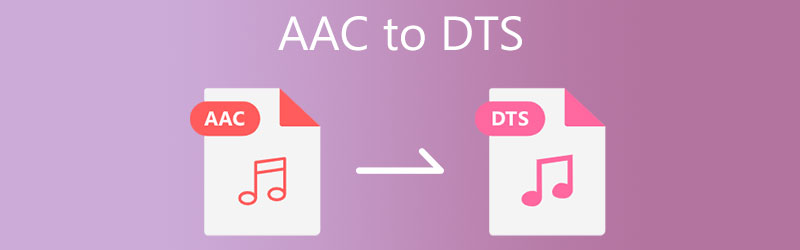
AAC ist eines der Formate, die ursprünglich für iTunes entwickelt wurden. Im Vergleich ist es besser als MP3, weil es eine ausgezeichnete Audioqualität liefert. Außerdem können Sie AAC auf fast allen Media-Playern abspielen. Da es jedoch verlustbehaftet und komprimiert ist, erzeugt es in Ihrem Heimkino keine hervorragende Klangqualität. Deshalb wird empfohlen, AAC in DTS zu konvertieren. Sehen Sie sich dazu die vier Online- und Offline-Konverter an, die wir Ihnen unten vorstellen.
Teil 1. Wie man AAC in DTS konvertiert
Im Folgenden stellen wir Ihnen vier AAC-zu-DTS-Konverter vor, die Sie online und offline nutzen können. Prüfen Sie, mit welchem Programm Ihre Audiodatei am besten klingt.
1. Vidmore Video Converter
Vidmore Video Converter ist das erste Programm, das einem in den Sinn kommt, wenn es um das Konvertieren von AAC in DTS geht. Dieser Konverter überzeugt durch seine Flexibilität, da er sowohl mit Mac- als auch mit Windows-Geräten kompatibel ist. Vidmore ist in der Lage, fast jede Datei zu konvertieren, unabhängig von deren Größe. Daher ist es das erste Tool, zu dem Vielbeschäftigte greifen, wenn sie Unterstützung benötigen.
Ein weiterer bemerkenswerter Vorteil dieser Plattform ist ihre Kompatibilität mit verschiedenen Dateitypen, von den ältesten bis zu den neuesten. Vidmore genießt außerdem einen guten Ruf für seine hohe Leistungsfähigkeit. Ganz gleich, ob Sie Profi oder Einsteiger sind – das spielt keine Rolle, denn die Benutzeroberfläche dieses Programms ist äußerst benutzerfreundlich. Wenn Sie also nach einfachen Anleitungen suchen, wie man AAC in DTS umwandelt, finden Sie diese im Folgenden.
Schritt 1: Starten Sie den Launcher von Vidmore Video Converter
Klicken Sie zunächst auf eine der unten angegebenen Download-Schaltflächen, um die Anwendung herunterzuladen und zu installieren. Wenn der Installationsvorgang abgeschlossen ist, starten Sie den Launcher. Nach der erfolgreichen Installation können Sie das Programm verwenden.
Schritt 2: Laden Sie die AAC-Datei hoch
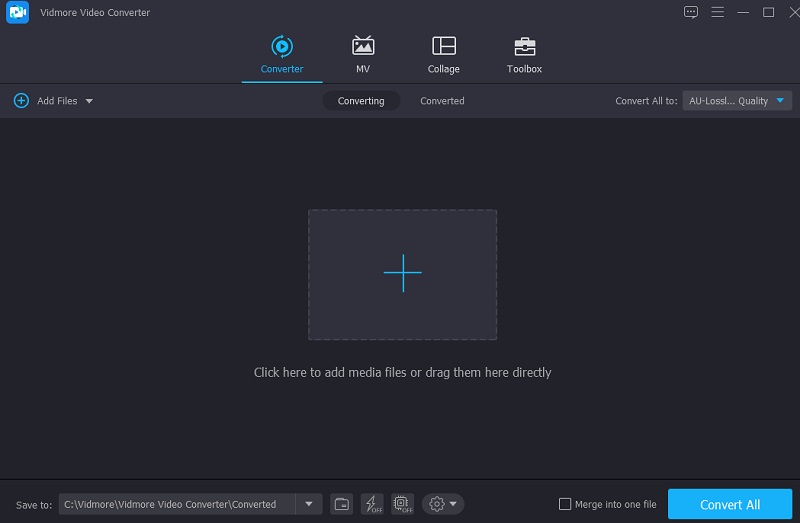
Sobald das Programm auf dem Gerät gestartet ist, wird Ihnen eine übersichtliche Benutzeroberfläche angezeigt. Sie können entweder auf die Schaltfläche Dateien hinzufügen klicken oder auf das Plus-Symbol in der Mitte des Bildschirms tippen, um den Ordner zu öffnen und nach Dateien zu suchen und sie hinzuzufügen.
Schritt 3: Wählen Sie DTS als Ausgabeformat
Nachdem die AAC-Datei hochgeladen wurde, können Sie ihr Format ändern, indem Sie es im Dropdown-Menü am Rand des Fensters auswählen. Klicken Sie dann in der Format-Liste unter dem Reiter Audio auf das Format DTS.
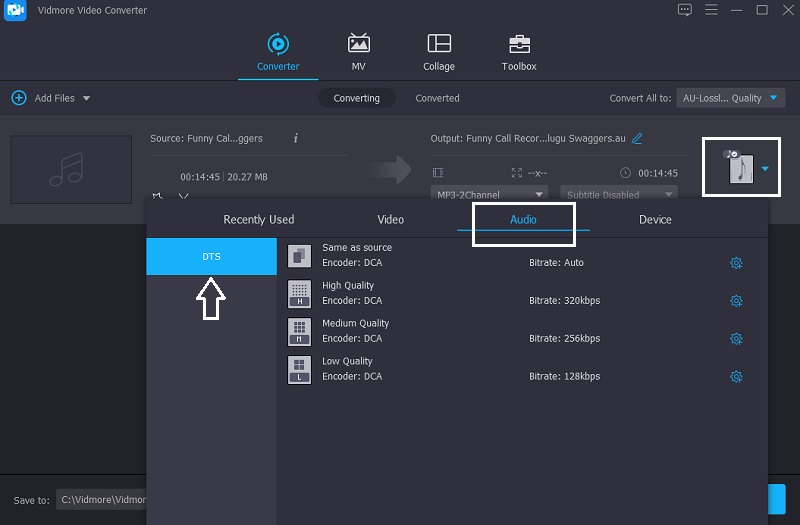
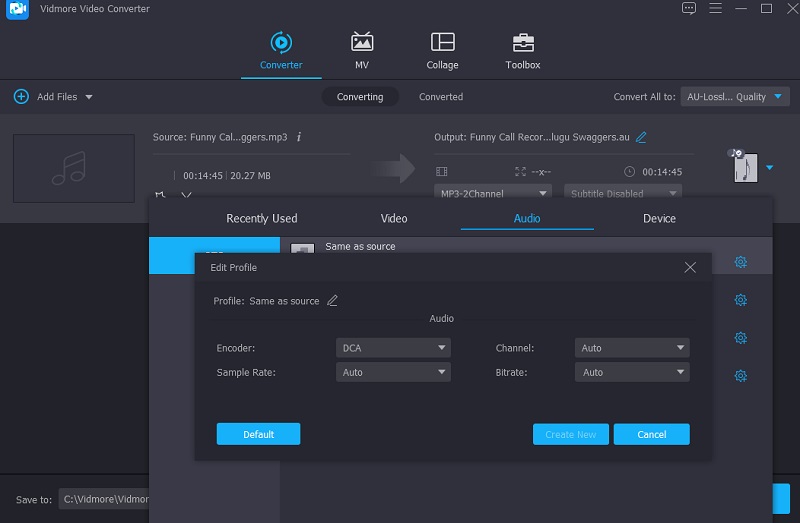
Nachdem Sie das DTS-Format gewählt haben, können Sie die Audioqualität verringern oder erhöhen. Durch Klicken auf die Schaltfläche Einstellungen und die Auswahl der Optionen über die Dropdown-Pfeile können Sie Bitrate, Abtastrate und Kanal anpassen. Klicken Sie anschließend auf die Schaltfläche Neu erstellen.
Schritt 4: Konvertieren Sie AAC in DTS
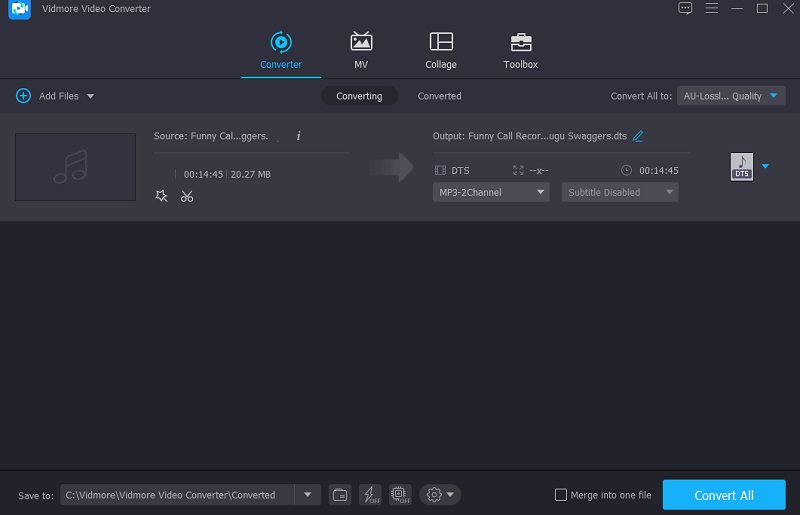
Wenn Sie mit der Optimierung der Audioqualität fertig sind, wählen Sie im Dropdown-Menü Alle konvertieren. Danach müssen Sie nur noch warten, bis der Konvertierungsvorgang abgeschlossen ist.
2. Convertio
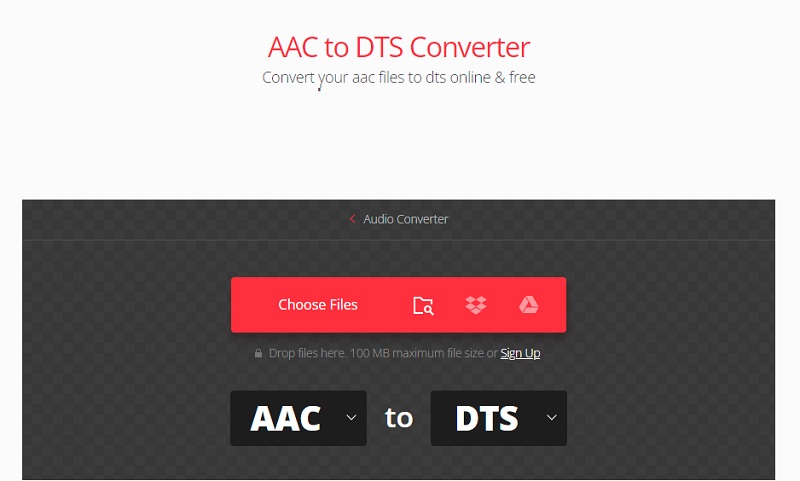
Die Umwandlung von AAC in DTS kann auch mit Convertio durchgeführt werden. Diese webbasierte Software ist mit allen Systemgeräten kompatibel. Sie ist kostenlos nutzbar, mit der einzigen Einschränkung einer Dateigrößenbegrenzung von 100 MB. Darüber hinaus vereinfacht sie den Konvertierungsprozess, indem sie eine sehr einfache Navigation bietet. Außerdem unterstützt sie viele verschiedene Audio- und Videoformate, aus denen Sie wählen können.
Schritt 1: Besuchen Sie zunächst die Website des Online-Tools. Sobald Sie auf der offiziellen Seite angekommen sind, wählen Sie die AAC-Dateien über das Dropdown-Menü neben der Option Dateien auswählen aus oder ziehen Sie sie per Drag & Drop in die Timeline.
Schritt 2: Nachdem Sie Ihre Datei hochgeladen haben, wählen Sie DTS als neues Format, indem Sie es aus der Liste auf der rechten Seite des Fensters auswählen.
Schritt 3: Wählen Sie abschließend das Dateiformat aus dem Dropdown-Menü und klicken Sie auf die Schaltfläche Konvertieren, um den Vorgang abzuschließen. Warten Sie ein paar Sekunden, bis der Konvertierungsvorgang abgeschlossen ist.
3. Free File Convert
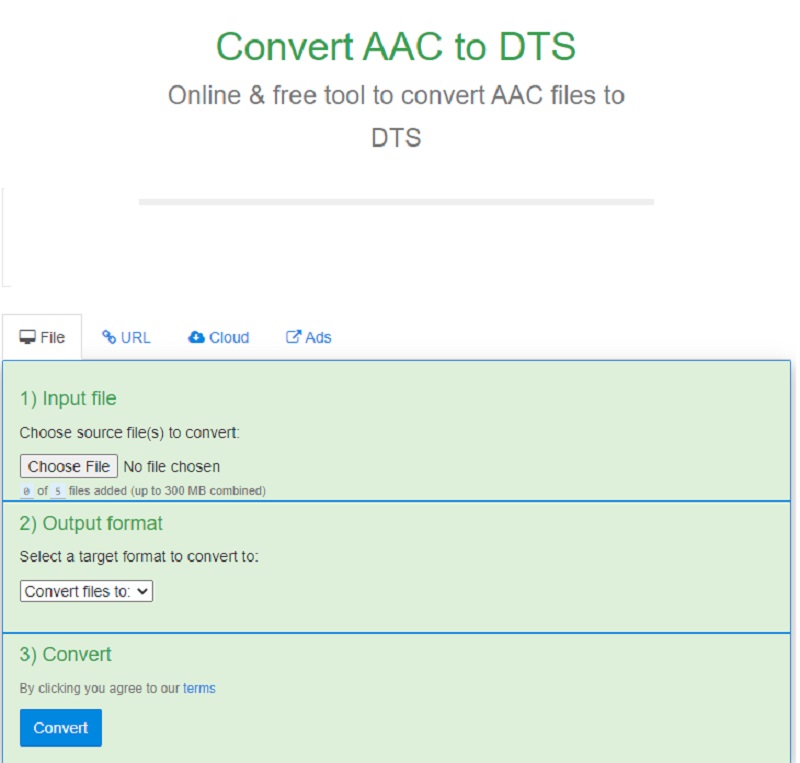
Free File Convert ist ein weiterer AAC-zu-DTS-Konverter, den Sie online nutzen können. Es gehört zu den zuverlässigsten browserbasierten Tools. Sie können sich darauf verlassen, dass es seine Aufgaben effizient erfüllt. Zwei seiner wichtigsten Merkmale sind die leicht verständliche Benutzeroberfläche und die Fähigkeit, zwischen verschiedenen Dateiformaten zu konvertieren. Dieses browserbasierte Tool unterstützt unterschiedliche Multimedia-Dateien mit einer maximalen Größe von 300 MB.
Schritt 1: Wählen Sie zunächst die AAC-Datei aus, die Sie konvertieren möchten. Sie haben die Möglichkeit, eine Datei aus Ihrem Ordner oder Ihrem Drive zu wählen.
Schritt 2: Sobald Sie DTS als Zielformat aus der vollständigen Formatliste ausgewählt haben, tippen Sie auf das Symbol Konvertieren, und die Umwandlung startet sofort. Sie können mehrere Dateien konvertieren, allerdings gibt es eine Begrenzung von 300 MB für die Gesamtgröße der Dateien, die Sie umwandeln dürfen.
Schritt 3: Nachdem Ihre Datei erfolgreich in das DTS-Audioformat konvertiert wurde, erscheint sie in Ihrem Dateiordner. Bitte geben Sie dem Tool etwas Zeit für die Verarbeitung, während Ihre Datei hochgeladen und in das DTS-Audioformat umgewandelt wird.
4. Switch Audio Converter
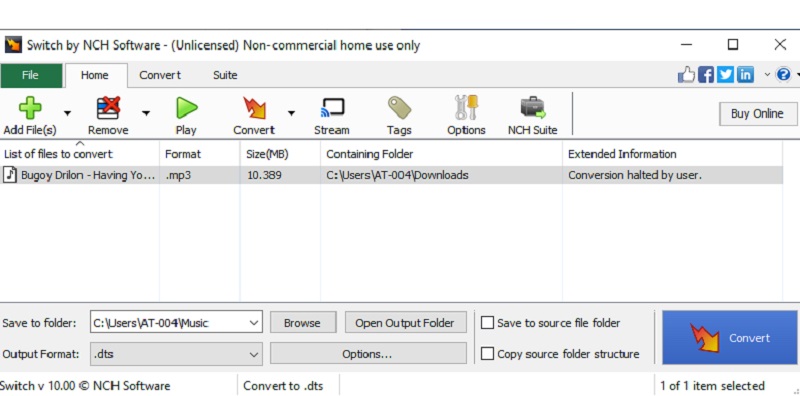
Switch Audio Converter ist eine weitere hervorragende Option, um AAC online in DTS umzuwandeln. Dieses Programm wurde speziell für die Konvertierung von Audiodateien entwickelt. Es unterstützt mehr als nur verschiedene Tonformate. Neben der Konvertierung ermöglicht dieses Werkzeug auch, mehrere Audioaufnahmen gleichzeitig zusammenzuführen und zu verkleinern. Wenn Sie in Erwägung ziehen, Switch Audio Converter zu nutzen, um Ihre Datei in ein anderes Format zu konvertieren, können Sie dem unten beschriebenen Ablauf folgen.
Schritt 1: Laden Sie Switch Audio Converter auf Ihr Gerät herunter und installieren Sie es, indem Sie den Anweisungen folgen. Sobald der Installationsvorgang abgeschlossen ist, können Sie das Programm starten und seine Funktionen nutzen.
Schritt 2: Sie können AAC-Dateien von Ihrem PC hinzufügen, indem Sie auf die Schaltfläche Datei hinzufügen klicken. Wählen Sie anschließend das neue Format im Dropdown-Menü auf der linken Seite aus.
Schritt 3: Klicken Sie abschließend im unteren Bereich der Software auf die Schaltfläche Konvertieren und wählen Sie eines der unterstützten Formate aus der Liste darunter. Dadurch wird der Konvertierungsvorgang sofort gestartet.
Weiterführende Lektüre:
Der beste AAC-zu-FLAC-Konverter aller Zeiten für Windows und Mac
Die besten AAC-Audio-Editoren für Online- und Offline-Nutzung
Teil 2. FAQs zur Konvertierung von AAC in DTS
Was ist der Vorteil des AAC-Dateiformats?
Es wird angenommen, dass AAC‑Lossless‑Formate bei gleicher Datenrate und Dateigröße mehr Informationen der Originalaufnahme enthalten als MP3‑Dateien und erfolgreicher darin sind auszuwählen, was Hörerinnen und Hörer wahrnehmen und was nicht.
Welches Format ist besser, AAC oder DTS?
Zwischen DTS und AAC ist DTS die überlegene Wahl, da es in der Regel mit einer höheren Datenrate codiert wird, was zu einer besseren Audioqualität führt.
Ist das AAC-Format für Heimkinos geeignet?
AAC-Dateien auf Ihrem Heimkinosystem abzuspielen, ist eine großartige Idee. Allerdings ist es vorzuziehen, sie in DTS umzuwandeln, um ein authentischeres Surround-Sound-Erlebnis zu erhalten.
Fazit
Sie können nun in Ihrem Heimkino einen hervorragenden Surround-Sound genießen. Dafür benötigen Sie lediglich einen AAC-zu-DTS-Konverter. Wählen Sie einen der vier Online- und Offline-Audiokonverter von der vorherigen Seite. Achten Sie darauf, ein Tool auszuwählen, mit dem Sie Dateien ohne Einschränkungen konvertieren können.