So konvertieren Sie AAC in MP4: Ausführliche Schritte, auf die Sie sich verlassen können
AAC ist heutzutage eines der beliebten Formate. Viele Menschen verwenden dieses Format wegen der hervorragenden Klangqualität im Vergleich zu MP3. Dennoch gibt es trotz der großen Bekanntheit von AAC nach wie vor Geräte, die dieses Format nicht unterstützen. In diesem Fall muss das AAC-Format in ein mit den meisten Geräten besser kompatibles Format umgewandelt werden. Ein perfektes Beispiel für ein solches Format ist MP4. Um Ihnen bei Problemen zu helfen, die bei der Verwendung des AAC-Formats auftreten, finden Sie im Folgenden geeignete Online- und Offline-Konverter von AAC zu MP4.


Teil 1. Wie man AAC kostenlos in MP4 konvertiert
1. Vidmore Free Video Converter
Angenommen, Sie möchten AAC in MP4 umwandeln, ohne Geld auszugeben. Dann ist der Vidmore Free Video Converter genau das richtige Tool für Sie. Es handelt sich um ein Online-Werkzeug, das auf einfache Dateikonvertierung ausgelegt ist. Dieses Programm ist für seine stabile Leistung bekannt, da es die Videoqualität auch nach der Konvertierung nicht beeinträchtigt. Obwohl es ein Online-Programm ist, ermöglicht der Vidmore Free Video Converter den Benutzern, die Qualität ihrer Dateien selbst zu steuern. Mit Hilfe eines benutzerdefinierten Profils können sie die Dateigröße je nach Bedarf vergrößern oder verkleinern.
Darüber hinaus ist der Vidmore Free Video Converter auch für sein benutzerfreundliches Dashboard bekannt. Dadurch wird die Konvertierung noch einfacher. Um Sie bei diesem AAC-zu-MP4-Onlinekonverter zu unterstützen, finden Sie hier eine ausführliche Anleitung zur Nutzung.
Schritt 1: Besuchen Sie zunächst die Webseite des Vidmore Free Video Converter. Klicken Sie dann auf die Schaltfläche Dateien zum Konvertieren hinzufügen und erlauben Sie dem Launcher, auf Ihren Computer zuzugreifen. Sobald Sie den Launcher installiert haben, können Sie die AAC-Datei im Programmfenster hinzufügen.

Schritt 2: Sobald die AAC-Datei angezeigt wird, sehen Sie unter dem Video einige Videoformate. Markieren Sie das Format MP4.
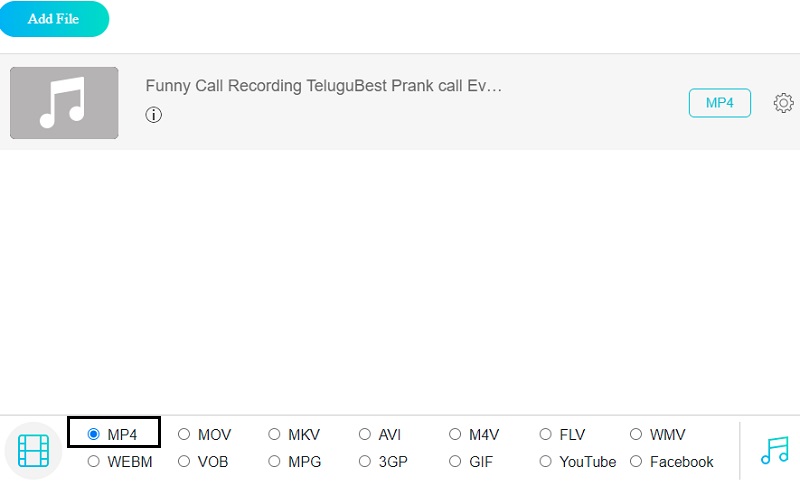
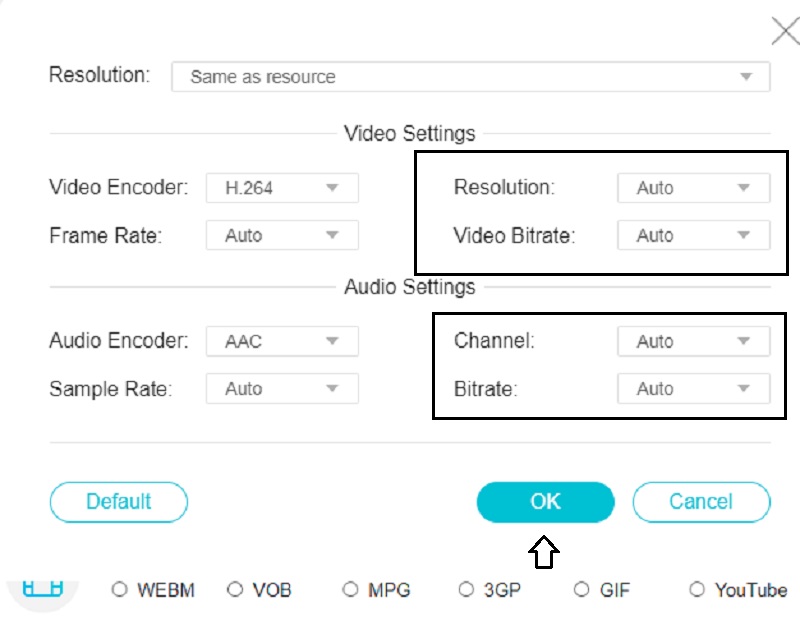
Schritt 3: Nachdem Sie das MP4-Format gewählt haben, sehen Sie neben Ihrem gewählten Format eine Schaltfläche Einstellungen. Klicken Sie darauf, um weitere Details zu Ihrer Datei anzuzeigen. Indem Sie die Bitrate anpassen, können Sie die Qualität Ihrer Datei verringern oder verbessern. Wenn Sie fertig sind, klicken Sie auf OK.
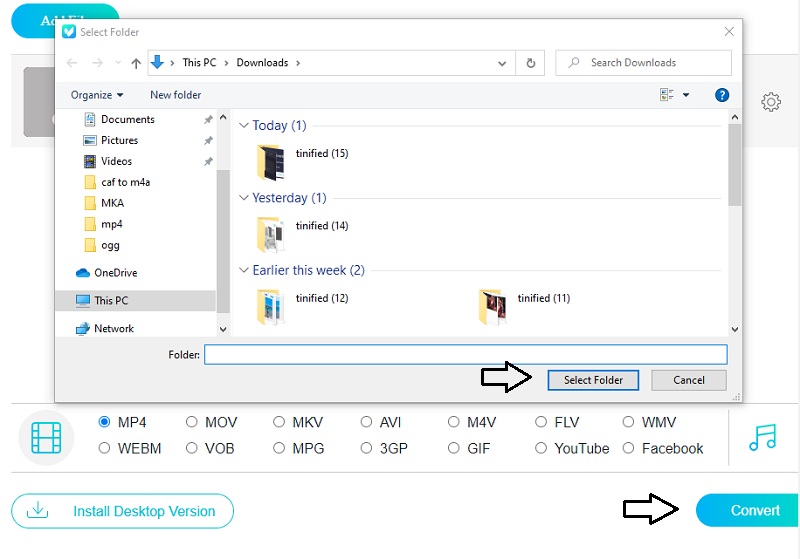
Schritt 4: Nach allen vorgenommenen Anpassungen können Sie nun auf die Schaltfläche Konvertieren unten klicken und warten, bis der Zielordner Ihrer Datei angezeigt wird. Um das Ausgabevideo in einem gewünschten Ordner zu speichern, klicken Sie auf die Schaltfläche Ordner auswählen.
2. iTunes
Sie haben einen Mac und möchten AAC-Dateien in das MP4-Format umwandeln. In diesem Fall erweist sich iTunes vermutlich als hilfreich. Es eignet sich gut für die Verwaltung von Musik und Filmen. Außerdem kann es nützlich sein, um Audiodateien zwischen verschiedenen Formaten zu konvertieren. Andererseits unterstützt die iTunes-Software von Apple nicht alle Dateitypen. Werfen Sie einen Blick auf die folgenden grundlegenden Schritte, um AAC-Dateien mit iTunes in MP4 umzuwandeln.
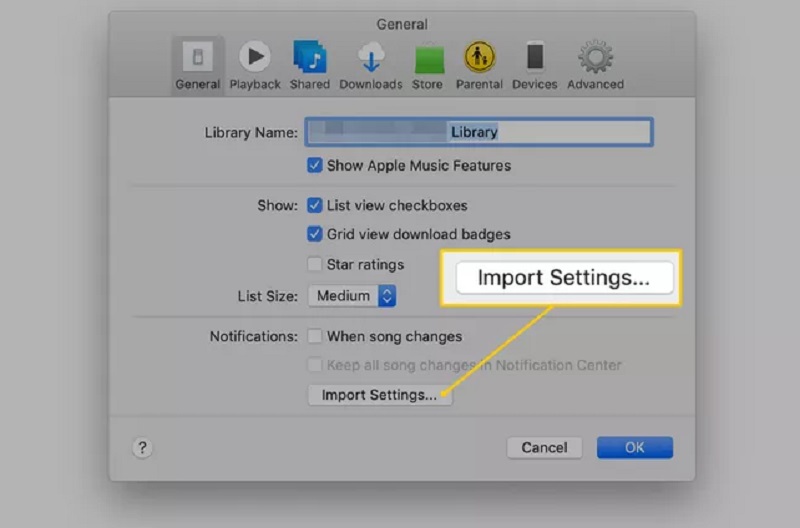
Schritt 1: Starten Sie das iTunes-Programm auf Ihrem Computer, gehen Sie zur Menüleiste und wählen Sie iTunes. Wählen Sie anschließend im Dropdown-Menü Einstellungen. Gehen Sie danach zum Menü Allgemein und wählen Sie die Option Importeinstellungen.
Schritt 2: Wählen Sie aus der Liste der verfügbaren Importeinstellungen den MP4-Codierer und klicken Sie dann auf OK, um Ihre Auswahl zu bestätigen.
Schritt 3: Wählen Sie danach im Dropdown-Menü die iTunes-Datei aus, die Sie konvertieren möchten. Markieren Sie die Audiodatei, die Sie umwandeln wollen, und klicken Sie in der Menüleiste auf Konvertieren. Sobald Sie die Option MP4-Version erstellen ausgewählt haben, wird die Datei ins MP4-Format konvertiert und in der iTunes-Mediathek gespeichert.
3. FFmpeg
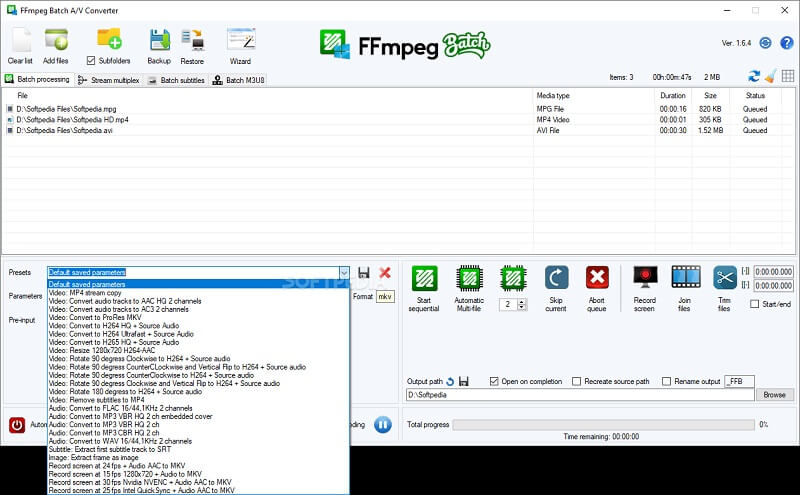
Wenn Sie nach einem textbasierten Videokonverter gesucht haben, ist FFmpeg das Tool, das Sie herunterladen müssen. Dieses Programm ist in Bezug auf Medienbearbeitung und Formatkonvertierung einzigartig. In dieser Form werden Sie es sonst nirgends finden. Wenn Sie das Programm mit den passenden Befehlen ausführen, erhalten Sie ein einmaliges Ergebnis. Um Ihren Film ohne Qualitätsverlust zu konvertieren, sollten Sie die in diesem Abschnitt beschriebenen Schritte befolgen.
Schritt 1: Warten Sie, bis das FFmpeg-Programm nach dem erfolgreichen Herunterladen und Installieren einsatzbereit ist.
Schritt 2: Kopieren Sie die AAC-Datei, navigieren Sie dann zum Ordner Bin auf Ihrem PC und fügen Sie die Datei dort ein. Um die Referenz vollständig einzurichten, müssen Sie im Texteingabefeld der Anwendung den Pfad c:ffmpegbin> eingeben.
Schritt 3: Um AAC effektiv in MP4 umzuwandeln, müssen Sie am Ende des Befehls die Anweisung ffmpeg -i input einfügen. mp4 -c:v copy -c:a libfdk aac -b:a 384k output.mp4 Danach liegt Ihnen eine MP4-Datei vor.
Teil 2. Beste Methode, um AAC in MP4 zu konvertieren
Einige Nutzer haben Schwierigkeiten mit den oben genannten Tools. Sie bevorzugen Programme mit einer besonders benutzerfreundlichen Oberfläche. Hier punktet der Vidmore Video Converter. Diese Software kann sowohl auf Mac- als auch auf Windows-Geräten verwendet werden. Und sie funktioniert zuverlässig, selbst wenn die Internetverbindung langsam ist. Sie können den Vidmore Video Converter auf verschiedene Weise nutzen. Außerdem können Sie Audio in verschiedene Audio- oder Videoformate und umgekehrt konvertieren.
Dies ist möglich, weil dieses Programm mehr als 200 Dateiformate unterstützt. Und schließlich bewahrt es die Qualität einer Datei auch nach der Konvertierung. Die folgenden Anweisungen helfen Ihnen dabei, Ihre Dateien korrekt zu konvertieren.
Schritt 1: Wenn Sie die Seite des Vidmore Video Converter besuchen, sehen Sie zwei Optionen. Klicken Sie auf Free Download und führen Sie anschließend die Installation ordnungsgemäß aus. Sie müssen lediglich den Launcher installieren, damit das Programm läuft.
Schritt 2: Danach können Sie AAC-Audiodateien zur Hauptoberfläche hinzufügen. Oben sehen Sie die Schaltfläche Datei hinzufügen und in der Mitte ein weiteres Plus-Symbol.
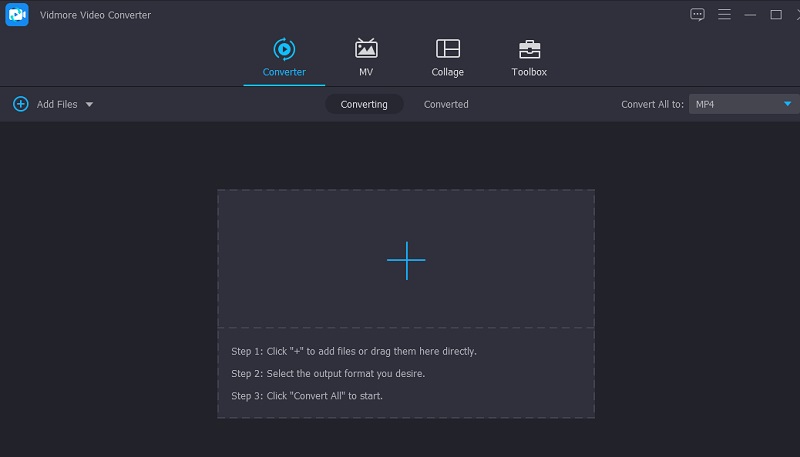
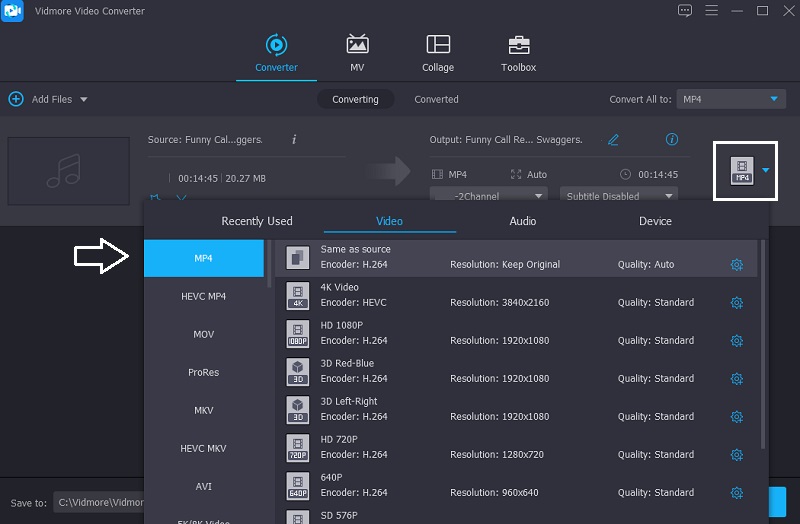
Schritt 3: Nachdem Sie die Datei zur Zeitleiste hinzugefügt haben, können Sie mit der Anpassung fortfahren. Klicken Sie auf den Dropdown-Pfeil neben der Datei. Gehen Sie dann zum Bereich „Video“ und wählen Sie in der Liste das MP4-Format aus.
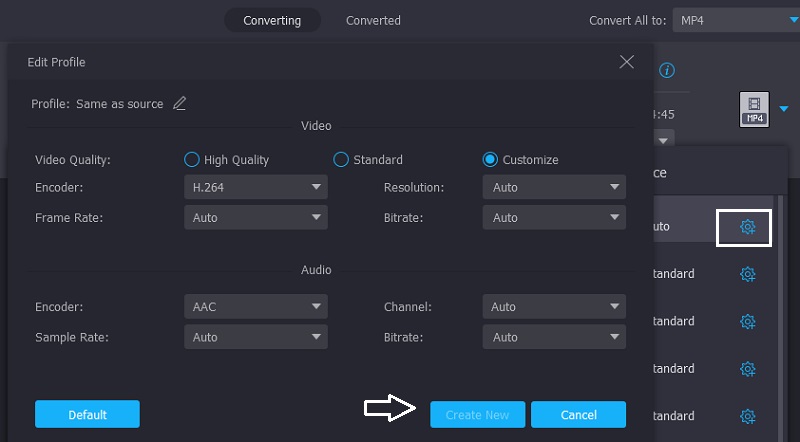
Wenn Sie das MP4-Format gewählt haben, sehen Sie daneben die Schaltfläche Einstellungen. Klicken Sie darauf, um weitere Details zur Datei anzuzeigen. Dort können Sie die Qualität anpassen. Klicken Sie anschließend auf die Schaltfläche Neu erstellen.
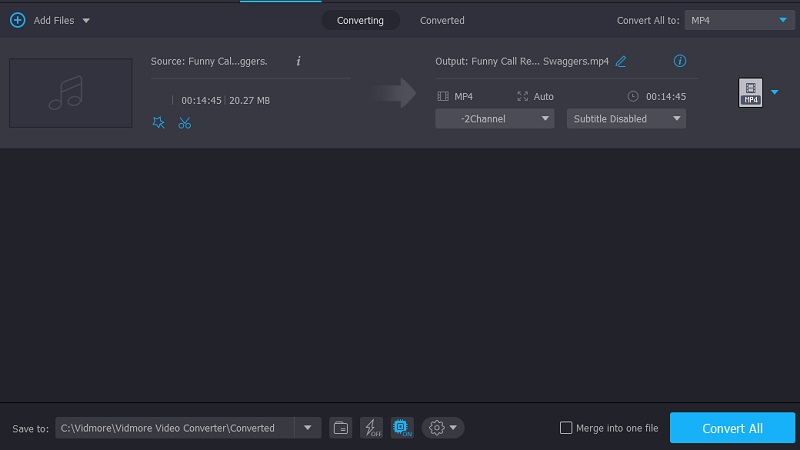
Schritt 4: Klicken Sie zum Abschluss unten auf dem Bildschirm auf die Schaltfläche Alle konvertieren.
Teil 3. FAQs zur Konvertierung von AAC in MP4
Wozu dient eine AAC-Datei?
Sie werden Advanced Audio Coding-Dateien (AAC-Dateien) genannt und benötigen nur wenig Speicherplatz. Sie eignen sich hervorragend zum Streamen, insbesondere über drahtlose Netzwerke, da sie für jede Minute Wiedergabe weniger als ein Megabyte (MB) an Musik verbrauchen.
Kann ich AAC auch in MP3 umwandeln?
Obwohl dies der Fall ist, besteht die Möglichkeit, dass die Klangqualität der konvertierten Datei leidet, wenn die Musik von AAC in MP3 oder umgekehrt umgewandelt wird. Beide Formate verringern die im Dateiinhalt gespeicherte Datenmenge durch Kompressionstechniken, was zu einem Qualitätsverlust in den hohen und tiefen Frequenzbereichen führt.
Kommt es bei der Verwendung von MP4 zu einem Qualitätsverlust?
Ein Format, das verlustbehaftet ist, ist MP4. Das bedeutet, dass jedes Mal, wenn Sie dieselbe Musik- oder Videodatei als MP4 speichern, eine kleine Menge an Daten und damit ein Stück der ursprünglichen Qualität der Datei verloren geht.
Fazit
Damit ist alles gesagt! Mit einem Online-Programm können Sie AAC kostenlos in MP4 umwandeln. Dennoch empfiehlt es sich, Ihre Dateien mit einer Software zu konvertieren, die über eine intuitive und einfach zu bedienende Benutzeroberfläche verfügt. Und der Vidmore Video Converter ist das ideale Programm, um genau diese Anforderungen zu erfüllen!