AAC effektiv mit Online‑ und Offline‑Tools in WMV umwandeln
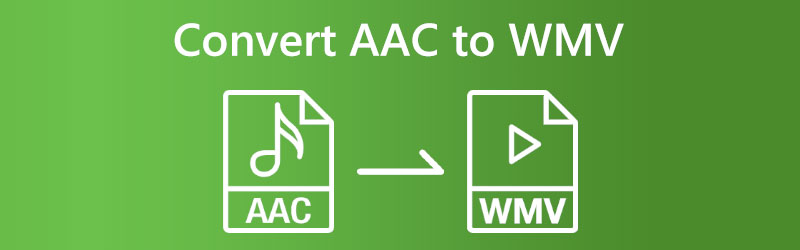
Manchmal müssen wir unsere Audiodateien synchron zu einem bestimmten visuellen Stil abspielen. Das kann daran liegen, dass auf deinem Gerät kein Audioplayer installiert ist. Es ist auch möglich, dass du ein Bild in deine Audioaufnahme einbinden möchtest. Sicher sein können wir nie. Eines ist jedoch klar: Du musst dein Dateiformat ändern, damit du es in einem Videoplayer abspielen kannst. Und dafür benötigst du spezielle Werkzeuge, die dich dabei unterstützen. Vor diesem Hintergrund habe ich einen Artikel geschrieben, der dich Schritt für Schritt durch die Umwandlung von AAC in WMV führt.

Teil 1. AAC vs. WMV
Eine Advanced Audio Coding‑Datei ist häufig als AAC‑Datei bekannt. Es handelt sich um eine Art Audiodatei, die eine verlustbehaftete Audiokompression verwendet. Im Vergleich zum MP3‑Audioformat bietet dieses Format eine überlegene Klangqualität, bei einer mit MP3 vergleichbaren Bitrate. Darüber hinaus gehört dieses Audioformat zu einer neuen Generation von Audioformaten. Viele bekannte Systeme wie Apple iTunes, YouTube und iPods verwenden AAC als ihr standardmäßiges Medienformat.
WMV ist die Abkürzung für Windows Media Video und ist Microsofts proprietäres digitales Videoformat. Zunächst funktionierte das WMV‑Format nur mit Microsofts Windows Media Player. Wenn du eine Datei mit der Endung .wmv siehst, weißt du, dass sie mit dem Window Media Video‑Codec komprimiert wurde. Eine weitere Software namens ASF (Advanced Systems Format) speichert die verschiedenen Audio‑ und Videostreams im WMV‑Format.
Teil 2. Die besten Methoden, AAC in WMV zu konvertieren
1. Vidmore Video Converter
Vidmore Video Converter ist genau das Richtige für dich, wenn du die effizienteste Methode suchst, um AAC‑Dateien in das WMV‑Format zu konvertieren. Es ist eine Plattform, die sowohl auf Windows‑ als auch auf Mac‑Computern genutzt werden kann. Das Hauptziel dieses Tools ist das Konvertieren, Extrahieren, Trimmen und Schneiden von Audio‑ und Videodateien. Vidmore Video Converter ist mit über 200 verschiedenen Dateiformaten kompatibel. Außerdem kannst du die Parameter deiner Datei nach deinen Wünschen anpassen. Dieses Offline‑Programm verfügt über eine sehr übersichtliche Benutzeroberfläche und ist dadurch für Einsteiger besonders leicht zugänglich.
Der Vorgang der Videokonvertierung mit Vidmore Video Converter ist zügig und sicher. Es wird sichergestellt, dass die Qualität der Dateien auch nach der Konvertierung nicht beeinträchtigt wird. Darüber hinaus werden Dateien mit sehr hoher Geschwindigkeit konvertiert, da das Programm Funktionen besitzt, die den Konvertierungsprozess beschleunigen. Außerdem gibt es keine Beschränkungen hinsichtlich der maximal zulässigen Dateigröße. Worauf wartest du also noch? Beginne mit der Umwandlung von AAC‑Dateien in WMV, indem du die angegebenen Schritte befolgst.
Schritt 1: Du kannst das Programm herunterladen, indem du auf der Startseite auf die Schaltfläche Free Download klickst. Du musst daran denken, den Launcher zu installieren und ihm zu erlauben, auf deinem Windows‑ oder Mac‑Gerät ausgeführt zu werden.
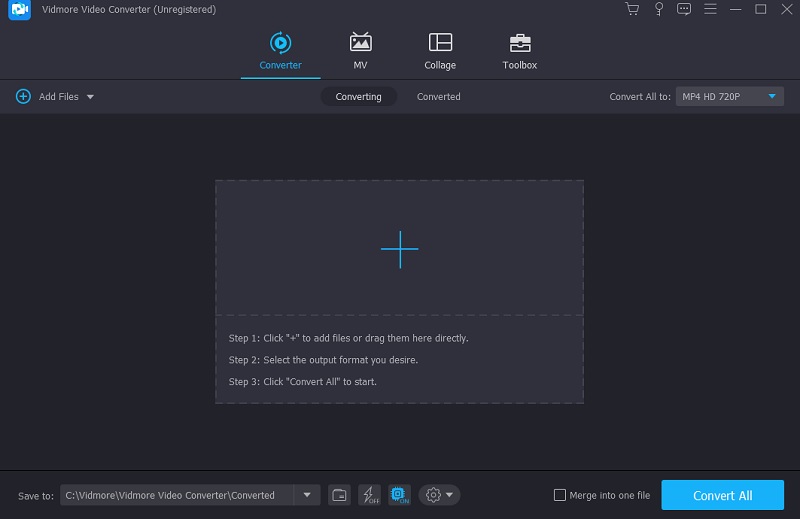
Schritt 2: Sobald du mit dem Zustand des Programms zufrieden bist, rufe die Hauptoberfläche auf und klicke auf das Plus-Symbol in der Mitte des Bildschirms. Du kannst auch auf die Schaltfläche Add Files klicken. Füge danach die AAC‑Datei aus dem Speicherort hinzu, an dem du sie abgelegt hast.
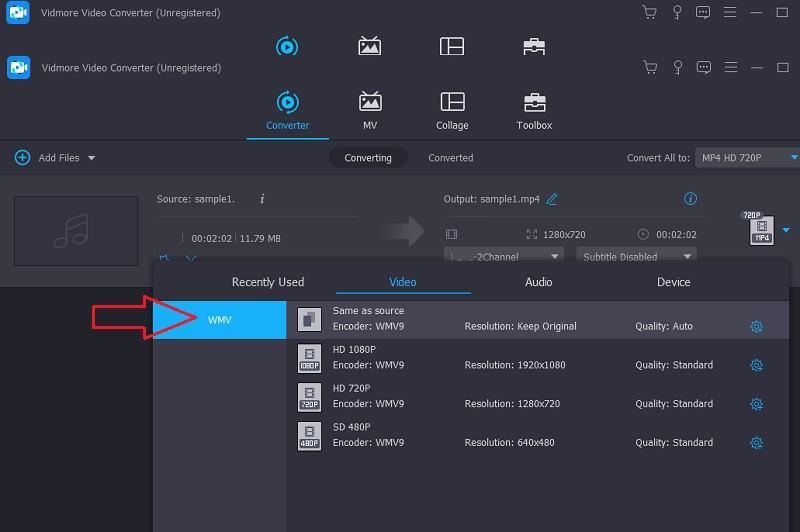
Schritt 3: Nachdem die AAC‑Datei im Fenster hinzugefügt wurde, kannst du durch Klicken auf den Pfeil rechts und Auswählen des Tabs „Video“ zu den anderen verfügbaren Videoformaten wechseln.
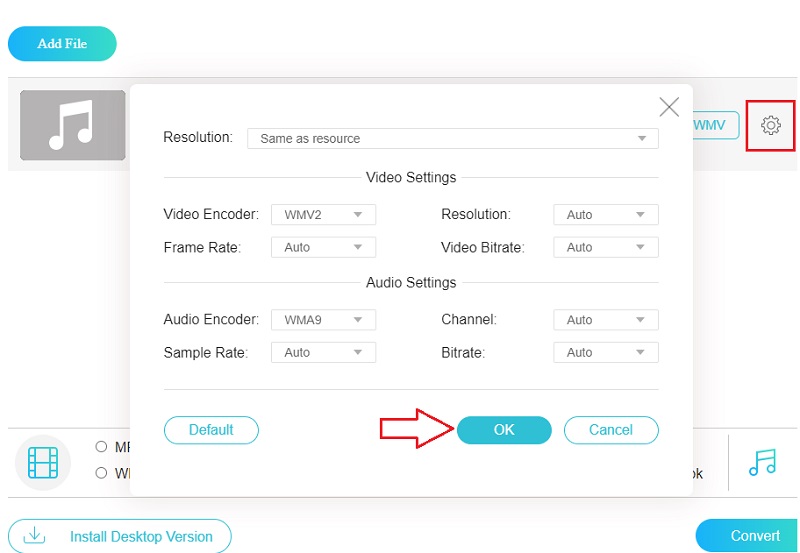
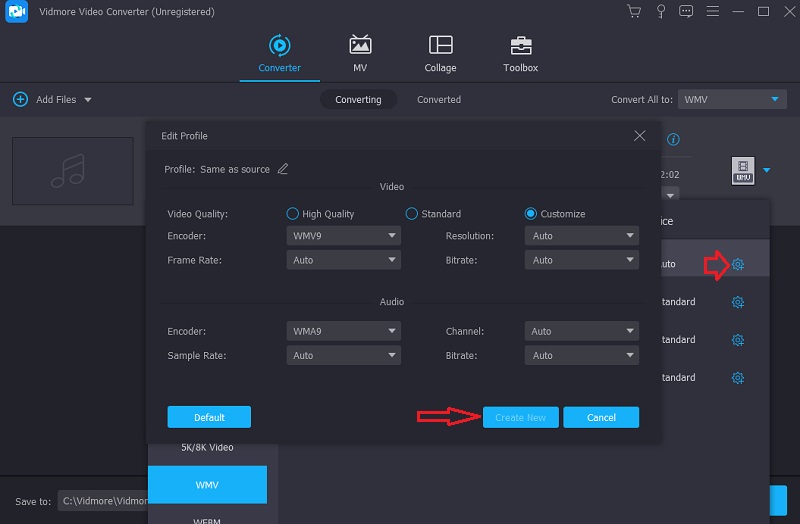
Wenn du infolgedessen die Qualität deiner Datei ändern möchtest, solltest du auf die Schaltfläche „Settings“ gehen und dort die Option auswählen, die der gewünschten Änderung entspricht. Nach der Bearbeitung kannst du die Änderungen anwenden, indem du auf Create New klickst.
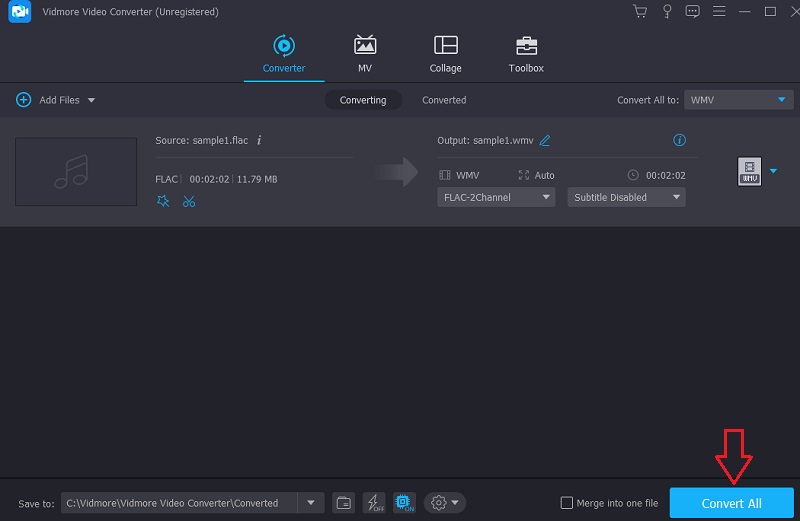
Schritt 4: Jetzt sind wir im letzten Abschnitt. Um ihn abzuschließen, musst du auf die Schaltfläche Convert All klicken und warten, bis die Datei umgewandelt wurde.
2. Vidmore Free Video Converter
Die Verwendung eines Online‑Konverters ist eine weitere zeitsparende Möglichkeit, AAC‑Dateien in das WMV‑Format zu konvertieren. Und was diese Tools betrifft, ist der Vidmore Free Video Converter ein Werkzeug, das du unbedingt ausprobieren solltest! Mit dieser Website ist Vidmore nun auch online vertreten. Diese Plattform ist auf Computern mit Mac OS X oder Windows verfügbar. Außerdem ist die Benutzeroberfläche deutlich einfacher zu bedienen als die der Offline‑Version. Dem kostenlosen Tool fehlen viele umfangreiche Bearbeitungsfunktionen. Kurz gesagt: Es ist nichts weiter als ein unkomplizierter Audio‑ und Videokonverter.
Die Plattform ist andererseits webbasiert und kann von überall aus aufgerufen werden. Es gibt keine Begrenzung für die Anzahl der Videos oder Audiodateien, die du mit Vidmore konvertieren kannst. Außerdem ermöglicht sie es den Nutzern, die Eigenschaften ihrer Dateien zu ändern, was wiederum die generelle Qualität der erstellten Dateien verbessern kann. Zunächst erhältst du eine Anleitung, wie du die intuitive Benutzeroberfläche optimal nutzen kannst.
Schritt 1: Du musst zuerst den Launcher auf der Hauptseite von Vidmore Free Video Converter installieren. Klicke dann auf die Schaltfläche Add Files to Convert, bevor du mit der Software fortfährst. Wenn die Installation des Launchers abgeschlossen ist, kannst du die AAC‑Datei hinzufügen, indem du die Schaltfläche erneut drückst.

Schritt 2: Nachdem du die AAC‑Datei hinzugefügt und sie im Dashboard angezeigt hast, musst du in der Seitenleiste auf das Movie-Symbol klicken und dann im Menü die WMV‑Formatoption auswählen.
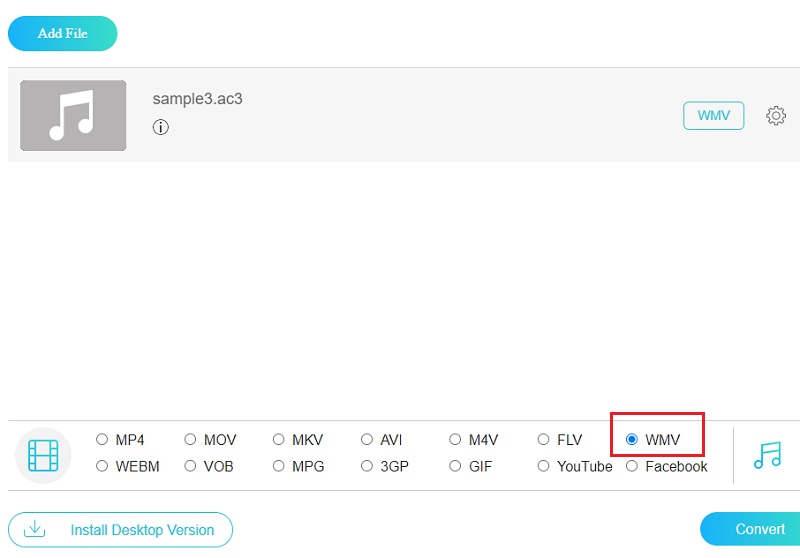
Schritt 3: Du kannst auch die Bildrate und Bitrate der Datei ändern. Gehe dazu ins Menü und wähle den Tab Settings. Nachdem du die Optionen angepasst hast, kannst du deine Änderungen speichern, indem du auf die Schaltfläche OK klickst.
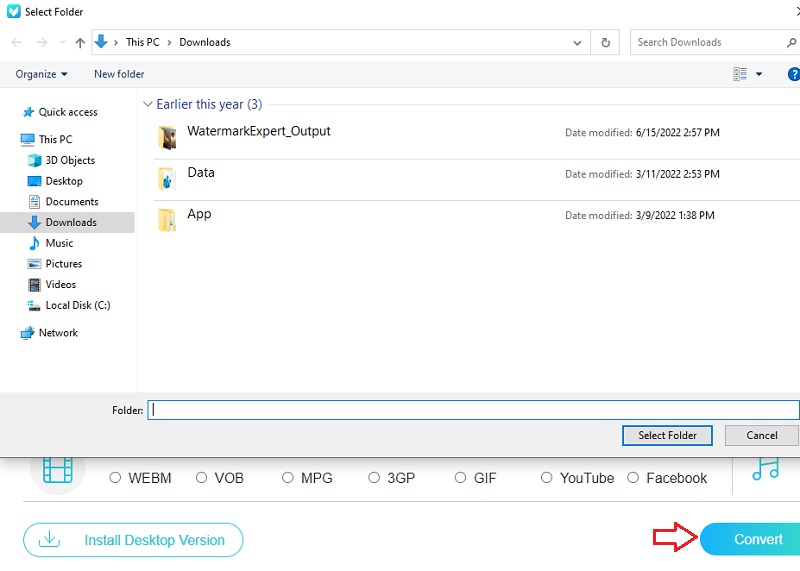
Schritt 4: Indem du im Dropdown‑Menü die Option Convert auswählst, bringst du den Vorgang zu einem erfolgreichen Abschluss.
Teil 3. FAQs zur Umwandlung von AAC in WMV
Was macht die AAC‑Datei geeignet?
Im Vergleich zu MP3 bietet es eine überlegene Klangqualität und eine deutlich verbesserte Wiedergabe hoher Frequenzen.
Ist WMV ein geeignetes Format?
Das Format Windows Media Video (WMV) wird im Internet weit verbreitet genutzt. Es gilt als einer der beliebtesten Videodateitypen. Dieses Format kann Filme in sehr hoher Qualität speichern, komprimiert sie jedoch, um die Dateigröße zu verringern und Speicherplatz auf Ihrem Computer oder Ihrer externen Festplatte freizugeben.
Was sind einige Nachteile von WMV?
Es ist schwierig, einen unter Linux oder auf Apple-Geräten laufenden Mediaplayer zu finden, der WMV-Dateien abspielen kann.
Fazit
Damit sind wir am Ende der Besprechung angekommen! Du kannst das Format AAC in WMV mit Hilfe von Programmen konvertieren, die sowohl online als auch offline verfügbar sind. Das eben genannte Toolkit ist dasjenige, das du verwenden solltest.