AIFF auf dem Mac und unter Windows mit Top-Audiokonvertern in FLAC umwandeln
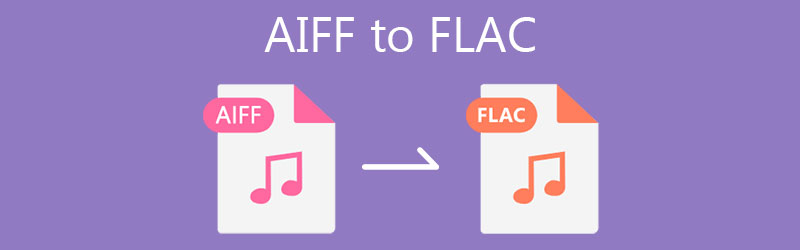
Wir wissen sehr wohl, dass AIFF ein verlustfreies Format ist, das eine ausgezeichnete Audioqualität liefert, aber sehr viel Speicherplatz beansprucht. Dennoch gibt es Situationen, in denen Sie mehr Audiodateien auf begrenztem Speicherplatz unterbringen möchten. Aus diesem Grund können Sie AIFF in ein Dateiformat umwandeln, das Audiodateien bei kleiner Dateigröße komprimiert, ohne Qualitätsverluste zu verursachen. Eines der empfohlenen Formate ist FLAC.
FLAC steht für Free Lossless Audio Codec. Es ist in der Lage, Audiodateien zu komprimieren und dabei letztlich deren Qualität zu bewahren. Aus diesem Anlass haben wir eine Liste der besten und praktischen AIFF-zu-FLAC-Konverter vorbereitet. Nachfolgend können Sie mehr darüber lesen und diese Programme kennenlernen.
- Teil 1. Wie man AIFF auf dem Mac in FLAC konvertiert
- Teil 2. Wie man AIFF unter Windows in FLAC konvertiert
- Teil 3. FAQs zu AIFF und FLAC
Teil 1. Wie man AIFF auf dem Mac in FLAC konvertiert
1. Vidmore Video Converter
Die erste Anwendung, die Sie in Betracht ziehen sollten, ist Vidmore Video Converter. Es steht eine große Auswahl verfügbarer Formate zur Verfügung, darunter FLAC, MP3, WMA, WAC, AAC, OGG und viele andere Audioformate. Außerdem erlaubt Ihnen dieses Programm, ohne Begrenzung hinsichtlich Anzahl der Konvertierungen und Dateigröße zu konvertieren.
Darüber hinaus unterstützt es die Stapelkonvertierung, sodass Sie mehrere Audiodateien laden und sie gleichzeitig konvertieren können. Sie können bei Bedarf außerdem Audioprofile anpassen und Kanal, Bitrate und Abtastrate der Audiodatei verändern. Um zu lernen, wie Sie diesen AIFF-zu-FLAC-Konverter für Mac verwenden, können Sie sich die folgenden Schritte ansehen.
Schritt 1. Konverter-App herunterladen
Laden Sie zunächst die neueste Version der App herunter. Es gibt zwei Kostenlos herunterladen-Schaltflächen. Sie können je nach Betriebssystem Ihres Geräts entweder die Mac- oder die Windows-Version der App wählen.
Schritt 2. Audiodateien zum Konvertieren hinzufügen
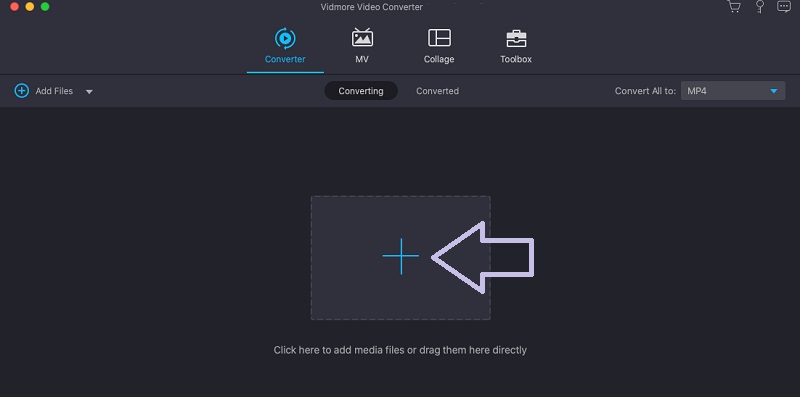
Als Nächstes laden Sie die AIFF-Datei hoch, die Sie konvertieren möchten. Klicken Sie einfach auf das Plus-Symbol in der Hauptoberfläche des Programms, woraufhin sich ein Ordner auf Ihrem Computer öffnet. Wählen Sie hier Ihre gewünschte AIFF-Datei aus, um sie in das Programm zu laden.
Schritt 3. Ausgabeformat wählen
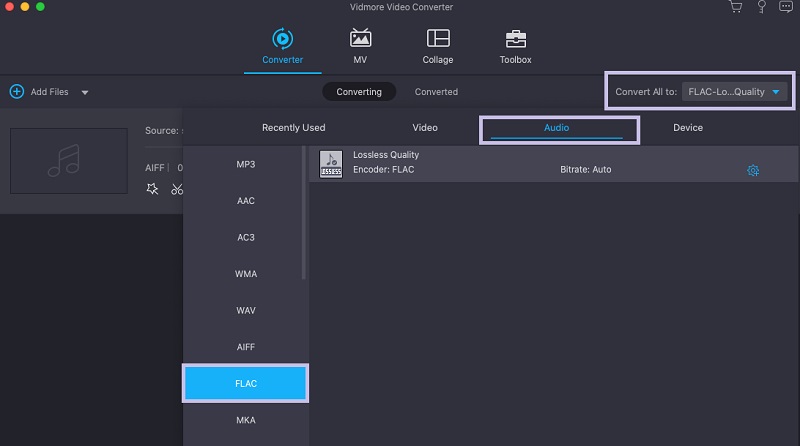
Nachdem Sie eine Audiodatei hinzugefügt haben, wählen Sie ein Ausgabeformat für die Datei. Gehen Sie zum Profil-Menü und wählen Sie den Reiter Audio. Dann können Sie im linken Bereich ein Ausgabeformat wählen. Wählen Sie FLAC oder suchen Sie danach über die Suchleiste.
Schritt 4. AIFF in FLAC konvertieren
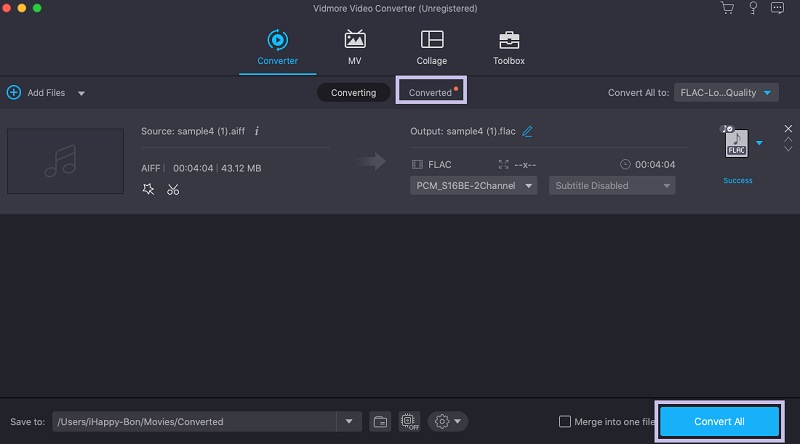
Legen Sie nun ein Zielverzeichnis fest, in dem Sie die Datei speichern möchten. Klicken Sie dann unten rechts auf die Schaltfläche Alle konvertieren, um den Konvertierungsvorgang zu starten. Sie können die Audiowiedergabe im Reiter Konvertiert auf derselben Seite der Programmoberfläche überprüfen.
2. Switch Audio Converter
Ein weiteres Programm, das Ihnen beim Konvertieren von AIFF in FLAC unter Mac OS X helfen kann, ist Switch Audio Converter. Dieses Tool ermöglicht es Ihnen, eine Playlist mit Songs zu importieren und sie auf einmal zu konvertieren. Ein Highlight dieses Programms ist seine Fähigkeit, Audio von einer externen DVD zu extrahieren. Sehen Sie sich die folgende Anleitung an, wenn Sie erfahren möchten, wie Sie diesen AIFF-zu-FLAC-Konverter mit verlustfreier Qualität verwenden.
Schritt 1. Öffnen Sie Ihren Safari-Browser und besuchen Sie die offizielle Website der App. Laden Sie anschließend die App herunter und installieren Sie sie.
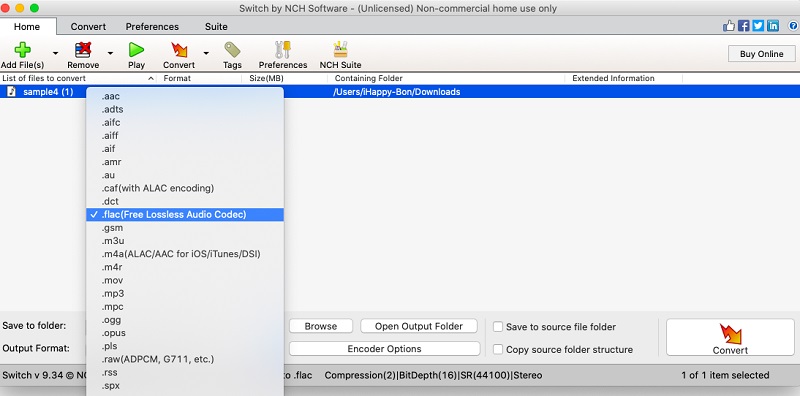
Schritt 2. Starten Sie das Tool. Klicken Sie dann oben links auf die Schaltfläche Datei hinzufügen, um eine Audiodatei zu importieren. Öffnen Sie nun das Menü Ausgabeformat und wählen Sie .flac aus der Liste.
Schritt 3. Sie können ein Zielverzeichnis festlegen oder die Standardeinstellungen für den Ausgabespeicherort beibehalten. Klicken Sie abschließend auf die Schaltfläche Konvertieren, um mit der Konvertierung von AIFF nach FLAC zu beginnen.
3. MediaHuman
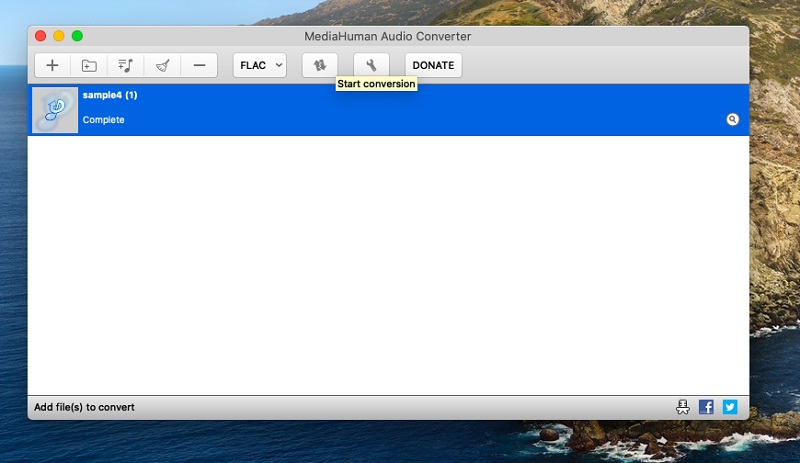
Wenn Sie eine kostenlose Option für einen AIFF-zu-FLAC-Konverter suchen, könnte MediaHuman für Sie nützlich sein. Im Vergleich zu anderen ähnlichen Programmen besitzt es nicht so viele Funktionen. Dennoch kann es AIFF auf dem Mac effektiv und effizient in FLAC umwandeln. Außerdem haben Sie Zugriff auf praktische Werkzeuge wie einen Videokonverter, einen Sprachrekorder und eine Fotocollage-Funktion. Befolgen Sie die folgenden Schritte, um dieses Tool zu nutzen.
Schritt 1. Laden Sie MediaHuman auf Ihren Mac herunter und installieren Sie es. Führen Sie anschließend das Programm aus.
Schritt 2. Klicken Sie als Nächstes oben links auf das +-Symbol und durchsuchen Sie Ihren Ordner, um die AIFF-Datei zu finden.
Schritt 3. Sobald der Upload abgeschlossen ist, öffnen Sie das Dropdown-Menü Format und wählen FLAC aus der Liste der Formate. Klicken Sie schließlich auf die Schaltfläche neben der Option Format, um den Konvertierungsvorgang zu starten.
Teil 2. Wie man FLAC unter Windows in WAV konvertiert
1. MediaMonkey
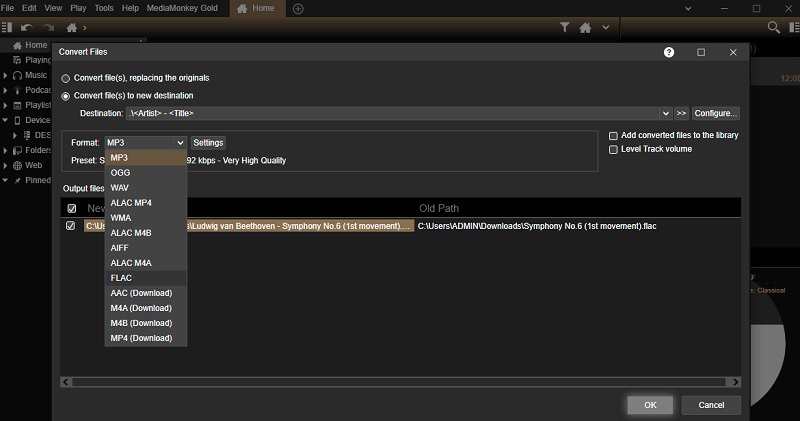
MediaMonkey ist mehr als nur ein AIFF-zu-FLAC-Konverter für Windows. Es fungiert auch als Musikmanager, wofür dieses Tool ursprünglich entwickelt wurde. Es kann Medienbibliotheken in der Cloud und auf dem System organisiert und effizient verwalten. Erfahren Sie mehr, indem Sie die exklusiven Funktionen des Tools erkunden. Im Folgenden sehen Sie, wie Sie es verwenden können.
Schritt 1. Gehen Sie auf Ihrem Computer auf die offizielle Website von MediaMonkey und laden Sie die neueste Version herunter. Starten Sie die App anschließend.
Schritt 2. Klicken Sie auf das Menü Datei und wählen Sie URL oder Datei öffnen.. Durchsuchen und importieren Sie anschließend die AIFF-Datei, die Sie konvertieren möchten.
Schritt 3. Die Audiodatei erscheint im rechten Bereich des Fensters. Klicken Sie mit der rechten Maustaste auf die AIFF-Datei und wählen Sie die Option Format konvertieren. Klappen Sie die Option Format aus und wählen Sie FLAC. Klicken Sie danach auf die Schaltfläche OK, um die Einstellungen zu bestätigen und den Konvertierungsvorgang zu starten.
2. Freemake Audio Converter
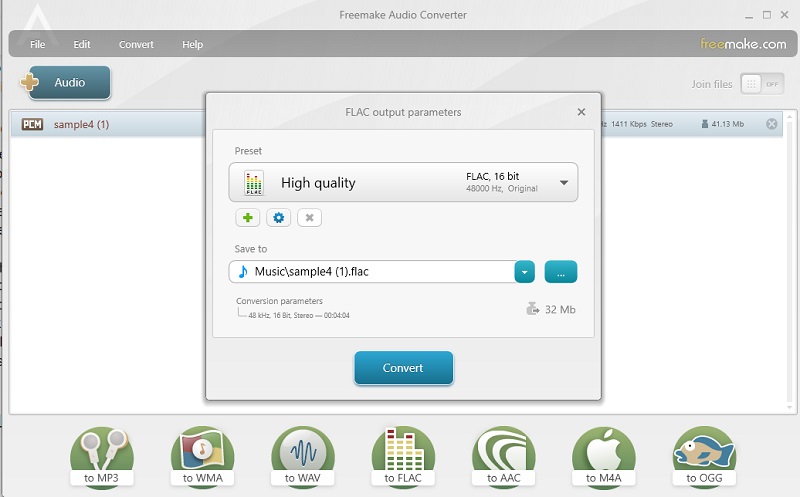
Freemake Audio Converter ist ebenfalls ein guter, kostenloser AIFF-zu-FLAC-Konverter, den Sie auf Ihrem Windows-PC verwenden können. Abgesehen davon, dass es ein Audiokonverter ist, können Sie das Tool auch nutzen, um Audio aus einem Video zu extrahieren. Ebenso können Sie Einstellungen wie Kanäle, Bitrate und Abtastrate anpassen, um die gewünschten Ergebnisse zu erzielen. Damit Ihnen die Konvertierung leichter fällt, können Sie die folgenden Schritte als Referenz nutzen.
Schritt 1. Laden Sie zunächst die App von der offiziellen Website herunter und installieren Sie sie auf Ihrem PC.
Schritt 2. Sobald die Installation abgeschlossen ist, starten Sie das Programm und klicken auf die Schaltfläche Audio, um eine AIFF-Datei in das Programm zu laden.
Schritt 3. Klicken Sie danach auf die Option zu FLAC im Menü am unteren Rand der Programmoberfläche. Wählen Sie im Dialogfeld eine passende Audioqualität und klicken Sie auf Konvertieren, um den Konvertierungsvorgang zu starten.
Teil 3. FAQs zu AIFF und FLAC
Welches Audio klingt besser, FLAC oder AIFF?
Wenn du ein Audiophiler bist, der großen Wert auf Klangqualität legt, hat AIFF einen besseren Klang als FLAC. Es ist das Audioformat, das die meisten Produzenten und Tontechniker aufgrund seiner überlegenen Klangqualität verwenden.
Wie kann ich AIFF in Apple Lossless konvertieren?
Das Konvertieren von AIFF in Apple Lossless ist mit Hilfe von iTunes einfach. Gehen Sie einfach zu Einstellungen > Importiereinstellungen. Wählen Sie dann Apple Lossless aus dem Menü. Öffnen Sie danach das Menü Datei und fahren Sie mit der Maus über Konvertieren. Wählen Sie hier Apple Lossless-Version erstellen, und Ihre AIFF-Datei sollte schnell konvertiert werden.
Ist AIFF dasselbe wie WAV?
AIFF und WAV sind sich ziemlich ähnlich. Während WAV das native unkomprimierte Audioformat für Windows ist, ist AIFF das native unkomprimierte Audioformat von Mac OS X.
Fazit
Das sind die Programme, die Sie benötigen, wenn Sie AIFF auf dem Mac OS X in FLAC konvertieren und unter Windows umwandeln möchten. Jetzt können Sie mehr Musik speichern, ohne sich Sorgen um den Speicherplatz machen zu müssen. Außerdem wird die Audioqualität kaum beeinträchtigt, sodass Sie weiterhin eine hervorragende Klangqualität genießen können.