Die besten AIFF-zu-M4A-Konverter für Mac- und Windows-Computer
Wenn man über AIFF spricht, denkt man zunächst an die bessere Klangqualität. Dieses Format findet man üblicherweise unter macOS und es verwendet verlustfreie Kompressionstechnologie bei der Verarbeitung von Audiodateien. Wie wir jedoch wissen, benötigen verlustfreie und unkomprimierte Dateien viel Speicherplatz, was für viele ein K.o.-Kriterium ist. Daher möchten Sie es möglicherweise in ein komprimiertes Audioformat umwandeln und dennoch eine hohe Audioqualität beibehalten. In diesem Fall ist ein ideales Format M4A.
Dieses Dateiformat bietet hohe Audioqualität bei kompakter Dateigröße und ist mit iTunes, iPod und iPhone kompatibel. Sie müssen sich jetzt keine Sorgen mehr um den Speicherplatz Ihres Laufwerks machen; heben Sie ihn sich für andere wichtige Aufgaben auf, da die AIFF-zu-M4A-Konvertierung schnell und einfach durchgeführt werden kann. Lesen Sie weiter, um zu erfahren, wie Sie diese Aufgabe erledigen und welche empfehlenswerten Tools Sie dafür nutzen können.

- Teil 1. Allgemeines Wissen über AIFF und M4A
- Teil 2. Wie man AIFF mühelos in M4A konvertiert
- Teil 3. Welche Methode ist besser?
- Teil 4. FAQ zu AIFF und M4A
Teil 1. Allgemeines Wissen über AIFF und M4A
Falls Sie noch mehr über AIFF und M4A erfahren möchten, finden Sie hier einige grundsätzliche Informationen zu diesen Formaten.
Was ist eine AIFF-Audiodatei?
Apple hat AIFF, kurz für Audio Interchange File Format, entwickelt, um Audiodaten mit verschiedenen Bitraten für unterschiedliche Anwendungsfälle auf PCs und anderen Geräten zu speichern. Es ist vor allem auf Mac-Systemen verbreitet und wird von deren Anwendungen unterstützt. Technisch gesehen sind AIFF-Dateien unkomprimiert und verlustfrei, liefern eine hervorragende Klangqualität, nehmen aber sehr viel Speicherplatz ein. Darüber hinaus unterstützt es Metadateninformationen wie Autor, Titel, Name, Album usw.
Was ist eine M4A-Audiodatei?
MPEG 4 Audio, auch bekannt als M4A, ist ebenfalls eine von Apple entwickelte Dateiendung. Eine ungeschützte AAC-Audiodatei mit verlustbehafteter Kompression erzielt eine bessere Klangqualität bei relativ kleiner Dateigröße. Tatsächlich ist es gleichwertig mit M4R, mit dem einzigen Unterschied, dass M4R iPhone-Klingeltöne repräsentiert. Glücklicherweise ist es möglich, AIFF ganz einfach und schnell in M4A zu konvertieren. Finden Sie die richtigen Werkzeuge, indem Sie diesen Beitrag weiter durchlesen.
Teil 2. Wie man AIFF mühelos in M4A konvertiert
Das Konvertieren von AIFF in M4A ist ein Kinderspiel, wenn Sie das richtige Werkzeug zur Hand haben. Da es online jedoch viele Kandidaten gibt, fragen Sie sich vielleicht, welches Programm Sie verwenden sollten. Daher umfasst dieser Teil Offline- und Online-Programme, damit Sie auf die von Ihnen bevorzugte Weise konvertieren können.
1. Vidmore Video Converter
Vidmore Video Converter ist ein bemerkenswerter Medienkonverter für Mac- und Windows-Benutzer. Dank GPU-beschleunigter Kodierung konvertiert dieses Programm Mediendateien in wenigen Sekunden, ohne die Qualität zu beeinträchtigen. Außerdem stehen viele Ausgabeformate für Audio zur Verfügung, darunter M4A, M4R, AAC, ALAC, AC3, MP3 und viele weitere gängige Formate. Es verfügt zudem über einen Audio-Editor zum Schneiden, Trimmen, Aufteilen oder Zusammenführen von Audiodateien. Darüber hinaus können Sie die Ausgabeeinstellungen anpassen, indem Sie Abtastrate, Bitrate und Kanäle verändern, um ein genaues Ergebnis zu erhalten. Sehen Sie sich die folgenden Schritte an und erfahren Sie, wie Sie AIFF in M4A auf einem Mac oder Windows-PC umwandeln.
Schritt 1. AIFF-zu-M4A-Konverter beschaffen
Laden Sie zunächst die neueste Version von Vidmore Video Converter herunter, indem Sie auf eine der unten stehenden Schaltflächen Gratis herunterladen klicken. Installieren Sie die App und führen Sie sie auf Ihrem Computer aus.
Schritt 2. Eine AIFF‑Datei hinzufügen
Klicken Sie anschließend auf die Plus-Schaltfläche in der Hauptoberfläche des Programms, um eine Datei hochzuladen. Oder drücken Sie die Leertaste, um den Dateiordner zu öffnen und Ihre gewünschte AIFF-Datei hochzuladen. Sie können die zu konvertierende Datei auch per Drag & Drop hineinziehen.
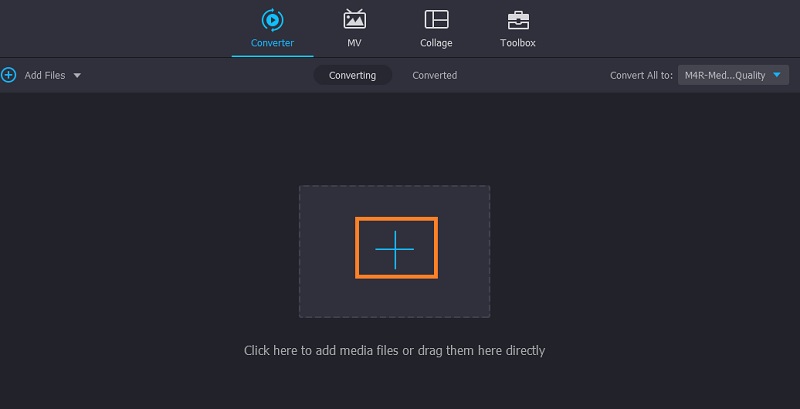
Schritt 3. Dateiformat wählen
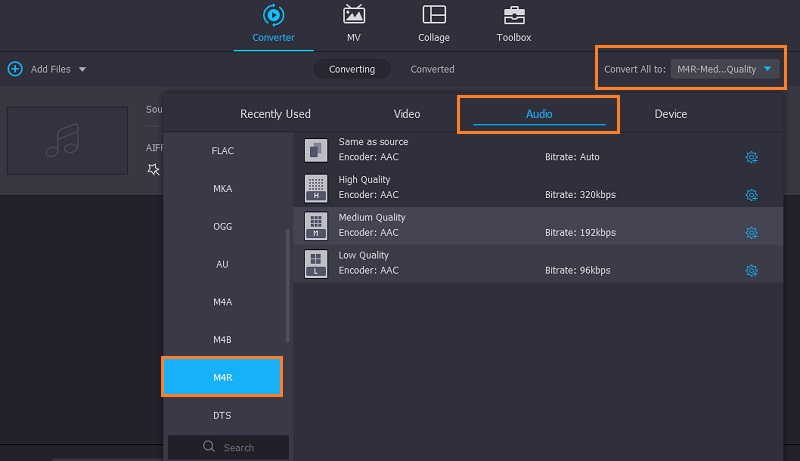
Wählen Sie nun ein Dateiformat für die Datei, die Sie konvertieren. Gehen Sie einfach zum Profil-Menü und wechseln Sie zum Audio-Tab. Wählen Sie aus den Audioformaten M4A und legen Sie ein Profileinstellung fest, die Ihren Vorlieben entspricht.
Schritt 4. AIFF in M4A konvertieren
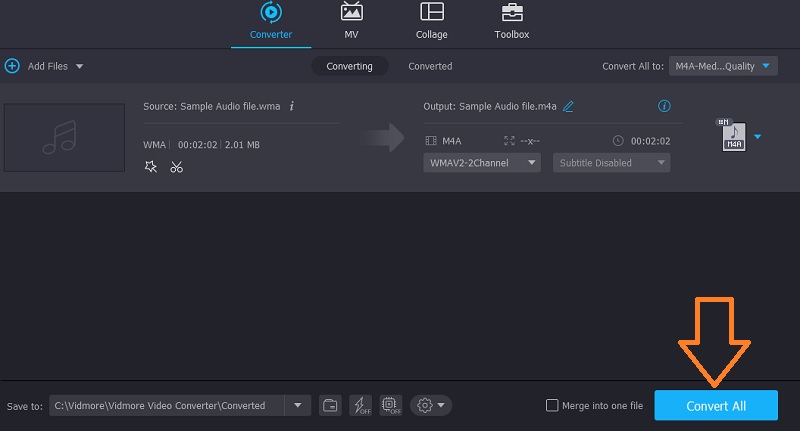
Nachdem Sie die passenden Einstellungen gewählt haben, starten Sie den Konvertierungsprozess, indem Sie unten rechts auf die Schaltfläche Alles konvertieren klicken. Der Vorgang sollte sofort beginnen, und die Datei wird automatisch am Zielort gespeichert.
2. Vidmore Free Video Converter
Vidmore Free Video Converter richtet sich an Nutzer, die nicht zu viele Apps auf ihrem Computer installieren möchten. Dies ist ein webbasiertes Konvertierungstool, mit dem Sie AIFF auf Windows und Mac ohne Einschränkungen und sogar ohne Registrierung in M4A umwandeln können. Dieses Programm verfügt außerdem über einen einfachen Audio-Editor, mit dem Sie Parameter wie Bitrate, Kanal und Abtastrate ändern können. Um herauszufinden, wie Sie AIFF in M4A umwandeln können, werfen Sie einen Blick auf die folgenden Anweisungen.
Schritt 1. Vidmore Launcher installieren
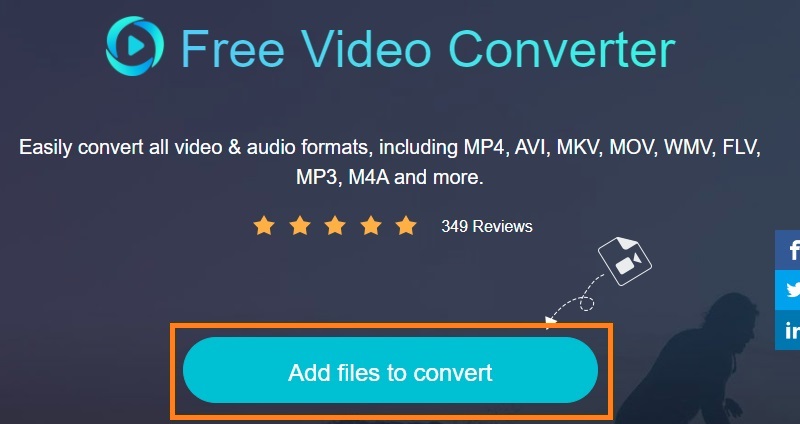
Beginnen Sie mit dem Herunterladen des Launchers des Tools. Klicken Sie dazu auf der Hauptseite des Tools auf die Schaltfläche Dateien zum Konvertieren hinzufügen. Installieren Sie ihn anschließend auf Ihrem Computer und starten Sie den Launcher.
Schritt 2. Audiodatei importieren
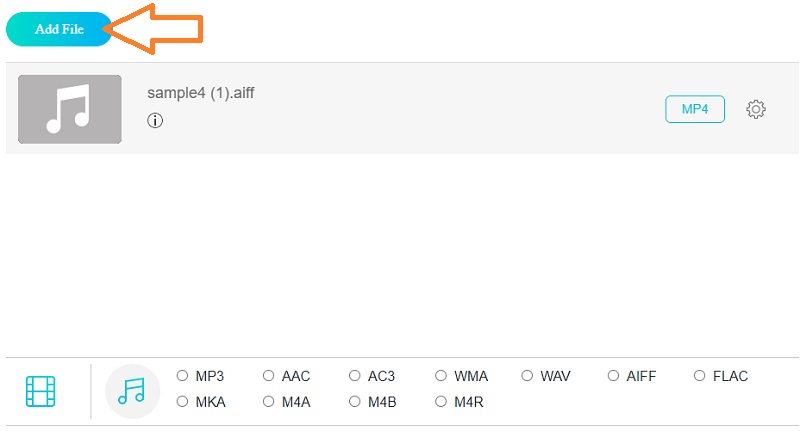
Sobald der Launcher gestartet ist, suchen und wählen Sie Ihre gewünschte Audiodatei aus. Danach sollten Sie sie im Konvertierungsbereich sehen. Klicken Sie auf die Schaltfläche Datei hinzufügen oben links, wenn Sie weitere Dateien zur Konvertierung hinzufügen möchten.
Schritt 3. Dateiformat wählen und konvertieren
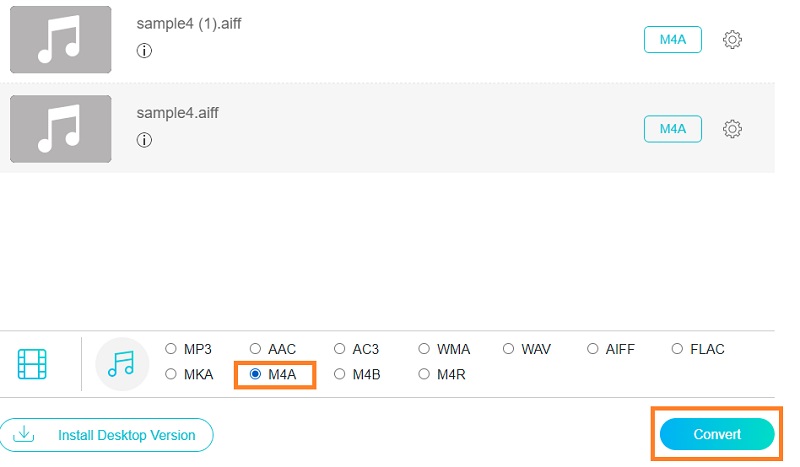
Klicken Sie nun auf die Option Audioformat. Daraufhin wird eine Liste der im Tool verfügbaren Formate angezeigt. Markieren Sie M4A und klicken Sie auf die Schaltfläche Konvertieren, und der Konvertierungsvorgang sollte beginnen.
Teil 3. Welche Methode ist besser?
Wenn Ihre Hauptfrage darin besteht, welche Methode Sie verwenden sollen, kann eine tabellarische Darstellung hilfreich sein. Diese deckt verschiedene Kategorien ab, um die beiden herausragenden Tools zu vergleichen und gegenüberzustellen.
| Betriebssystem | Unterstützte Formate | Funktionen | Konvertierungsgeschwindigkeit | |
| Vidmore Video Converter | Windows 7 und höher macOS Catalina und höher | MP3, WAV, WMA, M4A, M4B, M4R, AAC, AC3, MKA, AIFF, FLAC, CUE, RA, MP2 | 1. Audio-Editor 2. Audio-Parameter ändern 3. Audio-Metadaten bearbeiten | Mehrere Dateien mit jeweils nicht mehr als 1 Minute konvertieren |
| Vidmore Free Video Converter | Windows, Mac und Web | MP3, AAC, M4A, AC3, FLAC, WMA, WAV, AIFF, M4B, M4R, MKA | 1. Audio-Profil anpassen 2. Von der Webseite aus konvertieren 3. Einzel- und Stapelkonvertierung | Es hängt davon ab, wie stabil die Internetverbindung ist |
Diese Programme sind zweifellos hilfreich, um AIFF in M4A zu konvertieren. Beide unterstützen verschiedene Audioformate. Wenn Geschwindigkeit jedoch ein wichtiger Faktor für Sie ist, ist Vidmore Video Converter wahrscheinlich das richtige Tool. Anders als Vidmore Free Video Converter können Sie hier mit einer schnellen Konvertierung rechnen, da es nicht von der Internetverbindung abhängt, die den Konvertierungsprozess manchmal stören kann.
Teil 4. FAQ zu AIFF und M4A
Wofür wird AIFF verwendet?
AIFF-Dateien sind vor allem auf Mac-Systemen bekannt. Sie können eine ausgezeichnete Klangqualität beibehalten, verwenden jedoch ein Kodierungsschema, das vergleichsweise große Dateigrößen erzeugt.
Kann ich AIFF-Dateien auf dem PC abspielen?
Ja. Einige Programme können AIFF-Dateien abspielen, die als native Apps verfügbar sind und auf dem PC heruntergeladen werden können. Dazu gehören Windows Media Player, VLC und iTunes.
Unterstützt iTunes M4A?
Im Allgemeinen ja. iTunes unterstützt M4A, sodass Sie Ihre bevorzugten M4A-Dateien in iTunes entweder von Ihrem Windows- oder Mac-Computer aus streamen können.
Fazit
Die beiden oben vorgestellten Tools sind recht effizient, wenn es um die Konvertierung von AIFF in M4A geht. Darüber hinaus verfügen sie über zusätzliche Funktionen, mit denen Sie weitere Änderungen an den zu konvertierenden Audiodateien vornehmen können. Bei genauerem Hinsehen scheint Vidmore Video Converter aufgrund seiner praktischen Funktionen leistungsfähiger zu sein. Mit diesem Tool können Sie Dateien flexibler verwalten und bearbeiten.