AIFF mit zwei der besten Audiokonverter mühelos in M4R umwandeln
Oft müssen Sie Ihre AIFF-Dateien in M4R umwandeln, wenn Sie iPhone-Klingeltöne daraus erstellen möchten. Tatsächlich sind AIFF-Dateien auf macOS sehr verbreitet und eignen sich für nahezu alle iOS‑Geräte, einschließlich des iPhone. Ein großer Nachteil dieses Formats ist jedoch, dass es aufgrund seiner verlustfreien Natur sehr viel Speicherplatz beansprucht.
Das eignet sich nicht gut dafür, Klingeltöne zu erstellen und gleichzeitig mehr Musik auf Ihrem iOS‑Gerät zu speichern. Dies gilt insbesondere, wenn auf Ihrem Gerät nur wenig Speicherplatz verfügbar ist. In dieser Anleitung zeigen wir Ihnen die besten Werkzeuge, die Ihnen beim Konvertieren von AIFF in M4R helfen. Lesen Sie den Beitrag aufmerksam durch und machen Sie sich mit diesen Tools vertraut.

- Teil 1. AIFF vs. M4R
- Teil 2. Wie man AIFF auf einfache Weise in M4R konvertiert
- Teil 3. FAQs zu AIFF in M4R
Teil 1. AIFF vs. M4R
Wissenswertes zu AIFF
Das Audio Interchange File Format, auch bekannt als AIFF, ist ein Audio-Dateiformat, das von Apple Inc. entwickelt wurde. Daher ist es auf Apple‑Macintosh-Computersystemen weit verbreitet, kann aber auch unter Windows über einen kompatiblen Player auf dem PC wie iTunes wiedergegeben werden. Außerdem können Sie diese Audiodatei mit Apple QuickTime, dem VLC Media Player und dem Windows Media Player abspielen.
Im Allgemeinen sind AIFF-Dateien unkomprimiert und verlustfrei, wodurch sie im Vergleich zu verlustbehafteten Formaten viel Speicherplatz beanspruchen. Andererseits gibt es eine komprimierte Variante namens AIFC oder AIFF‑C. Tatsächlich ist AIFF in der Lage, Metadaten in verschiedenen Blöcken (Chunks) zu speichern. Dazu gehören unter anderem der Common‑Chunk, Author‑Chunk, Name‑Chunk usw. In der Regel lautet die Dateiendung für dieses Format .aiff oder .aif.
Wissenswertes zu M4R
M4R oder MPEG‑4 Ringtone ist ebenfalls mit Apple, insbesondere mit dem iPhone, verbunden. Es ist ein hochwertiges, komprimiertes Format, das ausschließlich auf AAC als Standard‑Komprimierungsschema setzt. Das liegt daran, dass AAC Audiodateien bei hoher Qualität sehr effizient komprimiert und gleichzeitig die Dateigröße deutlich reduziert.
Beim Kauf von M4R‑Dateien im iTunes Store können Gebühren anfallen. Allerdings können Sie aus Titeln des iTunes Music Store nur dann M4R‑Klingeltöne erstellen, wenn diese für die Klingeltonerstellung freigegeben sind. Das bedeutet, dass sich nicht alle Songs aus iTunes zur Erstellung eines M4R‑Klingeltons verwenden lassen. Im Folgenden stellen wir Ihnen zwei praktikable Tools vor, mit denen Sie AIFF sofort in M4R umwandeln können.
Teil 2. Wie man AIFF auf einfache Weise in M4R konvertiert
1. Vidmore Video Converter
Vidmore Video Converter ist Ihre beste Wahl, wenn Sie AIFF in M4R und viele weitere Formate konvertieren möchten. Zudem ist das Programm mit einem GPU‑beschleunigten Konverter und Editor ausgestattet, der die Erstellung von Klingeltönen einfach und bequem macht. Damit können Sie mehrere Audiodateien hochladen und zugleich konvertieren, wobei der Umwandlungsprozess nur wenige Sekunden dauert. Darüber hinaus verfügt es über einen intuitiven Editor, mit dem Sie Ihre M4R‑Datei oder jede andere Audiodatei im Handumdrehen trimmen, schneiden oder teilen können. Dieses Tool ist vollständig mit Mac und Windows-PCs kompatibel. Somit können Sie AIFF nach Belieben auf dem Mac oder unter Windows in M4R umwandeln. Gehen Sie dazu einfach wie in den folgenden Schritten beschrieben vor.
Schritt 1. Starten Sie den AIFF‑zu‑M4R‑Konverter
Es gibt zwei Schaltflächen Free Download. Wählen Sie „Windows“, wenn Sie Windows‑Benutzer sind, oder wählen Sie die Mac‑Version der App, indem Sie die Option für Mac anklicken. Installieren Sie die App und starten Sie sie nach erfolgreicher Installation auf Ihrem Computer.
Schritt 2. Laden Sie eine AIFF‑Datei
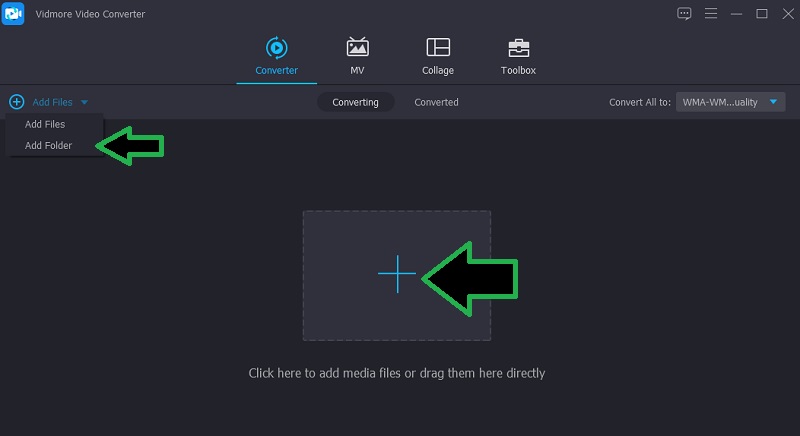
Fügen Sie nun die AIFF‑Dateien hinzu, die Sie konvertieren möchten, indem Sie auf das Plus-Symbol in der Hauptoberfläche des Programms klicken. Alternativ können Sie eine einzelne .aiff‑Datei hinzufügen oder einen ganzen Ordner laden, wenn Sie zwei oder mehr AIFF‑Dateien gleichzeitig umwandeln möchten.
Schritt 3. AIFF‑Datei bearbeiten (falls erforderlich)
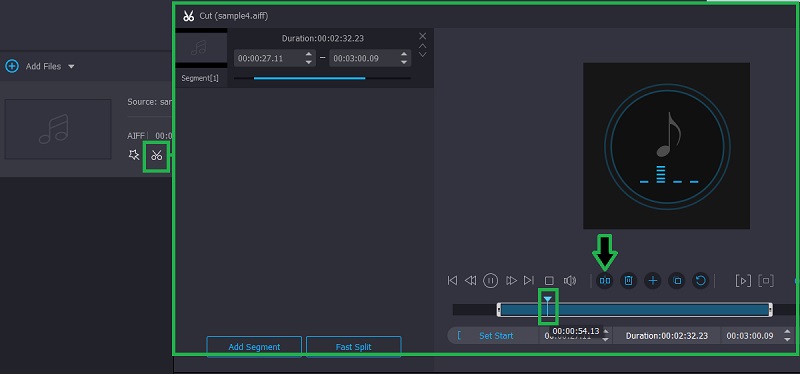
Sie können die Audiodatei bei Bedarf schneiden oder trimmen. Klicken Sie einfach auf die Cut-Schaltfläche, die wie eine Schere aussieht, und verschieben Sie dann den Playhead an die gewünschte Position. Klicken Sie anschließend auf die Split-Schaltfläche in der Menüleiste unter dem Preview-Fenster.
Schritt 4. Ausgabedateiformat M4R wählen
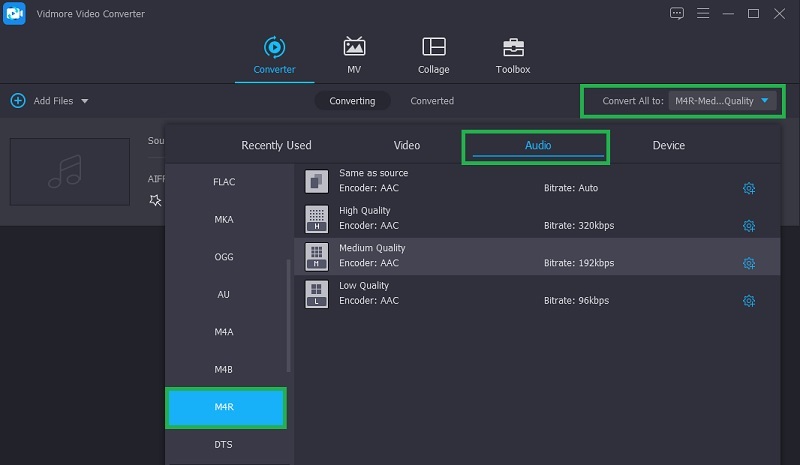
Wechseln Sie zurück zum Reiter „Converter“ und öffnen Sie das Profile-Menü. Wählen Sie im Reiter „Audio“ auf der linken Seite das Format M4R und anschließend ein Audioprofil, das Ihren Vorlieben entspricht.
Schritt 5. AIFF in M4R umwandeln
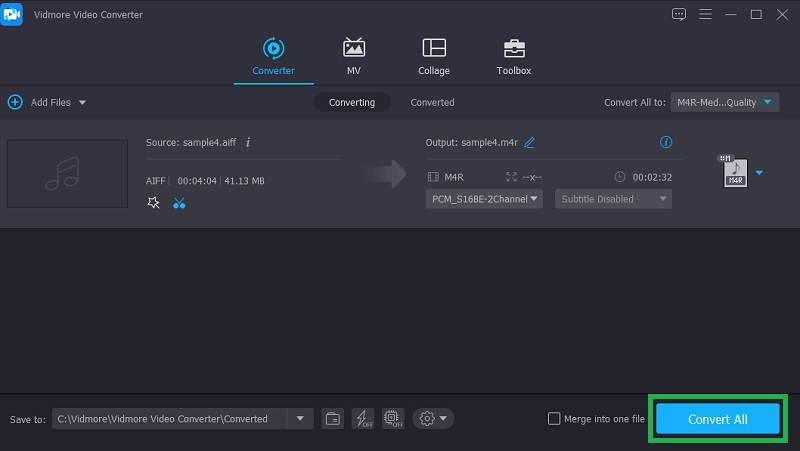
Nachdem Sie ein Audioformat für die Ausgabedatei ausgewählt haben, klicken Sie einfach unten rechts auf die Schaltfläche Convert, um den Konvertierungsprozess zu starten. Nach kurzer Zeit sollten Sie Ihre AIFF‑Datei in einen M4R‑Klingelton umgewandelt haben.
2. Vidmore Free Video Converter
Vielleicht möchten Sie AIFF in M4R online umwandeln. Das ist praktisch, da Sie kein zusätzliches Programm herunterladen müssen, das Speicherplatz auf Ihrer Festplatte belegt. Vidmore Free Video Converter ist ein hilfreiches Programm, mit dem Sie Dateien direkt im Web konvertieren können. Ein weiterer Vorteil für Online‑Nutzer ist, dass Sie alle Funktionen nutzen können, ohne ein Konto oder eine Mitgliedschaft registrieren zu müssen. Außerdem können Sie, wenn Ihnen die Ausgabequalität wichtig ist, die Abtastrate, die Bitrate und den Kanal nach Bedarf anpassen. Im Folgenden erfahren Sie, wie Sie mit diesem Tool AIFF online in M4R umwandeln.
Schritt 1. Tool starten
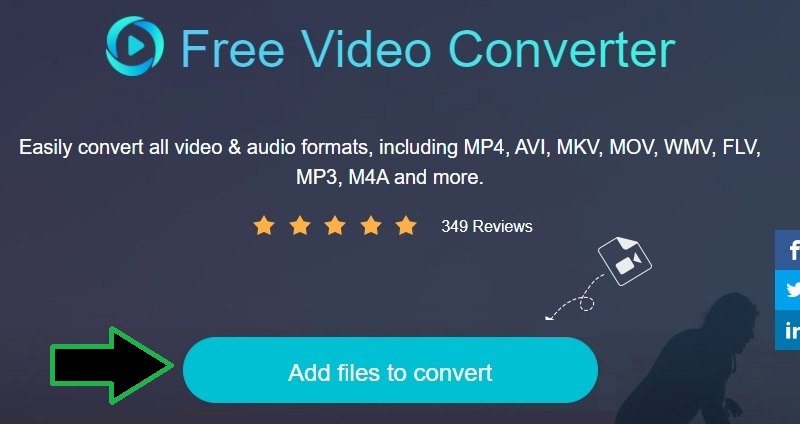
Besuchen Sie die Webseite des Programms und klicken Sie auf die Schaltfläche Add files to convert, um das Launcher‑Modul der App herunterzuladen. Installieren Sie es auf Ihrem Computer; anschließend startet es automatisch.
Schritt 2. Eine AIFF‑Datei hinzufügen
Wenn der Launcher gestartet wird, öffnet sich ein Ordner auf Ihrem Computer. Wählen Sie hier Ihre gewünschte AIFF‑Datei aus und laden Sie sie in das Programm hoch.
Schritt 3. Format wählen und Parameter bearbeiten
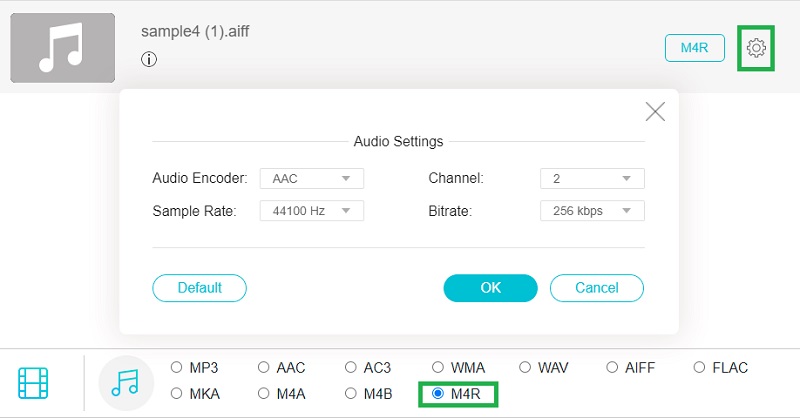
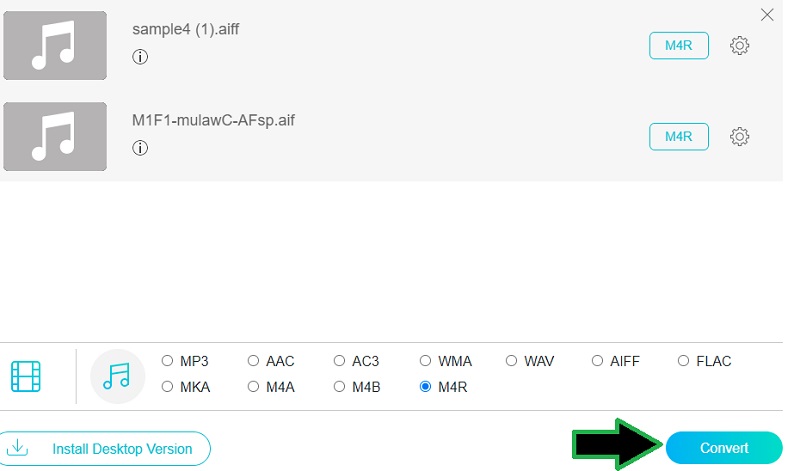
Öffnen Sie danach die Option Audio format, indem Sie auf das Music-Symbol klicken. Wählen Sie dann ein Ausgabeformat. In diesem Fall entscheiden Sie sich für M4R und öffnen anschließend die Ausgabe‑Einstellungen, indem Sie auf das Gear-Symbol klicken. Öffnen Sie für jeden Parameter das Dropdown‑Menü und passen Sie die Werte nach Ihren Wünschen an.
Schritt 4. Starten Sie die Konvertierung
Wenn Sie fertig sind, klicken Sie unten rechts im Konvertierungsfenster auf die Schaltfläche Convert. Wählen Sie einen Ausgabeordner und starten Sie dann den Konvertierungsvorgang.
Teil 3. FAQs zu AIFF in M4R
Welche Player sind mit AIFF kompatibel?
Für Windows-Benutzer können AIFF-Dateien mit dem Windows Media Player oder mit Apple iTunes abgespielt werden, da es auch eine Windows-Version gibt. Auf Macintosh-Computern können Sie QuickTime und iTunes verwenden, um AIFF-Dateien wiederzugeben.
Kann ich M4A in M4R umwandeln?
Ja. Sie können M4A mit iTunes ganz einfach in M4R umwandeln. Dazu sind nur wenige Schritte nötig. Nachdem Sie Ihre M4A-Dateien importiert haben, erstellen Sie eine AAC-Version der Datei und benennen diese anschließend in das M4R-Format um.
Wie kann ich M4R‑Klingeltöne mit dem iPhone synchronisieren?
Sie können Ihre M4R‑Klingeltöne mit Ihrem iPhone synchronisieren, indem Sie Ihr Gerät mit dem im Lieferumfang enthaltenen USB‑Kabel an Ihren Computer anschließen. Wählen Sie das Symbol iPhone und gehen Sie zum Bereich Summary, dann öffnen Sie das Menü Options. Setzen Sie ein Häkchen bei Manually manage music and videos und klicken Sie anschließend auf „Apply“. Ziehen Sie den Klingelton in den Reiter Tones, um die .m4r‑Datei schließlich mit Ihrem iPhone zu synchronisieren.
Fazit
Dieser Beitrag zeigt vor allem, wie einfach es ist, AIFF in M4R umzuwandeln, und stellt zwei praktische Tools vor. Mit Vidmore Video Converter können Sie Ihre Audiodateien gleichzeitig konvertieren und bearbeiten. Gleichzeitig ermöglicht Ihnen Vidmore Free Video Converter, Dateien zu verarbeiten, ohne dass Sie ein Programm installieren müssen.