AIFF mit den 7 besten kostenlosen Audiokonvertern in MP3 umwandeln
AIFF ist ein Audioformat, das vor allem unter macOS verbreitet ist. Obwohl einige Nutzer diese Audiodatei auch unter Windows abspielen können, müssen sie dafür einen separaten Mediaplayer installieren. In gewissem Sinne gibt es nur bestimmte kompatible Player, mit denen AIFF wiedergegeben werden kann. Außerdem ist AIFF unkomprimiert und verlustfrei und benötigt daher viel Speicherplatz.
MP3 hingegen bietet nicht dieselbe hohe Klangqualität wie eine AIFF-Datei, übertrifft AIFF jedoch in Bezug auf Kompressionsgrad und Kompatibilität. Nichtsdestotrotz gibt es beim Anhören beider Audiodateien kaum einen Unterschied. Aus diesem Grund möchten viele Nutzer AIFF in MP3 konvertieren. Daher haben wir die besten Audiokonverter zusammengestellt, um dieses Problem zu lösen.
SEITENINHALT
Teil 1. Kostenlose Möglichkeiten, AIFF in MP3 zu konvertieren
1. AIFF mit Vidmore Free Online Audio Converter in MP3 umwandeln
Für eine kostenlose Online-Lösung haben Sie die beste und effektivste Option: niemand anders als den Vidmore Free Online Audio Converter. Mit diesem Programm können Nutzer AIFF in MP3 auf dem Mac oder Windows-PC konvertieren, da es im Browser läuft. Somit müssen Sie keine App herunterladen, um sich bei Ihrer Konvertierungsaufgabe helfen zu lassen. Interessant ist, dass Sie die Konvertierung stapelweise durchführen können, ohne Beschränkung der Dateianzahl. Falls Sie die Bitrate Ihrer MP3-Datei bearbeiten möchten, können Sie dies tun und zwischen 64, 96, 128 bis hin zu 320 kbps wählen. Zudem bietet es eine schnelle Upload- und Konvertierungsgeschwindigkeit. Sie können ein 100-MB-Video in 10 Sekunden fertig konvertieren. Auf der Webseite gibt es keine Werbung, sodass Sie sich keine Sorgen machen müssen, versehentlich auf Anzeigen zu klicken und auf unsichere Seiten zu gelangen. Wenn Sie also eine Lösung suchen, mit der Sie Ihr AIFF ohne Einschränkungen in MP3 umwandeln können, folgen Sie der vereinfachten Anleitung.
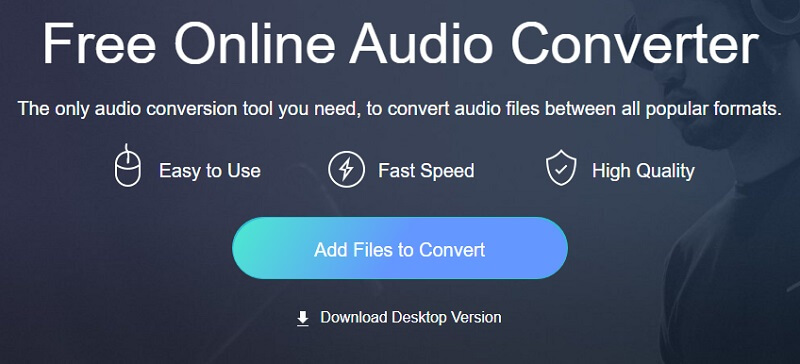
Schritt 1. Besuchen Sie die Webseite von Vidmore Free Online Audio Converter und klicken Sie auf die Schaltfläche Add files to Convert. Erstanwender müssen eventuell den Launcher herunterladen und installieren.
Schritt 2. Laden Sie dann Ihre AIFF-Dateien aus Ihren lokalen Ordnern hoch.
Schritt 3. Aktivieren Sie anschließend die Optionsschaltfläche für MP3, um dieses Format auszuwählen.
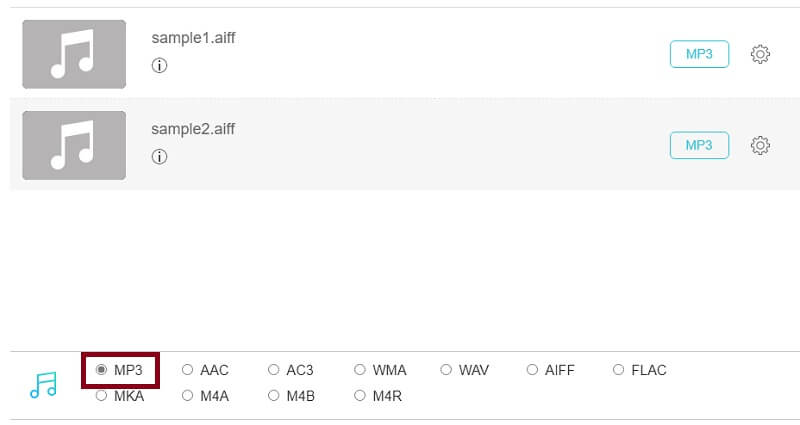
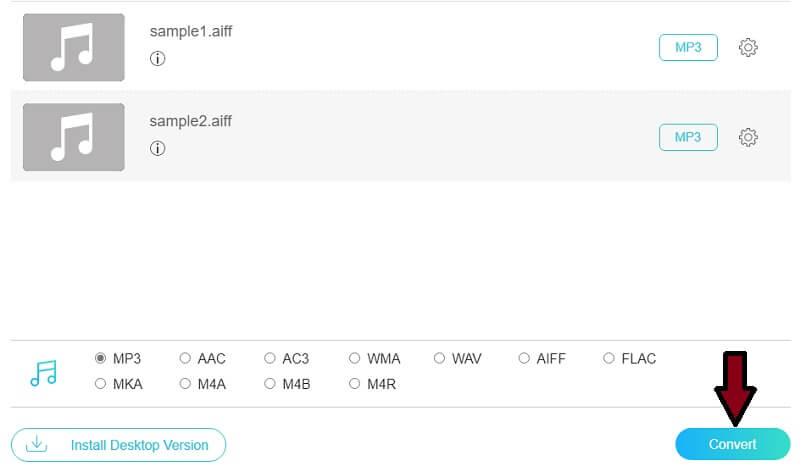
Schritt 4. Klicken Sie zuletzt auf die Schaltfläche Convert, legen Sie einen Speicherort fest und klicken Sie noch einmal auf Convert, woraufhin der Konvertierungsprozess startet.
2. AIFF mit dem VLC Media Player in MP3 ändern
Viele erkennen den VLC Media Player nicht als Audiokonverter, da er hauptsächlich als Mediaplayer bekannt ist. Tatsächlich kann der VLC Media Player aber auch als Dateikonverter für Audio und Video eingesetzt werden. Er ermöglicht es Nutzern, AIFF mit wenigen einfachen Schritten in MP3 zu konvertieren. Wenn Sie AIFF-Dateien zum Hochladen auswählen, können Sie mehrere AIFF-Audiodateien mit unbegrenzter Größe wählen. Da es sich um eine Offline-Software handelt, hängt die Konvertierungsgeschwindigkeit nicht von der Internetverbindung ab, und Sie können große Dateien sehr schnell konvertieren. Außerdem verfügt er über Videobearbeitungsfunktionen, mit denen Sie Videos zuschneiden oder Screenshots aufnehmen können. Ohne weitere Umschweife – so konvertieren Sie AIFF in MP3 mit dem VLC Media Player.
Schritt 1. Wenn VLC bereits auf Ihrem Computer installiert ist, starten Sie das Programm. Sobald Sie in der Hauptoberfläche sind, klicken Sie auf das Menü Media.
Schritt 2. Wählen Sie nun die Option Convert/Save, um Ihre gewünschte AIFF-Datei zu importieren. Eine andere Möglichkeit, diese Option zu öffnen, ist das Drücken von Strg + R auf Ihrer Tastatur. Klicken Sie hier auf die Schaltfläche Add, um die AIFF-Datei in das Programm zu laden.
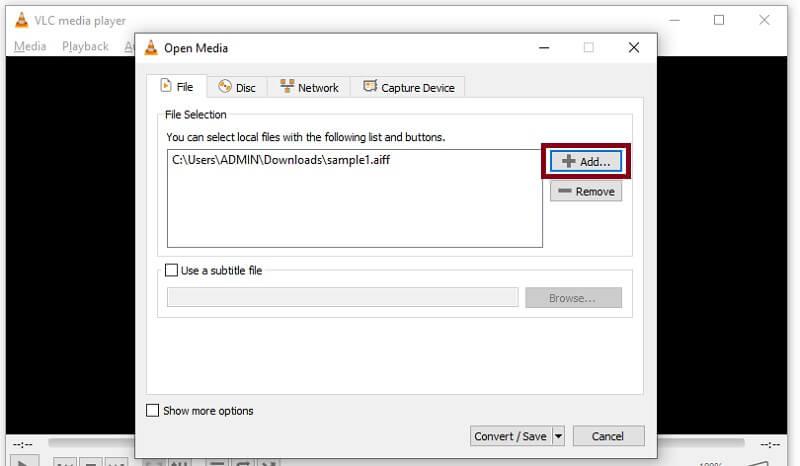
Schritt 3. Klicken Sie anschließend unten in der Oberfläche auf die Schaltfläche Convert/Save und erstellen Sie ein neues Profil, indem Sie auf die Schaltfläche neben der X-Schaltfläche klicken. Aktivieren Sie im nächsten Fenster die Optionsschaltfläche MP3.
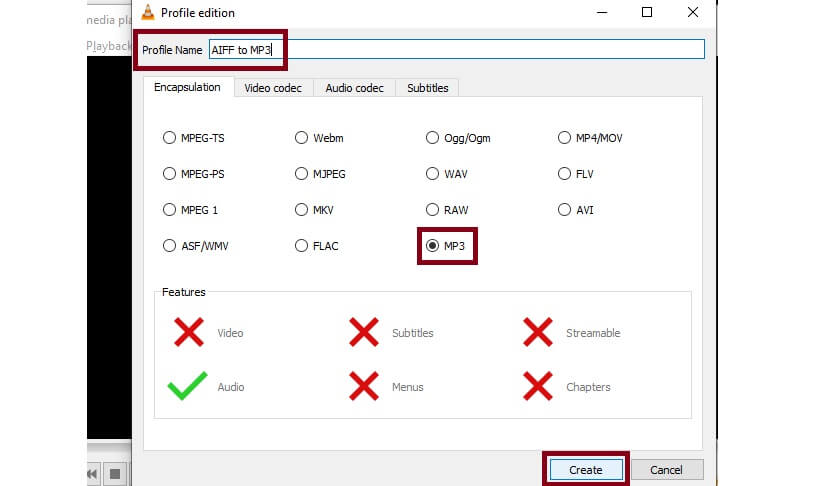
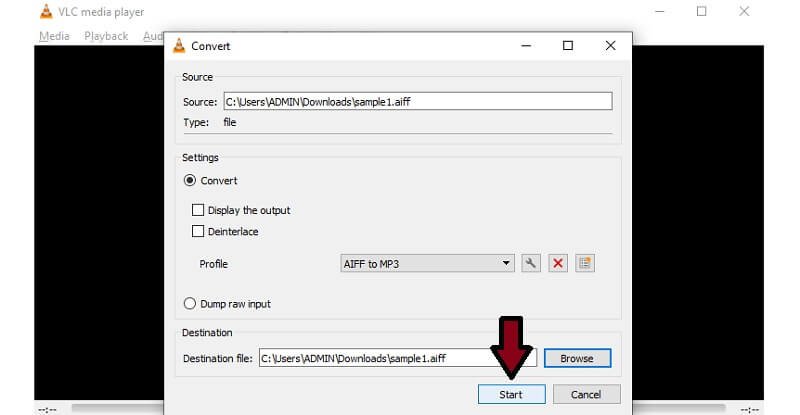
Schritt 4. Geben Sie dem neu erstellten Profil einen Namen und kehren Sie zum Reiter Convert zurück. Klicken Sie nun auf das Drop-down-Menü Profile und wählen Sie den von Ihnen vergebenen Profilnamen aus.
Schritt 5. Klicken Sie auf die Schaltfläche Browse, um den Zielspeicherort für die konvertierte Datei festzulegen, und klicken Sie anschließend auf die Schaltfläche Start.
3. AIFF mit iTunes in MP3 konvertieren
iTunes ist für Windows, macOS und iOS verfügbar und ermöglicht es Ihnen, Ihre Lieblingssongs auf den genannten Betriebssystemen abzuspielen. Wie auf dem Mac können auch Windows-Nutzer mit der Windows-Version von iTunes verschiedene Filme und TV-Sendungen streamen. Noch wichtiger ist, dass es Audiodateien, einschließlich AIFF, konvertieren kann. Außerdem können Sie damit AIFF in iTunes 12 in MP3 umwandeln und dabei die Ausgabequalität, insbesondere die Bitrate, anpassen. iTunes unterstützt auch Stapelkonvertierung, dafür müssen Sie jedoch zuerst mehrere Dateien in der iTunes-Mediathek auswählen. Allerdings können Sie iTunes nur unter macOS 10.13 (High Sierra) oder älter sowie unter Windows einsetzen, und es läuft unter Windows 11 nicht besonders flüssig.
Schritt 1. Laden Sie die neueste Version von iTunes aus dem Microsoft Store herunter. Installieren und starten Sie das Programm anschließend.
Schritt 2. Gehen Sie nun zu File > Add File to Library und laden Sie die AIFF-Datei, die konvertiert werden soll.
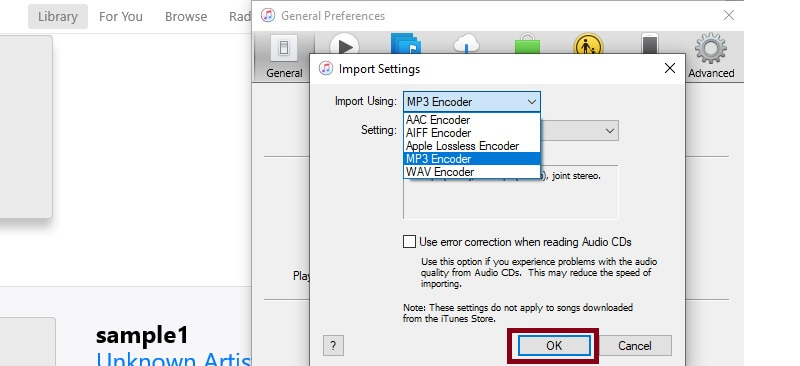
Schritt 3. Öffnen Sie als Nächstes das Menü Edit und klicken Sie auf Preferences. Klicken Sie im neuen Fenster auf Import Settings und wählen Sie im Drop-down-Menü Import Using den MP3 Encoder aus. Klicken Sie auf OK, um die Änderungen zu speichern.
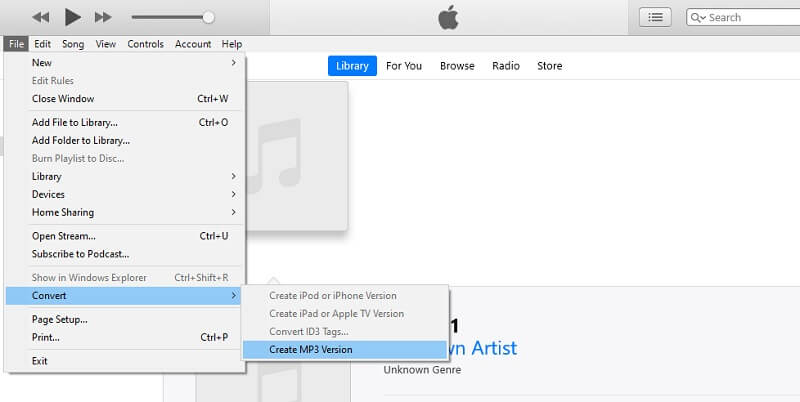
Schritt 4. Gehen Sie zu File > Convert und suchen Sie nach Create MP3 Version. Klicken Sie auf diese Option und der Konvertierungsprozess beginnt. Wenn Sie die obigen Schritte befolgen, können Sie AIFF auch auf dem Mac mit iTunes problemlos in MP3 umwandeln.
4. AIFF über den Windows Media Player in MP3 verwandeln
Wenn Sie iTunes nicht auf Ihrem Windows-PC installieren möchten, können Sie die native App verwenden und sie als AIFF-zu-MP3-Konverter für Windows nutzen. Damit können Sie AIFF über die sogenannte Ripping-Methode in MP3 umwandeln. Dies ist eine der Standard-Apps, auf die Windows-Nutzer zugreifen können, um Medieninhalte abzuspielen sowie Mediendateien zu konvertieren. Sie ist komplett sauber und sicher, ohne Werbung. Sie können mehrere AIFF-Audiodateien in kurzer Zeit in MP3 konvertieren. Theoretisch gibt es keine Einschränkung hinsichtlich Anzahl und Größe, solange Ihre CD über genügend Speicherplatz verfügt. Es kann etwas kompliziert sein, da diese Konvertierung zwei Teile umfasst: AIFF auf CD brennen und dann die Audiodateien auf der CD als MP3-Format auslesen (rippen). Um mehr über diese App zu erfahren und zu lernen, wie Sie AIFF in Windows Media Player in MP3 konvertieren, folgen Sie den unten angegebenen Schritten.
Schritt 1. Starten Sie zunächst Windows Media Player auf Ihrem Windows-PC und spielen Sie die AIFF-Datei mit dem Player ab. Die Audiodatei wird dann in das Programm geladen.
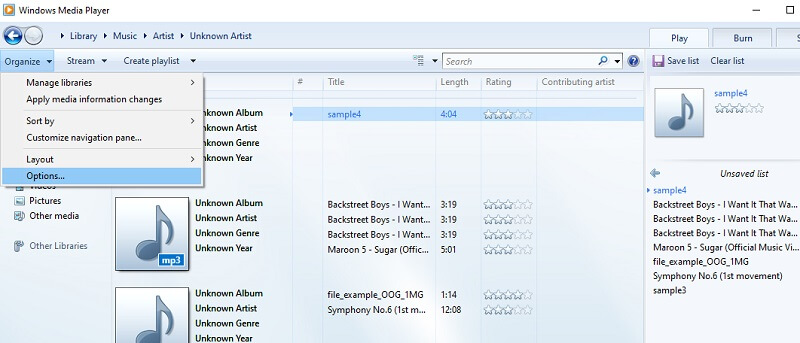
Schritt 2. Klicken Sie in der oberen linken Ecke der Oberfläche auf Organise und wählen Sie Options.
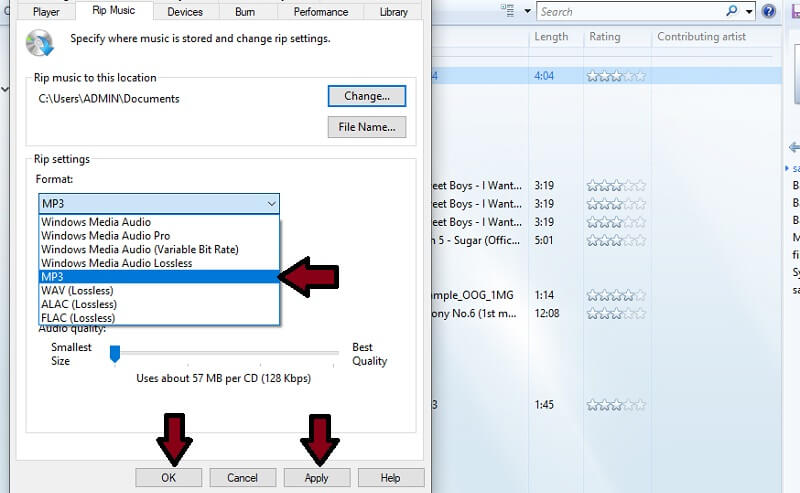
Schritt 3. Klicken Sie nun auf Rip Music und gehen Sie zu Rip Settings. Klicken Sie anschließend auf das Drop-down-Menü Format und wählen Sie MP3. Klicken Sie auf Apply und anschließend auf OK, um die Einstellungen zu speichern.
5. AIFF mit Audacity in MP3 übertragen
Wenn Sie in der Musikbranche arbeiten, sind Sie vermutlich mit Audacity vertraut, einer klassischen Software zum Aufnehmen und Bearbeiten von Audio. Audacity wird von seinen Nutzern sehr geschätzt, da es völlig kostenlos und quelloffen ist. Es ermöglicht Ihnen, Audio anzupassen, Effekte hinzuzufügen, Audio zu schneiden usw. Darüber hinaus können Sie beim Exportieren von Audio aus mehreren Formaten wählen und es als guten AIFF- (oder AIF-) zu MP3-Konverter betrachten. Es unterstützt die meisten Audioformate und kann große Dateien in wenigen Sekunden konvertieren. Allerdings liegt der Schwerpunkt hauptsächlich auf der Bearbeitung, und Sie können immer nur eine Datei gleichzeitig verarbeiten.
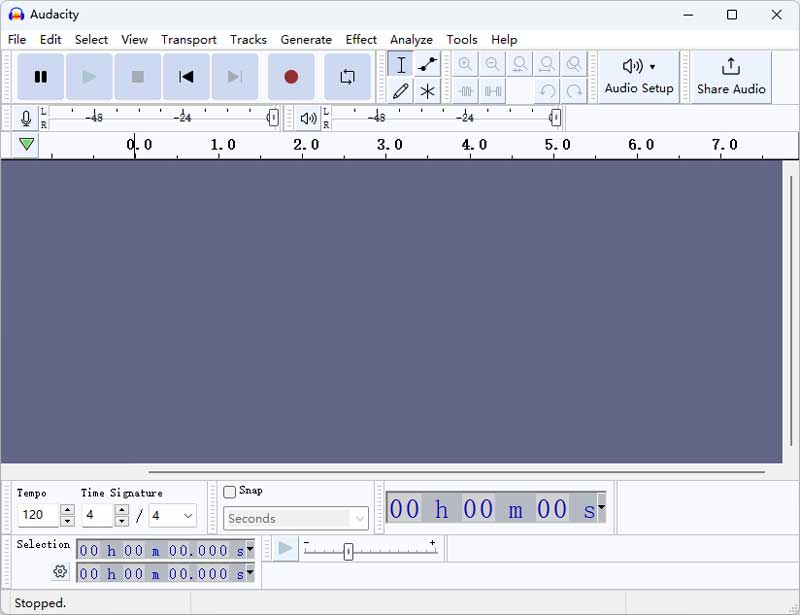
Schritt 1. Laden Sie Audacity herunter und öffnen Sie es auf Ihrem Computer.
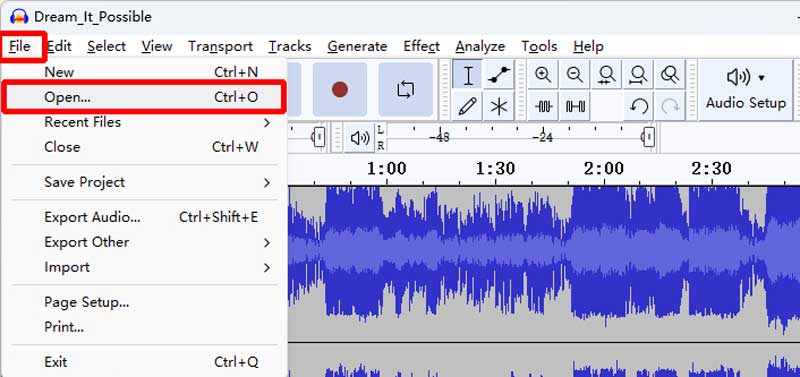
Schritt 2. Klicken Sie im oberen Menü auf die Schaltfläche File und wählen Sie Open, um Ihre AIFF-Audiodatei zu laden.
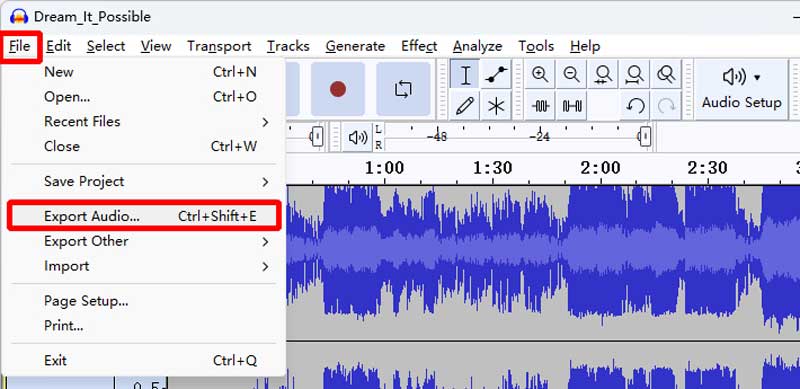
Schritt 3. Gehen Sie zurück zur Hauptoberfläche und klicken Sie erneut auf die Schaltfläche File, wählen Sie diesmal jedoch Export Audio.
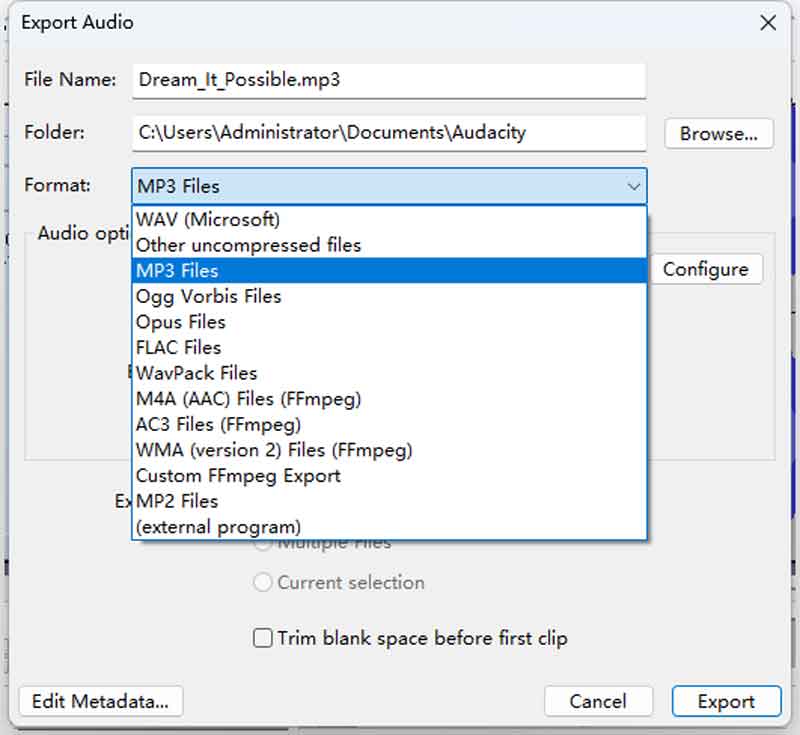
Schritt 4. In dem neuen Fenster können Sie Dateinamen, Speicherort und Format bearbeiten. Wählen Sie MP3 als Zielformat und klicken Sie auf Export, um die Konvertierung zu starten.
6. AIFF mit FFmpeg nach MP3 transkodieren
Die letzte Methode ist ebenfalls ein sehr effizientes Werkzeug, erfordert jedoch ein wenig Programmierkenntnisse. Dieses kostenlose Tool ist FFmpeg, ein freies und quelloffenes Plug-in zur Bearbeitung von Multimedia. Es unterstützt das Schneiden, Ändern von Bitrate, Samplerate und anderen Parametern und vor allem das Konvertieren von Formaten. Durch Ausführen einer Befehlszeile können Sie mehrere und große Dateien in sehr kurzer Zeit verarbeiten. Es funktioniert komplett offline, sodass Sie sich keine Sorgen um Sicherheit oder Werbung machen müssen. Konvertieren wir nun eine AIFF-Audiodatei mit einer einfachen Befehlszeile in MP3.
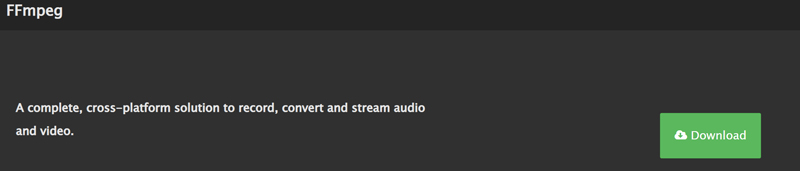
Schritt 1. Installieren Sie FFmpeg über die offizielle Website auf Ihrem Windows-PC oder Mac.
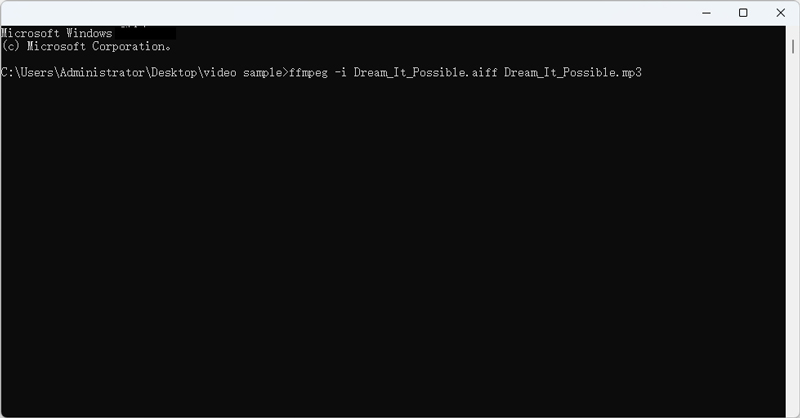
Schritt 2. Suchen Sie Ihre AIFF-Audiodatei und geben Sie im Pfadfeld CMD ein, um das Eingabeaufforderungsfenster zu öffnen.

Schritt 3. Kopieren und fügen Sie den folgenden Befehl (ffmpeg -i filename.aiff filename.mp3) an das Ende des Dateipfads in der Eingabeaufforderung ein. Drücken Sie anschließend die Eingabetaste auf Ihrer Tastatur. Die neue MP3-Datei wird nach wenigen Sekunden im selben Ordner angezeigt.
Teil 2. Beste Methode, um AIFF unter Windows & Mac in MP3 zu konvertieren
Anstatt Dateien einzeln zu konvertieren, können Sie diese Aufgabe mit Hilfe des Vidmore Video Converter gleichzeitig und ohne Internetverbindung erledigen. Er unterstützt eine große Auswahl an Eingabe- und Ausgabeformaten für Audio und Video. Zusätzlich zu MP3 können Sie Ihre Mediendateien in eine Vielzahl von Audioformaten wie WMA, FLAC, AAC, WAV und viele weitere exportieren. Darüber hinaus können Sie eigene Audio-Ausgabeprofile für zukünftige Konvertierungsaufgaben erstellen. Nicht zu vergessen ist, dass Sie Bitrate und Samplerate nach Ihren spezifischen Anforderungen anpassen können.
Unabhängig davon, welches Betriebssystem Ihr Computer ausführt, können Sie dieses Programm auch als kostenlosen MP3-zu-AIFF-Konverter für Mac und Windows-PC nutzen. Sehen Sie sich im Folgenden an, wie Sie AIFF in MP3 konvertieren.
Schritt 1. AIFF-zu-MP3-Konverter beschaffen
Als Erstes müssen Sie das Programm auf Ihr Gerät herunterladen und installieren. Starten Sie es, und die Benutzeroberfläche wird angezeigt.
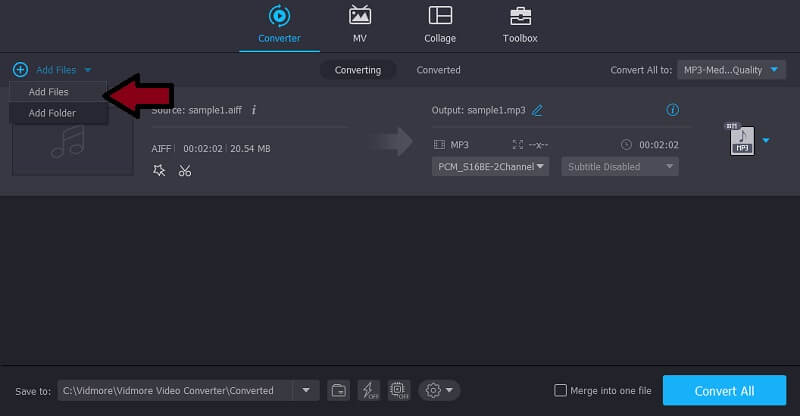
Schritt 2. AIFF-Datei(en) importieren
Laden Sie als Nächstes eine oder mehrere AIFF-Dateien hoch, indem Sie auf das Plus-Symbol klicken. Sie können weitere Dateien hinzufügen, indem Sie oben links auf Add Files klicken.
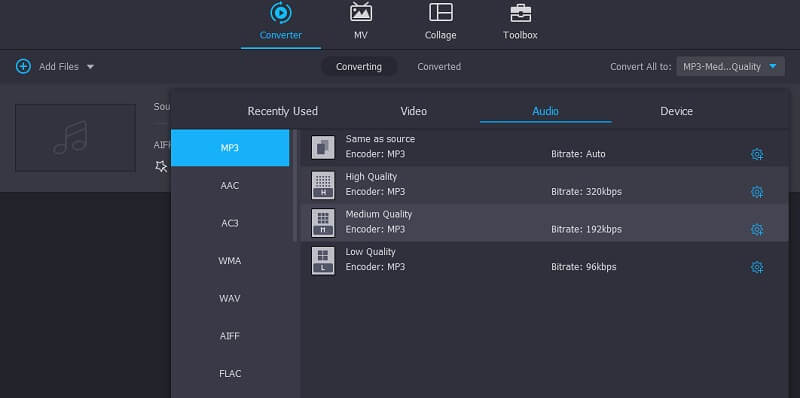
Schritt 3. MP3-Format auswählen
Nachdem Sie eine AIFF-Datei hochgeladen haben, klicken Sie auf das Menü Profile und gehen Sie zum Reiter Audio. Wählen Sie hier MP3 und eines der verfügbaren Presets aus.
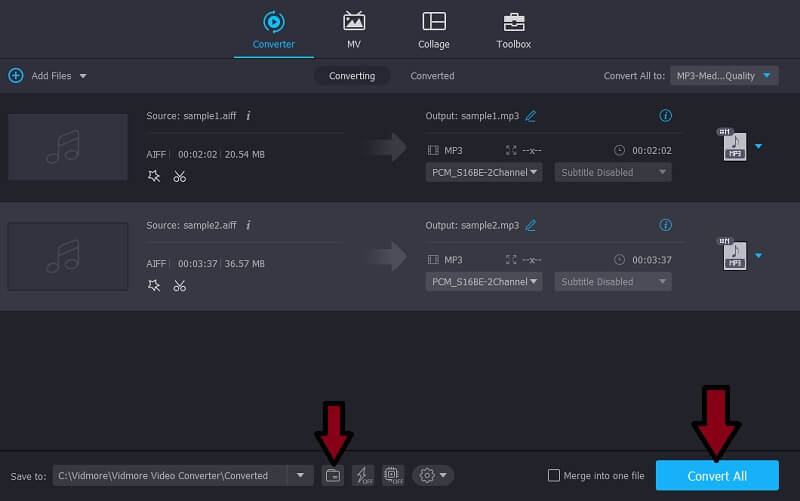
Schritt 4. AIFF in MP3 konvertieren
Klicken Sie unten links auf das Browse-Symbol, um den Speicherort für die konvertierte Datei festzulegen. Klicken Sie dann unten rechts in der Oberfläche auf die Schaltfläche Convert All, um den Konvertierungsprozess zu starten.
Teil 3. AIFF vs. MP3
Wenn man diese beiden Audioformate genauer betrachtet, erkennt man einige Vor- und Nachteile. In der Abbildung unten haben wir ihre Details sowie Pros und Contras aufgelistet, um die beiden zu vergleichen.
| Formattyp | Dateierweiterung | Dateigröße (1 Min. Standard) | Plattform | Vorteile | Nachteile | |
| AIFF | Unkomprimiert, verlustfrei | .aif, .aiff | 0,75 MB | Apple‑Geräte | 1. Hochwertiger Klang 2. Unterstützt Metadaten | 1. Nimmt zu viel Speicherplatz ein 2. Unkomprimiert |
| MP3 | Komprimiert, verlustbehaftet | .mp3 | 10 MB | Die meisten Mediaplayer | 1. Beliebtes Audioformat 2. Verlustbehaftetes Audioformat 3. Kann auf fast allen digitalen Audioplayern abgespielt werden | 1. Qualitätsverlust bei der Konvertierung in mehrere komprimierte Formate 2. Nach mehreren Komprimierungen treten Geräusche auf, die in der Originalaufnahme nicht vorhanden sind |
Teil 4. FAQs zur Konvertierung von AIFF in MP3
Was ist der Hauptunterschied zwischen AIFF und MP3?
AIFF liefert eine hervorragende Klangqualität, verbraucht jedoch sehr viel Speicherplatz. MP3 hingegen kann bei reduzierter Dateigröße eine gute Qualität erzeugen.
Kann ich AIFF-Dateien auf Android-Smartphones abspielen?
Leider nein. Was du tun kannst, ist die AIFF-Datei in ein von Android unterstütztes Audioformat wie MP3 zu konvertieren.
In welchen Anwendungen kann ich AIFF-Dateien öffnen?
Zu den Anwendungen, mit denen Sie AIFF-Dateien abspielen können, gehören unter anderem QuickTime, VLC, WMP, iTunes usw.
Fazit
Dieser Beitrag stellt hauptsächlich Methoden zur Konvertierung von AIFF in MP3 vor. Wie Sie sehen, gibt es online eine Vielzahl von Programmen. Daher haben wir einige der effektivsten und zugleich einfachen Lösungen ausgewählt, die Sie verwenden können. Probieren Sie die einzelnen Methoden aus und finden Sie heraus, welche der vorgeschlagenen Optionen am besten zu Ihren Vorlieben passt.
AIFF & MP3
-
AIFF-Lösungen
-
MP3 bearbeiten
-
MP3 konvertieren