Anleitung: So konvertieren Sie AIFF-Dateien online und offline in WAV
Wenn sich auf Ihrem Gerät AIFF-Dateien stapeln, stellen Sie möglicherweise fest, dass sie von den meisten gängigen Musikplayern nicht wiedergegeben werden können. Das liegt daran, dass das AIFF-Dateiformat von vielen tragbaren Geräten und Musikplayern, die heute verwendet werden, nicht breit unterstützt wird. Mit anderen Worten: Es ist nur schlecht kompatibel.
In diesem Fall – und um Sie vor solchen Kompatibilitätsproblemen zu bewahren – können Sie die Dateien stattdessen in WAV umwandeln. Trotz seines Alters als Audioformat bietet WAV eine sehr hohe Kompatibilität mit Musikplayern. Daher halten es viele Nutzer für unerlässlich, AIFF in WAV zu konvertieren. Zum Glück gibt es eine Menge Programme, die Ihnen diesen Vorgang sehr einfach machen.

Teil 1. Wie man AIFF mit Software in WAV konvertiert
1. Vidmore Video Converter
Vidmore Video Converter ist speziell darauf ausgerichtet, Video- und Audiodateien so schnell wie möglich zu konvertieren. Es gehört zu den besten Online-Konvertern und stellt nützliche Werkzeuge wie das Anpassen der Ausgabeeinstellungen bereit. Neben der Konvertierung können Sie damit auch Videos bearbeiten, etwa durch Zuschneiden, Drehen und die Nutzung weiterer Videobearbeitungsfunktionen. All das und mehr lässt sich mit nur einem einzigen Programm erledigen. Sehen Sie sich die folgenden Schritte an, um zu lernen, wie Sie AIFF-Dateien mit dieser App in WAV umwandeln.
Schritt 1. Laden Sie die Software herunter und installieren Sie sie
Zuerst müssen Sie die App von der offiziellen Website herunterladen. Der Einfachheit halber finden Sie unten die Schaltflächen Free Download mit dem jeweils zugehörigen Betriebssystem, um die App zu erhalten. Installieren und starten Sie das Programm anschließend.
Schritt 2. Laden Sie eine AIFF‑Datei
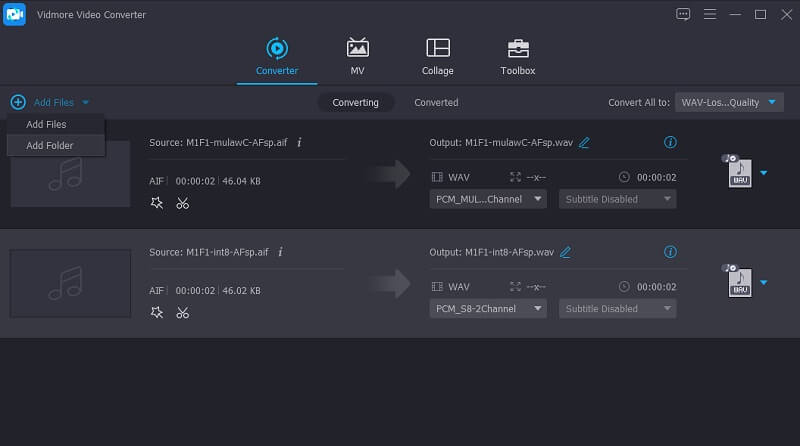
Nach dem Start der App laden Sie eine AIFF-Datei hoch, indem Sie auf das Plus-Symbol klicken. Sie können auch einen Ordner mit AIFF-Dateien hochladen, indem Sie auf die Schaltfläche Dateien hinzufügen und anschließend auf Ordner hinzufügen klicken.
Schritt 3. Ausgabeformat wählen
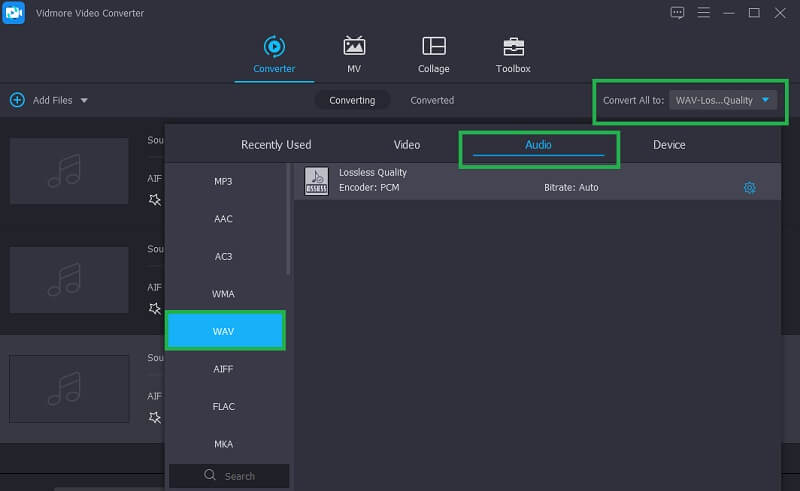
Wählen Sie nun ein geeignetes Ausgabeformat für die Datei aus dem Profil-Menü. In diesem Fall wählen Sie WAV. Öffnen Sie einfach das Profil-Menü und gehen Sie zum Reiter Audio. Wählen Sie dann WAV aus der Formatliste im linken Bereich.
Schritt 4. Konvertierung starten
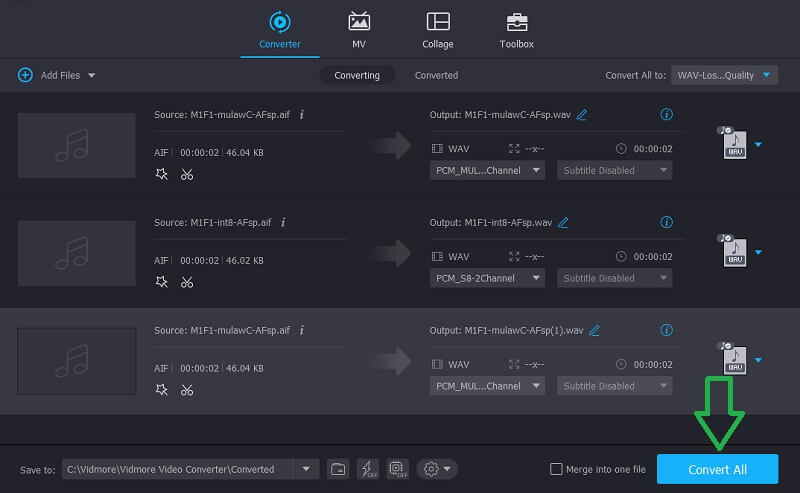
Wenn alles eingerichtet ist, können Sie entweder den standardmäßig vorgegebenen Ausgabespeicherort beibehalten oder über das Symbol Ausgabeverzeichnis öffnen einen anderen Ordner festlegen. Klicken Sie dann auf die Schaltfläche Alles konvertieren, um den Konvertierungsvorgang zu starten.
2. Audacity
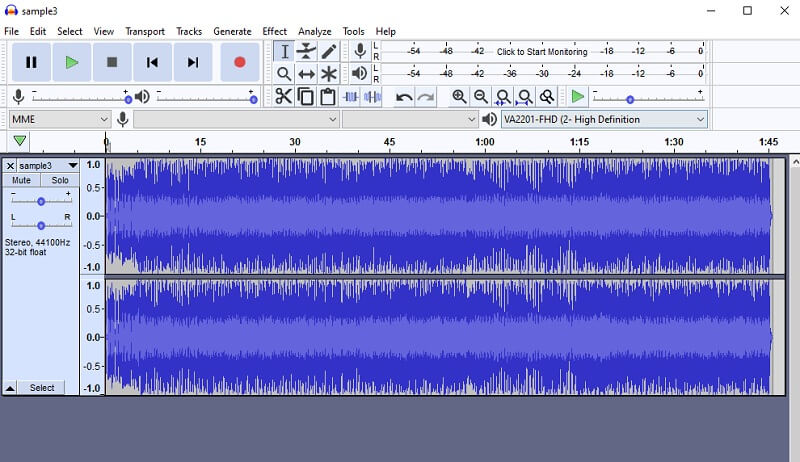
Audacity ist eine plattformübergreifende und völlig kostenlose Multimedia-Player-App, die mit den Betriebssystemen Windows und Mac kompatibel ist. Sie verwendet die FFmpeg-Bibliothek, wodurch Nutzer eine große Anzahl von Formaten importieren und exportieren können. Neben der Konvertierungsfunktion können Sie dieses Programm auch verwenden, um Ton aus verschiedenen Quellen aufzunehmen – etwa vom Mikrofon oder über ein Mischpult. Ohne viele weitere Erklärungen erfahren Sie hier, wie Sie AIFF in Audacity in WAV umwandeln.
Schritt 1. Laden Sie zunächst das Installationsprogramm von Audacity von der Hauptwebsite herunter. Installieren und starten Sie das Programm anschließend.
Schritt 2. Importieren Sie als Nächstes Ihre AIFF-Dateien in die App, indem Sie zu Datei > Importieren > Audio navigieren. Wählen Sie nun die gewünschte AIFF-Datei zur Konvertierung aus und klicken Sie im Dateiexplorer auf die Schaltfläche Öffnen, um sie zu laden.
Schritt 3. Um AIFF in WAV zu konvertieren, öffnen Sie das Menü Datei. Fahren Sie dann mit dem Mauszeiger über die Option Exportieren und wählen Sie Als WAV exportieren. Legen Sie einen Ausgabespeicherort fest, an dem die konvertierte Datei gespeichert werden soll.
3. iTunes
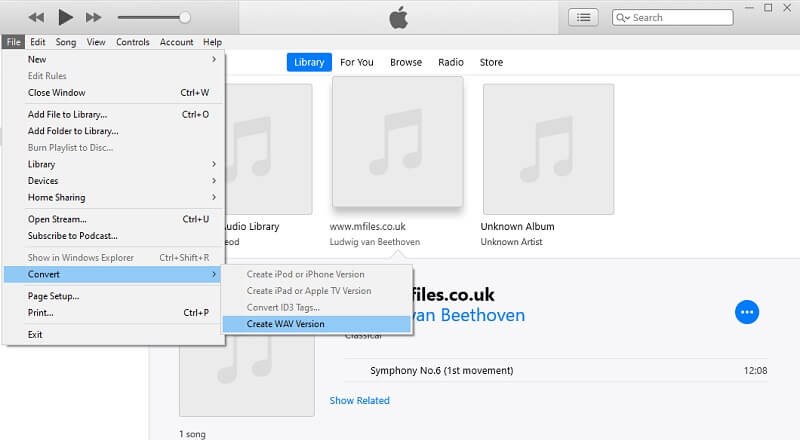
Angenommen, Sie möchten AIFF auf dem Mac kostenlos in WAV konvertieren, dann ist iTunes eine hilfreiche Lösung. Abgesehen davon, dass Sie damit Audio und Videos streamen können, eignet es sich auch sehr gut, um Ihre Audiodateien in WAV umzuwandeln. Es stellt verschiedene Codec-Optionen bereit, darunter einen WAV-Encoder. Einige Formate wie FLAC werden von iTunes jedoch nicht unterstützt. Um Ihnen bei der Konvertierung von AIFF in WAV mit iTunes zu helfen, finden Sie nachfolgend vereinfachte Schritte.
Schritt 1. Laden Sie iTunes auf Ihren Computer herunter, installieren Sie es und starten Sie anschließend die App.
Schritt 2. Laden Sie nun die AIFF-Datei in die iTunes-Mediathek, indem Sie in das Dateimenü gehen. Wählen Sie dann „Datei zur Mediathek hinzufügen“ und die Datei wird geladen.
Schritt 3. Sobald die Datei geladen ist, konfigurieren Sie die Einstellung für WAV. Gehen Sie dazu zu Bearbeiten > Einstellungen > Import-Einstellungen. Klicken Sie auf die Option „Importieren mit“ und wählen Sie WAV-Encoder. Bestätigen Sie die Änderungen mit OK.
”Schritt
Teil 2. Wie man AIFF online in WAV konvertiert
Es gibt zweifellos verschiedene Möglichkeiten, Audio- oder Videodateien in andere Formate umzuwandeln. Diese Methoden sind tatsächlich praktikabel und funktionieren zuverlässig. Wenn Sie jedoch kein Geld ausgeben möchten, ist der Vidmore Free Video Converter eine praktische Lösung, um AIFF online kostenlos in WAV zu konvertieren. Er akzeptiert eine große Bandbreite an Formaten, sodass Sie Ihre AIFF-Dateien in WAV, MP3, WMA, FLAC und viele weitere Audioformate umwandeln können. Noch wichtiger ist, dass Sie mehrere Video-/Audiodateien gleichzeitig ohne jegliche Beschränkung oder Begrenzung konvertieren können. Um das Tool selbst auszuprobieren, können Sie die unten genannten Schritte befolgen.
Schritt 1. Besuchen Sie die offizielle Seite des Vidmore Free Video Converters und klicken Sie auf Dateien zum Konvertieren hinzufügen, um den Launcher schnell herunterzuladen und auf Ihrem Computersystem zu installieren.
Schritt 2. Importieren Sie anschließend die AIFF-Datei, die Sie konvertieren möchten, indem Sie erneut auf Dateien zum Konvertieren hinzufügen klicken.
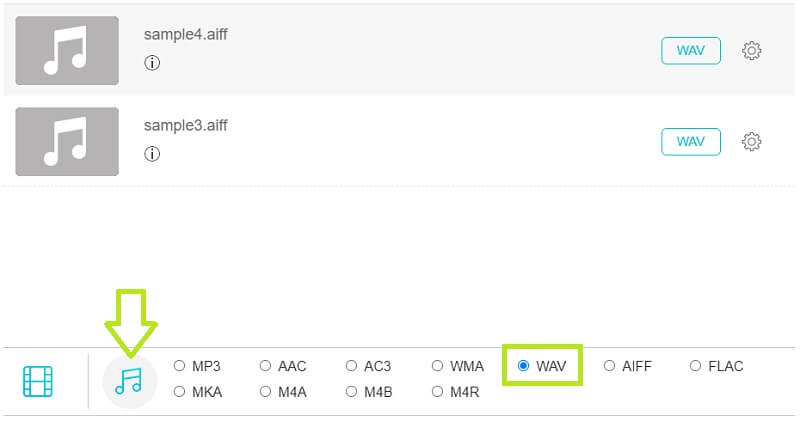
Schritt 3. Klicken Sie in der sich öffnenden Konvertierungsoberfläche unten rechts auf das Musik-Symbol und markieren Sie das Optionsfeld WAV.
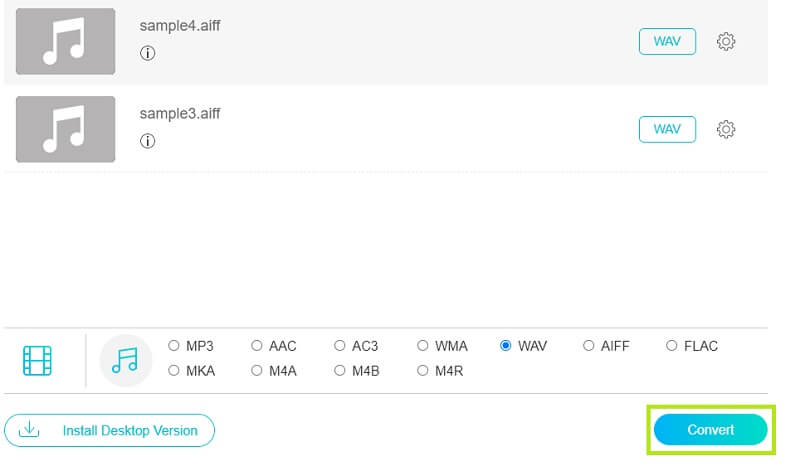
Schritt 4. Legen Sie schließlich einen Speicherort fest, an dem Sie die bearbeitete Audiodatei sichern möchten, und starten Sie die Konvertierung, indem Sie auf die Schaltfläche Konvertieren klicken. Diese Methode kann auch verwendet werden, um AIFF auf dem Mac kostenlos in WAV zu konvertieren.
Teil 3. FAQs zu AIFF und WAV
Was ist der Unterschied zwischen AIFF und WAV?
Sowohl AIFF als auch WAV bieten die höchste Audioqualität. Im Allgemeinen ist AIFF auf Mac-Computern am gebräuchlichsten, während WAV-Dateien häufig auf Windows-PCs verwendet werden. Allerdings kann AIFF für Musikdateien die bessere Wahl sein. WAV-Dateien bieten eine bessere Unterstützung für Metadaten und Rundfunkanwendungen.
Geht beim Konvertieren von AIFF in WAV Qualität verloren?
Um eine verlustfreie Konvertierung zu gewährleisten, müssen AIFF und WAV dieselbe Bitrate haben. Mit anderen Worten: Wenn sie unterschiedliche Bitraten haben, kommt es zu einem gewissen Qualitätsverlust.
Sind AIF und AIFF dasselbe?
Die Antwort ist ja. .aif und .aiff beziehen sich nur auf ein einziges Format, nämlich AIFF.
Fazit
In diesem Beitrag werden hauptsächlich einige großartige Tools vorgestellt, um AIFF in WAV zu konvertieren. Es gibt AIFF-Konverter, die ohne Download funktionieren, und Software, die Sie installieren können. Auch wenn alle Lösungen praktikabel sind, integriert Vidmore Video Converter mehrere nützliche Funktionen und ist ideal, wenn Sie mehrere Dateien gleichzeitig konvertieren möchten.
AIFF & WAV
-
WAV konvertieren
-
WAV bearbeiten
-
AIFF-Lösungen