AIFF mühelos in WMA konvertieren – mit Offline- und Online-Methoden
Wie wir wissen, verwendet AIFF eine verlustfreie Kompressionstechnik für die Verarbeitung von Audiodateien. Das bedeutet, dass die darin enthaltenen Daten unkomprimiert sind. Anders ausgedrückt: Sie nehmen sehr viel Speicherplatz ein. Positiv ist, dass es eine komprimierte Variante namens AIFC gibt. Wenn es jedoch um ein Format geht, das bei niedriger Bitrate eine gute Leistung erbringt, hat WMA in diesem Aspekt keinen Rivalen.
Technisch gesehen bietet WMA auch bei Bitraten unter 128 kbit/s einen hervorragenden Klang. Das ist ideal, wenn auf Ihrem Computer nur wenig Speicherplatz zur Verfügung steht, da gilt: Je niedriger die Bitrate, desto weniger Platz wird benötigt. Daher stellen wir Ihnen in diesem Beitrag die zwei am meisten empfohlenen Lösungen vor, um AIFF in WMA zu konvertieren.

- Teil 1. Warum müssen Sie AIFF in WMA konvertieren?
- Teil 2. Wie man AIFF in WMA mit hochwertiger Ausgabe konvertiert
- Teil 3. FAQs zu AIFF in AAC
Teil 1. Warum müssen Sie AIFF in WMA konvertieren?
Vielleicht fragen Sie sich, warum Sie AIFF in WMA konvertieren sollten. Manche bevorzugen WMA gegenüber AIFF, weil AIFF-Dateien sehr groß sind. In Bezug auf die Kompressionstechnologie gilt: AIFF ist verlustfrei, während WMA-Dateien im Allgemeinen eine verlustbehaftete Kompression verwenden. AIFF-Dateien haben außerdem eine höhere Bitrate, was ebenfalls zu einer größeren Dateigröße führt. Wenn ein Dateiformat hingegen verlustbehaftet komprimiert ist, wird die Dateigröße reduziert, was zu einer geringeren Klangqualität führt.
Im Grunde genommen können Sie mit einem verlustbehafteten Format wie WMA mehr Musikdateien auf Ihrem Gerät speichern. Außerdem möchten Sie Ihre Audiodateien vielleicht auf Ihrem bevorzugten Windows-Gerät abspielen, Ihre Dateien liegen aber im AIFF-Format vor. Aus diesem Grund ist es notwendig geworden, AIFF in WMA zu konvertieren. Obwohl WMA ein verlustbehaftetes Audioformat ist, werden die Unterschiede in der Audioqualität minimiert. Selbst Audiophile werden die kleinen Unterschiede kaum wahrnehmen. Vor diesem Hintergrund finden Sie nachfolgend die Lösungen, die Sie dafür einsetzen können.
Teil 2. Wie man AIFF in WMA mit hochwertiger Ausgabe konvertiert
1. Vidmore Video Converter
Vidmore Video Converter ist Ihre ultimative Lösung für alle Konvertierungsanforderungen. Er ist dafür ausgelegt, Audio-/Videodateien in kürzester Zeit in Ihr Wunschformat umzuwandeln. Die Software benötigt nur wenige Sekunden, um aus AIFF-Dateien WMA-Audio zu erzeugen. Dank der Unterstützung für Audioausgabe-Einstellungen können Sie ein professionelles Ergebnis erzielen. So können Sie die Audiobitrate, die Kanäle und die Abtastrate anpassen. Darüber hinaus gibt es auch einen Videokompressor, einen Trimmer und einen GIF‑Maker, von denen Nutzer profitieren können. Vidmore ist in der Tat ein multifunktionales Programm, das eine ganze Reihe nützlicher Funktionen bietet. Die Methode, um AIFF in WMA zu konvertieren, ist wie folgt.
Schritt 1. Tool herunterladen und installieren
Laden Sie zunächst das Installationsprogramm herunter. Klicken Sie einfach auf eine der Free Download-Schaltflächen, die zu Ihrem Betriebssystem passt. Installieren und starten Sie anschließend das Programm.
Schritt 2. Audiodatei hinzufügen
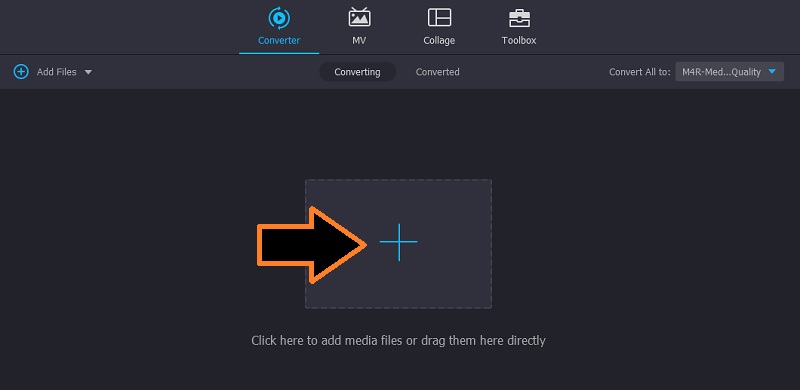
Nach der erfolgreichen Installation sehen Sie auf der Hauptoberfläche eine Schaltfläche mit einem Plus-Symbol. Klicken Sie darauf, um eine AIFF-Datei hochzuladen. Das Programm dient außerdem als Upload-Bereich, in den Sie Ihre gewünschte Audiodatei per Drag & Drop ziehen können.
Schritt 3. Konvertierungsformat auswählen
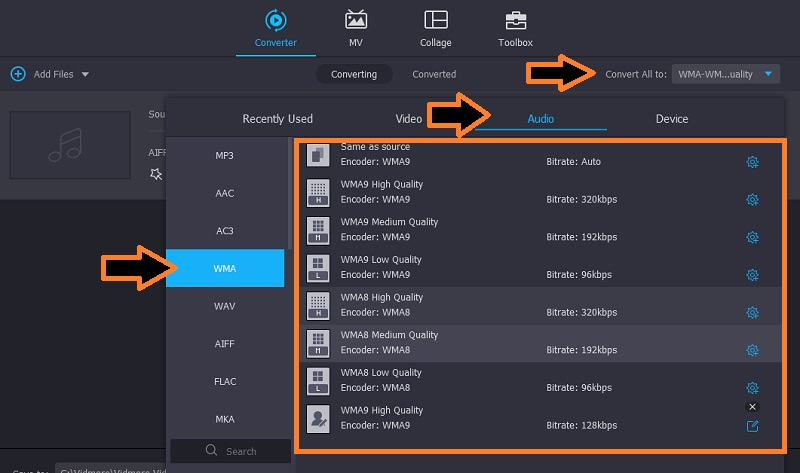
Gehen Sie anschließend zum Menü Profil und dann zum Tab Audio. Auf der linken Seite sehen Sie eine Liste der verfügbaren Audioformate. Wählen Sie hier das Format WMA aus oder verwenden Sie die Suchleiste, um das Format sofort zu finden. Wählen Sie dann je nach Bedarf ein geeignetes Audio-Profil.
Schritt 4. AIFF in WMA konvertieren
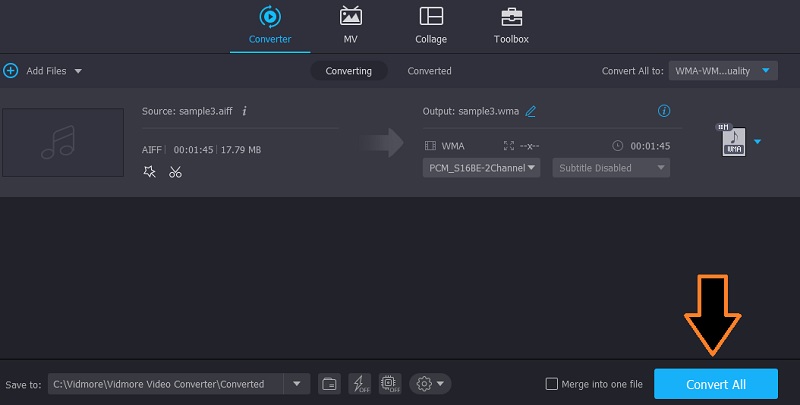
Nun können Sie mit der Konvertierung beginnen. Klicken Sie auf derselben Seite unten in der Oberfläche auf die Schaltfläche Alles konvertieren. Wenn der Konvertierungsvorgang abgeschlossen ist, wird die WMA-Datei entsprechend im festgelegten Ordner gespeichert.
2. Vidmore Free Video Converter
Zusätzlich zur oben genannten Lösung können Sie auch ein Online-Tool namens Vidmore Free Video Converter verwenden. Dieses Tool ist ideal, wenn Sie kein zusätzliches Programm herunterladen möchten und nur einige wenige AIFF-Dateien konvertieren müssen. Das Tool läuft im Webbrowser, sodass Sie es sowohl auf dem Mac als auch unter Windows nutzen und AIFF in WMA konvertieren können. Ein weiterer Vorteil dieses Programms sind die anpassbaren Parameter. Für Audio können Sie Abtastrate, Kanal und Audiobitrate ändern. Für Videos können Sie Bildrate, Auflösung und Videobitrate anpassen. Im Folgenden erfahren Sie anhand der Schritte, wie Sie dieses Programm verwenden.
Schritt 1. Vidmore Launcher herunterladen
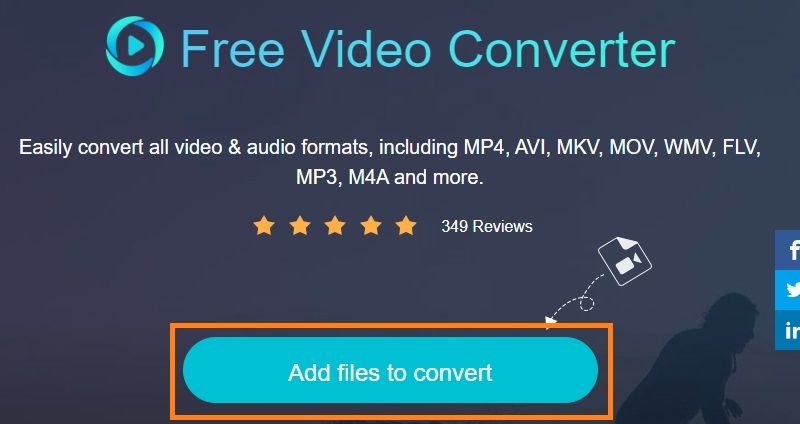
Besuchen Sie zunächst mit einem beliebigen Browser auf Ihrem Computer die Website des Tools. Klicken Sie dann auf die Schaltfläche Datei zum Konvertieren hinzufügen, um den Launcher der App herunterzuladen. Installieren Sie anschließend die Anwendung.
Schritt 2. AIFF zur Anwendung hinzufügen
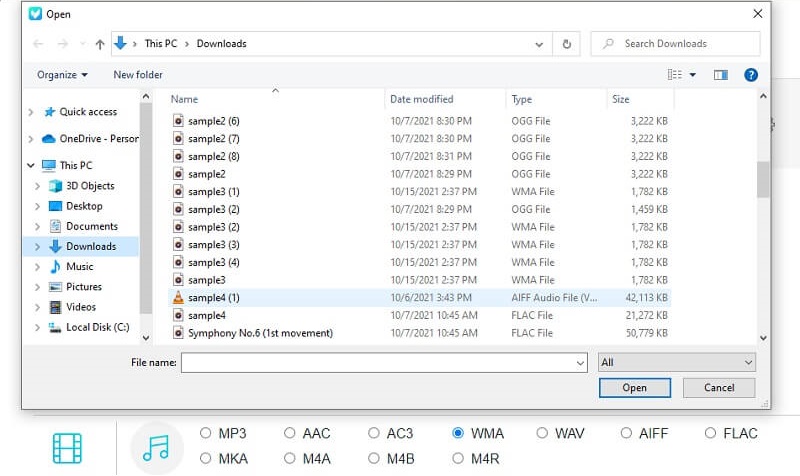
Sobald der Launcher gestartet wird, öffnet sich ein Ordner, in dem Sie eine AIFF-Datei hochladen können. Wählen und laden Sie die Audiodatei hoch, die Sie konvertieren möchten.
Schritt 3. Ausgabeformat wählen und konvertieren
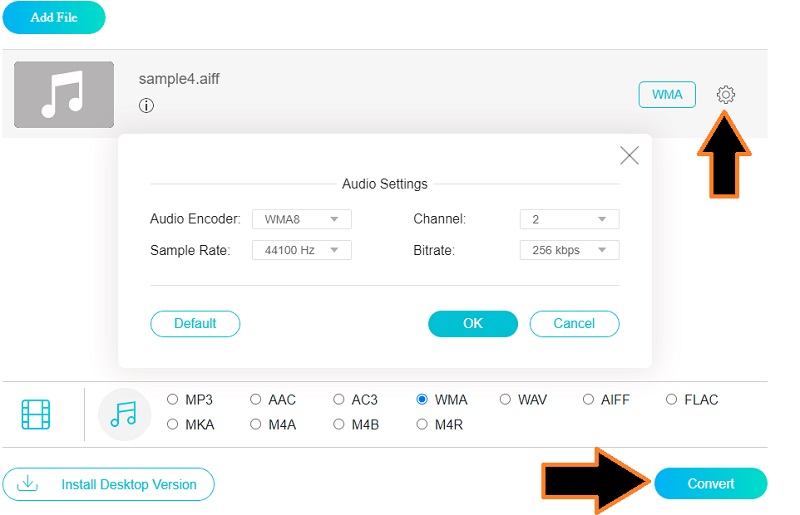
Wenn Sie fertig sind, wählen Sie die Option Audioformat, um alle verfügbaren Formate für Audiodateien zu sehen. Vor der Konvertierung können Sie die Ausgabe anpassen. Klicken Sie einfach auf das Zahnrad-Symbol, ändern Sie die Parameter und bestätigen Sie die Einstellungen mit der OK-Schaltfläche. Klicken Sie abschließend auf die Schaltfläche Konvertieren, und der Konvertierungsvorgang beginnt.
Teil 3. FAQs zu AIFF in WMA
Kann AIFF unter Windows wiedergegeben werden?
Windows-Computer können AIFF-Dateien mit Programmen wie Windows Media Player und VLC öffnen.
Welches Format ist besser, WMA oder WAV?
In Bezug auf die Kompatibilität unterstützt WMA nur weniger und neuere Geräte, während WAV mehr Geräte unterstützt. Allerdings benötigt WAV im Vergleich zu WMA mehr Speicherplatz.
Hat WMA eine hohe Qualität?
Die Wiedergabequalität von WMA verbessert sich bereits bei niedriger Bitrate und benötigt dabei weniger Speicherplatz. Dies ist ein geeignetes Format für alle, die lediglich ein ausgewogenes Verhältnis zwischen Qualität und Dateigröße wünschen. Außerdem verwenden die meisten Websites dieses Format für die Bereitstellung von Musik-Streams.
Fazit
Wir bieten Ihnen die zwei besten Methoden, um AIFF in WMA für Mac, Windows und das Web zu konvertieren. Je nach Situation können Sie zwischen den Lösungen wählen. Es empfiehlt sich, die Online-Konvertierung zu nutzen, wenn Sie nur einige Audiodateien umwandeln müssen und sich den Aufwand einer App-Installation ersparen möchten. Andererseits sollten Sie das Offline-Tool in Betracht ziehen, wenn Sie häufig und in großen Mengen konvertieren. Das ist besonders hilfreich, wenn Sie keinen Internetzugang haben und Ihnen die Sicherheit Ihrer Dateien wichtig ist.