Die besten kostenlosen Programme und Tools zum Konvertieren von ALAC in MP3
ALAC ist eine Abkürzung für Apple Lossless Audio Codec. Es handelt sich um einen speziellen Dateityp, der zur Komprimierung verlustfreier Audiostreams für digitale Musik verwendet wird. Der Codec wurde von Apple entwickelt und gepflegt. Früher war er nicht frei verfügbar, doch Ende 2011 wurde er gebührenfrei und als Open Source veröffentlicht. Das bedeutet, dass jeder dieses Audioformat kostenlos nutzen kann, ohne sich um Urheberrechte sorgen zu müssen. Ebenso wichtig ist, dass der Codec Audiodateien auf etwa 40–60 % der ursprünglichen Dateigröße komprimieren kann, während die Audioqualität erhalten bleibt.
Trotz dieser Vorteile sind ALAC-Dateien mit tragbaren Playern und Geräten weniger kompatibel, sofern sie nicht von Apple hergestellt wurden. Zum Glück müssen Sie heutzutage kein Apple-Gerät mehr kaufen. Sie können Ihre ALAC-Dateien auf jedem Gerät und Player anhören, indem Sie sie in das MP3-Format umwandeln. MP3 ist in puncto Kompatibilität überlegen. Daher empfehlen wir Ihnen, die folgenden drei praktischen Methoden auszuprobieren, um ALAC in MP3 zu konvertieren.


Teil 1. Warum ALAC in MP3 konvertieren
Im Gegensatz zu ALAC verwendet MP3 eine verlustbehaftete Kompressionstechnologie, die hilft, die Dateigröße der Audiodatei zu reduzieren. Beim Auslesen von CD-Dateien beträgt die Größe tatsächlich etwa 1/11 der ursprünglichen Datei. Aufgrund ihrer geringen Größe können Sie diese Audiodatei problemlos über das Internet teilen. Außerdem ist MP3 ein benutzerfreundliches Format, das die Wiedergabe auf fast allen Mediaplayern und Geräten erlaubt. Daher ist es ein Standard-Audioformat.
Aufgrund der hohen Kompatibilität möchten viele Nutzer weniger kompatible Formate in MP3 umwandeln. Das Teilen im Web ist kinderleicht, und Sie können eine große Menge dieser Audiodateien speichern, da sie nur wenig Platz auf Geräten und Computern benötigen. Glücklicherweise ist es einfach, MP3-Dateien aus ALAC zu erzeugen. Im nächsten Abschnitt lernen Sie einige hervorragende ALAC-zu-MP3-Konverter für Mac und Windows kennen. Lesen Sie weiter, um mehr zu erfahren.
Teil 2. Wie man ALAC auf dem Desktop in MP3 konvertiert
1. Vidmore Video Converter
Unabhängig davon, ob Sie Windows- oder Mac-Nutzer sind, ist die Konvertierung von ALAC in MP3 mit dem Vidmore Video Converter eine kluge Wahl. Dieses Programm eignet sich sowohl für Windows- als auch für Mac-Systeme und bietet eine benutzerfreundliche Oberfläche. Das bedeutet, dass Sie schnell konvertieren können und die Audioqualität erhalten bleibt, was es für die meisten Anwender besonders attraktiv macht. Es unterstützt nahezu alle Audio-/Videoformate. Außerdem ermöglicht es Stapelkonvertierungen, und Sie können sogar einen gesamten Ordner mit Songs gleichzeitig umwandeln.
Darüber hinaus verfügt das Programm über einen Audio-Editor, mit dem Sie Dauer und Lautstärke nach Ihren Wünschen anpassen können. Sehen Sie sich nun die folgenden Schritte an, um zu lernen, wie Sie mit diesem Tool ALAC in MP3 konvertieren.
Schritt 1. ALAC-zu-MP3-Konverter installieren
Laden Sie das Tool herunter, indem Sie auf eine der Schaltflächen Free Download unten klicken. Achten Sie darauf, das richtige Installationspaket für das Betriebssystem Ihres Computers zu wählen. Installieren Sie das Programm anschließend, indem Sie dem Assistenten und den Anweisungen folgen. Starten Sie das Programm direkt danach.
Schritt 2. ALAC-Audiodatei importieren
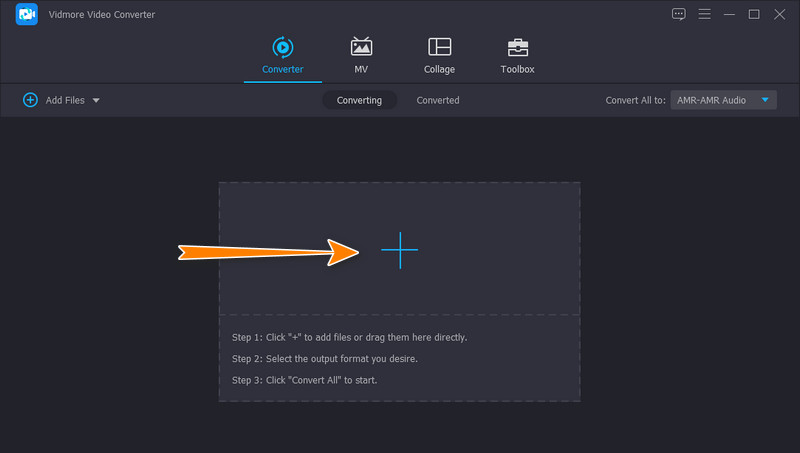
Klicken Sie auf das Plus-Symbol in der Hauptoberfläche des Tools, um eine Audiodatei zum Programm hinzuzufügen. Suchen Sie die ALAC-Datei, die Sie konvertieren möchten, und importieren Sie sie, indem Sie im Ordnerfenster auf die Schaltfläche Öffnen klicken.
Schritt 3. MP3 als Ausgabeformat wählen
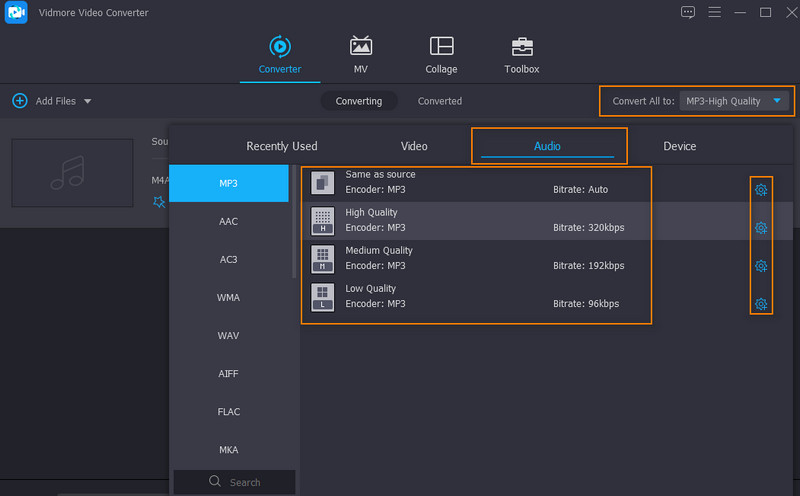
Legen Sie nun ein Ausgabeformat fest. Klappen Sie einfach das Profil-Menü in der oberen rechten Ecke der Oberfläche auf. Gehen Sie dann zum Reiter Audio und wählen Sie MP3 im Menü auf der linken Seite. Sie können die gewünschte Audioqualität auswählen oder Ihr Profil anpassen, indem Sie auf das Symbol Benutzerdefiniertes Profil klicken.
Schritt 4. MP3-Datei speichern
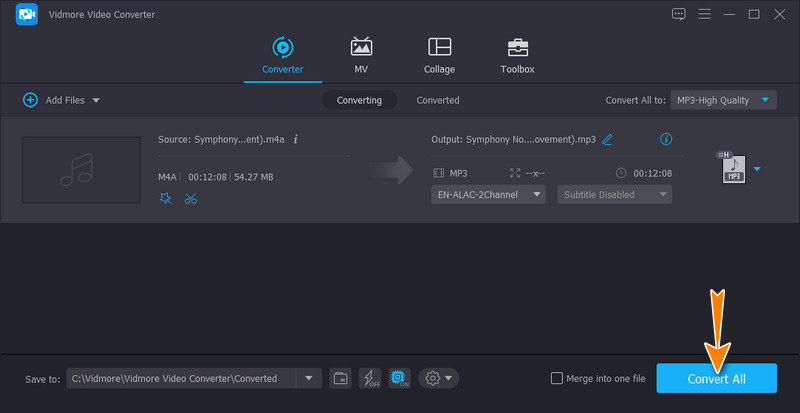
Legen Sie diesmal einen Ausgabeordner fest, in dem Sie die konvertierte Audiodatei speichern möchten. Klicken Sie einfach auf das Symbol Ausgabeordner und wählen Sie einen Ordner aus. Sobald alles eingerichtet ist, klicken Sie unten rechts auf die Schaltfläche Alle konvertieren, um den Konvertierungsvorgang zu starten.
2. iTunes
Sie können auch den in iTunes integrierten Konverter verwenden, um ALAC in MP3 zu konvertieren. Richtig gelesen: iTunes dient nicht nur zum Kauf und Streamen von Audiodateien. Es kann auch hilfreich sein, Dateien zu konvertieren, die Sie dort gekauft haben, oder Audiodateien umzuwandeln, um sie auf anderen Geräten abzuspielen. Im Folgenden finden Sie die Schritte, um ALAC in iTunes in MP3 zu konvertieren:
Schritt 1. Stellen Sie zunächst sicher, dass iTunes auf Ihrem Computer installiert ist. Starten Sie es anschließend.
Schritt 2. Passen Sie die Einstellungen für die Konvertierung an, indem Sie zu Bearbeiten > Einstellungen > Import-Einstellungen navigieren.
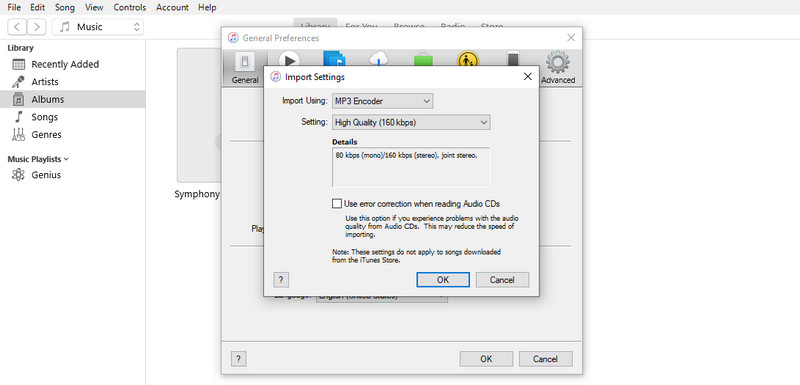
Schritt 3. Wählen Sie nun MP3-Codierer für die Option „Importieren mit“. Klicken Sie auf OK, um zu bestätigen und zur iTunes-Mediathek zurückzukehren.
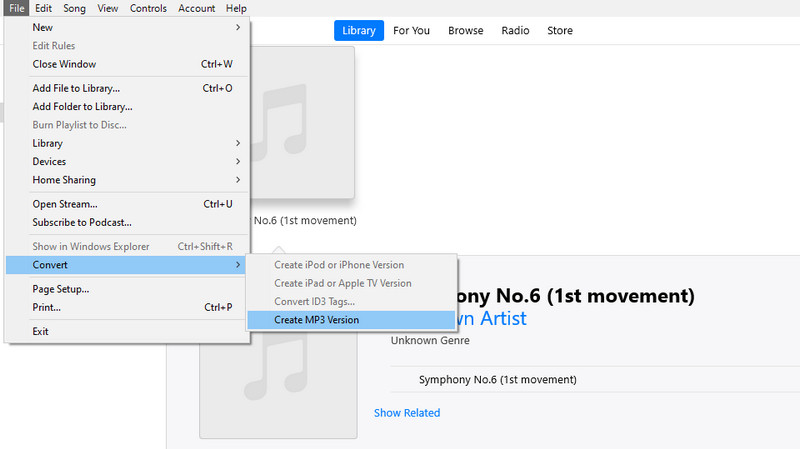
Schritt 4. Importieren Sie das Lied, das Sie konvertieren möchten. Stellen Sie sicher, dass die ALAC-Datei in der Mediathek ausgewählt ist. Gehen Sie nun zu Datei > Konvertieren. Klicken Sie anschließend auf MP3-Version erstellen, um ALAC in MP3 zu konvertieren.
3. Zamzar
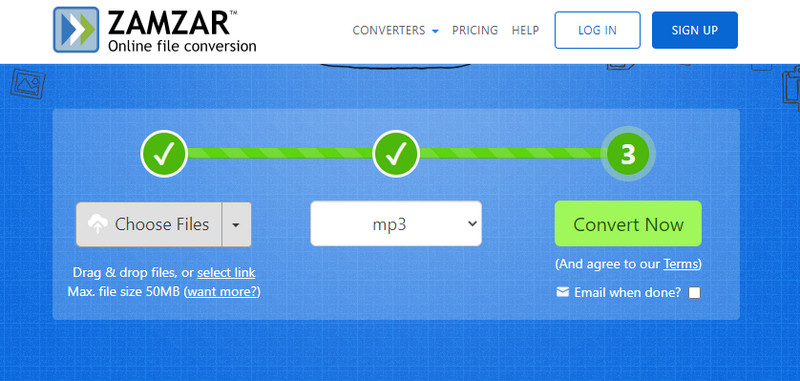
Wenn Sie keine Anwendung auf Ihrem Gerät installieren möchten, können Sie Zamzar in Betracht ziehen. Es handelt sich um ein Online-Programm, mit dem sich Audio-, Video- und Dokumentdateien direkt über die Webseite konvertieren lassen. Obwohl das Tool kostenlos ist, gibt es einige Einschränkungen, etwa eine begrenzte Anzahl an Konvertierungen. Wenn Sie jedoch nur wenige Audiodateien umwandeln möchten, können Sie sich auf diese App verlassen. Folgen Sie der vereinfachten Anleitung unten, um diese Online-App zum Konvertieren von ALAC in MP3 zu verwenden.
Schritt 1. Besuchen Sie die Hauptseite der App und klicken Sie auf die Schaltfläche Dateien auswählen, um eine Datei über Ihren Browser zu importieren.
Schritt 2. Klappen Sie das Profil-Menü auf und legen Sie MP3 als Ausgabeformat fest.
Schritt 3. Klicken Sie abschließend auf die Schaltfläche Jetzt konvertieren, den letzten Schritt im Konvertierungsprozess. Damit wird die Umwandlung gestartet, und Sie können das Ergebnis anschließend herunterladen.
Teil 3. FAQs zu ALAC in MP3
Ist ALAC besser als MP3?
ALAC ist in Bezug auf die Audioqualität deutlich besser als MP3. Im Vergleich zu MP3 bieten ALAC-Dateien echte CD-Qualität, was für einen Audiophilen, der Wert auf hochwertigen Musikgenuss legt, ein entscheidender Faktor ist.
Klingt FLAC besser als ALAC?
Ja. FLAC bietet eine 24-Bit-Codierung, während ALAC 16-Bit bietet. Ganz allgemein gilt: Eine höhere Bitrate führt zu besserer Audioqualität. Außerdem bietet FLAC eine höhere Abtastrate. Das bedeutet, dass es eine identische Kopie der Originaldatei wiedergeben kann.
Wofür wird das ALAC-Format verwendet?
ALAC-Dateien bieten viele Vorteile. Der überzeugendste Vorteil ist ihre Fähigkeit, beschädigte Original-CDs wiederherzustellen. Auf diese Weise können Sie eine beschreibbare CD erstellen, indem Sie die Inhalte als ALAC speichern, um die beschädigten Dateien zu rekonstruieren und zu reproduzieren.
Fazit
Der Hauptgrund für die Konvertierung von ALAC in MP3 ist das Kompatibilitätsproblem. Glücklicherweise können ALAC-Dateien gefahrlos in andere Formate wie MP3 konvertiert werden, das ein Standard-Audioformat ist. Daher können Sie sie auf jedem Gerät abspielen und nicht nur auf Ihrem iPhone, iPod oder iPad. Andererseits stehen Ihnen mehrere Methoden für die Konvertierung zur Verfügung. Vidmore ist eine ausgezeichnete Lösung, wenn Sie einen effizienten Konvertierungsprozess mit erweiterten Funktionen und Möglichkeiten bevorzugen.