Top 3 ALAC‑zu‑WAV‑Konverter: Starter‑Pakete, die Sie brauchen
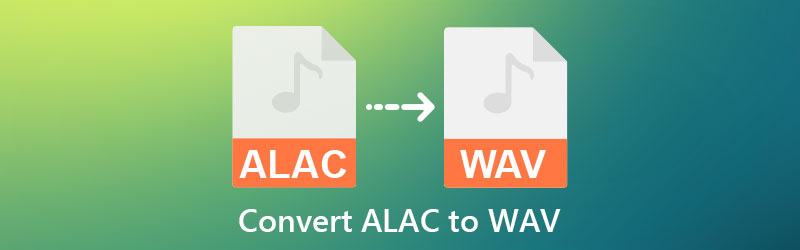
Das ALAC-Format ist ein Audiocodierungssystem, das von Apple entwickelt wurde und vor allem auf Apple‑Geräten wie iPhone und iPad sowie auf iPod, iTunes und ähnlichen Produkten verwendet wird. Auf Geräten, die von Apple nicht unterstützt werden, lässt sich dieses Format jedoch nicht wiedergeben. Daher benötigen Sie auf Windows‑Rechnern und anderen Geräten ein kompatibles Format. Eines der besten Formate ist dabei WAV. Konvertieren Sie erfolgreich ALAC in WAV mit den unten aufgeführten, besonders zuverlässigen Programmen.

Teil 1. Wie man ALAC online und offline in WAV konvertiert
1. Vidmore Video Converter
Vidmore Video Converter ist der führende Audio- und Videokonverter auf dem Markt. Die Software besitzt eine übersichtliche und leicht zu bedienende Benutzeroberfläche. Darüber hinaus ist dieses flexible Programm sowohl mit Windows- als auch mit Mac‑Betriebssystemen kompatibel. Außerdem unterstützt es zahlreiche Audio- und Videoformate, was den Konvertierungsprozess für Anwender schneller und komfortabler macht.
Außerdem kann Vidmore Video Converter Videos bearbeiten, da viele wichtige Bearbeitungstools integriert sind. Zudem unterstützt das Programm die Stapelkonvertierung, sodass Nutzer eine Menge Zeit sparen können. Schließlich erlaubt Vidmore Video Converter auch die Anpassung der Dateiqualität. Hier finden Sie eine ausführliche Anleitung zum Konvertieren von ALAC in WAV.
Schritt 1: Erlauben Sie dem Launcher, auf Ihrem Gerät ausgeführt zu werden, indem Sie auf der oberen Seite der Website das Symbol Free Download anklicken. Sobald er gestartet ist, können Sie mit der Bearbeitung Ihrer Datei beginnen.
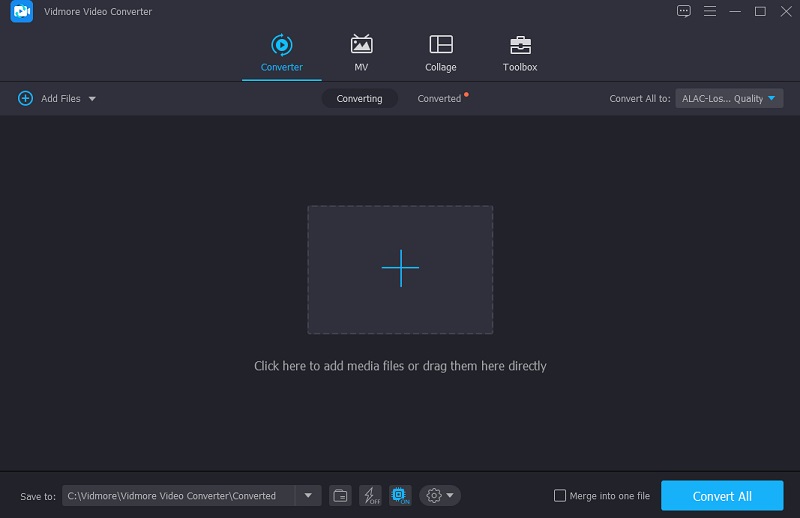
Schritt 2: Nachdem Sie das Programm erfolgreich installiert haben, können Sie beginnen, Dateien zur Zeitleiste hinzuzufügen. Klicken Sie dafür auf die Schaltfläche Dateien hinzufügen in der linken oberen Ecke der Zeitleiste. Für eine noch direktere Methode können Sie auch auf das Plus-Symbol in der Mitte klicken.
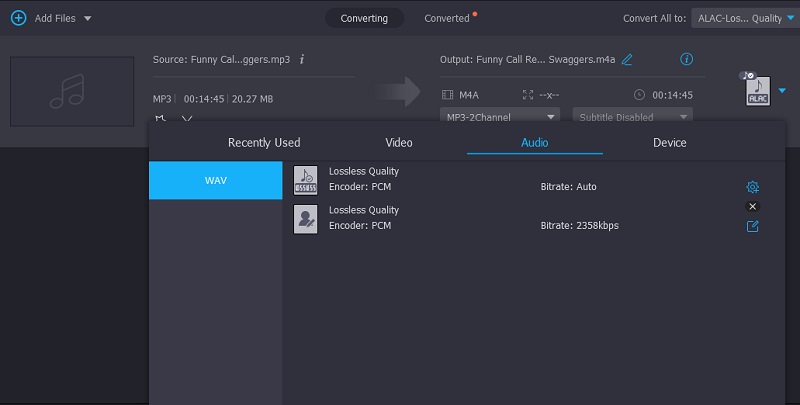
Schritt 3: Nachdem Sie die Audiospur zur Zeitleiste hinzugefügt haben, können Sie zum Menü Profil gehen, um die verschiedenen verfügbaren Video- und Audioformate der Software zu sehen. Dort finden Sie den Reiter Audio. Suchen Sie in der Liste an der Seite nach der Datei WAV.
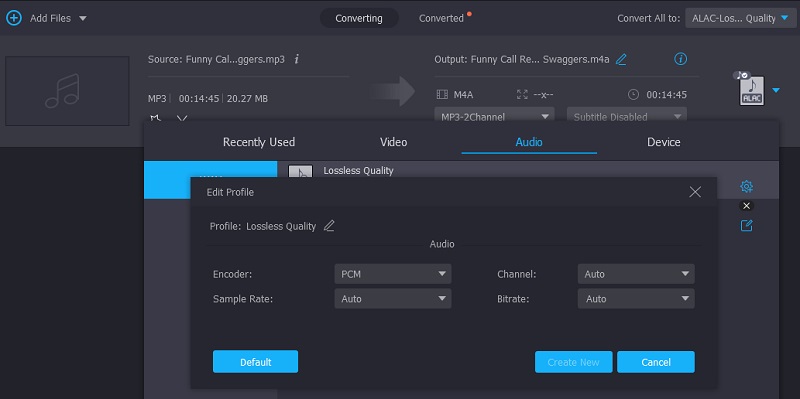
Nachdem Sie auf das WAV-Format geklickt haben, können Sie über die Schaltfläche Einstellungen daneben die Qualität anpassen. Anschließend sehen Sie Kanal, Bitrate und Abtastrate Ihrer Datei. Wenn Sie mit der Anpassung der Qualität fertig sind, drücken Sie auf die Schaltfläche Neu erstellen.
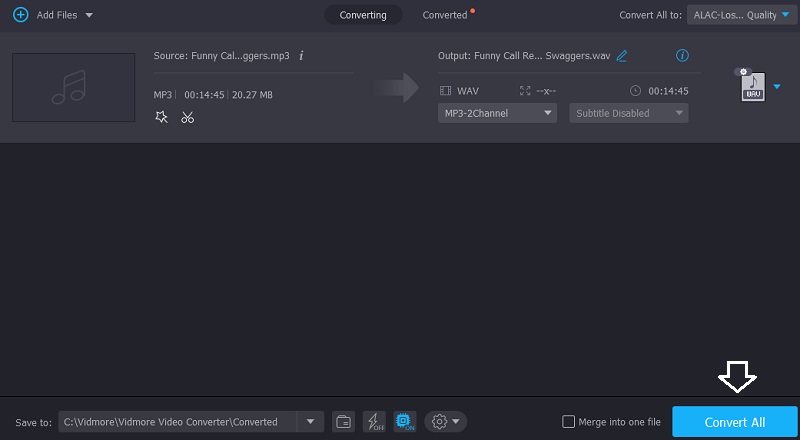
Schritt 4: Nachdem Sie WAV erfolgreich als neues Format ausgewählt haben, klicken Sie auf die Option Alle konvertieren, um die Änderung dauerhaft zu machen und Ihre Arbeit zu speichern.
2. iTunes
Angenommen, Sie möchten ALAC auf einem Mac in WAV umwandeln. In solchen Fällen ist iTunes sehr hilfreich. Es ist zwar vor allem für Musik und Filme gedacht, kann aber auch zum Konvertieren von Audiodateien zwischen verschiedenen Formaten, etwa WAV, eingesetzt werden. Zu den in das Programm integrierten Codecs gehört auch ein WAV‑Encoder. Andererseits unterstützt Apples iTunes‑Programm nicht alle Dateiformate, darunter FLAC. Werfen Sie einen Blick auf die nachfolgend beschriebenen einfachen Methoden, um ALAC in iTunes in WAV zu ändern.
Schritt 1: Starten Sie auf Ihrem Computer die iTunes‑App, gehen Sie anschließend in der Menüleiste auf iTunes und wählen Sie dann Einstellungen. Danach wählen Sie im Menü Allgemein den Punkt Importeinstellungen.
Schritt 2: Wählen Sie im Menü Importieren mit den WAV‑Encoder aus und klicken Sie zur Bestätigung auf OK.
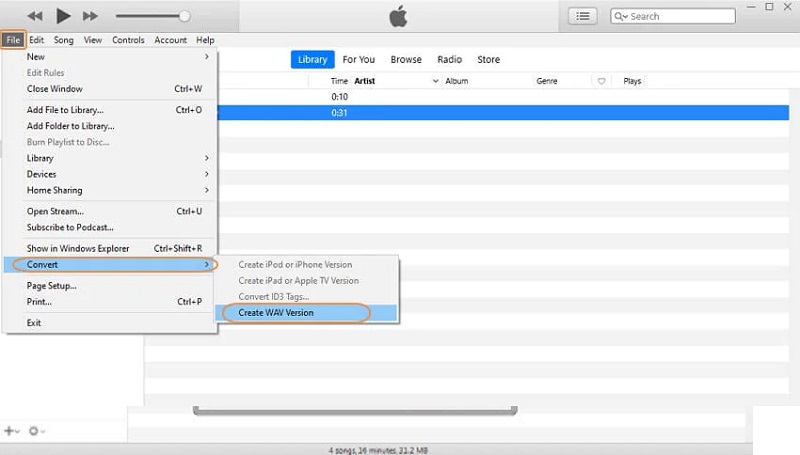
Schritt 3: Wählen Sie danach die iTunes‑Datei aus, die Sie konvertieren möchten. Gehen Sie in der Menüleiste auf Datei und dann auf Konvertieren. Klicken Sie anschließend auf die Schaltfläche WAV‑Version erstellen; die Datei wird dann in WAV konvertiert und in der iTunes‑Mediathek gespeichert.
3. Vidmore Free Audio Converter Online
Vidmore Free Audio Converter Online ist ein einfach zu bedienendes Programm, das Sie überall verwenden können. Sie müssen dem Launcher lediglich die Berechtigung geben, auf ihr Windows- oder Mac‑Gerät zuzugreifen, und schon kann es losgehen. Dieser Audiokonverter verfügt über eine übersichtliche Online‑Oberfläche, mit der Nutzer ihre Audioaufnahmen bequem am Computer öffnen und bearbeiten können. Dieser ALAC‑zu‑WAV‑Konverter ist ideal für alle, die viel unterwegs sind und ihr Gerät nicht mit zusätzlichen Apps belasten möchten.
Vidmore Free Audio Converter Online ist ein einfach gehaltener Audiokonverter, der sich bei der Nutzung dennoch als sehr lohnend erweist. Er unterstützt viele verschiedene Formate und verarbeitet Dateien unterschiedlichster Größe ohne Beschränkung. Dieses Video zeigt Ihnen, wie Sie ALAC mit dieser Online‑Anwendung in WAV konvertieren.
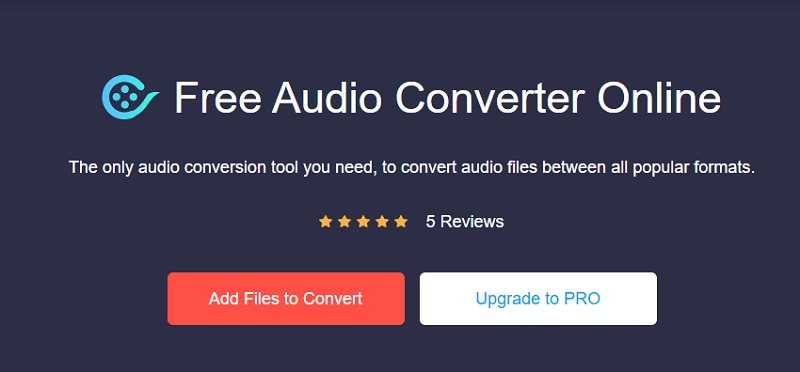
Schritt 1: Besuchen Sie zunächst Vidmore Free Audio Converter Online und aktivieren Sie den Dienst. Auf den Launcher greifen Sie zu, indem Sie auf die Schaltfläche Dateien zum Konvertieren hinzufügen klicken. Nachdem der Launcher installiert wurde, können Sie auf das Online‑Tool zugreifen.
Schritt 2: Durch mehrmaliges Anklicken der Schaltfläche Dateien zum Konvertieren hinzufügen können Sie die gewünschte ALAC‑Datei auswählen. Wenn Sie mehrere Audiodateien hinzufügen, können Sie diese nun schneller bearbeiten, indem Sie mehrere Audiospuren gleichzeitig editieren.
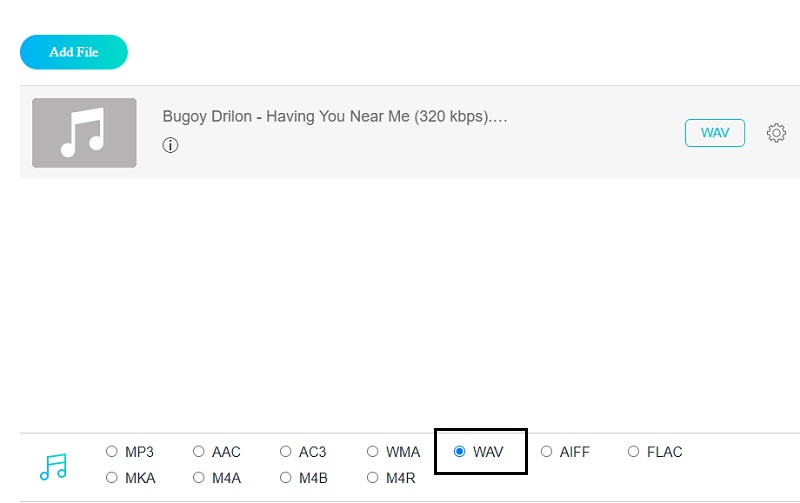
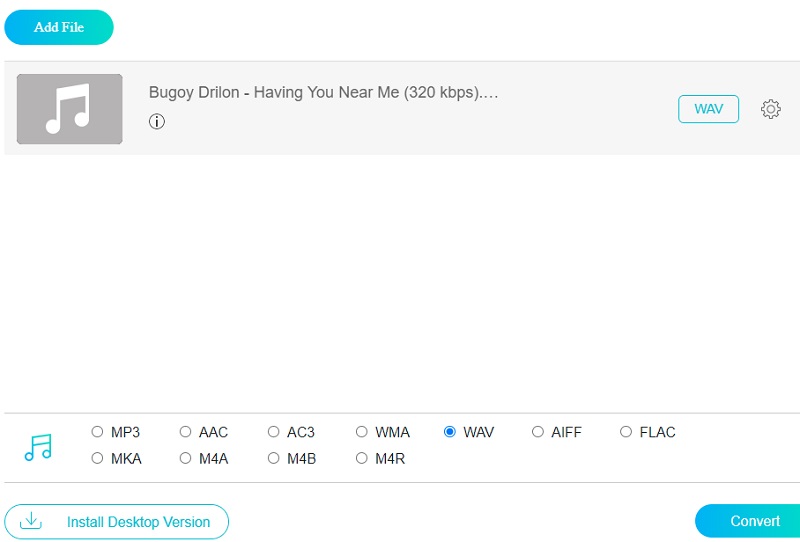
Schritt 3: Am Ende des Vorgangs werden am Rand des Bildschirms mehrere verschiedene Video- bzw. Audioformate angezeigt. Wählen Sie dann unten aus dem Dropdown‑Menü WAV aus.
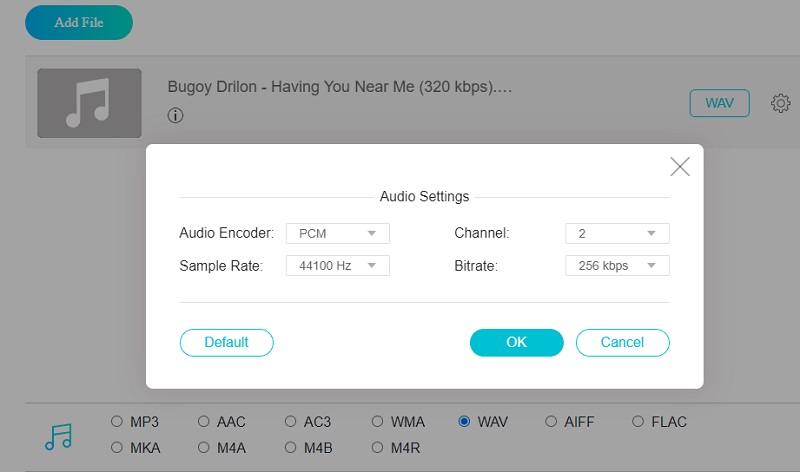
Über das Symbol Einstellungen, das sich links neben den Wiedergabesteuerungen des Players befindet, können Sie die Audioeinstellungen und ‑qualität anpassen. Schließen Sie das Fenster durch Klicken auf OK, wenn der Vorgang abgeschlossen ist, um die Operation zu beenden..
Schritt 4: Um eine Datei zu konvertieren, klicken Sie in der Symbolleiste auf die Schaltfläche Konvertieren. Gehen Sie anschließend zum entsprechenden Ordner und klicken Sie in der Symbolleiste auf die Schaltfläche Ordner auswählen, um mit der Konvertierung der Dateien zu beginnen.
Teil 2. Vergleichstabelle der Konverter
- Eigenschaften
- Audio und Video verbessern
- Mehrere Formate unterstützen
- Intuitive Oberfläche
| Vidmore Video Converter | iTunes | Vidmore Free Audio Converter Online |
Teil 3. FAQs zur Konvertierung von ALAC in WAV
Was ist der Nachteil von WAV?
Da WAV-Dateien sehr groß sind, kann dies zu Sorgen führen, wenn du nicht genug Speicherplatz auf deinen Geräten hast.
Welches Format ist besser – WAV oder Apple Lossless?
Apple Lossless ist ein verlustfreies Format, das die vollständige Integrität der unkomprimierten Audiodatei bewahrt und dabei deutlich weniger Speicherplatz benötigt. Im Durchschnitt beansprucht es in der Regel 40 bis 60 Prozent weniger Platz als WAV- oder AIFF-Dateien.
Wofür eignet sich ALAC?
ALAC ist hervorragend, da es Ihnen ermöglicht, Ihre gesamte Sammlung über iTunes zu verwalten. Wenn Sie ein Apple Music‑ oder iCloud Music‑Abonnement haben, ist ein Verzicht auf iTunes keine Option. Sie können dann nach und nach Ihre verlustfreie Musiksammlung aufbauen.
Fazit
Da Sie nun mit der ALAC‑zu‑WAV‑Konvertierung in iTunes, Vidmore Video Converter und Vidmore Free Audio Converter vertraut sind, fällt es Ihnen leichter zu entscheiden, welches Tool am effizientesten arbeitet. Beginnen Sie damit, das Format Ihrer Datei zu ändern, und wählen Sie das für Sie passende Werkzeug!