Konvertieren Sie AMR in M4R mit diesen 2 Online- und Offline-Konvertern
Es besteht kein Zweifel, dass AMR eine ausgezeichnete Audioqualität bieten kann. Allerdings ist es nicht auf allen Geräten einsetzbar. Daher ist der Nutzer durch die Kompatibilität des Audioformats eingeschränkt. Manche entscheiden sich deshalb, AMR in ein anderes Format wie M4R zu konvertieren. In diesem Abschnitt werden wir diese Formate näher erläutern. Außerdem erfahren Sie in diesem Artikel, wie Sie mit den unten aufgeführten Tools AMR in M4R umwandeln können.


Teil 1. Was sind AMR und M4R
Was ist AMR?
AMR-Dateien werden meist zur Speicherung von Sprachaufnahmen verwendet. Dieser Kompressionsstil ermöglicht eine optimierte Sprachkodierung mit maximaler Effizienz. Mit Hilfe von Mobiltelefonen und Tablets können Sie Dateien im Adaptive-Multi-Rate-Format erzeugen. Die Hauptvorteile dieses Formats sind die große Bandbreite an verschiedenen Kodierungs- und Dekodierungsgeschwindigkeiten sowie die geringe Größe der komprimierten Dateien. Mit der entsprechenden Software und Hardware können Sie AMR in jedes andere Audioformat umwandeln. Sie können Dateien im Adaptive-Multi-Rate-Format erzeugen.
Was ist M4R?
Apple-Mobilgeräte verwenden das M4R-Format hauptsächlich zum Erfassen von Klingeltönen und zum Speichern von Informationen. Der hervorragende Konvertierungsprozess nutzt eine spezielle Art der Kompression, die eine erhebliche Reduzierung der Dateigröße ermöglicht. Für iPhone-Nutzer ist dieses Dateiformat aufgrund seiner Eigenschaften eine ausgezeichnete Wahl. M4R ist Bestandteil des MPEG‑4-Formats, einer standardisierten Darstellung von Videodaten. Einer der größten Vorteile besteht darin, dass die hohe Klangqualität auch nach der Kompression vollständig erhalten bleibt.
Teil 2. Wie man AMR schnell in M4R konvertiert
Es gibt zwei Möglichkeiten, AMR in M4R zu konvertieren: mit Online- und mit Offline-Tools. Sehen wir uns beide Varianten an.
1. Vidmore Video Converter
Mit dem Vidmore Video Converter ist die Umwandlung von AMR in M4R-Audio kinderleicht. Vidmore Video Converter ist sowohl für Mac als auch für Windows verfügbar. Wenn Sie eine Software suchen, die eine Vielzahl von Audio- und Videoformaten konvertieren kann, ist dies die richtige Anwendung! Vidmore Video Converter kann mehr als 200 verschiedene Medienformate umwandeln. Es ist daher keine Überraschung, dass das Programm bei den Nutzern immer beliebter wird. Selbst Anwender ohne Vorkenntnisse können die Bearbeitungs- und Konvertierungsfunktionen nutzen, was das Programm für ein breiteres Publikum attraktiv macht.
Verbraucher profitieren davon, dass sie den Vidmore Video Converter in wenigen Augenblicken anpassen können, was ihnen Zeit spart. Und wenn Sie Ihre Datei konvertieren möchten, ohne deren Qualität zu beeinträchtigen, ist dies das richtige Programm für Sie.
Schritt 1: Installieren Sie den Audio Converter für Mac und Windows
Als Erstes müssen Sie das Programm auf einem funktionsfähigen Gerät herunterladen und installieren. Rufen Sie dazu das Menü auf der rechten Seite auf und wählen Sie die Option Free Download. Danach lehnen Sie sich zurück und warten, bis das Konvertierungstool einsatzbereit ist.
Schritt 2: Laden Sie die AMR-Datei zur Timeline hoch
Klicken Sie oben links in der Timeline auf die Schaltfläche Dateien hinzufügen, um den Vorgang zu starten, oder tippen Sie zur bequemeren Lösung auf das Plus-Symbol in der Mitte.
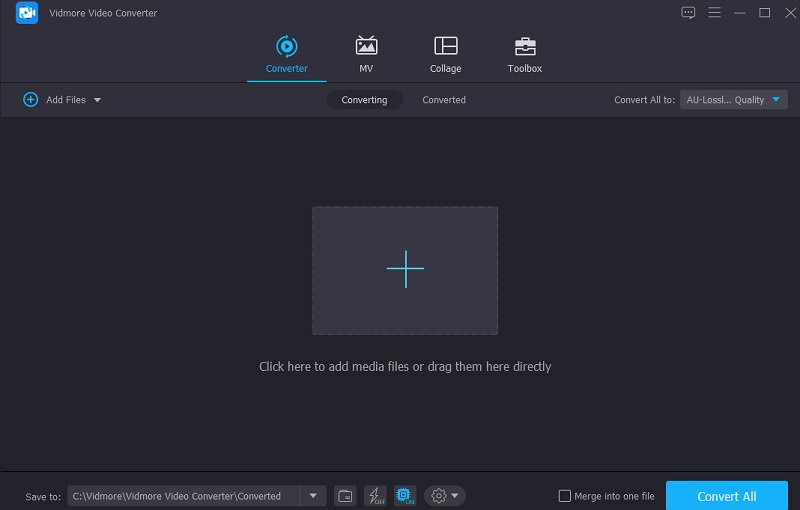
Schritt 3: Suchen Sie nach dem M4R-Format
Nachdem Sie die Audiospur zur Timeline hinzugefügt haben, können Sie über das Profil-Menü des Audioclips die Registerkarte Audio aufrufen. Wählen Sie dann aus der Liste der verfügbaren Optionen M4R aus.
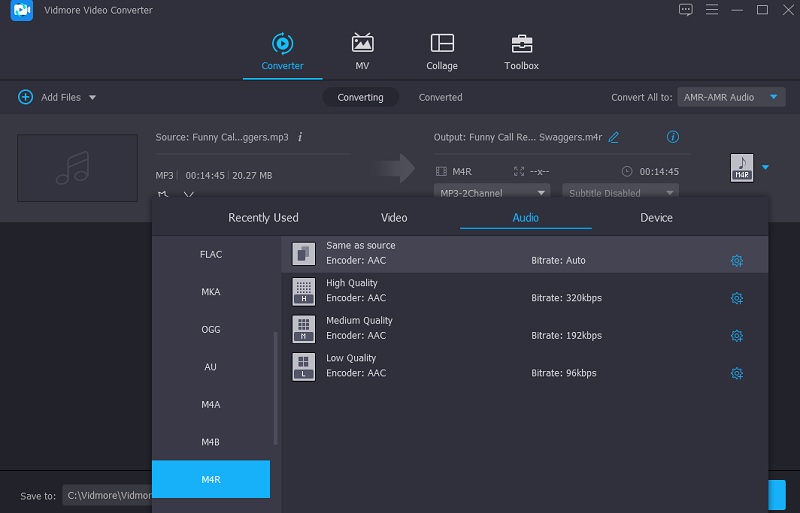
Wenn Sie das Format M4R auswählen, können Sie die Audioqualität zusätzlich anpassen. Über die Option Einstellungen können Sie Bitrate, Kanal und Abtastrate des Audios ändern. Wählen Sie anschließend im Menü die Option Neu erstellen.
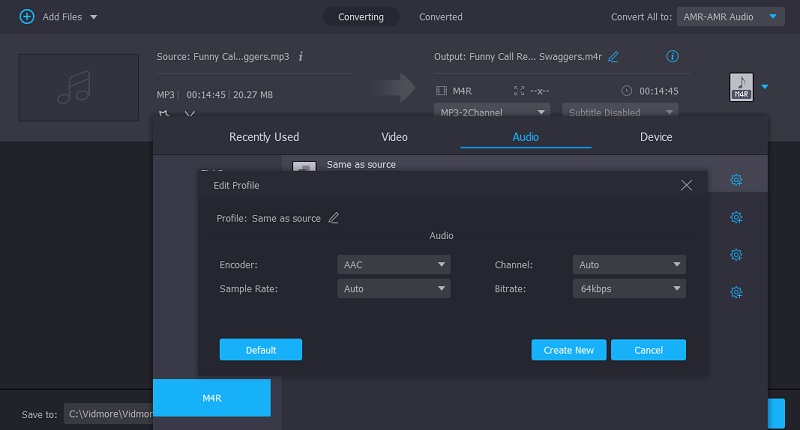
Schritt 4: AMR dauerhaft in M4R konvertieren
Wenn Sie mit dem Ergebnis zufrieden sind, klicken Sie unten auf dem Bildschirm auf Alles konvertieren, um die Umwandlung zu starten.
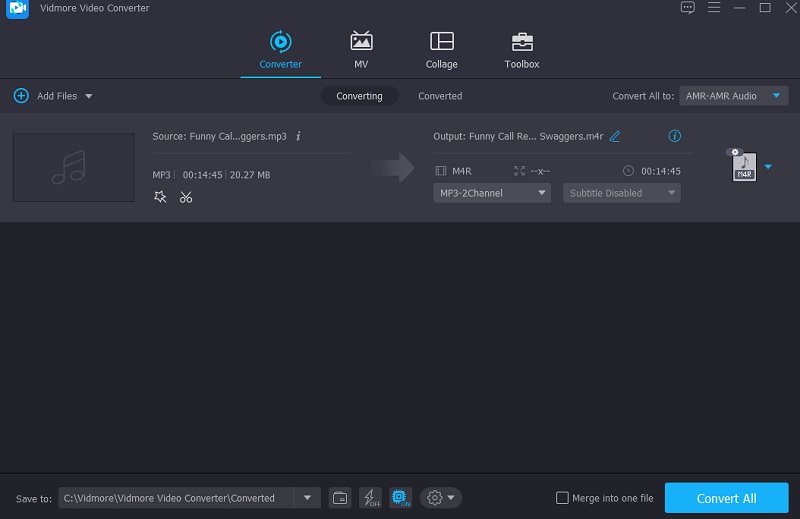
2. Vidmore Free Audio Converter Online
Unter den vielen im Internet verfügbaren Audiokonvertern ist der Vidmore Free Audio Converter Online besonders bemerkenswert. Sie können ihn ganz nach Bedarf verwenden, da es sich um ein völlig kostenloses Online-Tool handelt. Sie müssen keine zusätzliche Software installieren, um Ihre Clips zu transkodieren, da der Launcher alles für Sie übernimmt. Dieses Webtool kann als eigenständiger Audioplayer und -konverter genutzt werden. Es unterstützt eine große Anzahl von Dateiformaten und ermöglicht Ihnen, die Qualität der konvertierten Medien vollständig zu kontrollieren.
Neben der Kompatibilität mit Mac- und Windows-Geräten ist diese webbasierte Lösung äußerst flexibel anpassbar. Im Vergleich zu anderen Online-Konvertern bietet Vidmore Free Audio Converter Online keine Einschränkungen oder Begrenzungen. Sie können Ihre Dateien mit diesem webbasierten Programm konvertieren, ohne sich um Beschränkungen sorgen zu müssen. Zusätzlich haben wir eine Schritt-für-Schritt-Anleitung beigefügt, die Sie durch den gesamten Prozess führt.
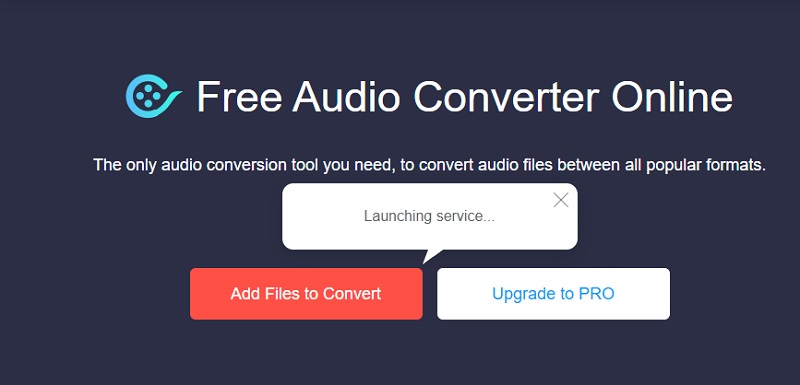
Schritt 1: Öffnen Sie Vidmore Free Audio Converter Online, um den Vorgang zu starten. Sie können den Launcher herunterladen, indem Sie auf das Feld Dateien zum Konvertieren hinzufügen klicken. Nachdem Sie die Installation des Launchers abgeschlossen haben, können Sie die Online-Anwendung verwenden.
Schritt 2: Klicken Sie wiederholt auf Dateien zum Konvertieren hinzufügen, um die AMR-Datei auszuwählen. Wenn Sie mehrere Audiodateien einbinden, können Sie effizient arbeiten, indem Sie mehrere Audiospuren gleichzeitig bearbeiten.
Schritt 3: Auf der linken Seite werden Ihnen verschiedene Dateitypen angezeigt, aus denen Sie wählen können. Wählen Sie anschließend auf der rechten Seite des Bildschirms M4R aus dem Drop-down-Menü.
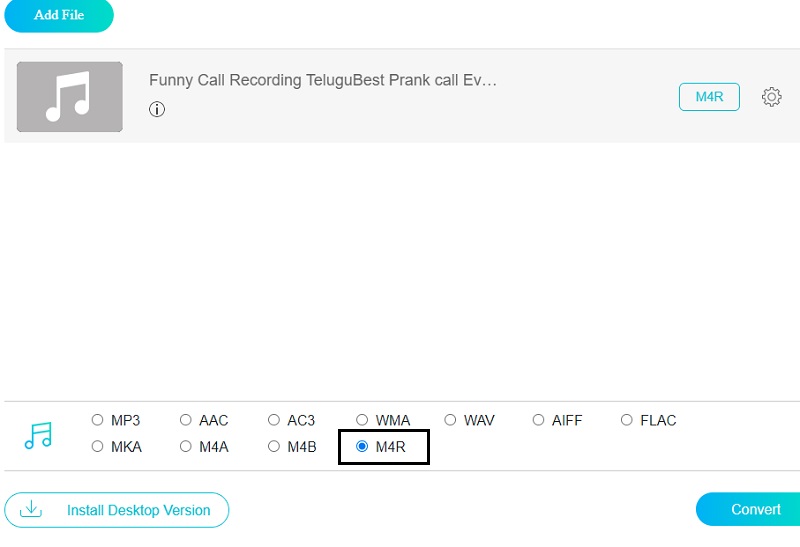
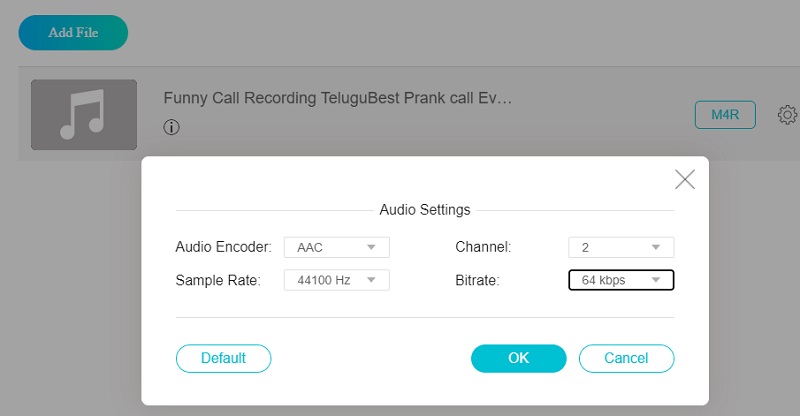
Um die Einstellungen und die Qualität des Audios anzupassen, klicken Sie rechts neben dem Player auf das Symbol Einstellungen. Schließen Sie das Fenster am Ende des Vorgangs mit einem Klick auf OK, um den Vorgang abzuschließen.
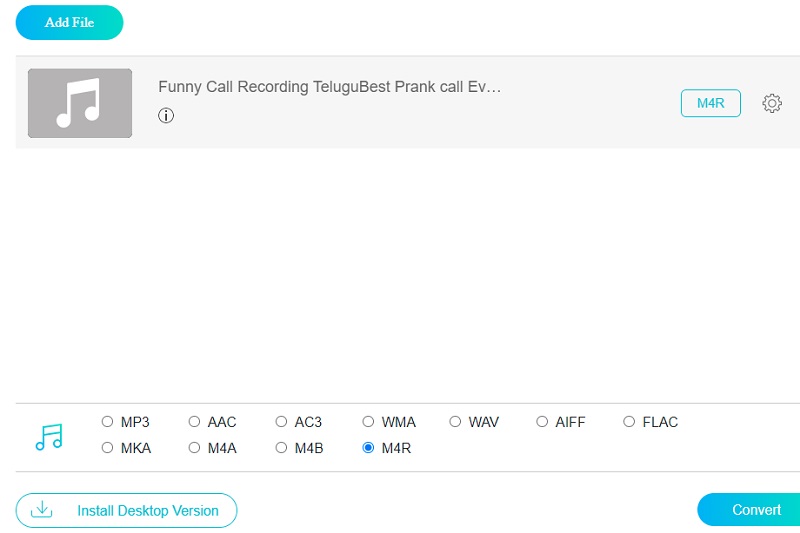
Schritt 4: Klicken Sie zunächst auf die Schaltfläche Konvertieren. Navigieren Sie dann in den gewünschten Ordner und klicken Sie in der Symbolleiste auf das Symbol Ordner auswählen, um den Konvertierungsprozess zu starten.
Teil 3. FAQ zur Konvertierung von AMR in M4R
Können M4R-Dateien länger als 30 Sekunden sein?
Zur Klarstellung: Die maximale Dauer eines iPhone-Klingeltons beträgt 40 Sekunden. Dies wird in Apples Informationen zu iPhone und Klingeltönen, einschließlich dem Klingelton-Generator in GarageBand, so angegeben.
Kann ein iPhone eine AMR-Datei abspielen?
Apple hat die Unterstützung für das AMR-Format eingestellt. Wenn Sie eine AMR-Datei abspielen oder aufnehmen möchten, müssen Sie das Format mit Hilfe spezieller Tools wie der Open-Source-Bibliothek core-amr anpassen.
Kann ich das M4R-Format auf einem Android-Gerät verwenden?
Leider können Sie ein M4R-Format nicht auf ein Android-Gerät übertragen. Das liegt daran, dass M4R ausdrücklich für iOS-Systeme entwickelt wurde. Wenn Sie M4R-Audiodateien dennoch auf Android verwenden möchten, müssen Sie sie in MP3 konvertieren.
Fazit
Möge Ihnen dieser Artikel dabei helfen zu verstehen, wie Sie AMR in M4R konvertieren. Sie können zwischen zwei Tools wählen, je nachdem, welches Ihre Arbeit effizienter macht. Wenn Sie sich für den Vidmore Video Converter entscheiden, benötigen Sie keine stabile Internetverbindung. Und wenn Sie den Vidmore Free Video Converter verwenden, müssen Sie keine zusätzliche Software auf Ihrem Gerät installieren.