Top 4 AMR‑zu‑WAV‑Konverter, die Sie jetzt verwenden sollten
Wenn Sie früher ein 3GP‑Mobilgerät besessen haben, haben Sie wahrscheinlich gesehen, dass Ihre Sprachaufnahmen im AMR‑Dateiformat gespeichert wurden. Obwohl diese Audiodateien eine durchaus ordentliche Qualität besitzen, reichen sie für jemanden, der das bestmögliche Musikerlebnis anstrebt, nicht aus.
Mit diesem Problem sind Sie nicht allein. Um es zu lösen, sollten Sie das Dateiformat von AMR in WAV ändern. Lesen Sie den folgenden Artikel, um tiefer in dieses Thema einzusteigen und mehr über verlustfreie Audiocodecs zu erfahren.

- Teil 1. Die beste Methode, AMR in WAV zu konvertieren
- Teil 2. Weitere Methoden zur Konvertierung von AMR in M4A
- Teil 3. FAQs zur AMR‑zu‑WAV‑Konvertierung
Teil 1. Die beste Methode, AMR in WAV zu konvertieren
Vidmore Video Converter ist ein umfassendes Programm zum Konvertieren von AMR‑ in WAV‑Dateien. Außerdem gehört es zu den unverzichtbaren Tools für Nutzer, da es sowohl mit Windows als auch mit macOS kompatibel ist. Darüber hinaus bietet dieser Offline‑Converter mehr als 200 gängige Formate, die für nahezu jede Situation geeignet sind. Neben der Audio‑ und Videokonvertierung kann er Ihre Dateien auch für bestimmte Geräte wie Apple, Samsung oder Xbox transkodieren.
Noch wichtiger ist jedoch, dass Vidmore Video Converter eine verlustfreie Qualität und eine bis zu 50‑mal schnellere Konvertierungsgeschwindigkeit bietet. Was diese Funktionen angeht, sind sie im Vergleich zu anderen Programmen auf dem Markt bemerkenswert.
Um Ihre AMR‑Dateien in WAV zu konvertieren, folgen Sie diesen Schritten.
Schritt 1: Vidmore Video Converter installieren
Die Installation der Software auf Ihrem Gerät ist der erste Schritt. Klicken Sie auf die Download‑Schaltflächen unten, passend zu Ihrem Betriebssystem. Wenn der Download abgeschlossen ist, starten Sie das Programm und folgen Sie dem Einrichtungsassistenten.
Schritt 2: AMR‑Datei in die Timeline importieren
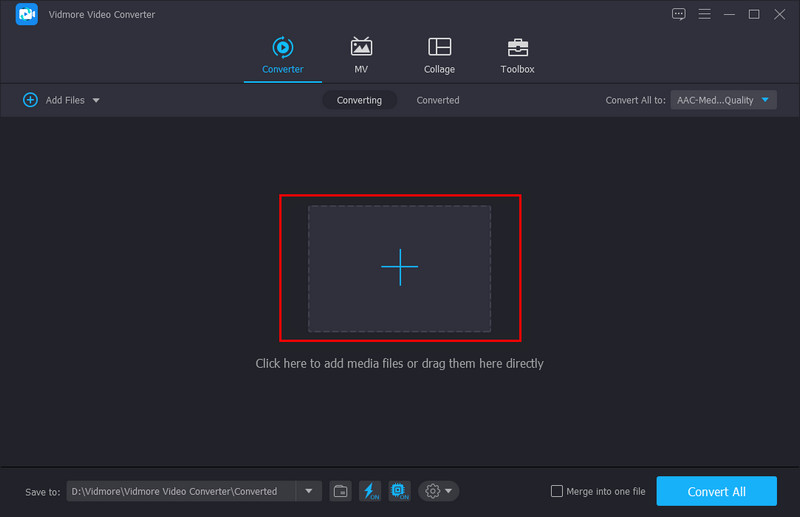
Nachdem Sie die Software gestartet haben, klicken Sie auf das Plus-Symbol in der Hauptoberfläche. Daraufhin öffnet sich Ihr Computerordner; durchsuchen Sie ihn und wählen Sie Ihre AMR‑Datei aus. Alternativ können Sie Ihre Originaldatei per Drag & Drop in das Programm ziehen.
Schritt 3: WAV als Ausgabeformat festlegen
Nachdem die AMR‑Datei zur Timeline hinzugefügt wurde, besteht Ihr nächster Schritt darin, das Ausgabeformat festzulegen. Klappen Sie dazu die Registerkarte Convert All To oben links in der Oberfläche auf. Wählen Sie dann die Registerkarte Audio und anschließend WAV aus der Liste. Wenn Sie die Bitrate oder die Abtastrate Ihrer Datei ändern müssen, können Sie dies tun, indem Sie auf Custom Profile klicken.
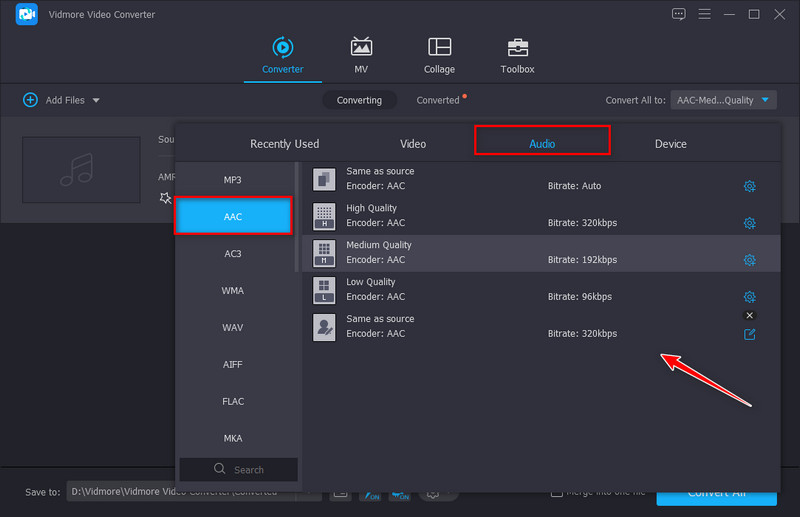
Schritt 4: AMR in WAV konvertieren
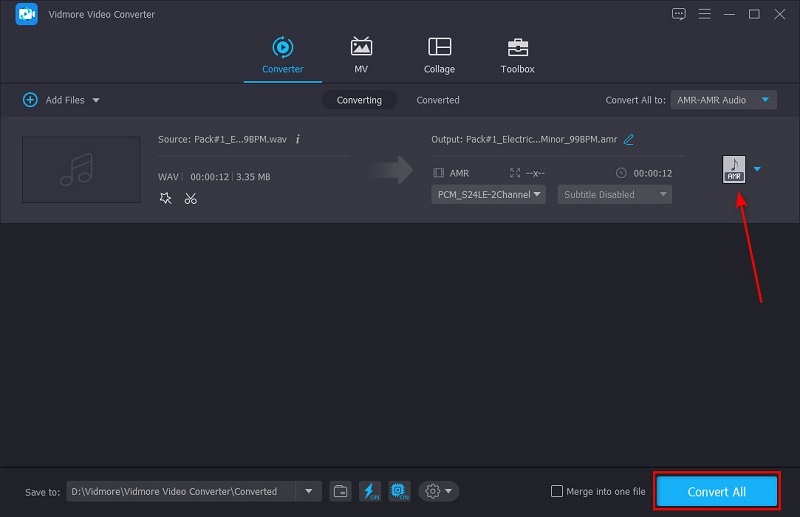
Nachdem Sie das Ausgabeformat festgelegt haben, klicken Sie auf die Schaltfläche Convert, um den Vorgang zu starten. Falls Sie sich fragen, wo Ihre Datei gespeichert wird, brauchen Sie sich keine Sorgen zu machen: Das Programm öffnet den Zielordner automatisch. Alternativ können Sie auch den Bereich Converted aufrufen.
Teil 2. Weitere Methoden zur Konvertierung von AMR in M4A
1. Audacity
Ein weiterer bemerkenswerter AMR‑zu‑WAV‑Konverter ist Audacity. Es handelt sich um ein kostenloses Offline‑Programm, das mit Mac, Windows und sogar Linux kompatibel ist. Und was den “kostenlosen” Aspekt betrifft, darf Audacity wegen seiner Funktionsvielfalt keinesfalls unterschätzt werden. Neben der Konvertierung von Audiodateien ist Audacity auch für viele musikbezogene Aufgaben wie Aufnehmen, Mischen, Bearbeiten und Hinzufügen von Effekten hilfreich. Um zu erfahren, wie Sie AMR in WAV konvertieren, finden Sie hier eine schnelle und einfache Anleitung.
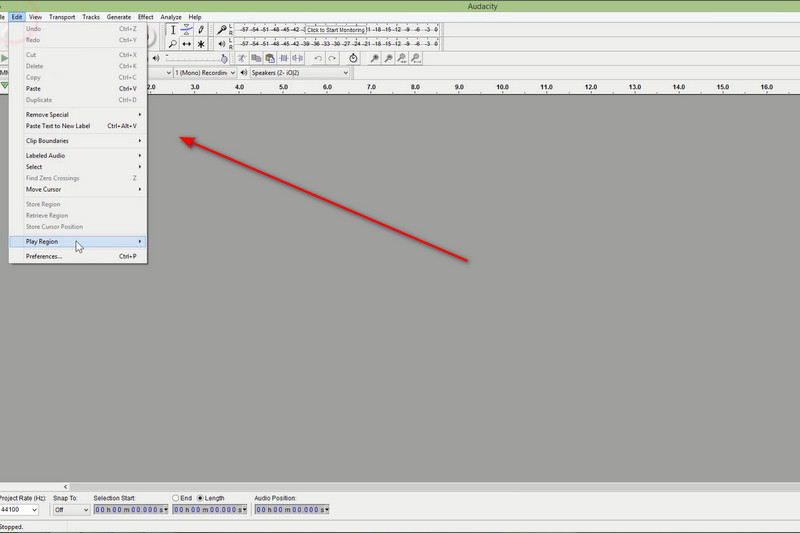
Schritt 1: Öffnen Sie zunächst im Menü Datei von Audacity den Punkt Öffnen. Wählen Sie anschließend die AMR‑Datei von Ihrem Computer, die Sie konvertieren möchten.
Schritt 2: Wenn die AMR‑Datei auf der Timeline importiert ist, gehen Sie zurück zum Menü Datei und wählen Sie Audio exportieren.
Schritt 3: Nachdem Sie auf Exportieren geklickt haben, klappen Sie im Popup‑Fenster den Punkt Dateityp auf und wählen Sie WAV. In diesem Fenster können Sie auch die Voreinstellungen anpassen, um die gewünschte Qualität zu erreichen. Wenn Sie fertig sind, klicken Sie auf Speichern.
2. Zamzar
Auch wenn Offline‑Tools sich hervorragend für mehrere Aufgaben eignen, spricht nichts dagegen, einen Online‑AMR‑zu‑WAV‑Konverter wie Zamzar zu verwenden. Neben der Speicherplatzersparnis ist Zamzar ein ausgezeichnetes Tool zum Konvertieren von Audio‑ und Dokumentdateien, Bildern und Videos. Außerdem bietet Zamzar eine kostenlose Version, mit der Sie bis zu 2 Dateien pro Tag mit einer maximalen Größe von 50 Megabyte verarbeiten können. Hier ist eine detaillierte Anleitung zur Verwendung von Zamzar, um AMR in WAV zu konvertieren.
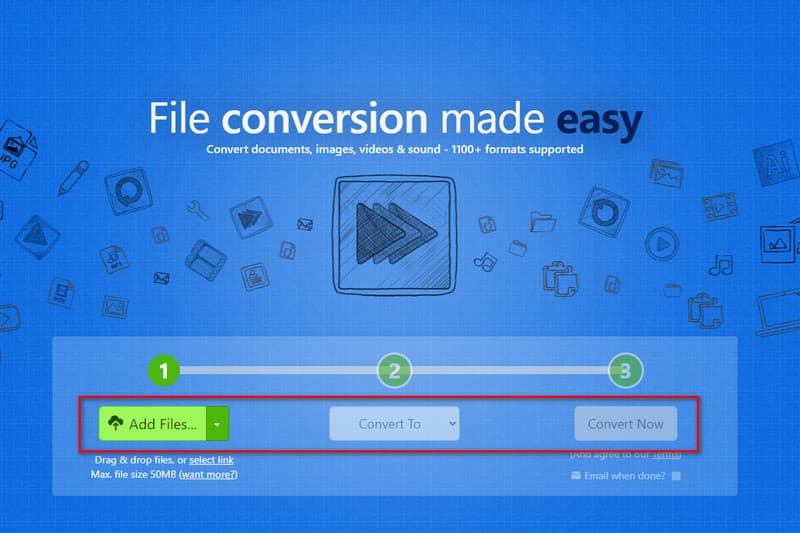
Schritt 1: Klappen Sie zunächst die Schaltfläche Convert in der Programmoberfläche auf. Daraufhin erscheint Ihr Computerordner; wählen Sie dort Ihre AMR‑Datei aus.
Schritt 2: Scrollen Sie anschließend in der Registerkarte Convert To nach unten, bis Sie Music Format sehen. Wählen Sie dort Ihr Ausgabeformat, also WAV.
Schritt 3: Wenn Sie die Einstellungen konfiguriert haben, klicken Sie auf die Schaltfläche Convert Now, um den Prozess zu starten. Warten Sie je nach Dateigröße und Internetverbindung eine Weile. Das Programm benachrichtigt Sie, sobald Ihre Datei konvertiert wurde; klicken Sie dann auf die Schaltfläche Download, um sie auf Ihrem Gerät zu speichern.
3. OnlineConvertFree
Neben Zamzar können Sie sich auch OnlineConvertFree ansehen. Es ist ein vielseitiges Tool, das Dateiformate wie Bilder, Videos, Archive usw. transkodiert. Bei der Nutzung dieses Tools müssen Sie sich um Ihre Sicherheit keine Sorgen machen, da die von Ihnen verarbeiteten Dateien nach 24 Stunden automatisch vom Server gelöscht werden. Die Nutzung der kostenlosen Version erfordert keine Anmeldung oder Registrierung, und Ihr Ergebnis ist frei von Wasserzeichen. Außerdem können Sie eine Stapelkonvertierung mit bis zu 7 Dateien durchführen.
Folgen Sie der Anleitung unten, um zu erfahren, wie Sie mit diesem Programm AMR in WAV konvertieren.
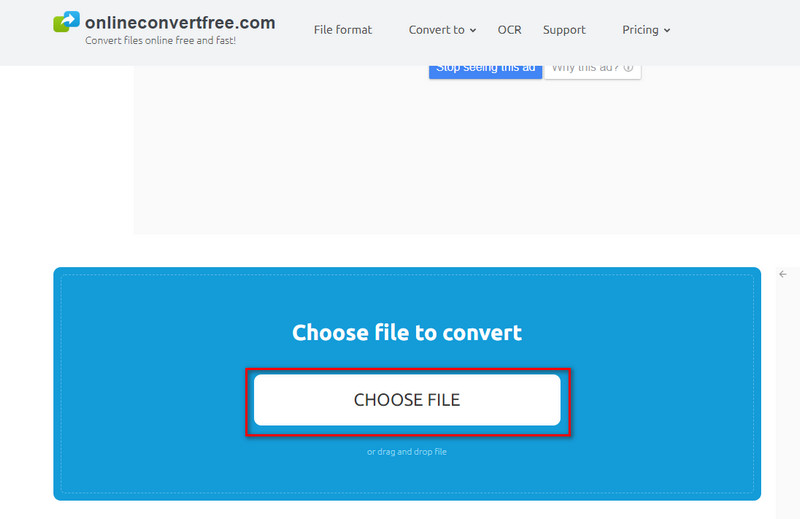
Schritt 1: Klicken Sie in der Mitte der Oberfläche auf die Schaltfläche Choose File und laden Sie Ihre AMR‑Datei hoch.
Schritt 2: Klappen Sie anschließend die Schaltfläche To auf und wählen Sie aus den Audioformaten WAV als Ausgabe.
Schritt 3: Klicken Sie danach auf die Schaltfläche Convert, um den Konvertierungsvorgang zu starten. Wenn die Datei fertig ist, klicken Sie auf die Schaltfläche Download und testen Sie sie in Ihrem Mediaplayer.
Weiterführende Lektüre:
M4R in WAV konvertieren – mit Online‑ und Offline‑Programmen
So bearbeiten Sie WAV‑Dateien auf Windows und Mac – 3 praktische Methoden
Teil 3. FAQs zur AMR‑zu‑WAV‑Konvertierung
Was ist ein WAV‑Dateiformat?
WAV steht für Waveform Audio File Format. WAV ist ein Audiocontainerformat, das als unkomprimiert bzw. verlustfrei gilt. Viele Tonstudios bevorzugen dieses Dateiformat wegen der hohen Klangqualität. Der Nachteil bei der Verwendung ist jedoch, dass es enorm viel Speicherplatz beansprucht.
Wie kann ich WAV‑Dateien auf meinem Android‑Gerät abspielen?
Selbstverständlich werden WAV-Dateien von Ihrem integrierten Player auf Android-Smartphones unterstützt. Dasselbe gilt für Nutzer von macOS und Windows.
Ist AMR eine Alternative zu MP3?
Tatsächlich ist MP3 das am weitesten verbreitete Containerformat in der Musikindustrie. AMR hingegen ist das Standardformat für Sprachaufnahmen auf mobilen Geräten. Beide haben zwar einen klar definierten Einsatzzweck, sind aber nicht die jeweils beste Alternative.
Fazit
So einfach ist es, AMR in WAV zu konvertieren. Sie sollten außerdem wissen, dass Online‑ und Offline‑Programme jeweils eigene Vorteile haben. Wenn Sie eine Offline‑Software kaufen, können Sie deren Funktionen in vollem Umfang nutzen. Der Vidmore Video Converter zum Beispiel verfügt über eine Toolbox mit Video‑Verbesserer, Collage‑Maker, Videoeditor und mehr. Andererseits finden Sie möglicherweise ein kostenloses Online‑Programm, müssen dann aber mit störender Werbung auf dem Bildschirm leben. Letztlich hängt die Wahl immer von Ihren Anforderungen und Ihren persönlichen Vorlieben ab.