AMR‑zu‑WMA‑Konverter online und offline, die Sie beherrschen sollten
Eine AMR-Datei, auch bekannt als Adaptive Multi-Rate‑Codec-Datei, ist ein für menschliche Sprache entwickeltes Audiokompressionsformat, das in erster Linie für Sprachaufnahmen auf dem Telefon konzipiert wurde. Außerdem kommt es häufig in VoIP‑Anwendungen vor, was hilft, Anrufe über eine Internetverbindung statt über eine herkömmliche Telefonleitung zu führen.
Das Hauptproblem besteht darin, dass Sie AMR‑Dateien nur auf Mobiltelefonen anhören können. Wenn Sie sie auf anderen Playern und Geräten wiedergeben möchten, ist die Konvertierung in ein anderes Format die Lösung. Wir empfehlen, sie in WMA umzuwandeln. Wie wir wissen, ist das WMA‑Audioformat mit nahezu allen Audioplayern und -geräten kompatibel. Außerdem komprimiert es Audiodateien, ohne die Qualität zu beeinträchtigen. Vor diesem Hintergrund haben wir eine Liste von AMR‑zu‑WMA‑Konvertern zusammengestellt, die Sie sofort verwenden können.

Teil 1. Optimale AMR‑zu‑WMA‑Konverter
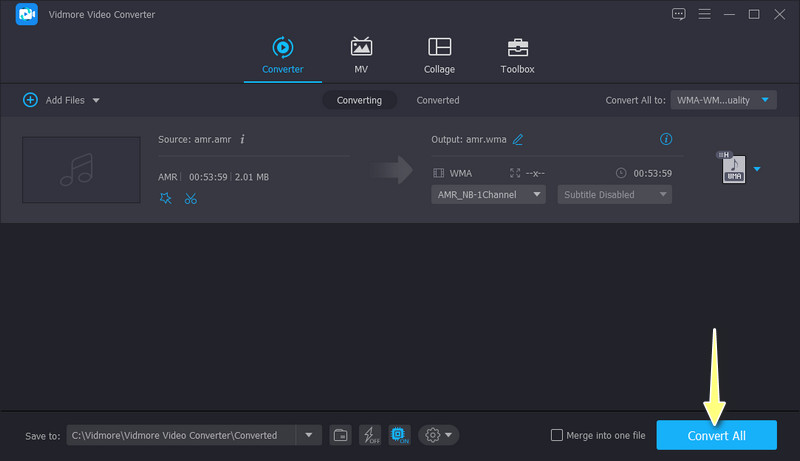
1. Vidmore Video Converter
Wenn es darum geht, die beste Wahl für einen AMR‑zu‑WMA‑Audiokonverter zu treffen, sollte Vidmore Video Converter auf Ihrer Liste stehen. Das Desktop-Programm bietet eine intuitive Benutzeroberfläche, sodass auch Einsteiger das Tool ohne Vorkenntnisse leicht bedienen können. Darüber hinaus kann es nahezu jedes Videoformat in gängige und neue Audioformate umwandeln, die Ihnen einfallen. Zudem werden zahlreiche portable Formate unterstützt, sodass Sie für iPhone, iPad, Samsung und andere mobile Formate exportieren können.
Darüber hinaus ist das Tool mit zusätzlichen Funktionen wie Video-Trimmer, -Rotator, -Kompressor usw. ausgestattet. Vidmore ist in der Tat ein funktionsreiches Programm für alle Aufgaben der Medienbearbeitung. Finden Sie heraus, wie dieses Tool funktioniert, indem Sie die nachstehende Anleitung befolgen.
Schritt 1. Programm herunterladen und installieren
Dieser AMR‑zu‑WMA‑Konverter kann kostenlos heruntergeladen werden. Klicken Sie dazu auf die Schaltfläche Free Download, die zu dem von Ihnen verwendeten Betriebssystem gehört. Folgen Sie anschließend den Assistenten und Anweisungen, um das Programm korrekt zu installieren. Starten Sie es danach, um das Programm zu verwenden.
Schritt 2. Audiodateien hinzufügen
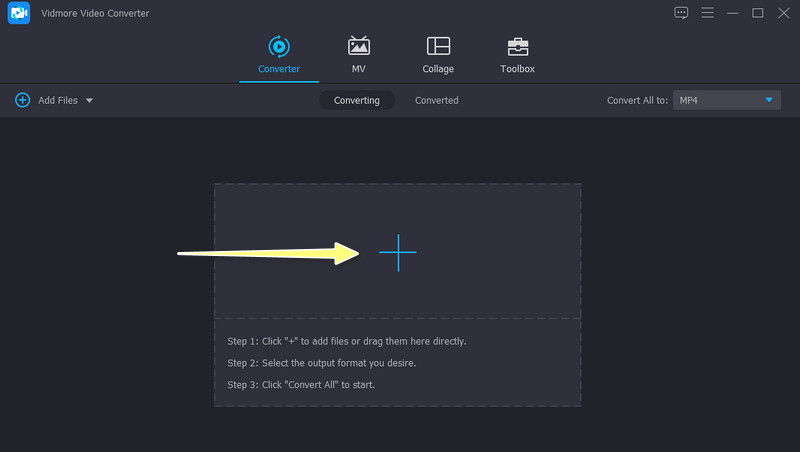
Nach dem Start sehen Sie das Upload‑Symbol, das wie eine Plus-Schaltfläche aussieht. Klicken Sie darauf, um den Ordner Ihres Geräts zu öffnen. Durchsuchen Sie anschließend Ihre Mediendateien und suchen Sie die Audiodatei, die Sie konvertieren möchten. Nachdem Sie eine Datei ausgewählt haben, klicken Sie im Ordnerfenster auf die Schaltfläche Open.
Schritt 3. WMA als Ausgabeformat festlegen
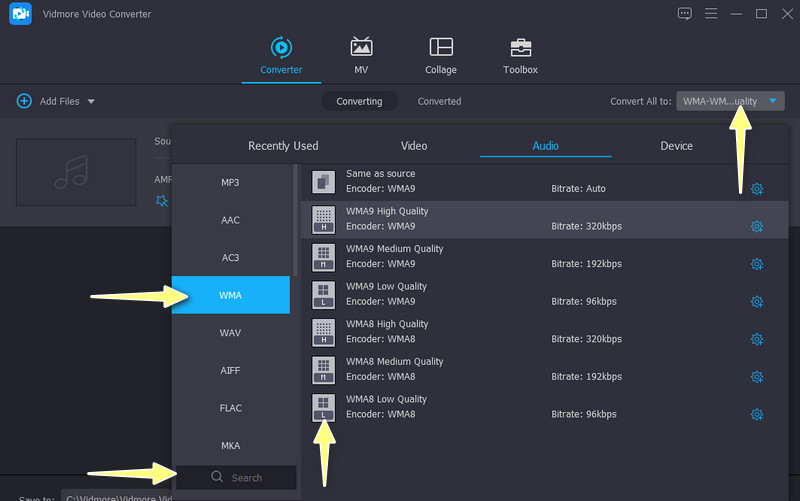
Gehen Sie nun zum Profile-Menü im oberen rechten Bereich der Oberfläche. Klappen Sie das Menü auf, und Sie sehen eine Liste von Formaten. Wechseln Sie zum Reiter Audio und wählen Sie im linken Fensterbereich WMA aus. Sie können auch die Suchleiste verwenden, um Ihr Zielformat sofort zu finden. Wählen Sie anschließend eine Qualität, die Ihren Anforderungen entspricht, und starten Sie den Konvertierungsprozess.
Schritt 4. Konvertierung starten
Nachdem Sie das Audioformat und die Qualität ausgewählt haben, legen Sie ein Ausgabeverzeichnis fest, indem Sie auf das Symbol für den Ausgabeordner klicken. Klicken Sie abschließend unten rechts in der Oberfläche auf die Schaltfläche Convert All. Wenn der Konvertierungsvorgang abgeschlossen ist, wird ein Ausgabeordner mit der resultierenden Datei angezeigt.
2. VLC Media Player
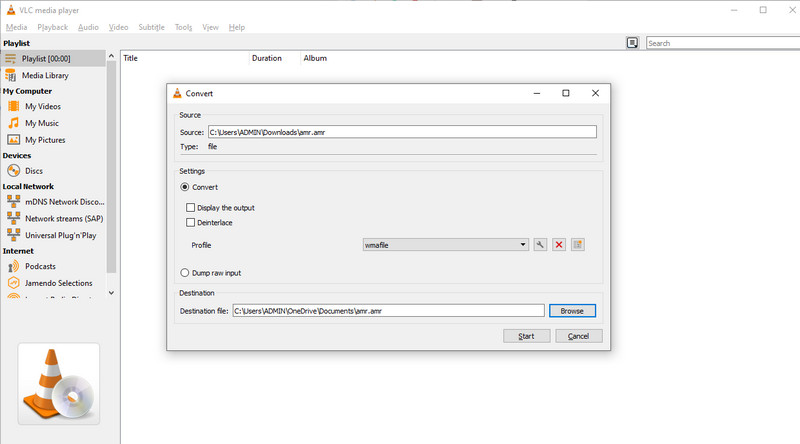
Ein weiterer AMR‑zu‑WMA‑Konverter, den Sie beherrschen sollten, um Audiodateien zu konvertieren, ist der VLC Media Player. Sie haben richtig gelesen. Diese App dient in erster Linie zum Abspielen und Streamen von Audio- und Videodateien. Dennoch verfügt sie über eine Konvertierungsfunktion, mit der Sie Ihre AMR‑Dateien in WMA umwandeln können. Ebenso akzeptiert sie nahezu alle Audioformate. Allerdings ist die Anzahl der unterstützten Ausgabeformate begrenzt. Zum Glück gehört WMA dazu. Um zu lernen, wie man AMR in WMA konvertiert, lesen Sie bitte die vereinfachte Anleitung unten.
Schritt 1. Laden Sie den VLC Media Player auf Ihre Geräte herunter und installieren Sie ihn. Starten Sie ihn anschließend.
Schritt 2. Laden Sie eine Audiodatei hoch, indem Sie oben links auf die Option Media klicken. Gehen Sie zu Convert/Save; es erscheint ein Dialogfenster. Klicken Sie auf die Schaltfläche Add und importieren Sie die Audiodatei, die Sie konvertieren möchten.
Schritt 3. Klicken Sie als Nächstes unten im Convert-Fenster auf Convert/Save und gehen Sie zum Menü für das neu zu erstellende Profil. Navigieren Sie nun zum Bereich Audio codec und aktivieren Sie das Kontrollkästchen Audio.
Schritt 4. Wählen Sie in der Drop-down-Option Codec WMA aus und klicken Sie auf die Schaltfläche Create. Wählen Sie anschließend in der Formatauswahl Ihr neu erstelltes Profil aus. Klicken Sie auf die Schaltfläche Start, um den Vorgang zu initialisieren.
3. CloudConvert
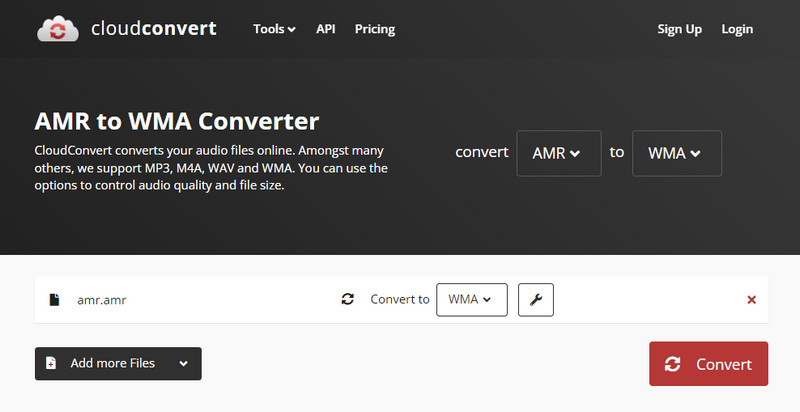
Wenn Sie einen AMR‑zu‑WMA‑Konverter im Internet suchen, könnte CloudConvert ein geeignetes Tool sein. Dies ist eine webbasierte App, die die Konvertierung von Audio- und Videodateien ermöglicht. Außerdem erlaubt sie die Anpassung von Audiodateien. Damit können Sie Bitrate, Lautstärke und Abtastrate einstellen und die Audiodatei sogar mithilfe des Trimmers kürzen. Vor allem aber kann sie Dateien stapelweise oder einzeln konvertieren.
Befolgen Sie die einfache Anleitung, um Ihre AMR‑Dateien online in WMA zu konvertieren.
Schritt 1. Geben Sie den Namen des Tools in die Adressleiste Ihres bevorzugten Browsers ein.
Schritt 2. Klicken Sie auf die Schaltfläche Select File auf der Webseite und wählen Sie Ihre gewünschte Audiodatei aus.
Schritt 3. Legen Sie das Ausgabeformat auf WMA fest und konfigurieren Sie einige Einstellungen, indem Sie auf das Schraubenschlüssel-Symbol klicken.
Schritt 4. Wenn Sie zufrieden sind, klicken Sie auf die Schaltfläche Convert, um den Konvertierungsprozess zu starten.
Teil 2. AMR vs. WMA
Es ist naheliegend, dass jedes Audioformat Vor- und Nachteile hat. In diesem Zusammenhang fragen Sie sich vielleicht, welches Format besser ist. AMR wurde speziell für Sprachkodierung entwickelt und wird für die Speicherung gesprochener Sprache verwendet. Außerdem ist es das bevorzugte Format von 3GPP und 3G‑Mobiltelefonen zur Speicherung von Sprachaufnahmen. Tatsächlich eignet es sich besser zum Komprimieren und Speichern von Sprachaufzeichnungen als WMA‑Dateien.
Wenn es jedoch um die Kompatibilität geht, verdient WMA besondere Aufmerksamkeit. Ganz zu schweigen davon, dass es in puncto Klangqualität nahezu konkurrenzlos ist. Manche Audiodateien weisen bei Bitraten unter 128 k eine schlechte Klangqualität auf. Bei WMA hingegen können Sie selbst bei geringerer Bitrate mit besseren Klangeffekten rechnen. Wenn Sie also die Qualität Ihrer komprimierten Audiodateien bewahren möchten, ist WMA eine ausgezeichnete Wahl.
Teil 3. FAQs zu AMR‑zu‑WMA
Kann ich AMR‑Dateien im Windows Media Player öffnen?
Leider kann der Windows Media Player keine AMR-Dateien wiedergeben. Trotzdem unterstützen einige Programme dieses Format. Sie können sich auf Apple QuickTime Player und den VLC Media Player verlassen.
Ist AMR verlustfrei oder verlustbehaftet?
AMR-Dateien sind von Natur aus verlustbehaftet. Trotz dessen weisen sie eine überlegene Sprachqualität auf, was sie für GSM (Global System for Mobile Communications) geeignet macht.
Wie konvertiere ich AMR‑Dateien in MP3?
Mit den oben genannten Programmen können Sie AMR-Dateien ganz einfach in MP3 umwandeln. Einige Programme unterstützen AMR nicht als Eingabeformat, aber mit diesen Programmen können Sie AMR-Dateien importieren und sie als MP3-Dateien exportieren.
Fazit
Wenn Sie diese Umwandlung möglichst einfach gestalten möchten, können Sie diese AMR‑zu‑WMA‑Konverter in Betracht ziehen. Zudem stehen Desktop‑ und Online‑Programme zur Verfügung, sodass Sie die Methode wählen können, die am besten zu Ihren Vorlieben passt. Der beste unter diesen drei ist jedoch Vidmore Video Converter, und zwar aufgrund seiner zusätzlichen Funktionen und des effizienten Konvertierungsprozesses.