2 beste APE‑zu‑AAC‑Konverter, auf die Sie online und offline zählen können
Wir alle wissen, dass APE‑Dateien nicht auf allen Geräten verfügbar sind. Daher können wir unsere APE‑Dateien auf vielen unserer bevorzugten Mediaplayer nicht abspielen. Zum Glück gibt es Audiokonverter! Sie müssen beim Abspielen Ihrer APE‑Dateien nicht eingeschränkt sein, da Sie sie in eines der gängigen Formate umwandeln können, die auf den meisten Geräten laufen, etwa AAC. Nehmen Sie sich Zeit für diesen Beitrag, denn wir stellen Ihnen die am meisten empfohlenen Online‑ und Offline‑Tools vor, um APE in AAC zu konvertieren.

- Teil 1. Was sind APE und AAC
- Teil 2. Wie man APE ganz einfach in AAC konvertiert
- Teil 3. Welche Methode ist besser?
- Teil 4. FAQs zu APE in AAC
Teil 1. Was sind APE und AAC
Was ist eine APE‑Datei?
Monkey's Audio (.ape‑Dateien) ist ein Format für verlustfreie Audiodateien und wird auch als APE‑Codec oder MAC‑Format bezeichnet. Es ist an der Dateiendung .ape zu erkennen. Das bedeutet, dass – anders als bei verlustbehafteten Formaten wie MP3, WMA, AAC und anderen – keine Audiodaten verworfen werden. Dadurch können digitale Audiodateien erstellt werden, die bei der Wiedergabe die ursprüngliche Klangquelle originalgetreu wiedergeben.
Was ist eine AAC‑Datei?
Teil 2. Wie man APE ganz einfach in AAC konvertiert
An dieser Stelle stellen wir Ihnen die am meisten empfohlenen Online‑ und Offline‑Lösungen vor, um APE in AAC zu konvertieren.
1. Vidmore Video Converter
Wenn Sie einen Audio‑ und Videokonverter von herausragender Qualität suchen, ist Vidmore Video Converter genau das Richtige. Diese Software funktioniert sowohl auf Windows‑ als auch auf Mac‑Computern. Im Vergleich zu anderen Audio‑ und Videokonvertern verfügt dieses Programm über eine benutzerfreundlichere Oberfläche. Sie können dieses Programm zum Konvertieren von APE in AAC verwenden – ganz gleich, ob Sie Student sind oder beruflich damit arbeiten.
Mit den einfach zu bedienenden, aber dennoch leistungsstarken Bearbeitungsfunktionen können Sie die Qualität Ihrer Audiodateien anpassen, wobei Sie Bitrate und Abtastrate berücksichtigen. Das Programm funktioniert in der Regel auch ohne Internetverbindung. Außerdem spart es Ihnen Zeit, da es den Konvertierungsvorgang beschleunigt. Mit den folgenden vier einfachen Schritten können Sie APE schnell in AAC umwandeln.
Schritt 1: APE‑zu‑AAC‑Konverter herunterladen
Bevor Sie mit den nächsten Schritten fortfahren, laden Sie bitte die Software herunter und installieren Sie sie, indem Sie auf eines der Symbole unten klicken. Führen Sie anschließend das Installationsprogramm aus. Sobald das Programm installiert und gestartet ist, können Sie es sofort öffnen und verwenden.
Schritt 2: APE‑Dateien hinzufügen
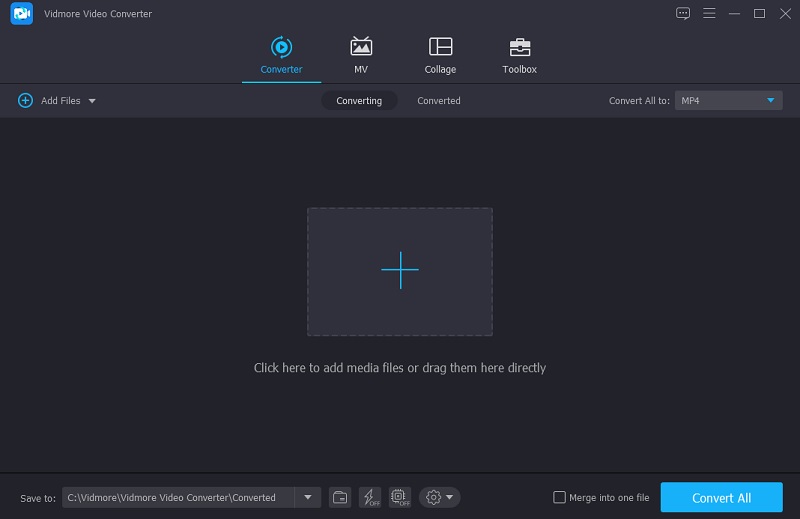
Wenn Sie die Software zum ersten Mal starten, gelangen Sie zur Hauptoberfläche. Klicken Sie auf die Schaltfläche Dateien hinzufügen, um zu beginnen. Alternativ können Sie Ihre Dateien direkt in die Bibliothek importieren, indem Sie auf das Plus-Symbol in der Mitte des Bildschirms klicken. Suchen Sie in der Liste die Datei, die Sie konvertieren möchten, und klicken Sie darauf.
Schritt 3: AAC‑Format wählen
Sobald die APE‑Datei hochgeladen wurde, können Sie sie konvertieren, indem Sie rechts auf dem Bildschirm – wie unten gezeigt – ein Format aus der Dropdown‑Liste auswählen. Klicken Sie dann auf die Registerkarte Audio und wählen Sie aus der Liste das Format AAC aus.
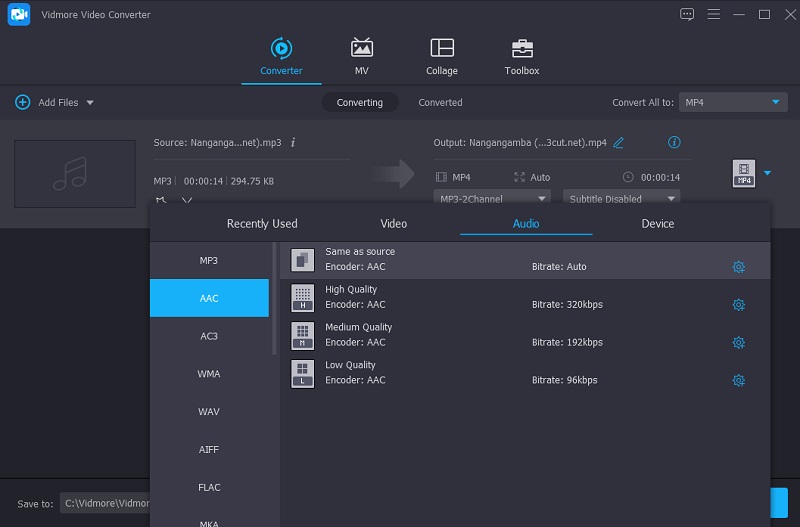
Nachdem Sie das AAC‑Format ausgewählt haben, können Sie die Audioqualität verringern oder beibehalten. Klicken Sie auf die Schaltfläche Einstellungen rechts neben dem Format und passen Sie über die Dropdown‑Pfeile Bitrate, Abtastrate und Kanal an. Klicken Sie anschließend auf die Schaltfläche Neu erstellen, um den Vorgang zu starten.
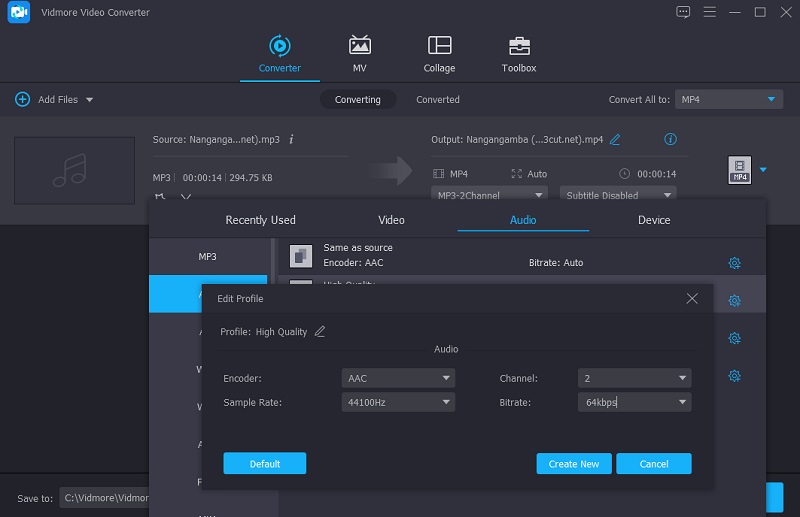
Schritt 4: APE in AAC konvertieren
Sobald die Verbesserung der Audioqualität abgeschlossen ist, beginnt der Konvertierungsvorgang. Um alles zu konvertieren, klicken Sie auf die Schaltfläche Alles konvertieren. Anschließend erhalten Sie Ihre AAC‑Datei!
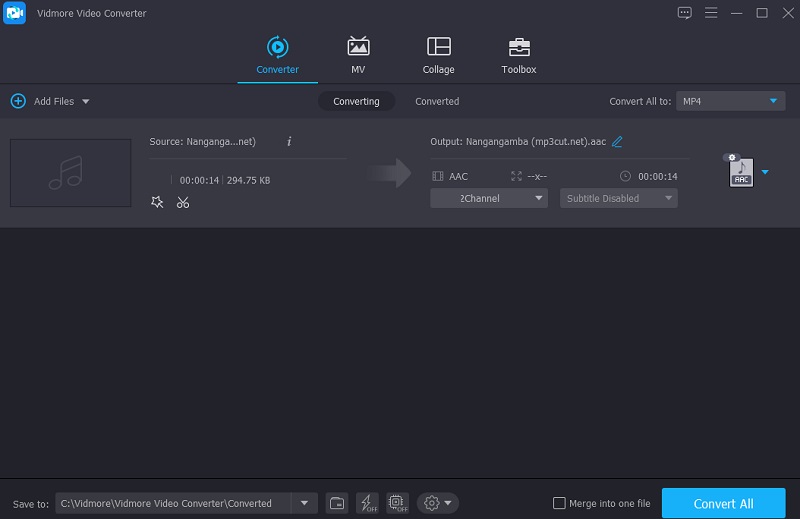
2. Vidmore Free Video Converter
Wenn Sie online nach einem APE‑zu‑AAC‑Konverter suchen, sind Sie hier genau richtig. Da Vidmore Free Video Converter genau das Programm ist, das Sie suchen, sind Sie hier an der richtigen Adresse. Die benutzerfreundliche Oberfläche dieses webbasierten Tools ermöglicht es Ihnen, Ihre APE‑Dateien innerhalb weniger Minuten in das gewünschte Format umzuwandeln. So erhalten Sie Ihre konvertierte Datei sehr schnell. Besonders interessant ist dieses Programm auch deshalb, weil es – anders als viele andere Online‑Konverter und ‑Editoren – ohne Größenbeschränkung konvertiert.
Wenn Sie diese Anleitung hilfreich finden, folgt nun eine Methode, die Sie Schritt für Schritt durch den Prozess führt.
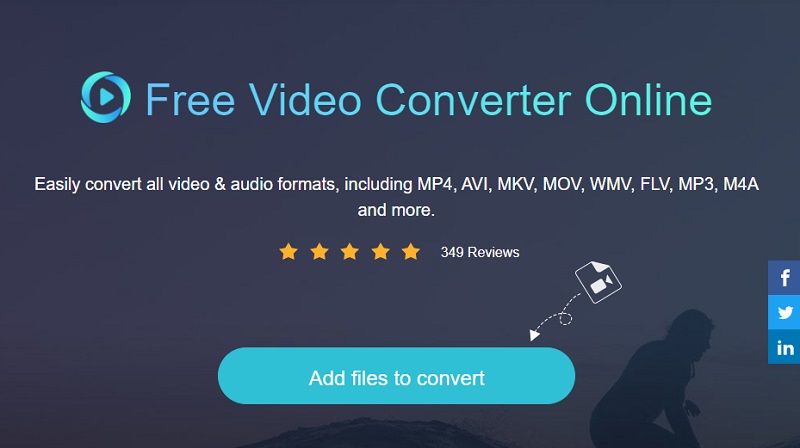
Schritt 1: Klicken Sie auf der offiziellen Webseite des Vidmore Free Video Converter auf Dateien zum Konvertieren hinzufügen und installieren Sie den Launcher, um den Konvertierungsvorgang zu starten.
Schritt 2: Durch erneutes Drücken der Schaltfläche Dateien zum Konvertieren hinzufügen können Sie eine weitere APE‑Datei aus Ihrer Bibliothek auswählen und konvertieren. Über die Option Datei hinzufügen ist es möglich, mehrere Audiodateien gleichzeitig zu konvertieren. Das spart Ihnen Zeit und Aufwand.
Schritt 3: Wählen Sie das Symbol Musik in der rechten unteren Ecke des Bildschirms. Danach wird Ihnen eine Auswahl verschiedener Audioformate angezeigt, aus denen Sie je nach Bedarf auswählen können. Sie können das AAC‑Format für Ihre Audiodatei über das Dropdown‑Menü wählen.
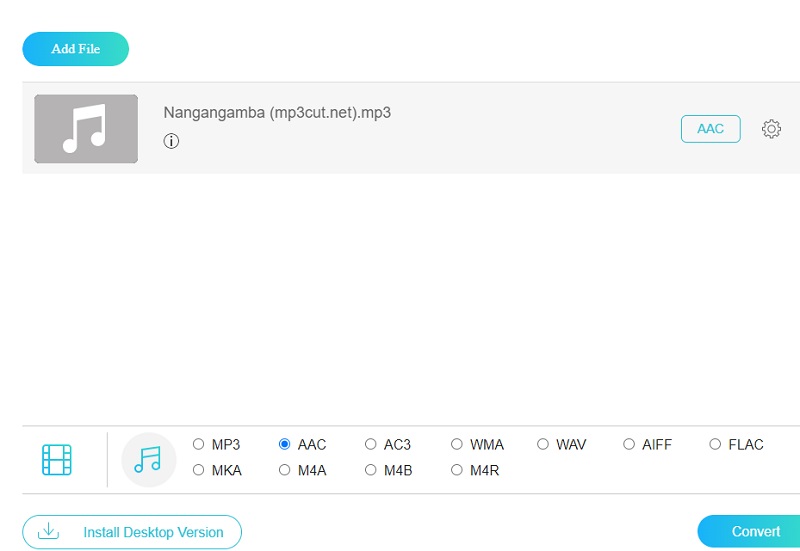
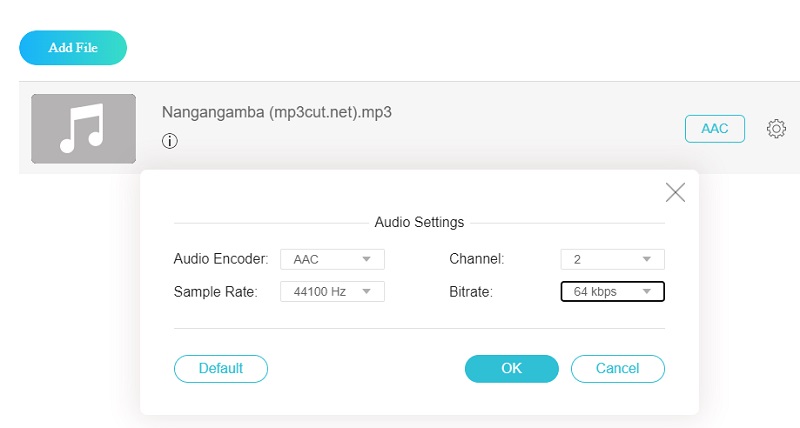
Passen Sie bei Bedarf Bitrate, Abtastrate und Kanal an, indem Sie auf die Schaltfläche Einstellungen rechts neben der Audiodatei klicken und anschließend die passenden Optionen aus dem Dropdown‑Menü auswählen. Wenn Sie fertig sind, klicken Sie auf die Schaltfläche OK, um das Fenster zu schließen.
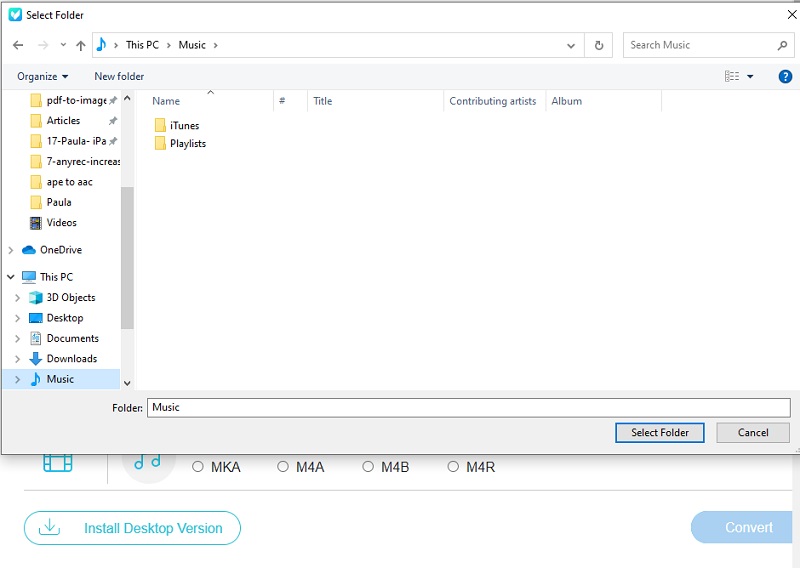
Schritt 4: Um die Änderungen zu übernehmen, wählen Sie die Registerkarte Konvertieren und dann den Zielordner für Ihre Datei aus und klicken anschließend auf die Schaltfläche Ordner auswählen. Ihre Audiospuren werden innerhalb weniger Sekunden in das AAC‑Format konvertiert.
Teil 3. Welche Methode ist besser?
In diesem Abschnitt erhalten Sie eine einfache Gegenüberstellung der Gemeinsamkeiten und Unterschiede zwischen Online‑ und Offline‑Konvertern für APE‑ und AAC‑Dateien. Prüfen Sie die Optionen, um herauszufinden, welche für Sie besser geeignet ist.
| Wichtige Funktionen | Vidmore Video Converter | Vidmore Free Video Converter |
| Einfach zu bedienen | ||
| Unterstützt viele Dateiformate | ||
| Hohe Konvertierungsgeschwindigkeit | ||
| Mehrere Bearbeitungstools | ||
| Unterstützt zahlreiche Plattformen |
Teil 4. FAQs zu APE in AAC
Stimmt es, dass AAC mehr Akkuleistung verbraucht?
AAC verbraucht viel Energie. Daher kann es die Akkulaufzeit von Smartphones und Bluetooth-Kopfhörern deutlich verkürzen.
Ist AAC 256 von ausreichender Qualität?
In der Audioindustrie wird die Bitrate einer Audiodatei in Tausend Bit pro Sekunde, also in kbps, gemessen. Eine höhere Bitrate ist vorzuziehen, das heißt, eine AAC-Datei mit 256 kbps ist einer AAC-Datei mit 128 kbps vorzuziehen.
Ist AAC oder MP3 das bessere Format?
AAC bietet bei gleicher Bitrate eine bessere Qualität als MP3, auch wenn AAC ebenfalls verlustbehaftete Kompression verwendet. Bei derselben Bitrate ist die Qualität von MP3 geringer als die von AAC.
Fazit
Mit diesen APE‑zu‑AAC-Konvertern halten Sie Ihre Lieblingstitel in Top‑Qualität. Mit diesen einfachen Schritten holen Sie das Beste aus einer Online‑ oder Offline‑Lösung heraus.