Zuverlässige APE‑zu‑ALAC‑Konverter für Desktop und Online
APE oder Monkey’s Audio ist eine Audiodatei bzw. ein Standard-Dateiformat für verlustfreie Komprimierung. Das liegt daran, dass es Musik effizienter komprimieren kann als andere Dateiformate. Bei der Komprimierung wird der Datenverlust minimiert, sodass eine identische Kopie der Originaldatei erzeugt wird. Dieses Format hat jedoch einen Nachteil: Es ist hauptsächlich für die Wiedergabe unter Windows ausgelegt. Daher können iPhone-Nutzer diese Dateien nicht auf ihren Apple‑Geräten abspielen.
Im Gegensatz dazu wird das ALAC-Format im Apple-Ökosystem vollständig unterstützt. Es ist mit allen Apple‑Produkten und ‑Geräten kompatibel, einschließlich iTunes, iPhone, iPad, iPod und QuickTime Player. Aber wie lässt sich nun die Umwandlung von APE in ALAC bewerkstelligen? Machen Sie sich bereit, denn wir schauen uns einige der besten Audiokonverter an, mit denen Sie Ihre APE‑Dateien effizient in ALAC konvertieren können. Sehen Sie sich die folgenden Tools an.

- Teil 1. Grund für die Umwandlung von APE in ALAC
- Teil 2. Beste Methoden, um APE auf dem Desktop in ALAC zu konvertieren
- Teil 3. Wie man APE online in ALAC umwandelt
- Teil 4. FAQs zu APE und ALAC
Teil 1. Grund für die Umwandlung von APE in ALAC
Das APE-Format ist in erster Linie dafür ausgelegt, auf Windows‑Betriebssystemen wiedergegeben zu werden. Tatsächlich ist es vor allem für seine Fähigkeit bekannt, die Quelldatei stark zu komprimieren und deren Daten zu erhalten. Der einzige Nachteil ist der fehlende Support für Apple‑Produkte, Player und Geräte. Nun kann es sein, dass Sie eine APE‑Sammlung besitzen und diese auf Ihrem Apple‑Gerät anhören möchten.
APE passt möglicherweise nicht in die Apple‑Umgebung. Zum Glück können Sie es in ein Format konvertieren, das Apple‑Geräte unterstützen, etwa ALAC. Wie wir wissen, lässt sich ALAC auf Apple‑Geräten wie iPhone und iPad abspielen. Genau deshalb suchen viele Nutzer nach Möglichkeiten, eine APE‑Datei in ALAC umzuwandeln. Vor diesem Hintergrund finden Sie nachfolgend Methoden, mit denen Sie diese Konvertierung durchführen können.
Teil 2. Beste Methoden, um APE auf dem Desktop in ALAC zu konvertieren
1. Vidmore Video Converter
Vidmore Video Converter ist ein geeigneter APE‑zu‑ALAC‑Konverter, insbesondere wenn Sie Stapelkonvertierungen durchführen oder Dateien einzeln bearbeiten möchten. Er bietet viele leistungsstarke und fortgeschrittene Funktionen, mit denen Sie Audioparameter wie Kanal, Abtastrate und Bitrate anpassen können, um das gewünschte Ausgabeergebnis zu erzielen. Tatsächlich ist es ein umfassendes Programm, mit dem Sie mehrere Audiodateien zusammenführen, schneiden, die Verzögerung anpassen und vieles mehr können. Dieses Tool kann zudem das Ändern der Metadaten einer Audio‑/Videodatei erleichtern. Darüber hinaus werden alle Ein- und Ausgabeformate unterstützt, sodass eine maximale Geschwindigkeit bei der Konvertierung gewährleistet ist – unabhängig von Dateigröße und Format.
Im Folgenden finden Sie die Schritte, um APE schnell in ALAC zu konvertieren.
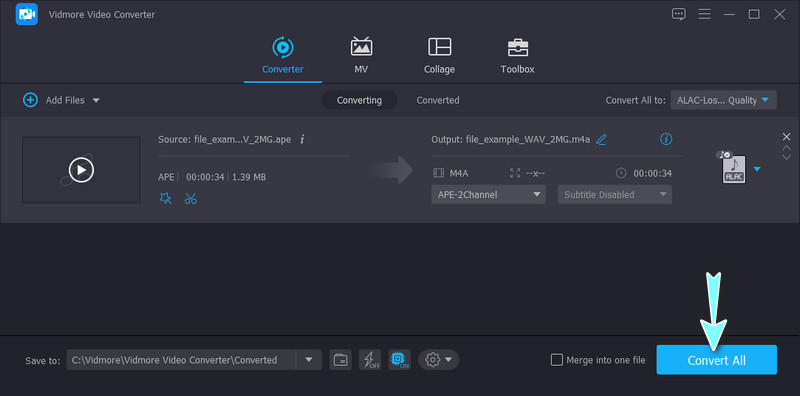
Schritt 1. Starten Sie den Vidmore Video Converter
Beschaffen Sie sich zunächst das Programm über die unten bereitgestellten Free Download-Schaltflächen. Sobald der Download abgeschlossen ist, installieren Sie das Programm mithilfe der Bildschirmanweisungen und starten Sie es anschließend auf Ihrem Computer.
Schritt 2. APE-Datei hinzufügen
Klicken Sie in der Hauptoberfläche des Programms auf das Plus-Symbol, um Ihren Computerordner zu öffnen. Suchen Sie dort die APE‑Datei, die Sie konvertieren möchten. Sie können auch die Leertaste drücken, um denselben Vorgang auszuführen. Suchen und wählen Sie dann Ihre Zieldatei aus. Oder fügen Sie die Datei direkt per Drag & Drop hinzu.
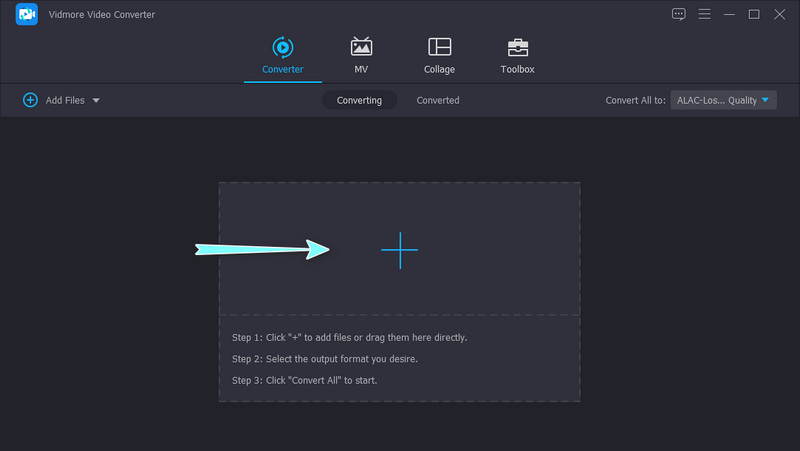
Schritt 3. ALAC als Ausgabeformat wählen
Nachdem Sie die Quelldatei gefunden und importiert haben, wählen Sie ein Ausgabeformat. Öffnen Sie dazu das Profile-Menü oben rechts in der Oberfläche. Gehen Sie anschließend zum Reiter Audio, um die Liste der verfügbaren Audioformate anzuzeigen. Legen Sie dann ALAC als Ausgabeformat fest. Im Bereich für die Audioqualität haben Sie die Möglichkeit, die Qualität zu bearbeiten, indem Sie auf das Symbol Custom Profile klicken.
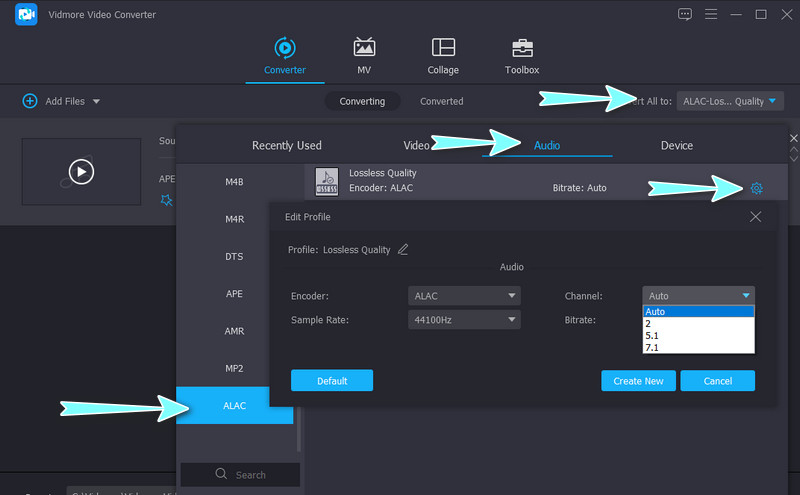
Schritt 4. APE in ALAC konvertieren
Wenn Sie mit den Einstellungen zufrieden sind, wählen Sie ein Verzeichnis, in dem die endgültige Version der Audiodatei gespeichert werden soll. Klicken Sie anschließend auf die Schaltfläche Convert All, um den Konvertierungsvorgang zu starten. Sobald die Konvertierung abgeschlossen ist, öffnet sich automatisch ein Ordner, in dem die Ergebnisdatei angezeigt wird. Mit diesem Verfahren können Sie APE sowohl auf dem Mac als auch unter Windows in ALAC umwandeln.
2. MediaHuman Audio Converter
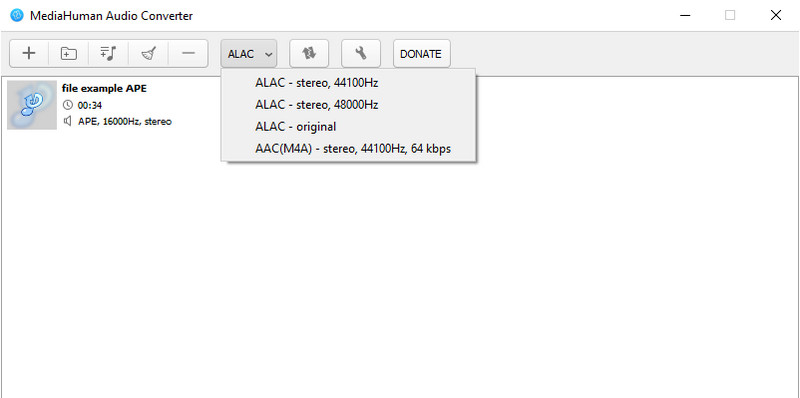
Ein weiteres Programm, das Ihnen beim Konvertieren von APE in ALAC helfen kann, ist MediaHuman Audio Converter. Es ermöglicht sowohl Stapel- als auch Einzelkonvertierungen – je nach Bedarf. Das Beste daran ist, dass Sie einen ganzen Ordner mit Audiodateien hinzufügen und alle auf einmal konvertieren können. Darüber hinaus lässt sich die Ausgabequalität umfangreich anpassen. Das bedeutet, Sie können Bitrate, Abtastrate usw. bearbeiten. Außerdem ist auch das Konvertieren aus Ihren iTunes‑Wiedergabelisten möglich.
Schritt 1. Laden Sie das Installationsprogramm der App herunter und folgen Sie dem Einrichtungsassistenten, um die App auf Ihrem Computer zu installieren. Starten Sie sie anschließend.
Schritt 2. Klicken Sie in der oberen Symbolleiste auf der linken Seite auf das Plus-Symbol und importieren Sie Ihre gewünschte APE‑Datei.
Schritt 3. Öffnen Sie nun das Profile-Menü und legen Sie ALAC als Ausgabeformat fest.
Schritt 4. Klicken Sie abschließend auf die Schaltfläche Start conversion neben dem Profile-Menü.
Teil 3. Wie man APE online in ALAC umwandelt
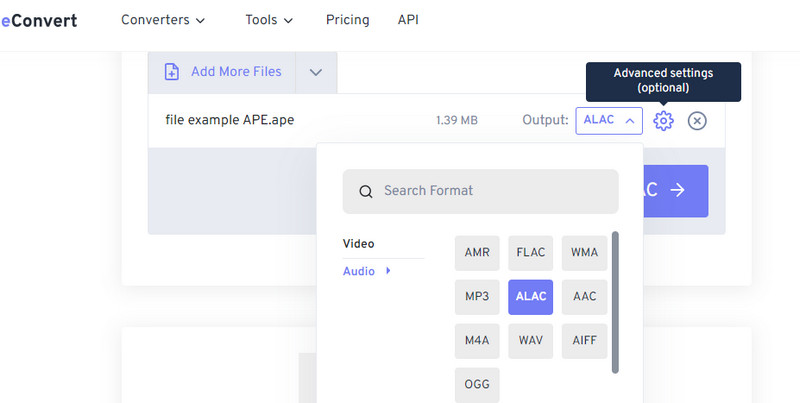
FreeConvert ist ein leistungsfähiges Programm für die Online‑Konvertierung von APE in ALAC. Es funktioniert in gängigen Browsern wie Google Chrome, Safari, Edge, Firefox usw. Darüber hinaus können Sie es auch verwenden, um Dateien auf Mobilgeräten zu konvertieren. Besonders praktisch ist, dass Sie verschiedene Upload‑Methoden wählen können. Sie können Dateien per URL, von der lokalen Festplatte oder aus Cloud‑Speicherdiensten hochladen. Erfahren Sie, wie Sie dieses Programm bedienen und die APE‑zu‑ALAC‑Konvertierung in Sekundenschnelle durchführen.
Schritt 1. Starten Sie das Programm, indem Sie die offizielle Website aufrufen.
Schritt 2. Klicken Sie auf die Schaltfläche Choose Files oder öffnen Sie das Dropdown‑Menü, um Ihre bevorzugte Upload‑Methode auszuwählen.
Schritt 3. Klicken Sie anschließend auf das Profile-Menü und gehen Sie zum Bereich Audio. Wählen Sie hier ALAC, um es als Ausgabeformat festzulegen.
Schritt 4. Klicken Sie abschließend auf Convert To ALAC, um die Konvertierung zu starten.
Teil 4. FAQs zu APE und ALAC
Warum das APE-Dateiformat verwenden?
Die APE‑Audiodatei ist auf das Erstellen bzw. Reproduzieren einer Kopie eines Formats spezialisiert und bewahrt dabei die ursprünglichen Daten der Quelldatei. Fachleute verwenden sie, um verlorene CD-Dateien wiederherzustellen, indem sie diese in das APE-Dateiformat konvertieren.
Welche Programme können APE-Dateien abspielen?
Die APE- bzw. Monkey’s-Audio-Datei kann mit Programmen wie NCH WavePad, Foobar2000, File Viewer Plus und VLC Media Player wiedergegeben werden.
Kann ich APE in MP3 konvertieren?
Ja. Tatsächlich ist die Umwandlung von APE in MP3 eine hervorragende Wahl, da Sie Ihre APE-Dateien auf verschiedenen tragbaren Geräten und Playern abspielen können. Aufgrund der hohen Kompatibilität von MP3 profitieren Sie davon, die Dateien auf nahezu jedem Player und Gerät anhören zu können.
Fazit
Dies sind die Programme, mit denen Sie APE effektiv in ALAC umwandeln können. Insgesamt ist Vidmore Video Converter am empfehlenswertesten, da Sie damit Stapelkonvertierungen durchführen und Dateien zu einer einzigen zusammenführen können, um eine Wiedergabeliste zu erstellen. Wenn Sie jedoch nur eine Handvoll Dateien konvertieren möchten, reichen MediaHuman oder FreeConvert in der Regel aus.