Die 2 besten empfohlenen APE‑zu‑FLAC‑Konverter online und offline
Monkey's Audio, auch bekannt als APE, ist ein verlustfreier Audiokompressions‑Algorithmus, der eine außergewöhnliche Kompressionsrate bietet. Beim Kodieren werden die Verluste von Audiodaten auf ein Minimum reduziert. Der Hauptnachteil dieses Formats liegt jedoch in der eingeschränkten Gerätekompatibilität und der Lizenzsituation. Im Gegensatz zu FLAC können Sie Ihre Musik nicht problemlos auf verschiedenen Geräten und Playern genießen, ohne sich um die Kompatibilität sorgen zu müssen.
Außerdem können FLAC‑Dateien die ursprüngliche Audiogröße auf etwa 50–60 % reduzieren, bei identischer Klangqualität wie die Originaldaten. Bemerkenswert ist, dass dieses Format Metadaten‑Tags, das Bearbeiten von Albumcovern usw. zulässt. Um Sie nun dabei anzuleiten, APE‑Dateien in FLAC zu ändern, finden Sie im Folgenden einige der besten Online- und Offline‑Konverter von APE zu FLAC, die Sie heute verwenden können. Wählen Sie den für Sie besten aus, um Ihre APE‑Dateien nach FLAC zu konvertieren. Lesen Sie weiter und legen Sie los!

Teil 1. So konvertieren Sie APE in FLAC ohne Qualitätsverlust
Vidmore Video Converter ist eine professionelle und leistungsstarke Software, mit der Sie APE in nur wenigen Sekunden in FLAC umwandeln können. Sie ermöglicht die Stapelkonvertierung, wodurch Sie beim Konvertieren vieler Audiodateien viel Zeit sparen. Darüber hinaus unterstützt dieser Konverter viele Audio‑ und Videoformate wie MP4, AVI, FLAC, APE, OGG und so weiter. Sie können auch nach Gerät konvertieren, etwa für iPhone, Samsung, Huawei usw. Obendrein lässt das Programm Sie die optimale Qualität für Ihre Anforderungen wählen und die Audio‑Parameter anpassen, um die gewünschte Ausgabequalität zu erzielen. Sehen Sie sich unten den Ablauf dieses Konverters von APE zu FLAC an.
 APE in FLAC mit verlustfreiem Konverter umwandeln
- Konvertieren Sie Audiodateien in über 200 Audioformate.
- Bearbeiten Sie Audio, indem Sie Audiodateien trimmen, schneiden, aufteilen und zusammenführen.
- Das Programm bietet Einzel‑ und Stapelkonvertierung.
- Vollständig kompatibel mit Windows‑ und Mac‑Computern.

Schritt 1. APE‑zu‑FLAC‑Konverter installieren
Installieren Sie Vidmore Video Converter auf Ihrem Computer, indem Sie auf die Schaltflächen Free Download klicken. Achten Sie darauf, den passenden Download‑Link entsprechend dem Betriebssystem Ihres Computers oder Geräts zu wählen. Installieren und starten Sie das Programm anschließend, um mit der Nutzung zu beginnen.
Schritt 2. APE‑Audio hinzufügen
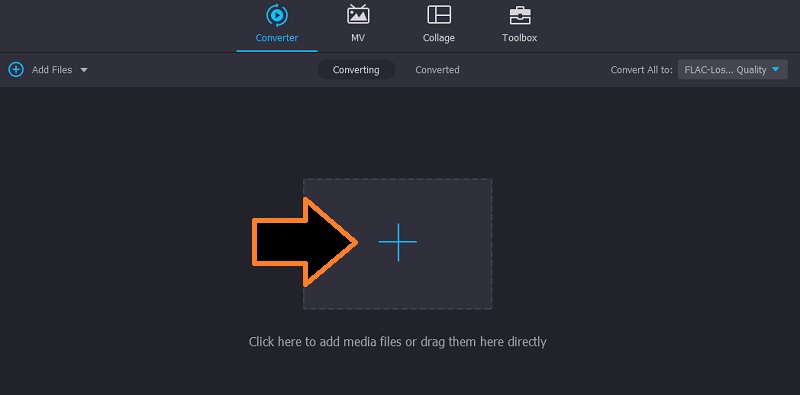
Klicken Sie nach dem Start der Anwendung auf das Plus-Symbol in der Hauptoberfläche und fügen Sie das APE‑Audio hinzu, das Sie konvertieren möchten. Alternativ können Sie die Audiodatei per Drag & Drop in den Upload‑Bereich ziehen. Um zwei oder mehr Dateien zu konvertieren, klicken Sie einfach auf die Schaltfläche Dateien hinzufügen und laden Sie weitere Audios in die Software.
Schritt 3. FLAC als Ausgabeformat wählen
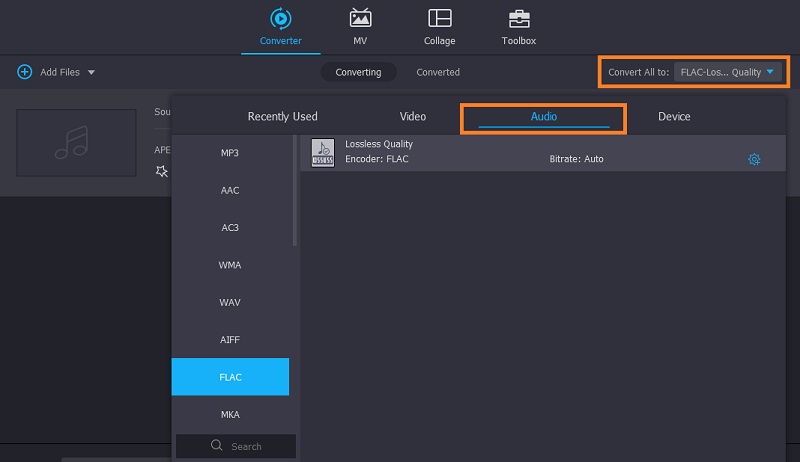
Öffnen Sie nun das Profil-Menü, indem Sie auf das Drop‑down‑Menü klicken. Gehen Sie anschließend zum Reiter Audio und wählen Sie FLAC in der Ausgabeformatliste im linken Seitenbereich, gefolgt vom gewünschten Audio‑Profil.
Schritt 4. APE in FLAC umwandeln
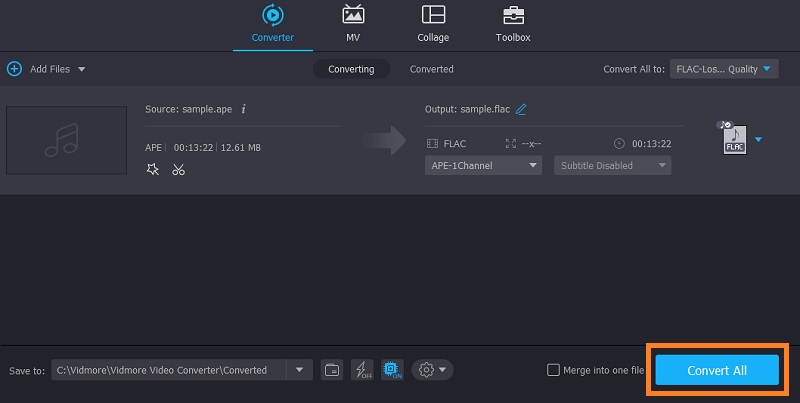
Klicken Sie nun unten auf die Schaltfläche Alle konvertieren, um mit der Umwandlung von APE in FLAC zu beginnen. Sobald der Vorgang abgeschlossen ist, öffnet sich ein Ordner, in dem Sie die Audiowiedergabe vorhören können.
Teil 2. So konvertieren Sie APE in FLAC online
Wenn Sie APE kostenlos in FLAC umwandeln möchten, ist Vidmore Free Video Converter Online die passendste Option. Anders als viele andere Online‑Konvertierungsdienste erhebt dieses Tool keine Gebühren und blendet keine Werbung auf der Seite ein. Sie können APE in FLAC und andere Audioformate konvertieren, ohne sich um Werbeanzeigen zu sorgen, die Ihre Arbeit unterbrechen könnten. Ebenso unterstützt es die Stapelkonvertierung, was ideal ist, wenn Sie mehrere Dateien umwandeln müssen oder es eilig haben. Außerdem müssen Sie kein Konto registrieren, um die Online‑Anwendung zu nutzen. Bedenken Sie lediglich, dass für hohe Konvertierungsgeschwindigkeit eine gute und stabile Internetverbindung erforderlich ist. Nachfolgend finden Sie die Anleitung zur Nutzung dieses Programms.
Schritt 1. Zur Hauptwebseite gehen
Gehen Sie zunächst auf die offizielle Webseite von Vidmore Free Video Converter Online. Öffnen Sie dazu einfach einen Browser und suchen Sie nach dem Programm. Wenn Sie das Programm zum ersten Mal verwenden, müssen Sie eine kurze Installation des Launchers durchführen. Danach können Sie direkt loslegen.
Schritt 2. Zu konvertierende Dateien importieren
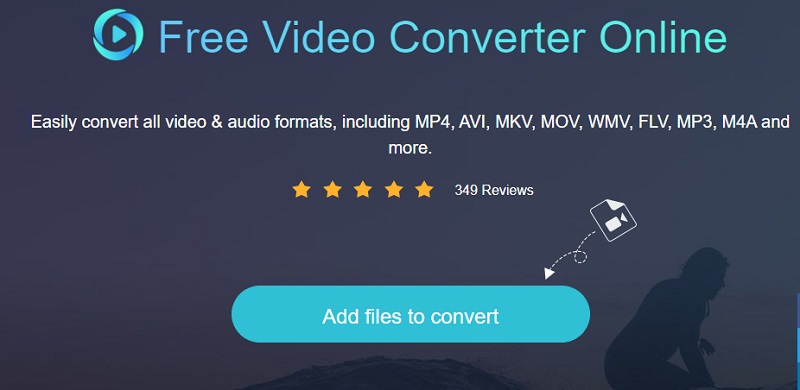
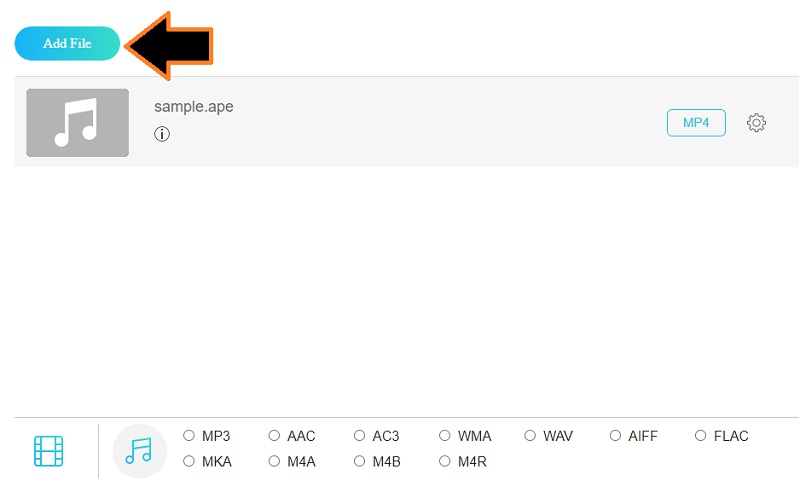
Wenn das Programm gestartet ist, laden Sie die APE‑Datei aus dem Ordner Ihres Computers hoch, indem Sie auf die Schaltfläche Dateien zum Konvertieren hinzufügen auf der Hauptseite des Programms klicken. Sie können beliebig viele Dateien laden, indem Sie in der Konvertierungsoberfläche auf die Schaltfläche Datei hinzufügen klicken. Auf diese Weise können Sie Dateien stapelweise hochladen und konvertieren.
Schritt 3. Ein Audio‑Ausgabeformat wählen
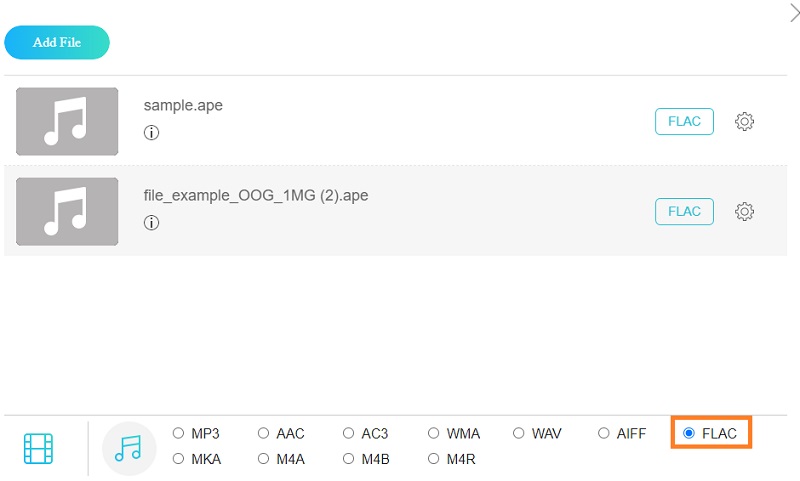
Sobald Sie alle APE‑Dateien hochgeladen haben, klicken Sie auf das Symbol Audioformat. Daraufhin wird eine Liste aller im Programm verfügbaren Audioformate angezeigt. Aktivieren Sie nun das Optionsfeld FLAC und bereiten Sie sich darauf vor, den Konvertierungsprozess zu starten.
Schritt 4. Mit der Konvertierung von APE in FLAC beginnen
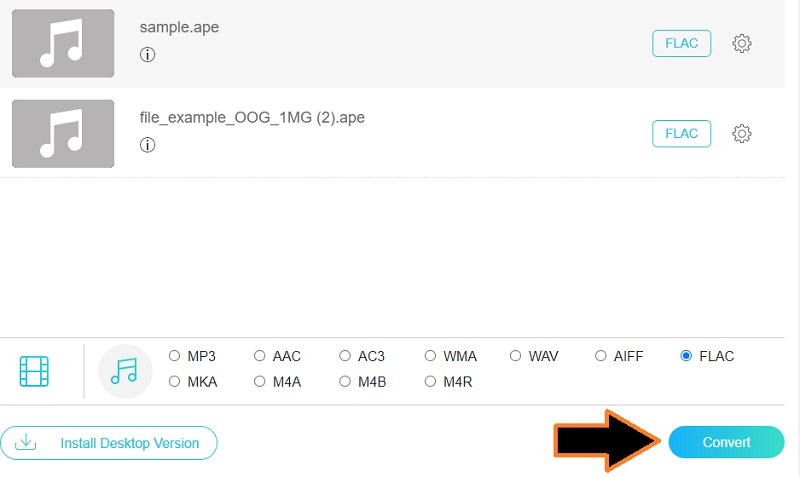
Klicken Sie nun auf die Schaltfläche Konvertieren; dadurch wird ein Ordner auf Ihrem Computer geöffnet. Zuerst müssen Sie das Verzeichnis festlegen, in dem Sie die Ausgabedatei speichern möchten. Klicken Sie anschließend erneut auf dieselbe Schaltfläche, um den Konvertierungsvorgang zu starten. Nach Abschluss sollte ein Pop‑up‑Ordner erscheinen. Hier können Sie die Wiedergabe der finalen Version der Datei prüfen. Schnell, einfach und effektiv!
Teil 3. FAQs zu APE in FLAC
Was ist das APE‑Dateiformat?
Monkey's Audio, auch bekannt als APE, ist ein Algorithmus zur verlustfreien Komprimierung von Audiodaten. Typischerweise werden APE‑Dateien auf etwa die Hälfte der ursprünglichen Dateigröße reduziert. Im Vergleich zu anderen verlustfreien Formaten ist die Performance beim Kodieren und Dekodieren von Dateien jedoch eher langsam.
Ist es möglich, APE in FLAC mit Foobar zu konvertieren?
Foobar unterstützt leider keine APE-Dateien. Das bedeutet, dass Sie beim Verwenden von Foobar keine APE-Dateien hochladen und konvertieren können. Noch besser ist es, Vidmore Video Converter zu verwenden, der nahezu alle Audiotypen konvertieren kann.
Wie kann ich APE‑Dateien in einzelne Tracks aufteilen?
Zum Aufteilen von APE-Dateien benötigen Sie ein APE-Splitter-Programm. Zu den Tools, die Sie verwenden können, gehören unter anderem Medieval CUE Splitter, Vidmore Video Converter, Zamzar usw.
Fazit
Die beiden oben genannten Methoden können Ihnen helfen, APE in FLAC ohne Qualitätsverlust zu konvertieren. Für Nutzer, die nichts auf ihrem Computer installieren möchten, ist Vidmore Free Video Converter Online eine hervorragende Wahl. Die Geschwindigkeit kann jedoch verzögert sein, insbesondere bei schlechten Netzwerkbedingungen. Vidmore Video Converter hingegen bietet Ihnen ein deutlich besseres Nutzungserlebnis. Es funktioniert mit oder ohne Internetverbindung. Außerdem ermöglicht es Ihnen den Zugriff auf weitere Funktionen wie das Schneiden, Aufteilen und Zusammenführen von Audiodateien.