APE‑zu‑M4A‑Converter für Mac und Windows: Online- und Offline‑Methoden
Wir wissen alle, dass Monkey's Audio, besser bekannt als das APE‑Format, Audiodaten verlustfrei speichern kann. Dennoch wird das Format aufgrund von Lizenzbeschränkungen und der Tatsache, dass die offiziellen Codecs nur für das Windows‑Betriebssystem verfügbar sind, nicht weit verbreitet genutzt. Damit diese Datei auf anderen Geräten abgespielt werden kann, müssen wir sie daher in ein anderes Format konvertieren. Dieser Beitrag hilft Ihnen dabei, Ihre APE‑Dateien in ein anderes Format wie M4A zu konvertieren. Sehen Sie sich den zuverlässigsten APE‑zu‑M4A‑Converter für Mac und Windows an.

- Teil 1. Wie man APE auf Mac und Windows in M4A konvertiert
- Teil 2. Wie man APE online in M4A konvertiert
- Teil 3. FAQs zum APE‑zu‑M4A‑Converter
Teil 1. Wie man APE auf Mac und Windows in M4A konvertiert
1. Vidmore Video Converter
Wenn Sie einen hochwertigen Audio‑ und Videokonverter suchen, sind Sie mit dem Vidmore Video Converter bestens beraten. Diese Software eignet sich hervorragend für Windows‑ und Mac‑Computer. Dieses Tool bietet eine benutzerfreundliche Oberfläche, die leichter zu bedienen ist als viele andere Audio‑ und Videokonverter. Mit diesem Programm können Sie APE in M4A umwandeln – ganz gleich, ob Sie Student sind oder als Privatperson einfach nur eine Konvertierung vornehmen müssen.
Mit den einfach zu bedienenden, aber leistungsstarken Bearbeitungsfunktionen können Sie die Qualität Ihrer Audiodatei anpassen, indem Sie sowohl die Bitrate als auch die Abtastrate berücksichtigen. Das Programm funktioniert auch ohne Internetverbindung einwandfrei. Schließlich spart es Ihnen mit einem schnelleren Konvertierungsvorgang viel Zeit. Mithilfe der folgenden vier einfachen Schritte können Sie APE mit dieser Methode mühelos in M4A konvertieren.
Schritt 1: APE‑zu‑M4A‑Converter herunterladen
Laden Sie die Software herunter und installieren Sie sie, indem Sie eines der nachstehenden Symbole auswählen, bevor Sie mit den nächsten Schritten fortfahren. Sobald das Startprogramm ordnungsgemäß installiert ist, sollten Sie es ausführen. Und sobald das Programm läuft, können Sie es direkt öffnen und sofort mit der Nutzung beginnen.
Schritt 2: APE‑Dateien hochladen
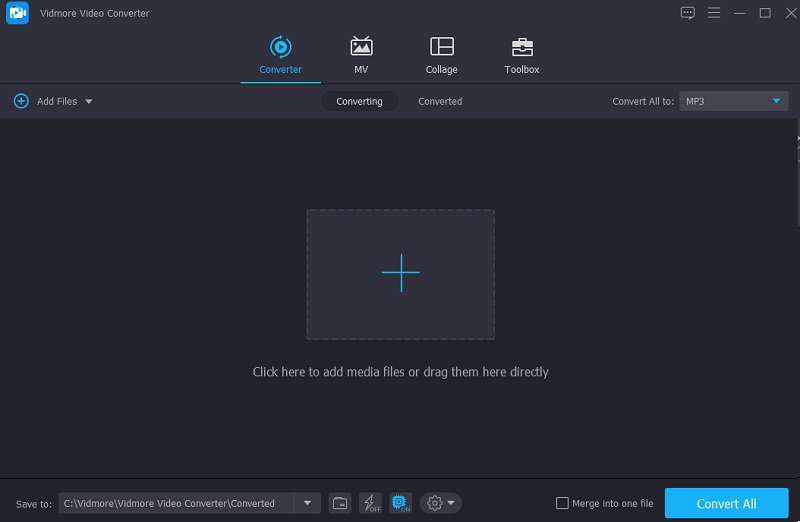
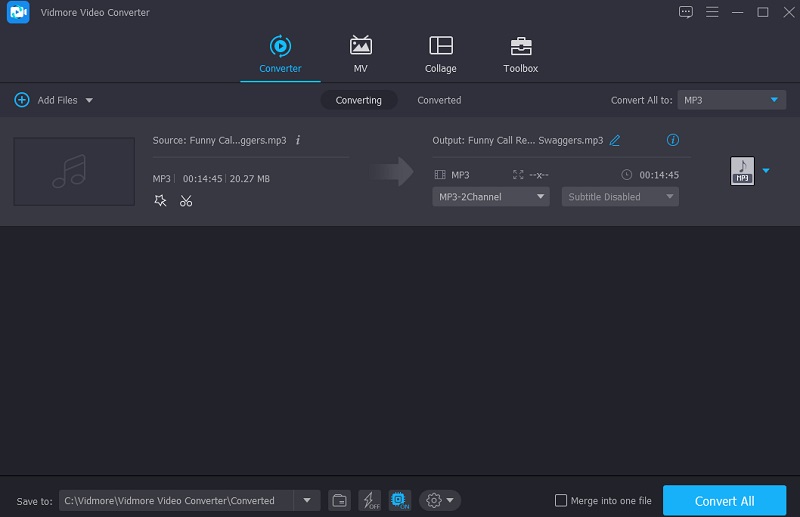
Beim ersten Start des Programms werden Sie zur Hauptoberfläche weitergeleitet. Um Dateien hinzuzufügen, klicken Sie auf die Schaltfläche Dateien hinzufügen. Alternativ können Sie Ihre Datei auch direkt in die Bibliothek laden, indem Sie auf das Plus-Symbol in der Mitte des Bildschirms drücken. Wählen Sie aus der Liste die Datei aus, die Sie konvertieren möchten.
Schritt 3: Gewünschtes Format wählen
Nachdem Sie die APE‑Datei hochgeladen haben, können Sie sie konvertieren, indem Sie auf das Dropdown‑Menü auf der rechten Seite des Bildschirms klicken, wie unten dargestellt. Wählen Sie dann die Registerkarte Audio und suchen Sie das Format M4A, das Sie aus der Liste auswählen können.
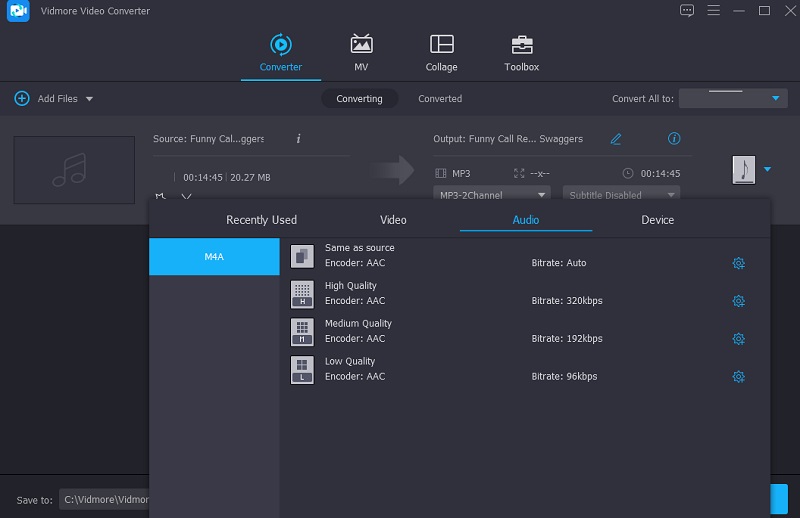
Nachdem Sie das M4A‑Format gewählt haben, können Sie die Audioqualität anpassen, je nachdem, ob Sie sie verringern oder gleich lassen möchten. Klicken Sie dazu auf die Schaltfläche Einstellungen auf der rechten Seite des Formats und verwenden Sie die Dropdown‑Pfeile, um Bitrate, Abtastrate und Kanal zu ändern. Klicken Sie anschließend auf die Schaltfläche Neu erstellen, um den Vorgang zu starten.
Schritt 4: APE in M4A konvertieren
Nachdem die Anpassung der Audioqualität abgeschlossen ist, fahren Sie mit dem Konvertierungsvorgang fort. Klicken Sie auf die Schaltfläche Alle konvertieren, um sämtliche Dateien umzuwandeln. Als Ergebnis erhalten Sie eine M4A‑Datei!
2. Zamzar
Zamzar ist eine hervorragende Option, wenn es um browserbasierte Programme geht. Sie werden keine Schwierigkeiten haben, das passende Format für Ihre Aufgabe auszuwählen, da es Hunderte verschiedener Dateiformate unterstützt. Es kann jedoch einige Zeit dauern, bis der Konvertierungsvorgang abgeschlossen ist. Es gibt nur einen Nachteil bei diesem Tool: Es kann nur Dateien bis zu einer maximalen Größe von 50 MB konvertieren. In diesem Beitrag wird gezeigt, wie Sie APE‑Dateien mit Zamzar in M4A‑Dateien umwandeln.
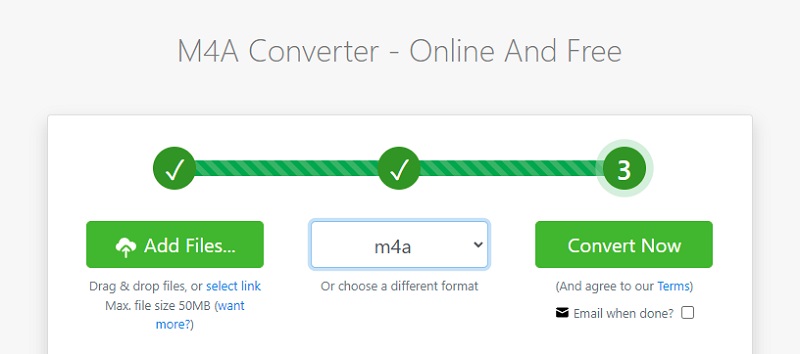
Schritt 1: Besuchen Sie die Homepage von Zamzar und klicken Sie auf die Option Dateien hinzufügen. Wählen Sie im Dropdown‑Menü die APE‑Datei aus, die konvertiert werden soll.
Schritt 2: Wählen Sie M4A als Audioformat, in das Ihre Audiodatei konvertiert werden soll, aus dem Dropdown‑Feld aus.
Schritt 3: Schließlich können Sie Ihre Dateien in M4A umwandeln, indem Sie im Menü Datei die Option Jetzt konvertieren auswählen.
Teil 2. Wie man APE online in M4A konvertiert
Suchen Sie nach einem APE‑zu‑M4A‑Converter im Internet? Dann müssen Sie nicht weiter suchen. Da sich der Vidmore Free Video Converter offenbar als das gesuchte Tool erweist, sind Sie hier genau richtig. Dank der benutzerfreundlichen Oberfläche können Sie mit diesem webbasierten Tool Ihre APE‑Dateien innerhalb weniger Minuten in das gewünschte Format konvertieren. So erhalten Sie Ihre konvertierte Datei in kurzer Zeit. Noch beeindruckender ist, dass dieses Tool – im Gegensatz zu vielen anderen Online‑Konvertern und Editoren – Dateien ohne Beschränkungen hinsichtlich der Dateigröße konvertieren kann.
Im Folgenden finden Sie eine Anleitung, die Sie Schritt für Schritt durch den Vorgang führt, falls Sie dieses Tool als hilfreich empfinden.
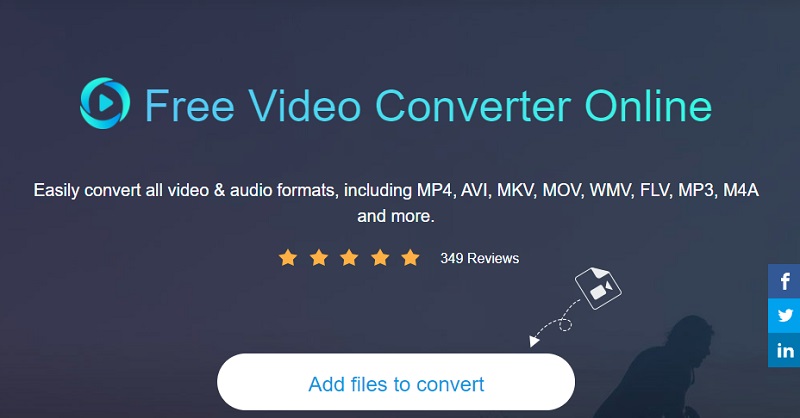
Schritt 1: Wenn Sie sich auf der offiziellen Website von Vidmore Free Video Converter befinden, klicken Sie auf Dateien zum Konvertieren hinzufügen und installieren Sie das Startprogramm, um den Konvertierungsprozess zu beginnen.
Schritt 2: Um eine weitere APE‑Datei zu konvertieren, wählen Sie sie aus Ihrer Bibliothek aus, indem Sie ein zweites Mal die Schaltfläche Dateien zum Konvertieren hinzufügen anklicken. Wenn Sie die Option Datei hinzufügen wählen, können Sie mehrere Audiodateien gleichzeitig konvertieren und so Zeit sparen.
Schritt 3: Wenn Sie damit fertig sind, klicken Sie unten rechts auf dem Bildschirm auf das Symbol Musik. Daraufhin wird eine Liste verschiedener Audioformate angezeigt, aus der Sie wählen können. Sie können das Format M4A aus dem Dropdown‑Menü auswählen.
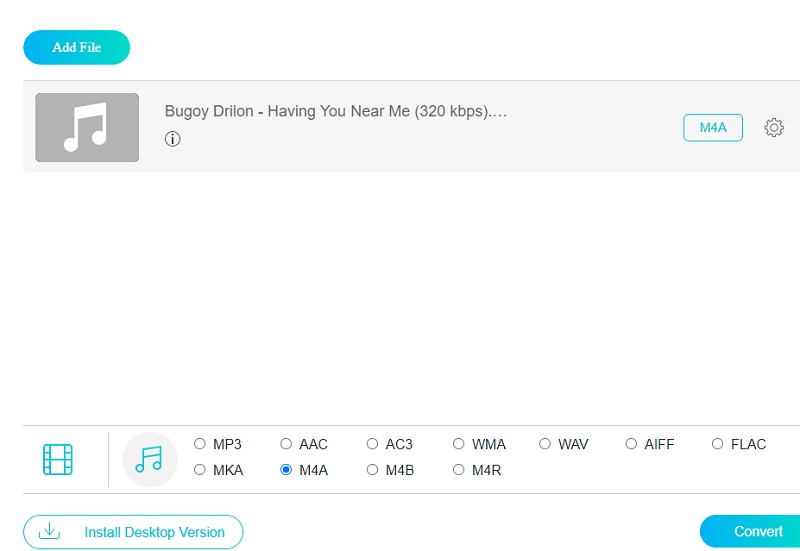
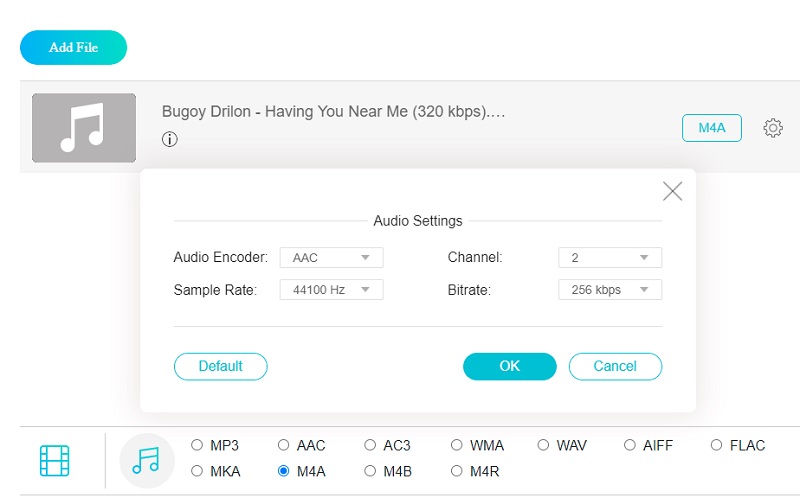
Nehmen Sie die erforderlichen Anpassungen bei Bitrate, Abtastrate und Kanal vor, indem Sie auf die Schaltfläche Einstellungen auf der rechten Seite der Audiodatei klicken und die entsprechenden Optionen aus dem Dropdown‑Menü wählen. Wenn Sie fertig sind, klicken Sie auf die Schaltfläche OK, um das Fenster zu schließen.
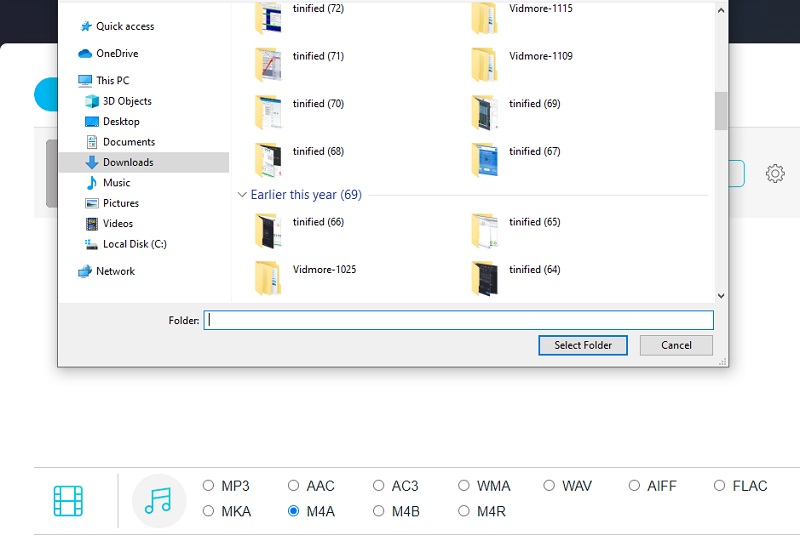
Schritt 4: Um die Änderungen zu übernehmen, wählen Sie die Registerkarte Konvertieren und den Zielordner für Ihre Datei, klicken Sie dann auf die Schaltfläche Ordner auswählen und warten Sie ein paar Sekunden, bis Ihre Audiospuren in das M4A‑Format konvertiert wurden.
Teil 3. FAQs zum APE‑zu‑M4A‑Converter
Ist M4A dasselbe wie MP3?
Das MP3-Format wurde vor dem M4A-Format auf den Markt gebracht und gilt daher als sein natürlicher Nachfolger. MP3-Dateien haben eine große Audio-Dateigröße, während M4A die Audiodatei bei gleicher Bitrate, aber in kleinerer Größe komprimiert. MP3-Dateien werden häufig zur Musikspeicherung verwendet.
Ist M4A ein sicheres Format?
M4A-Dateien sind unverschlüsselte Audiodateien. Die Dateiendung M4P kennzeichnet häufig geschützte Dateien. Im Vergleich zu MP3-Dateien ist die Qualität von AAC- oder M4A-Dateien höher, während ihre Dateigrößen kleiner sind.
Ist M4A ein besseres Format als MP4?
Die Qualität der M4A-Datei ist besser als die der MP4-Datei, und die Dateigröße ist geringer.
Fazit
Die oben aufgeführten APE‑zu‑M4A-Converter helfen Ihnen dabei, Ihre Lieblings‑Audiotracks in ausgezeichneter Qualität zu bewahren. Unabhängig davon, ob Sie eine Online‑ oder Offline‑Lösung verwenden möchten, unterstützen Sie diese vier einfachen Schritte in beiden Fällen.