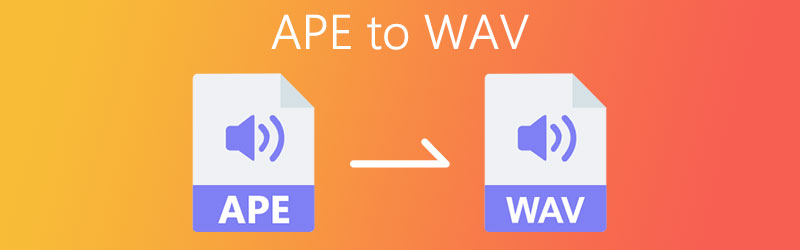
APE kostenlos in WAV konvertieren: Die 4 besten Tools, die Sie ausprobieren können
Wenn Sie eine APE-Datei haben, die Sie auf eine CD brennen möchten, gibt es dafür eine Möglichkeit, indem Sie sie einfach in das WAV‑Format konvertieren. Dieses Format enthält unkomprimierte Audiodaten und gehört zu den hochwertigen Formaten, die mit den meisten verschiedenen Geräten kompatibel sind.
Allerdings haben Sie möglicherweise Schwierigkeiten, ein Programm zu finden, das Ihnen beim Konvertieren Ihrer Dateien helfen kann. Wir haben das bereits für Sie übernommen und diese Anwendungen getestet, die Sie nutzen können. Also, wie kann man APE kostenlos in WAV konvertieren? Sehen Sie sich die folgende Liste der Programme an.
SEITENINHALT
Teil 1. Warum konvertieren wir APE in WAV?
Es gibt viele Gründe, warum wir APE in WAV umwandeln müssen. Obwohl es sich um ein verlustfreies Kompressionsformat handelt und es z. B. Originalmusik erhält, wenn eine Originalaufnahme verloren geht, sodass es eine ideale Kopie Ihrer Originaldatei erzeugt, bereitet es häufig Probleme mit vielen Mediaplayern und Geräten. Deshalb bevorzugen viele Nutzer das WAV-Format, weil es ebenfalls ein verlustfreies Audioformat ist und zusätzlich mit verschiedenen Geräten kompatibel ist. Aus diesem Grund ist die Umwandlung von APE in WAV für viele Anwender die erste Wahl.
Teil 2. 4 Wege, APE in WAV zu konvertieren
Viele Audiophile und große Musikfans sind sehr sorgfältig beim Erhalt ihrer Original-Audiodateien, Aufnahmen und Formate, weshalb sie APE-Dateien verwenden. APE hat jedoch auch Nachteile, etwa dass es nicht mit verschiedenen Plattformen, Geräten, Programmen und sogar Hardware kompatibel ist.
Wenn Sie zu denjenigen gehören, die nach einer Lösung suchen, wie sie ihre Dateien bewahren und zugleich auf verschiedenen Geräten kompatibel machen können, haben wir eine Lösung dafür. In diesem Beitrag erfahren Sie, wie Sie APE kostenlos in WAV konvertieren. Schauen Sie sich die nachfolgende Übersicht hilfreicher Tools an.
1. Vidmore Video Converter
An erster Stelle der hilfreichsten Programme, die eine kostenlose Testversion zur Konvertierung Ihrer APE-Datei in WAV anbieten, steht der Vidmore Video Converter. Dieses Tool ist leistungsstark und vielseitig, da es verschiedene Funktionen bietet, die Sie ganz ohne Aufwand nutzen können. Wenn Sie also einfach nur ein normaler Nutzer sind, der sich nicht mit technischen Details befassen möchte, ist diese App genau richtig für Sie! Vidmore bietet außerdem unterschiedliche Formate, mit denen Sie Ihre Tracks in Form bringen können. Wie konvertieren Sie also Ihre APE-Datei mit dieser leicht zu bedienenden Anwendung in eine WAV-Datei? Hier sind die einfachen Schritte, denen Sie folgen können.
Schritt 1: APE Audio Converter herunterladen
Laden Sie die Software herunter, indem Sie auf die kostenlose Download-Schaltfläche unten klicken. Nachdem das Programm heruntergeladen wurde, installieren Sie es und starten Sie es auf Ihrem Computer.
Schritt 2: Eine APE-Datei hinzufügen
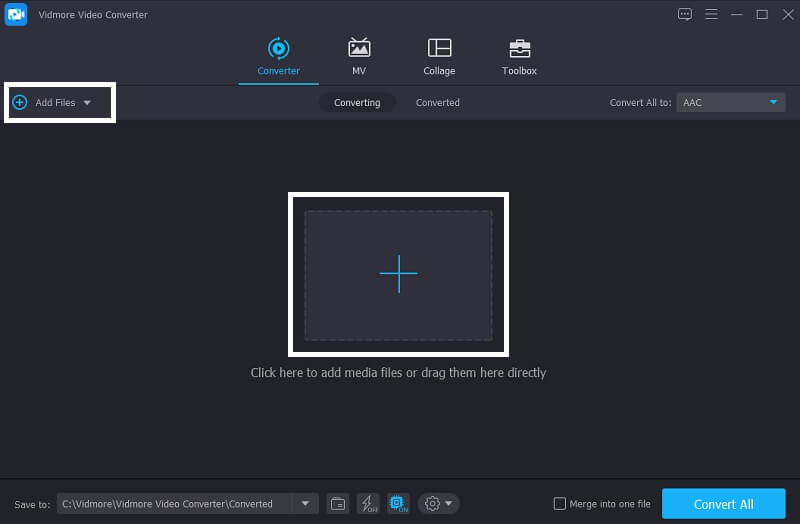
Sobald die Anwendung läuft, klicken Sie auf Dateien hinzufügen oder auf das Plus-Symbol in der Hauptoberfläche der Software und wählen dann die Datei aus, die Sie konvertieren möchten.
Schritt 3: Wählen Sie ein Format
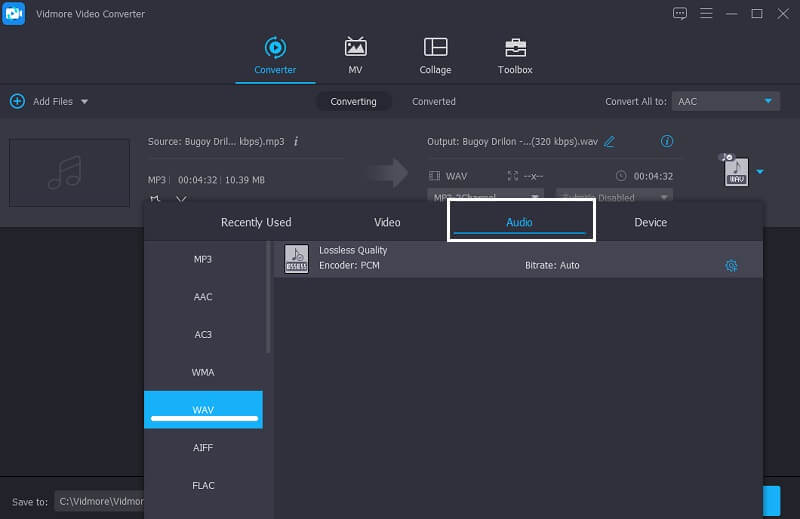
Nachdem Sie Ihre Audiodatei hinzugefügt haben, klicken Sie auf den Dropdown-Pfeil neben dem Vorschaubild des Videos und dann auf den Bereich Audio. Wählen Sie aus den angebotenen Optionen das Format WAV aus.
Schritt 4: Audiodatei speichern
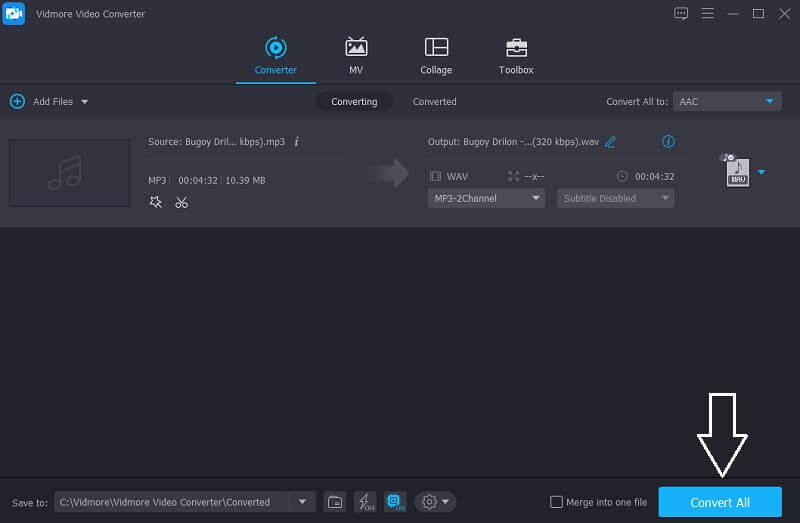
Nachdem Sie das Format WAV gewählt haben, klicken Sie auf die Schaltfläche Alle konvertieren, um die Audiodatei vollständig in das gewünschte Format umzuwandeln. Und das war’s! Ihre Datei liegt nun im WAV-Format vor.
2. Monkey's Audio
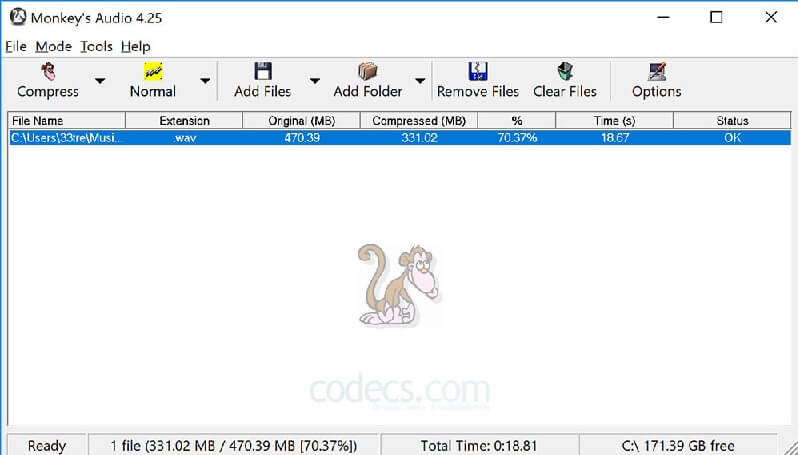
Eine weitere Möglichkeit, eine APE-Datei in WAV umzuwandeln, ist mit Hilfe von Monkey's Audio. Es ist ein Programm, das Ihnen hilft, Ihre Musiktitel einfach zu komprimieren. Außerdem wird diese Software zum Kodieren und Dekodieren Ihrer Dateien verwendet. Trotz seiner vielen Einsatzmöglichkeiten und der benutzerfreundlichen Oberfläche können Sie dieses Programm kostenlos nutzen. Um besser zu verstehen, wie Sie dieses Programm verwenden, sehen Sie sich die folgende Übersicht an.
Schritt 1: Laden Sie Monkey's Audio herunter, installieren Sie es und führen Sie es auf Ihrem System aus. Klicken Sie danach im Untermenü auf die Option Decompress (Dekomprimieren).
Schritt 2: Klicken Sie anschließend auf den Bereich File (Datei) und dann auf Add Files (Dateien hinzufügen). Wählen Sie dann die APE-Datei aus, die Sie konvertieren möchten, indem Sie auf die Schaltfläche Open (Öffnen) klicken.
Schritt 3: Sobald Ihre Datei hinzugefügt wurde, klicken Sie auf die Registerkarte Decompress und Ihre APE-Datei wird in WAV konvertiert.
3. HD Video Converter Factory Pro
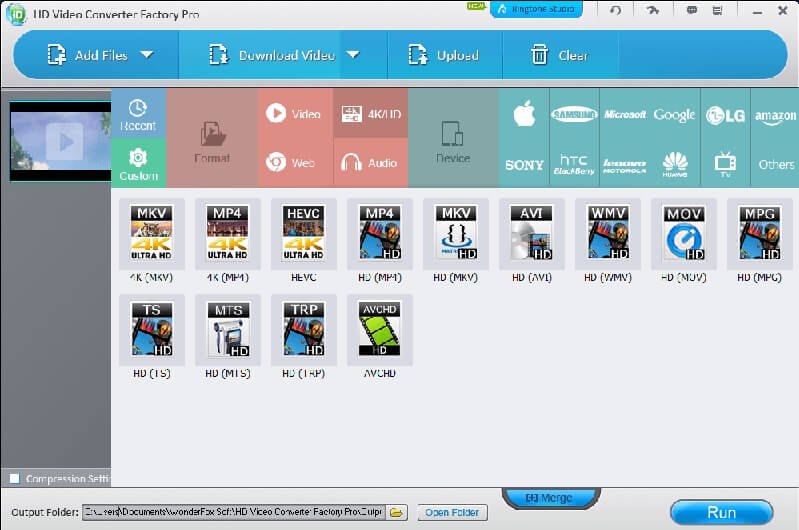
Als nächstes auf der Liste, wie man eine APE-Datei in WAV konvertiert, steht HD Video Converter Factory Pro. Dies ist ein professioneller Dateikonverter, der außerdem eine einfache Konvertierungsfunktion bietet. Mit diesem Programm können Sie Ihre APE-Datei in MP3, FLAC und vieles mehr umwandeln. Um Ihnen einen Einblick zu geben, wie dieses Programm funktioniert, finden Sie nachfolgend die Schritt-für-Schritt-Anleitung.
Schritt 1: Laden Sie HD Video Converter Factory Pro herunter und starten Sie es auf Ihrem System. Nachdem das Programm gestartet wurde, klicken Sie auf die Registerkarte Add Files oder ziehen Sie Ihre APE-Datei einfach per Drag & Drop ins Fenster.
Schritt 2: Beginnen Sie mit der Festlegung des Ausgabeformats, indem Sie auf Click to change output format (Klicken, um das Ausgabeformat zu ändern) klicken und wählen Sie dann unter dem Reiter Audio das Format WAV aus.
Schritt 3: Um abschließend den Ausgabespeicherort zu ändern, klicken Sie auf das umgekehrte Dreieck und dann auf die Registerkarte Run, um mit der Konvertierung Ihrer Datei zu beginnen. Und das war’s.
4. Foobar2000
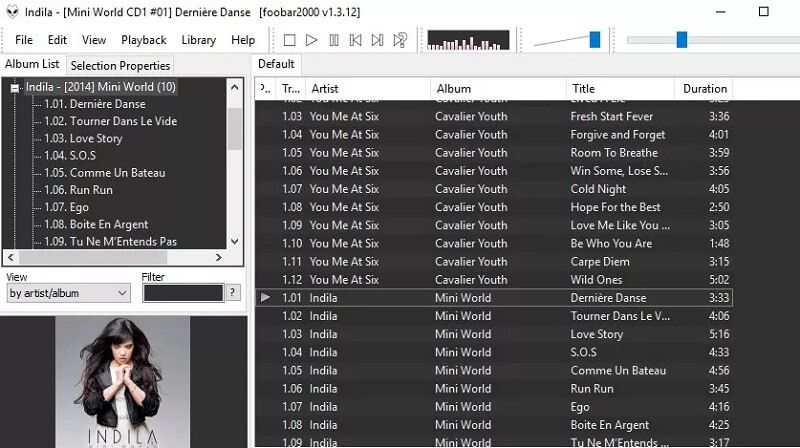
Wenn Sie Ihre Lieblingsdatei konvertieren möchten, können Sie auch Foobar2000 verwenden. Dieses Programm ist ein hochwertiger Musikplayer mit vielen Funktionen. Außerdem können Sie diese Anwendung kostenlos nutzen. Wie konvertiert man also APE in WAV mit Foobar? Sehen Sie sich die folgende Schritt-für-Schritt-Anleitung an.
Schritt 1: Laden Sie Foobar2000 herunter, installieren Sie es und starten Sie es auf Ihrem System. Öffnen Sie anschließend das Programm, klicken Sie auf den Bereich File (Datei) und dann auf die Registerkarte Open (Öffnen), um die Datei hochzuladen.
Schritt 2: Klicken Sie danach mit der rechten Maustaste auf die Datei, wählen Sie Convert (Konvertieren) und dann Quick Convert (Schnell konvertieren), wählen Sie WAV als Ausgabeformat und klicken Sie auf die Registerkarte Convert.
Schritt 3: Nachdem die Datei konvertiert wurde, geben Sie ihr einen Namen, wählen Sie den Speicherort für die Ausgabe und klicken Sie auf die Schaltfläche Save (Speichern).
Teil 3. FAQs zur Konvertierung von APE in WAV
Geht beim Konvertieren einer Datei ins WAV-Format die Qualität verloren?
Nein, das Konvertieren einer Datei in das WAV-Format führt weder zu einem Qualitätsverlust noch zu einer Qualitätsverbesserung.
Kann ich eine APE-Datei online in WAV konvertieren?
Absolut ja! Ziehen Sie in Betracht, den Vidmore Free Video Converter zu verwenden. Damit können Sie Ihre Lieblingsdateien in kürzester Zeit konvertieren.
Gibt es bei der Konvertierung mit Vidmore Video Converter Einschränkungen hinsichtlich der Dateigröße?
Nein, mit Vidmore Video Converter können Sie Ihre Lieblingsdateien konvertieren, ohne sich wegen der Dateigröße Sorgen machen zu müssen.
Fazit
Dieser Artikel stellt vier einfache und effiziente tragbare APE-zu-WAV-Konverter vor, die Sie verwenden können. Probieren Sie einfach denjenigen aus, von dem Sie glauben, dass er Ihre Arbeit am meisten erleichtert. Ich persönlich bevorzuge jedoch den ersten.