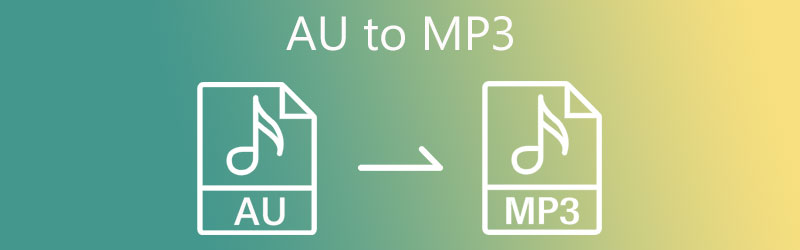
AU-zu-MP3-Konverter: Spitzen-Tools zum Konvertieren von AU in MP3
Die AU-Datei ist eine digitale Audiodatei, die von Sun Microsystems entwickelt und eingeführt wurde. Es handelt sich um ein verlustfreies Audioformat, das in der Regel auf Sun- und anderen Unix-basierten Systemen verwendet wird. Darüber hinaus besteht dieses Format aus einem Header, einem Anmerkungsblock und den eigentlichen Audiodaten. Außerdem kann es auch mit der Audacity-Audiodatei in Verbindung stehen. Die einzige Möglichkeit, diesen Dateityp zu öffnen, besteht darin, Audacity zu verwenden.
Das Hauptproblem dieses Formats ist jedoch die Kompatibilität. Sie können die Audiodatei, die Sie in Audacity bearbeiten, nicht anhören, sofern Sie nicht den passenden Player verwenden. In solchen Fällen ist es am besten, sie in Formate zu konvertieren, die mit fast allen Geräten und Mediaplayern kompatibel sind. Unweigerlich wird einem dabei das MP3-Dateiformat einfallen. Deshalb stellen wir Ihnen in diesem Leitfaden die besten kostenlosen AU-zu-MP3-Konverter und Online-Tools vor. Lesen Sie den Artikel aufmerksam durch, um alle notwendigen Informationen zu erhalten.
- Teil 1. Bester AU-zu-MP3-Konverter
- Teil 2. Kostenloser Online-AU-zu-MP3-Konverter
- Teil 3. Vergleichstabelle der 2 Konverter
- Teil 4. FAQs zur Konvertierung von AU in MP3
Teil 1. Bester AU-zu-MP3-Konverter
Vidmore Video Converter ist ein multifunktionales Programm zum Konvertieren von Video- und Audiodateien. Sie können es verwenden, um Dateien in andere Formate umzuwandeln, wobei nahezu alle Medienformate unterstützt werden. Das Tool ist vollständig mit Windows- und Mac-Systemen kompatibel. Außerdem erhalten die Nutzer die Möglichkeit, das Audio-Profil zu bearbeiten, etwa Audio-Bitrate, Abtastrate, Kanal und mehr. Andererseits können Sie aus voreingestellten Qualitätsprofilen wählen, um besonders schnell zu konvertieren.
Darüber hinaus können Sie damit Audiodateien stapelweise ohne Begrenzung der Anzahl der Konvertierungen umwandeln. Am besten ist, dass die Audioqualität erhalten bleibt. Im Folgenden finden Sie die Schritt-für-Schritt-Anleitung für diesen AU-zu-MP3-Konverter.
Schritt 1. Tool kostenlos herunterladen und starten
Laden Sie zunächst dieses AU-zu-MP3-Konverter-Programm herunter, indem Sie auf die Schaltflächen Free Download klicken. Folgen Sie den Anweisungen auf dem Bildschirm, um die Anwendung zu installieren. Anschließend können Sie das Tool starten, um zur Hauptoberfläche zu gelangen.
Schritt 2. Eine AU-Datei ins Programm importieren
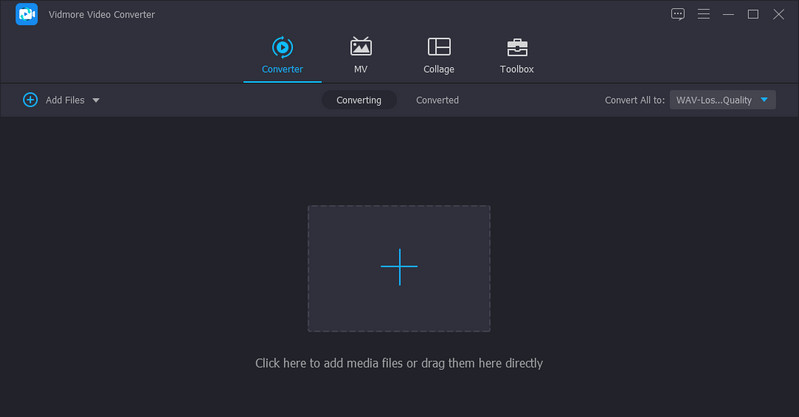
Klicken Sie anschließend auf das Plus-Symbol in der Hauptoberfläche, um Ihren Dateiordner zu öffnen. Suchen Sie dann die AU-Datei, die Sie konvertieren möchten, und laden Sie sie hoch. Alternativ können Sie die gewünschte AU-Datei auch aus Ihrem Audio-Ordner per Drag & Drop in den Upload-Bereich ziehen. Nach erfolgreichem Hochladen der AU-Datei sollte deren Miniaturansicht angezeigt werden.
Schritt 3. Ausgabeformat wählen
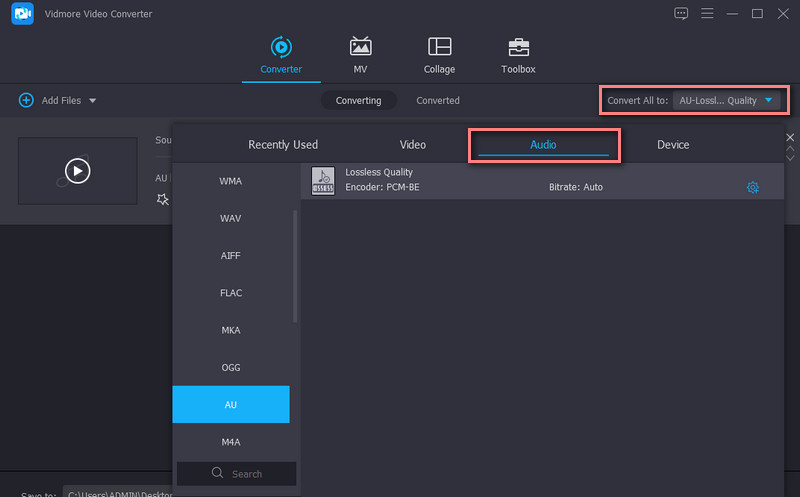
Gehen Sie dann zum Profile-Menü, um die Liste der verfügbaren Formate anzuzeigen. Navigieren Sie nun zum Reiter Audio und wählen Sie MP3 in der linken Seitenleiste der Optionsliste. Wenn Sie möchten, können Sie auch MP3 in AU konvertieren, indem Sie eine MP3-Datei hochladen und AU als Ausgabeformat wählen.
Schritt 4. AU in MP3 umwandeln
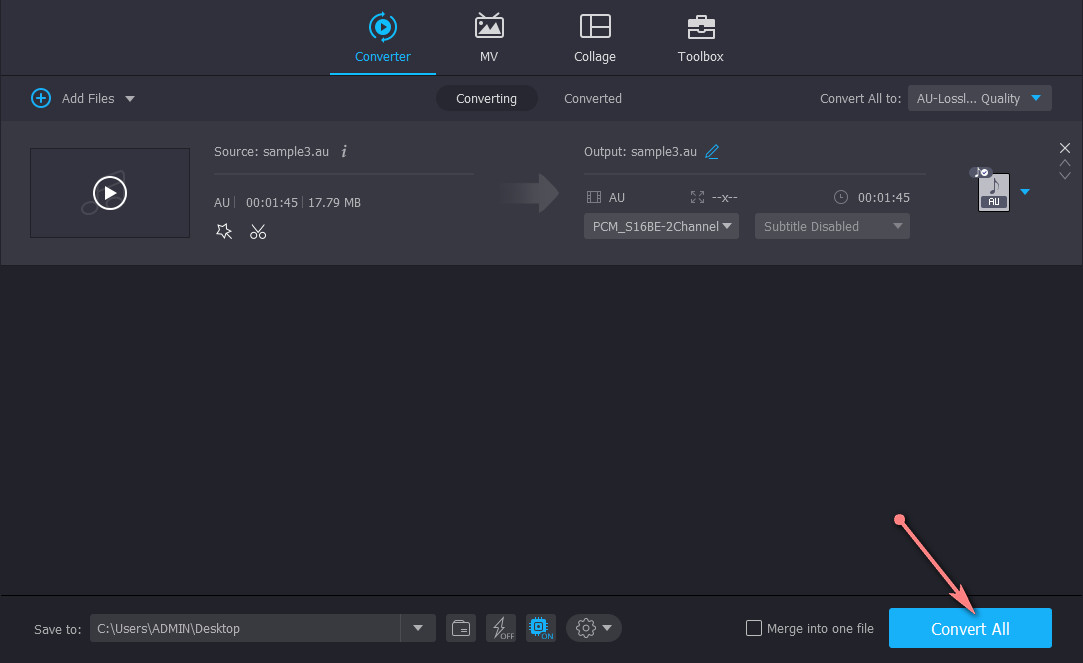
Klicken Sie auf die Schaltfläche Convert All, um den AU-zu-MP3-Konvertierungsvorgang zu starten, sobald alles eingestellt ist. Die konvertierte Audiodatei wird im gewählten Ausgabeordner gespeichert, sodass Sie sie sofort wiedergeben können.
Teil 2. Kostenloser Online-AU-zu-MP3-Konverter
Das nächste Programm, das Sie nutzen können, ist der Vidmore Free Video Converter Online. Diese webbasierte App ermöglicht es Ihnen, Audio- und Videodateien zu konvertieren, ohne ein Programm herunterladen zu müssen. Obwohl es sich um ein Online-Tool handelt, steht es hinsichtlich Konvertierungsgeschwindigkeit und Zusatzfunktionen nicht zurück. Ebenso können Sie die Ausgabe der Audiodatei anpassen und Dateien im Stapel konvertieren, ohne Größenbeschränkung. Wenn Sie also AU-Dateien jederzeit und überall in MP3 umwandeln müssen, sollten Sie sich für den Vidmore Video Converter entscheiden. Der einzige Nachteil, auf den Sie bei diesem Tool stoßen könnten, ist die Konvertierungsgeschwindigkeit. Wenn Ihre Internetverbindung nicht stabil ist, erhalten Sie die Ausgabe möglicherweise nicht sofort. Nachfolgend erfahren Sie, wie AU-Dateien mit diesem Programm in MP3 konvertiert werden.
Schritt 1. Website des Tools aufrufen
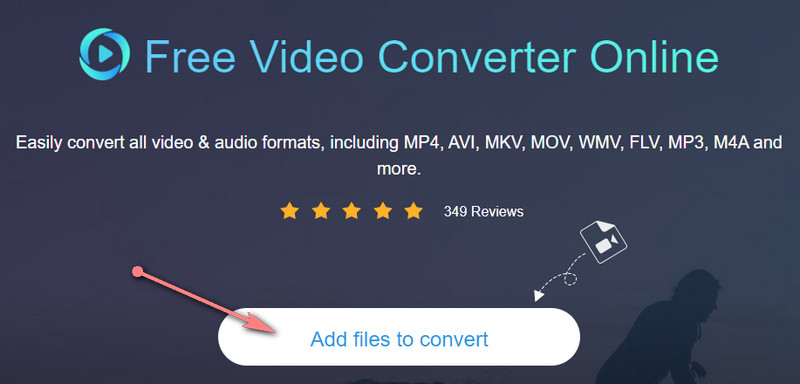
Starten Sie zunächst einen Webbrowser, um die Website des Programms aufzurufen und zur Hauptseite des Tools zu gelangen. Klicken Sie auf die Schaltfläche Add files to convert, um das Launcher-Modul schnell zu installieren.
Schritt 2. Eine AU-Datei in die Online-App laden
Klicken Sie nun auf die Schaltfläche Add files to convert, um eine AU-Datei zu laden. Nach erfolgreichem Hinzufügen der Audiodatei sehen Sie deren Miniaturansicht im Konvertierungsfenster des Programms.
Schritt 3. Audioformat auswählen
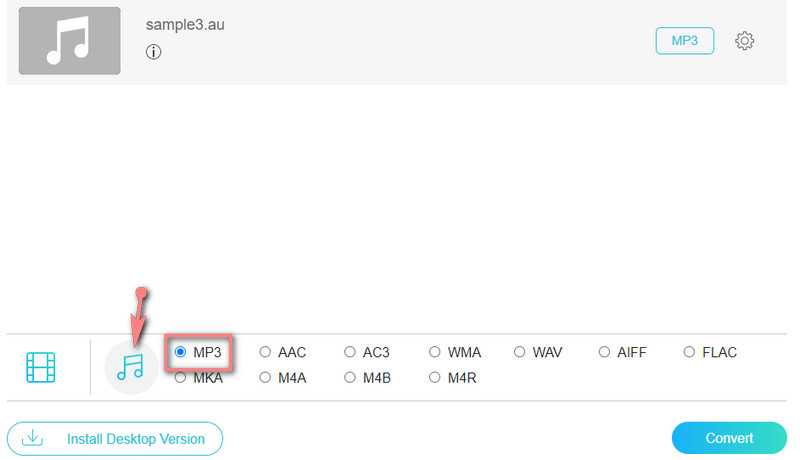
Klicken Sie nun auf das Music-Symbol, das wie eine Note aussieht; daraufhin wird eine Liste mit Audioformaten angezeigt. Markieren Sie hier das Optionsfeld MP3, um dieses als Ausgabeformat auszuwählen.
Schritt 4. Konvertierungsvorgang starten
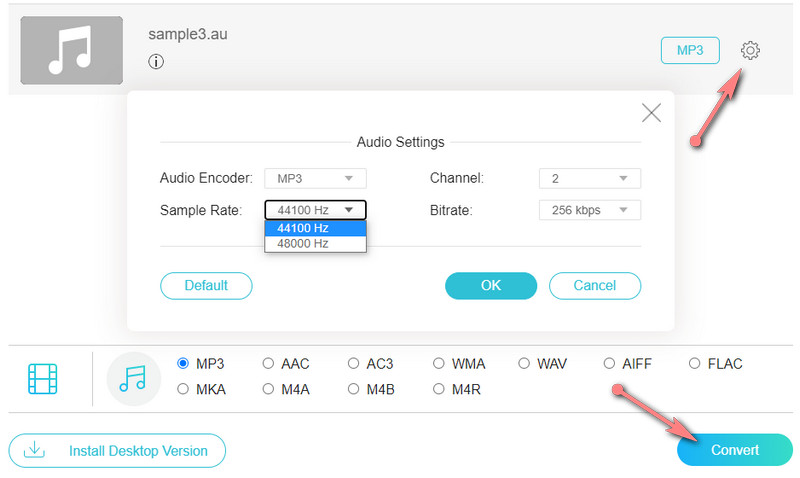
Vor dem eigentlichen Konvertierungsvorgang können Sie auf das Gear-Symbol klicken, um einige Ausgabe-Einstellungen anzupassen. Klicken Sie anschließend auf die Schaltfläche Convert, um die Konvertierung von AU in MP3 zu starten. Danach können Sie Ihre bevorzugten AU-Dateien auf nahezu jedem Gerät abspielen.
Weiterführende Lektüre:
So konvertieren Sie AAC effizient mit oder ohne iTunes in MP3
Wie man Tags zu MP3‑Dateien unter Windows und Mac hinzufügt und bearbeitet
Teil 3. Vergleichstabelle der beiden Konverter
In diesem Abschnitt haben wir eine Tabelle mit den wichtigsten Aspekten zusammengestellt, die Sie bei der Auswahl der besten Softwareprogramme berücksichtigen sollten.
- Werkzeuge
- Vidmore Video Converter
- Vidmore Free Video Converter Online
| Plattform | Benutzerfreundlich | Konvertierungsgeschwindigkeit | Stapelkonvertierung |
| Windows und Mac | 100% | Unterstützt | |
| Web | Hängt vom Netzwerkstatus ab | Unterstützt |
Tatsächlich wird die Desktop-Version besonders empfohlen, wenn Sie ohne Unterbrechung in großen Mengen konvertieren müssen. Sie funktioniert offline und benötigt keine Internetverbindung, um Dateien zu konvertieren. Außerdem können Sie auf weitere Funktionen für Ihre Audio- und Videobearbeitung zugreifen.
Teil 4. FAQs zur Konvertierung von AU in MP3
Was ist eine AU-Datei?
AU-Dateien können mit einer von Audacity erzeugten Audiodatei verknüpft sein, einem Open-Source- und plattformübergreifenden Audio-Editor. Es handelt sich um ein proprietäres Format, das nur von Audacity geöffnet werden kann. Diese Dateien werden in der Regel als .aup-Dateien gespeichert.
Wie öffne ich eine AU-Datei?
Das Abspielen von AU-Dateien kann ziemlich schwierig sein, wenn man die geeigneten Programme, die dieses Format öffnen können, nicht kennt. Sie können jedoch Audacity verwenden, um AU-Dateien zu öffnen. Darüber hinaus gibt es weitere Programme, die beim Öffnen von AU-Dateien helfen, wie zum Beispiel den VLC Media Player.
Kann ich AU-Dateien unter Windows abspielen?
Ja. Tatsächlich können Sie AU-Dateien und andere Formate mit einer nativen Windows-Anwendung namens Windows Media Player abspielen. Dieses Programm kann die Audio-Dateiformate AU, MP3, WAV, WMA, AIFF, ASF und CDA wiedergeben. Daher müssen Sie keine zusätzlichen Programme herunterladen.
Fazit
Das sind die vollständigen Softwarelösungen, mit denen Sie AU in MP3 auf dem Mac, unter Windows und online konvertieren können. Zweifellos ist Vidmore Video Converter das beste Tool, da Sie damit offline arbeiten und verlustfrei sowie sofort konvertieren können. Außerdem wird die Konvertierungsgeschwindigkeit beim Umwandeln der Dateien nicht durch den Netzwerkstatus beeinträchtigt, sodass der Vorgang unterbrechungsfrei abläuft.