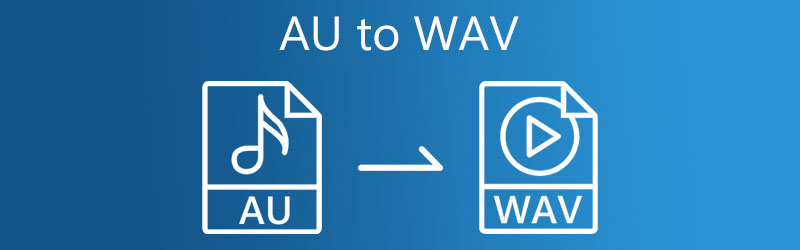
AU in WAV mit diesen 4 einfachen Schritt‑für‑Schritt‑Anleitungen konvertieren
Haben Sie schon einmal versucht, eine Audiodatei auf einem Gerät abzuspielen, das damit nicht kompatibel war, sodass die Datei nicht unterstützt wurde? Das liegt daran, dass das Format der Tonspur nicht mit dem Format anderer Geräte kompatibel ist. Die AU‑Datei ist ein Beispiel für ein solches Format. Wenn Sie sicherstellen möchten, dass Ihre Datei mit möglichst vielen Geräten kompatibel ist, wird empfohlen, sie in WAV zu konvertieren. Lesen Sie den folgenden Artikel, wenn Sie erfahren möchten, wie man AU in WAV umwandelt.
- Teil 1. AU vs. WAV
- Teil 2. Wie man AU einfach in WAV konvertiert
- Teil 3. Welche Methode ist besser?
- Teil 4. FAQs zur Konvertierung von AU in WAV
Teil 1. AU vs. WAV
Was ist AU?
Sun Microsystems entwickelte das AU‑Format, das heute weit verbreitet ist. Obwohl dieses Dateiformat hauptsächlich von Sun‑ oder anderen Unix‑basierten Workstations verwendet wird, ist es über verschiedene Software‑Tools, die mit Audiodateien arbeiten, zugänglich.
Was ist eine WAV‑Datei?
Microsoft hat das WAV‑Format erfunden, das auch als WAVE oder Waveform bekannt ist. WAV‑Dateien sind verlustfrei. Das bedeutet, dass die WAV‑Datei ihre ursprüngliche Qualität bei der Speicherung beibehält, während MP3‑Dateien verlustbehaftete Formate sind. WAV gilt aufgrund seiner verlustfreien Eigenschaft als hochwertig. WAV‑Dateien lassen sich leicht bearbeiten oder verändern.
Teil 2. Wie man AU einfach in WAV konvertiert
1. Vidmore Video Converter
Vidmore Video Converter ist der effektivste AU‑zu‑WAV‑Konverter, der für Windows‑ und Mac‑Computer installiert werden kann. Er ist in erster Linie für die Bearbeitung von Audio, Video und Bildern konzipiert. Im Vergleich zu anderen Audio‑ und Videokonvertern verfügt dieses Programm über eine benutzerfreundlichere Oberfläche, die die Arbeit damit erleichtert. Sie können dieses Tool verwenden, um AU in WAV zu konvertieren – ganz gleich, ob Sie Student sind oder als normale/r Anwender/in regelmäßig konvertieren müssen. Mit seinen einfach zu bedienenden, aber leistungsstarken Bearbeitungsfunktionen können Sie die Qualität Ihres Audios anpassen, wobei Sie sowohl die Bitrate als auch die Abtastrate berücksichtigen. Das Tool arbeitet zuverlässig, selbst wenn keine Internetverbindung vorhanden ist. Schließlich spart es Ihnen durch einen wesentlich schnelleren Konvertierungsvorgang eine erhebliche Menge Zeit.
Schritt 1: AU‑zu‑WAV‑Konverter herunterladen
Bevor Sie beginnen, laden Sie bitte das Programm herunter und installieren Sie es, indem Sie auf eines der unten stehenden Symbole klicken. Starten Sie nach der Installation das Startprogramm. Sobald das Programm läuft, können Sie es sofort verwenden.
Schritt 2: AU‑Dateien hochladen
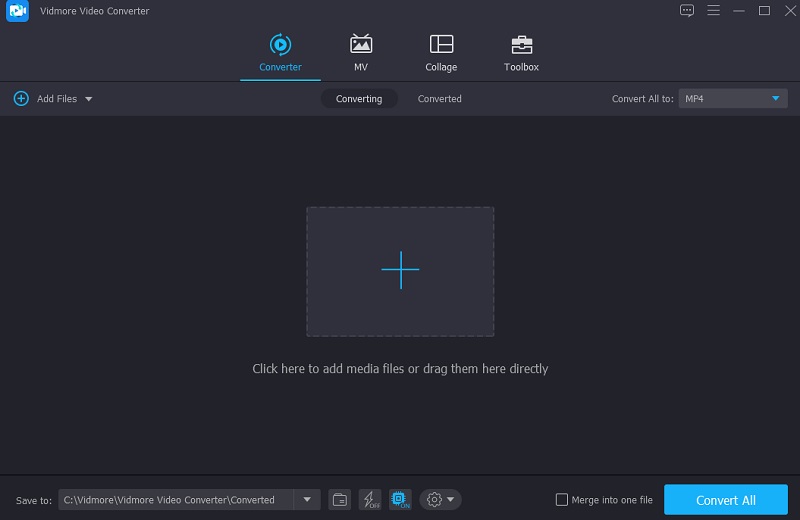
Wenn Sie Vidmore zum ersten Mal starten, gelangen Sie zur Hauptoberfläche. Klicken Sie auf die Schaltfläche Dateien hinzufügen oder auf das Plus-Symbol in der Mitte, um Dateien hinzuzufügen.
Schritt 3: WAV als neues Format auswählen
Nachdem Sie die AU‑Datei hochgeladen haben, können Sie das Format über die Option auf der rechten Seite des Bildschirms ändern, wie unten gezeigt. Klicken Sie dann auf die Registerkarte Audio und wählen Sie aus der Liste das Format WAV aus.
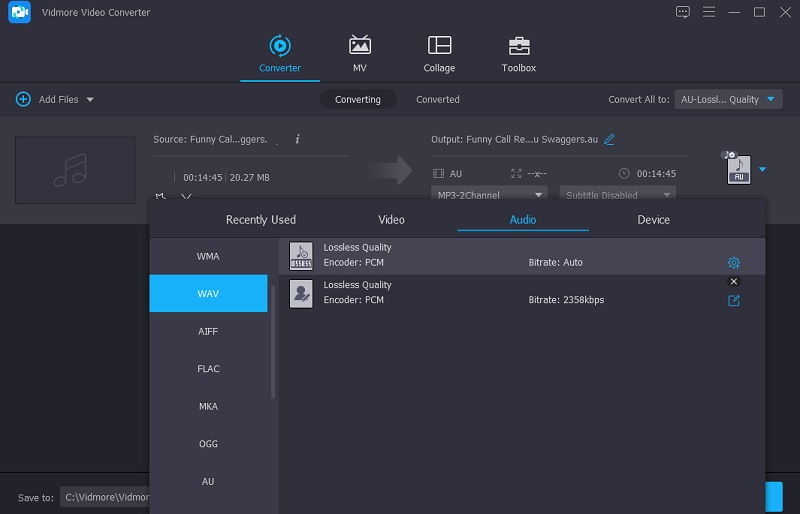
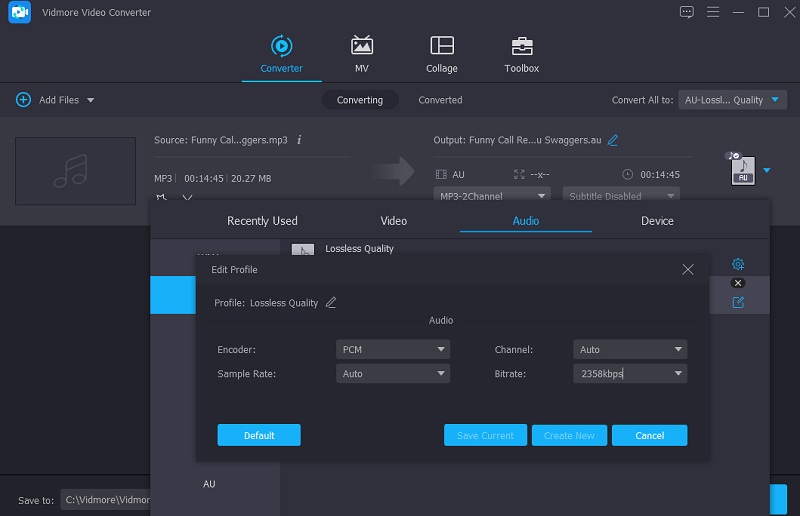
Nachdem Sie die WAV‑Datei ausgewählt haben, können Sie die Audioqualität verringern oder beibehalten. Klicken Sie auf die Schaltfläche Einstellungen neben dem Format und gehen Sie mithilfe der Dropdown‑Pfeile die Optionen Bitrate, Abtastrate und Kanal durch. Klicken Sie anschließend auf die Schaltfläche Neu erstellen, um den Vorgang zu starten.
Schritt 4: AU in WAV konvertieren
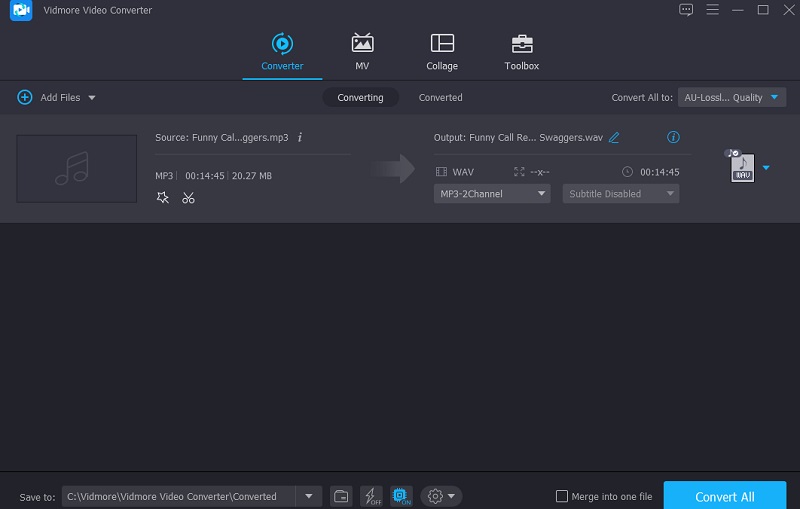
Sobald die Verbesserung der Audioqualität abgeschlossen ist, beginnt der Konvertierungsvorgang. Um alles zu konvertieren, klicken Sie auf die Schaltfläche Alle konvertieren. Als Ergebnis erhalten Sie eine WAV‑Datei!
2. Vidmore Free Video Converter
Um AU in WAV zu konvertieren, ohne Software herunterzuladen und zu installieren, können Sie Vidmore Free Video Converter für Ihre Aufgabe verwenden. Dank seiner benutzerfreundlichen Oberfläche können Sie Ihre AU‑Dateien mit dieser Online‑Software innerhalb weniger Minuten in das gewünschte Format umwandeln. So erhalten Sie Ihre konvertierte Datei in sehr kurzer Zeit. Noch beeindruckender ist, dass dieses Programm – im Vergleich zu anderen Online‑Konvertern und ‑Editoren – Dateien konvertieren kann, ohne Größenbeschränkungen für die zu konvertierenden oder zu bearbeitenden Dateien aufzuerlegen, anders als viele andere Online‑Konverter und ‑Editoren.
Wenn Sie dies als hilfreiche Ressource empfinden, führt Sie der folgende Ansatz Schritt für Schritt durch den Vorgang.
Schritt 1: Klicken Sie nach dem Aufrufen der offiziellen Website von Vidmore Free Video Converter auf die Schaltfläche Dateien zum Konvertieren hinzufügen und installieren Sie das Startprogramm. Der Konvertierungsvorgang beginnt, sobald das Startprogramm installiert ist.
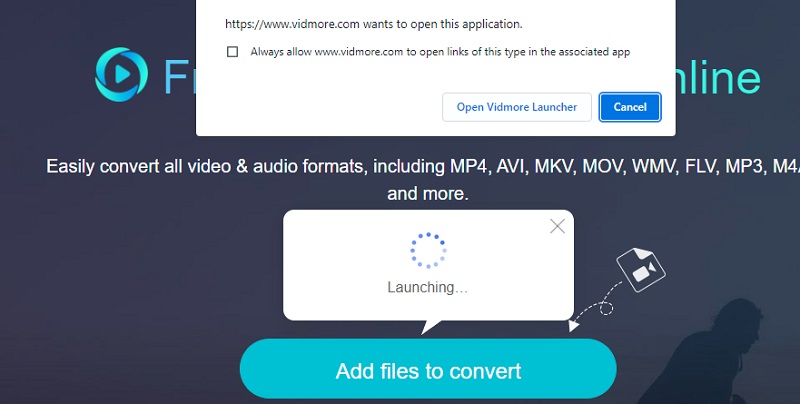
Schritt 2: Wählen Sie dann, indem Sie ein zweites Mal auf die Schaltfläche Dateien zum Konvertieren hinzufügen klicken, die AU‑Datei aus Ihrer Mediathek aus. Wenn Sie die Option Datei hinzufügen wählen, können Sie eine große Anzahl von Audiodateien gleichzeitig konvertieren und so Zeit sparen.
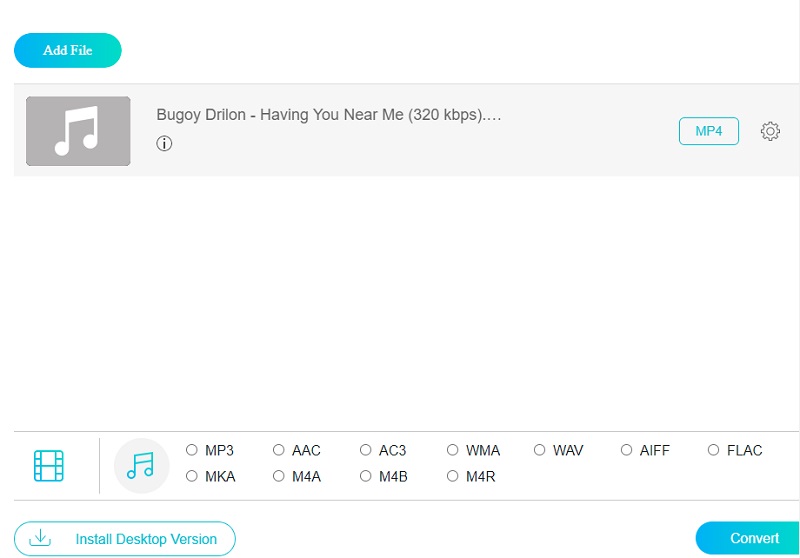
Schritt 3: Klicken Sie auf das Symbol Musik in der unteren Ecke des Fensters. Daraufhin wird Ihnen eine Reihe verschiedener Audio‑Dateiformate angezeigt, aus denen Sie je nach Bedarf auswählen können. Das WAV-Format steht in der Liste zur Auswahl.
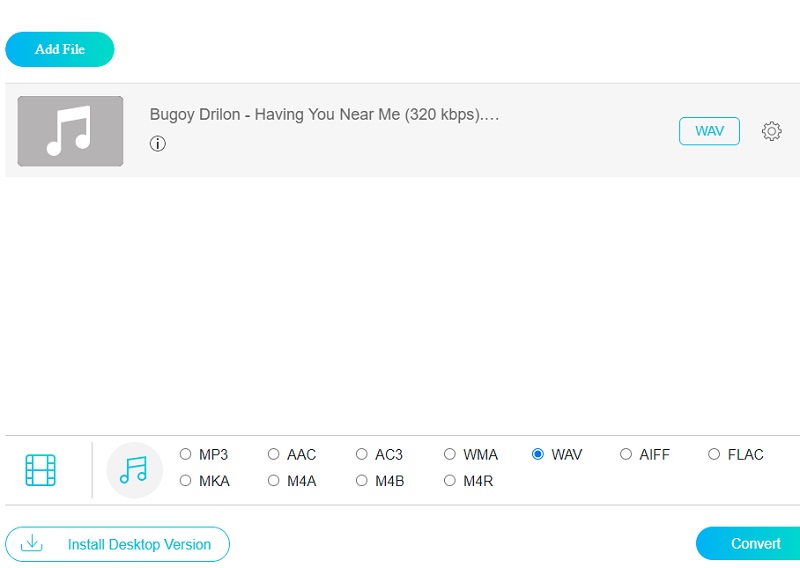
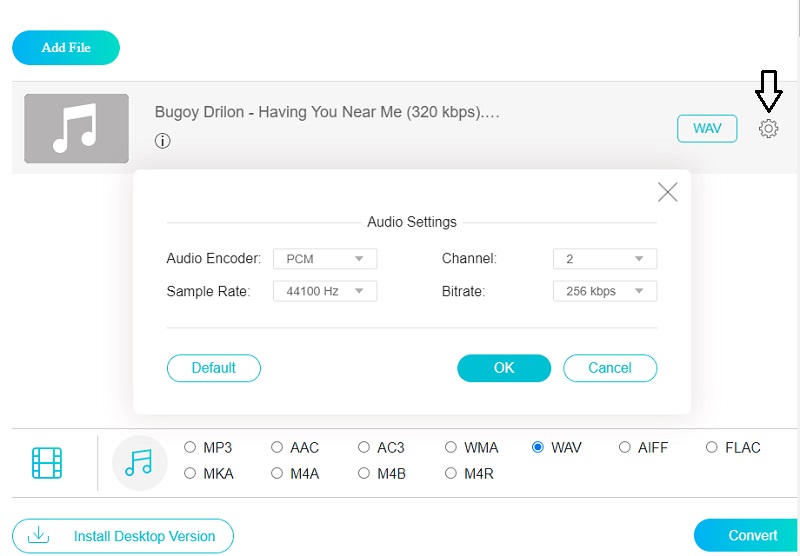
Passen Sie die Einstellungen für Bitrate, Abtastrate und Kanal nach Bedarf an, indem Sie auf die Schaltfläche Einstellungen auf der rechten Seite des Audios klicken und im Dropdown‑Menü die entsprechende Option wählen. Wenn Sie fertig sind, klicken Sie auf die Schaltfläche OK, um das Fenster zu schließen.
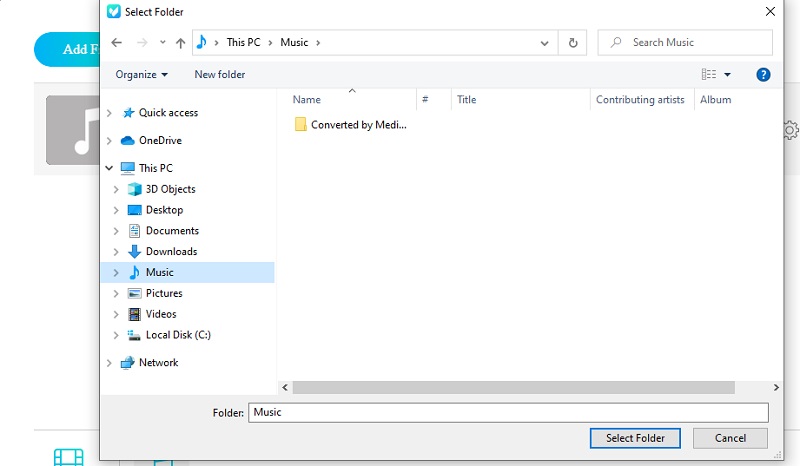
Schritt 4: Um die Änderungen dauerhaft zu übernehmen, wählen Sie die Registerkarte Konvertieren und den Zielordner für Ihre Datei aus und klicken Sie dann auf die Schaltfläche Ordner auswählen. Ihre Datei wird innerhalb weniger Sekunden in das WAV‑Format konvertiert.
Weiterführende Lektüre:
Praktische Methoden zum Erstellen von WAV‑Dateien auf Mac und Windows‑PC
Die besten Methoden und Tools, um MP3 kostenlos in WAV zu konvertieren
Teil 3. Welche Methode ist besser?
Sie werden feststellen, dass sich Vidmore Video Converter und Vidmore Free Video Converter hinsichtlich ihrer Verfügbarkeit unterscheiden. Wenn Sie ihre Unterschiede und Gemeinsamkeiten genauer erkennen möchten, finden Sie hier eine Vergleichstabelle, die Sie als Referenz nutzen können.
- Funktionen
- Funktioniert auch ohne Internetverbindung
- Verfügt über umfangreiche Bearbeitungswerkzeuge
- Bietet viele Dateiformate
| Vidmore Video Converter | Vidmore Free Video Converter |
Teil 4. FAQs zur Konvertierung von AU in WAV
Ist WAV immer noch das überlegene professionelle Audioformat?
Das WAV-Format gehört nach wie vor zu den weltweit am häufigsten verwendeten professionellen Audioformaten.
Wird durch die Konvertierung einer AU‑Datei in WAV die Qualität nicht beeinträchtigt?
Wenn Sie eine AU-Datei in WAV umwandeln, geht die Qualität nicht verloren, da WAV zu den hochwertigen Audioformaten gehört.
Was sind die Nachteile der Verwendung einer unkomprimierten Audiodatei?
Die Umwandlung einer komprimierten Audiodatei in eine WAV-Datei stellt den vollen Klang der ursprünglichen Quelle möglicherweise nicht wieder her.
Fazit
Die WAV‑Datei ist in der Tat eine der besten Audio‑Dateitypen. Wenn Sie also eine Datei haben, die auf den meisten Geräten, wie etwa AU, nicht verfügbar ist, wird empfohlen, sie zu konvertieren. Mit den oben genannten AU‑zu‑WAV‑Konvertern können Sie Ihre Audiospuren nun umwandeln und auf den benötigten Geräten zugänglich machen.