13 kostenlose, herausragende MP3‑Konverter‑Tools für Desktop, Online und Mobile
Wenn Sie die Audiodateien auf verschiedenen Geräten, Plattformen und Playern anhören möchten, sollten Sie sie möglicherweise ins MP3‑Format konvertieren. MP3 bzw. MPEG‑1 Audio Layer III ist ein bekanntes Audioformat. Aufgrund seiner hohen Kompatibilität können Sie es auf fast allen Geräten abspielen. Außerdem können Nutzer, die mehr Audiodateien speichern möchten, ohne dabei auf Qualität zu verzichten, sich auf dieses Audioformat verlassen.
Wenn Ihre Audiodateien also noch auf einer CD gespeichert sind oder Sie Audiodateien in einem unbekannten Format vorliegen haben, sollten Sie sie unter Umständen in MP3 umwandeln. Anstatt nach einem speziellen Player oder einer bestimmten Anwendung zu suchen, ist dieser Vorgang deutlich bequemer und praktischer. In diesem Beitrag stellen wir die wichtigsten MP3‑Converter‑Programme vor. Lesen Sie den folgenden Inhalt, um mehr darüber zu erfahren.


Bevor wir schreiben – so testen wir Software für unsere Beiträge:
Hinweis: Alle Inhalte auf unserer Website werden von Menschen aus unserer Redaktion verfasst. Bevor wir schreiben, recherchieren wir ausführlich zum jeweiligen Thema. Anschließend benötigen wir 1–2 Tage, um die Tools auszuwählen und zu testen. Wir prüfen Software hinsichtlich Geräte‑ und Systemanforderungen, Funktionen, Nutzungserlebnis usw. Um unseren Test umfassender zu machen, sichten wir außerdem Bewertungsseiten wie G2, Trustpilot usw., um echte Nutzererfahrungen als Referenz heranzuziehen.
Teil 1. 5 beeindruckende MP3‑Konverter für Mac und Windows
Wenn die Internetverbindung ein Problem darstellt, können Sie stabilere Programme nutzen, wie etwa das Desktop‑Programm, das wir weiter unten vorstellen. Sehen Sie es sich an, um mehr zu erfahren.
1. Vidmore Video Converter
Unterstütztes System:
• Windows 11/10/8.1/8/7, Intel®- oder AMD‑Prozessor, 2 GHz oder schneller
• macOS Sierra (10.12) oder höher, Multicore‑Intel‑Prozessor mit 64‑Bit‑Unterstützung und Apple M1/M2‑Chip
Vorteile
- MP3 in über 200 Formate konvertieren
- Schnelle Konvertierung in hoher Qualität
- Stapelkonvertierung, um Zeit zu sparen
- Sie können MP3 vor der Konvertierung bearbeiten
Nachteile
- Keine mobile Version
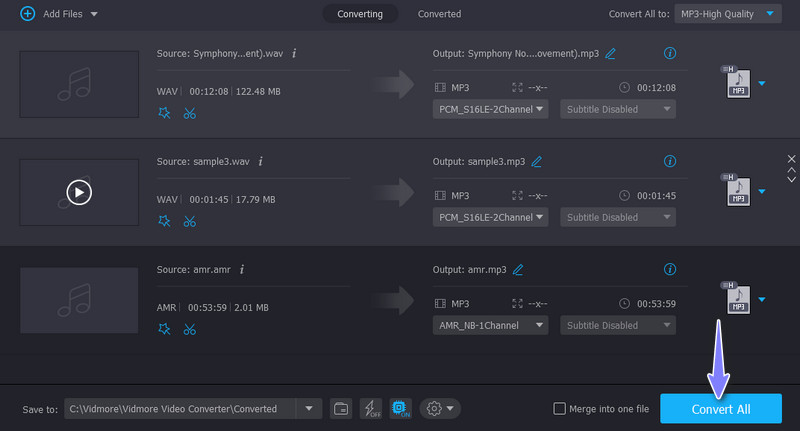
Vidmore Video Converter ist ein professionelles Konvertierungstool, mit dem Sie Video- und Audiodateien mit hoher Geschwindigkeit umwandeln können. Neben MP3 unterstützt es tragbare Geräte wie Galaxy‑Smartphones, iPhones, iPads, iPods, Huawei, HTC, LG und viele mehr. Außerdem verfügt es über Audio‑Voreinstellungen für die meisten Audioformate, einschließlich MP3. Alternativ können Sie die Audio‑Parameter nach Ihren Wünschen anpassen. Weitere bemerkenswerte Funktionen dieses Programms sind Videoplayer, Videoeditor, MV‑Maker, Collage‑Maker, 3D‑Maker usw. Nachfolgend finden Sie eine ausführliche Anleitung zur Nutzung dieses besten MP3‑Converters für PC.
Schritt 1. MP3‑Converter herunterladen und installieren
Laden Sie zunächst das Tool herunter, indem Sie auf eine der unten aufgeführten Gratis herunterladen-Schaltflächen klicken. Achten Sie darauf, das richtige Installationsprogramm entsprechend Ihrem Betriebssystem auszuwählen. Installieren und starten Sie es anschließend auf Ihrem Gerät.
Schritt 2. Audiodateien laden
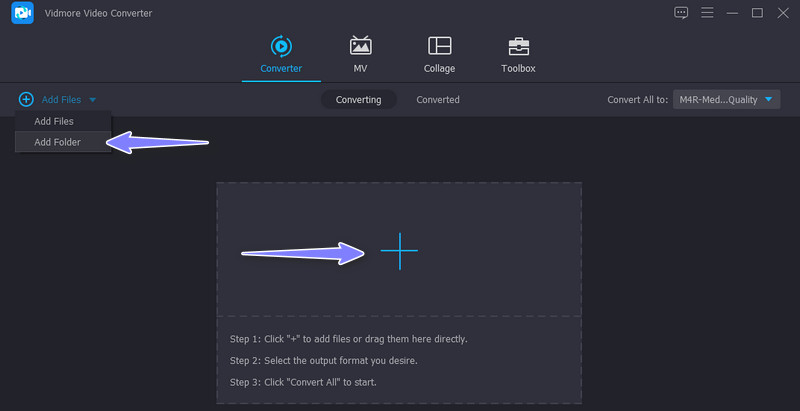
Klicken Sie als Nächstes auf das Plus-Symbol und wählen Sie eine Gruppe von Audiodateien, die Sie konvertieren möchten. Sie können dies auch erreichen, indem Sie auf die Dropdown‑Schaltfläche Dateien hinzufügen oben links in der Benutzeroberfläche klicken. Wählen Sie anschließend Ordner hinzufügen, um eine Sammlung von Audiodateien zu laden.
Schritt 3. MP3 als Ausgabeformat wählen
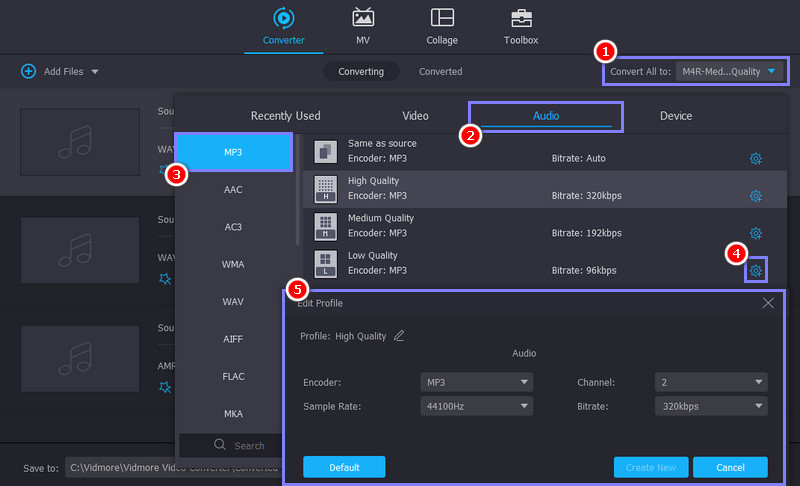
Erweitern Sie danach das Profil-Menü und wechseln Sie zum Reiter Audio. Wählen Sie anschließend MP3 aus dem Formatmenü in der linken Seitenleiste. Dann sehen Sie eine Liste von Voreinstellungen für das gewählte Audioformat. Wählen Sie eine Voreinstellung oder bearbeiten Sie sie, indem Sie auf das Symbol Benutzerdefiniertes Profil klicken.
Schritt 4. Audiodateien in MP3 konvertieren
Legen Sie nun einen Speicherort fest, indem Sie das Ausgabepfad‑Menü unten in der Oberfläche anklicken. Klicken Sie zum Schluss auf die Schaltfläche Alles konvertieren, um mit der Konvertierung zu beginnen.
2. iTunes
Unterstütztes System:
• Windows 10, 1‑GHz‑Intel- oder AMD‑Prozessor mit SSE2‑Unterstützung und 512 MB RAM
• macOS Mojave und älter
Vorteile
- Schnelle Konvertierung
- Sie können nach der Konvertierung direkt in iTunes abspielen
- Originaltonqualität zwischen unkomprimierten Formaten beibehalten
Nachteile
- Unterstützt nur 5 Audio‑Encoder: AAC, AIFF, M4A, MP3 und WAV
- Tonqualitätsverlust bei MP3/AAC‑Konvertierung
- Keine Stapelkonvertierung
- Reagiert unter Windows langsam
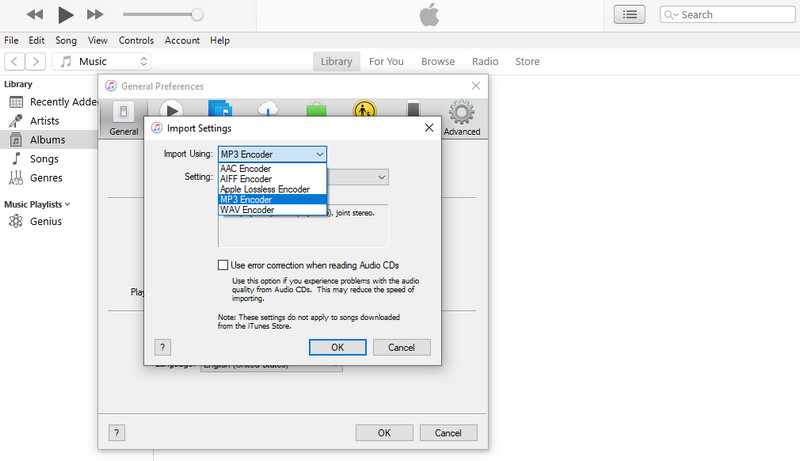
Wenn Sie einen nativen MP3‑Song‑Converter für Mac suchen, dürfen Sie iTunes auf keinen Fall vergessen. Neben macOS können auch Windows‑Nutzer von seinen Vorteilen profitieren. Das Programm verfügt über einen MP3‑Encoder. Außerdem können Sie Bitrate, Abtastrate, Stereomodus und Kanäle bearbeiten. Daher kann man sagen, dass iTunes nicht nur ein Musikplayer, sondern auch ein Audiokonverter ist. Orientieren Sie sich an den folgenden Schritten, um zu sehen, wie Sie das Programm bedienen.
Schritt 1. Installieren Sie das Programm auf Ihrem Computer und führen Sie es aus, um die Arbeitsoberfläche zu sehen.
Schritt 2. Navigieren Sie dann zu Bearbeiten > Einstellungen. Aktivieren Sie hier die Schaltfläche Importeinstellungen.
Schritt 3. Wählen Sie im Menü Importieren mit die Option MP3‑Encoder. Gehen Sie danach zurück zur Mediathek und wählen Sie die Audiodatei aus, die Sie konvertieren möchten.
Schritt 4. Gehen Sie diesmal zu Datei und wählen Sie Konvertieren. Klicken Sie dann auf MP3‑Version erstellen, und der Vorgang wird gestartet.
3. Freemake Audio Converter
Unterstütztes System:
• Windows 11/10/8/8.1/7/Vista, Intel-, AMD- oder kompatibler Prozessor, 1 GHz
Vorteile
- Audio‑Konvertierungsgeschwindigkeit ist sehr hoch
- Kein Qualitätsverlust nach der Konvertierung
- Unterstützt mehr als 16 Videoformate wie MP3, AAC, M4A, WMA, WAV, AMR, VOC usw.
Nachteile
- Sehr langsame Installation
- Stürzt während der Verwendung ab
- Bezahlen, um Audio über 3 Minuten zu konvertieren
- Versucht, ein zusätzliches Programm zu installieren
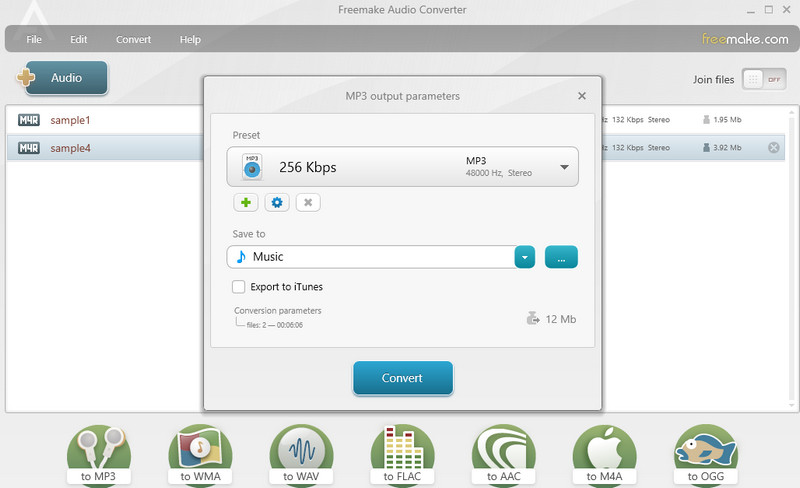
Eine weitere Desktop‑MP3‑Converter‑App, auf die Sie sich verlassen können, ist Freemake Audio Converter. Das Programm ist kostenlos und einfach zu bedienen. Es ermöglicht Nutzern, beliebige Audiodateien in MP3, WMA, WAV, FLAC, AAC usw. zu konvertieren. Einer der entscheidenden Vorteile dieses Tools ist seine übersichtliche Benutzeroberfläche. Sehen Sie sich andererseits die folgenden Schritte an, um zu erfahren, wie Sie es verwenden.
Schritt 1. Laden Sie die App herunter, installieren Sie sie auf Ihrem Gerät und führen Sie sie anschließend auf Ihrem Computer aus.
Schritt 2. Klicken Sie in der Hauptoberfläche auf die Schaltfläche Hinzufügen und wählen Sie die Audiodateien aus, die Sie konvertieren möchten.
Schritt 3. Wählen Sie nun in dem unteren Menü zu MP3. Danach erhalten Sie Zugriff auf die Parametereinstellungen. Wählen Sie eine Voreinstellung und einen Zielordner. Klicken Sie dann auf Konvertieren, um den Vorgang abzuschließen.
4. MediaHuman Audio Converter
Unterstütztes System:
• Windows 11/10/8/7 (32‑Bit/64‑Bit), Intel-, AMD‑Prozessoren
• macOS 10.12 (Sierra) oder höher, Apple‑Silicon‑Prozessoren (M1, M2, M3)
Vorteile
- Dateien in verlustfreie Audioformate konvertieren
- Unterstützt das Hinzufügen von Effekten wie Einblenden, Ausblenden und Stillekürzung
- Sie können mehrere Video‑ und Audiodateien im Stapel konvertieren
Nachteile
- Erstellt eine zusätzliche Verknüpfung auf dem Desktop
- Sie müssen zahlen, um den vollen Funktionsumfang zu nutzen
- Keine Bearbeitungsfunktion
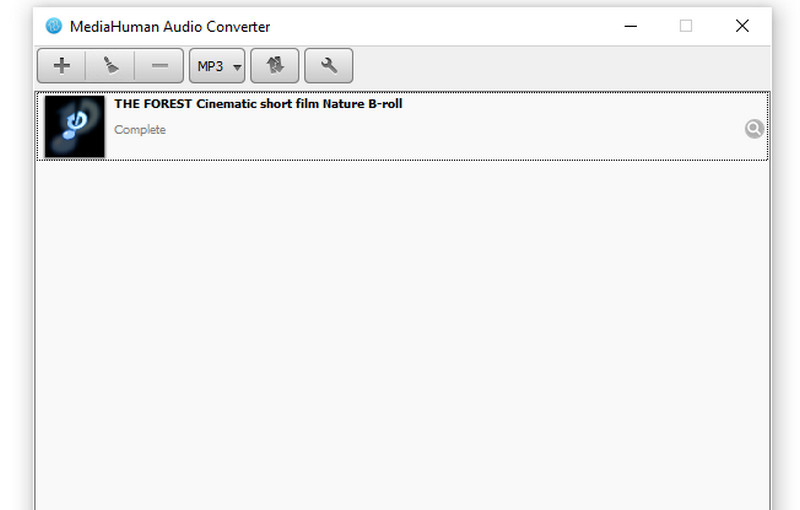
MediaHuman Audio Converter ist ebenfalls ein praktisches Programm zum Konvertieren von Audiodateien. Es bietet mehr Audio‑Voreinstellungen als die vorherigen Lösungen. Außerdem können Sie Ihre eigene Voreinstellung bearbeiten. Darüber hinaus nimmt der Vorgang nicht viel Zeit in Anspruch, und das Programm ist für Windows‑ und Mac‑Nutzer kostenlos. Folgen Sie der Anleitung unten, um diesen MP3‑Converter zu verwenden.
Schritt 1. Laden Sie das Tool von der offiziellen Website herunter und installieren Sie es. Führen Sie es anschließend auf Ihrem Computer aus, um die Hauptoberfläche zu sehen.
Schritt 2. Klicken Sie auf dem Startbildschirm auf das Plus-Symbol und fügen Sie die Audiodateien hinzu, die Sie konvertieren möchten. Sie können sie auch in den Upload‑Bereich ziehen.
Schritt 3. Wählen Sie im Menü Ausgabeformat MP3 und klicken Sie auf die Schaltfläche Konvertierung starten, um mit der Umwandlung der Audiodateien zu beginnen.
5. Audacity
Unterstütztes System:
• Windows 11/10/8.1/8/7 (32‑Bit/64‑Bit)
• macOS 12 & 13 oder jede OS‑X‑Version ab einschließlich OS X 10.9 Mavericks.
Vorteile
- Audio in hoher Qualität konvertieren
- Kostenloses Schneiden und Hinzufügen von Effekten zur Audiospur
- Unterstützt 12 Formate und zusätzliche Plug-in-Formate
Nachteile
- Keine Stapelkonvertierung vorhanden
- Vorschau von Soundeffekten ist langsam
- Nicht einfach zu bedienen
Wenn Sie nach einem weiteren plattformübergreifenden Programm suchen, das mehr Funktionen zur Bearbeitung von Audiodateien bietet, sind Sie bei Audacity genau richtig. Es eignet sich besser für Nutzer, die Musik und Podcasts aufnehmen. Es unterstützt Mehrspur‑Audio sowie Stapelverarbeitung bei der Konvertierung. Das Programm ermöglicht Ihnen den Export von Audiodateien als MP3. Außerdem können Sie mit der FFmpeg‑Bibliothek in AAC, WMA und AC3 exportieren. So bedienen Sie diese MP3‑Converter‑App.
Schritt 1. Installieren und starten Sie das Tool auf Ihrem Computer.
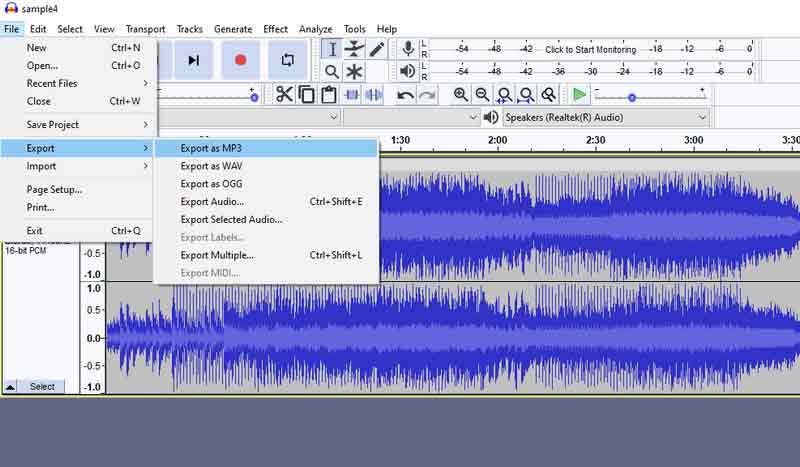
Schritt 2. Laden Sie anschließend die Audiodateien, die Sie konvertieren möchten. Navigieren Sie dann zu Datei > Exportieren.
Schritt 3. Wählen Sie danach Als MP3 exportieren, und die eingegebene Audiodatei wird in MP3 konvertiert.
Teil 2. Die 5 besten kostenlosen MP3‑Konverter online
Onlinetools sind vorteilhaft, da Sie nichts auf Ihren Geräten installieren müssen. Außerdem bieten sie Komfort, weil der Vorgang direkt im Browser durchgeführt werden kann. Ohne weitere Umschweife finden Sie unten kostenlose MP3‑Converter‑Onlinetools.
1. Kostenloser Online-MP3-Konverter
Vorteile
- Unterstützt mehrere Video- und Audioeingaben und 11 Audioausgabeformate
- Audio in verlustfreies Format konvertieren
- Stapelkonvertierung ist verfügbar
- Unbegrenzte Anzahl an Konvertierungen kostenlos
Nachteile
- Keine Bearbeitungsfunktionen
- Kann nicht für ein bestimmtes Gerät konvertieren
- Unterstützt keine großen Videos über 100 MB
Free Online MP3 Converter ist ein einfaches Programm, das Ihnen beim Konvertieren Ihrer Audiodateien in MP3 helfen kann. Es unterstützt viele Eingabe‑Audioformate, darunter WMA, WAV, FLAC, OGG und andere Audioformate. Darüber hinaus kann dieses Programm auch als MP4‑zu‑MP3‑Converter dienen, da Sie MP4‑Dateien hochladen und in MP3‑Dateien umwandeln können. Außerdem können Sie Parameter wie Audio‑Encoder, Bitrate, Abtastrate usw. bearbeiten. Obendrein ist das Programm kostenlos nutzbar, und Sie können seinen Arbeitsablauf schnell verstehen. Um Audiodateien mit diesem einfachen MP3‑Converter sofort in MP3 umzuwandeln, lesen Sie die folgende Anleitung.
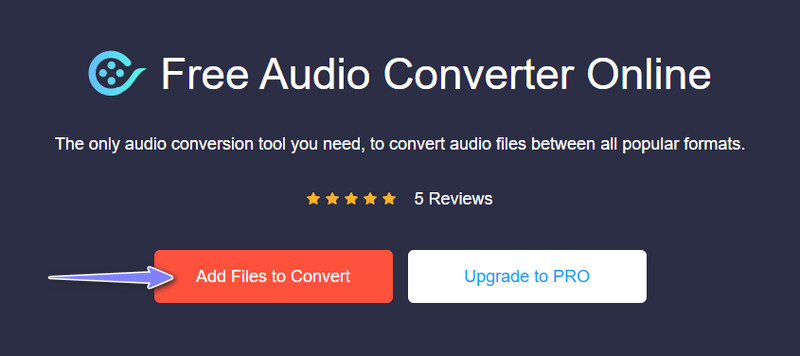
Schritt 1. Öffnen Sie zunächst den Browser, den Sie üblicherweise verwenden, und gehen Sie zur Hauptseite des Tools. Klicken Sie auf Dateien zum Konvertieren hinzufügen. Anschließend werden Sie aufgefordert, den Launcher zu installieren, wenn Sie das Tool zum ersten Mal benutzen.
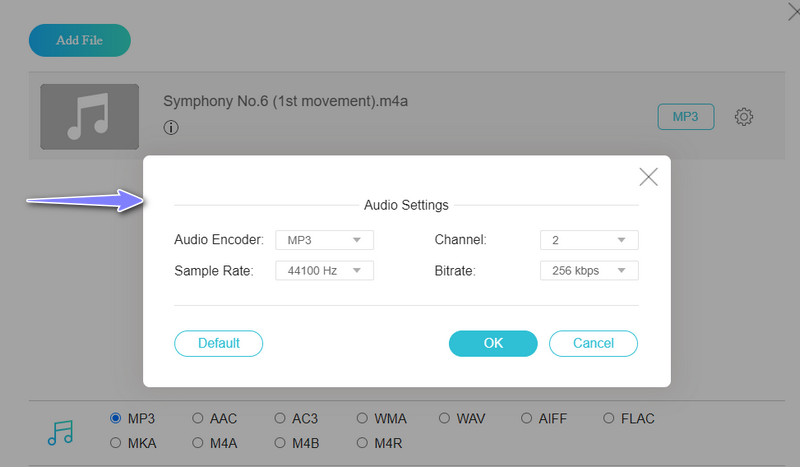
Schritt 2. Laden Sie als Nächstes die Audiodateien hoch, die Sie in MP3 konvertieren möchten. Danach erscheint das Konvertierungsfenster. Wählen Sie hier das Optionsfeld MP3, um es als Ausgabeformat festzulegen.
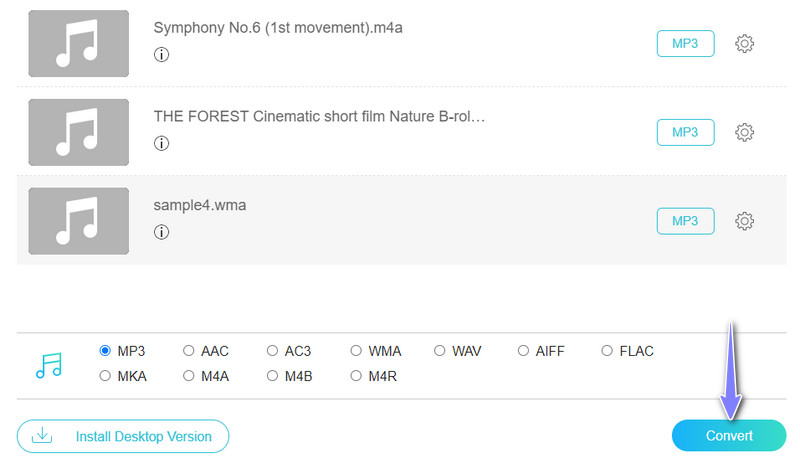
Schritt 3. Um die Audio‑Parameter zu ändern, klicken Sie auf das Symbol Einstellungen und passen Sie die erforderlichen Parameter an. Klicken Sie abschließend auf die Schaltfläche Konvertieren, um den Konvertierungsvorgang zu starten.
2. CloudConvert
Vorteile
- Unterstützt 17 Audioformate
- Große MP3-Dateien werden unterstützt
- Sie können MP3-Dateien stapelweise konvertieren
Nachteile
- Konvertierungsgeschwindigkeit ist langsam
- Die Benutzeroberfläche ist etwas verwirrend
- Nur 25 kostenlose Konvertierungen pro Tag
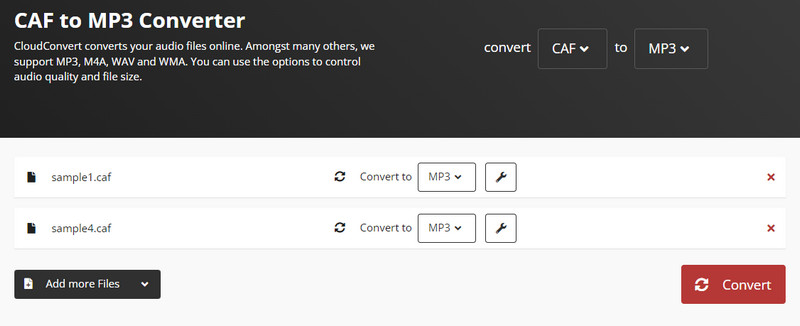
CloudConvert ist ein hervorragendes Programm, mit dem Sie beliebige Audiodateien im Handumdrehen in MP3 umwandeln können. Sie können Dateien konvertieren, die auf Ihrem Computer, in Dropbox, OneDrive oder Google Drive gespeichert sind. Außerdem können Sie die Audiodatei über ihre URL konvertieren, insbesondere wenn sich die Audiodatei auf einer Audio‑Sharing‑Website befindet. Die zusätzlichen Ausgabeoptionen sind nützlich, wenn Sie CloudConvert verwenden. Sie können den Audiocodec, die Bitrate und die Lautstärke anpassen und die Audiodatei sogar vor der Konvertierung zuschneiden. Befolgen Sie die nachstehenden Richtlinien, um diese MP3‑Converter‑Website‑App zu verwenden.
Schritt 1. Rufen Sie die offizielle Website des Programms mit einem beliebigen Browser auf Ihrem Computer auf.
Schritt 2. Wählen Sie anschließend MP3 als Ausgabeformat. Wenn Sie die Ausgabe bearbeiten möchten, klicken Sie einfach auf das Schraubenschlüssel‑Symbol und ändern Sie die erforderlichen Einstellungen gemäß Ihren Anforderungen.
Schritt 3. Klicken Sie schließlich auf die Schaltfläche Konvertieren, um die Audiodatei in MP3 umzuwandeln.
3. Zamzar
Vorteile
- Unterstützt die Konvertierung großer MP4-Dateien
- Unterstützt Stapelkonvertierung
- Unterstützt Audiokomprimierung
Nachteile
- Langsame Konvertierung
- Bitrate und andere Parameter können nicht geändert werden
- Funktioniert nur mit Dateien kleiner als 50 MB
- Begrenzte kostenlose Testversion pro Tag
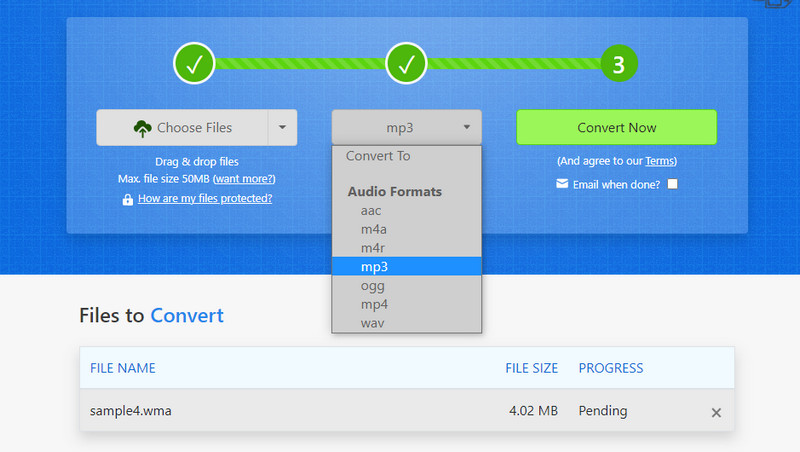
Ein weiteres Onlinetool, das Ihnen beim Umwandeln von Audiodateien in MP3 hilft, ist Zamzar. Dank der einfachen Benutzeroberfläche können Sie Audiodateien effizient konvertieren. Selbst technisch weniger versierte Personen können das Programm im Handumdrehen bedienen. Neben Audiodateien kann es auch Videos, Dokumente, Fotos usw. konvertieren. Mit anderen Worten: Sie können das Tool auch als Online‑Videokonverter zu MP3 verwenden, insbesondere wenn Sie Audio aus einem Video extrahieren möchten. Lesen Sie die folgende Schritt‑für‑Schritt‑Anleitung, wenn Sie erfahren möchten, wie dieses Tool funktioniert.
Schritt 1. Rufen Sie die Startseite des Programms mit Ihrem bevorzugten Browser auf, indem Sie den Namen des Tools in die Adressleiste Ihres Browsers eingeben.
Schritt 2. Wenn Sie zur Startseite gelangen, klicken Sie auf die Schaltfläche Dateien auswählen und laden Sie die Audiodateien, die Sie konvertieren möchten. Wählen Sie unter der Option Konvertieren in MP3 als Ausgabeformat aus.
Schritt 3. Klicken Sie zum Schluss auf die Schaltfläche Jetzt konvertieren, um den Vorgang zu starten.
4. FILEZIGZAG
Vorteile
- 17 Audioformate verfügbar
- Sie können MP3-Dateien stapelweise konvertieren, um Zeit zu sparen
- Völlig kostenlos nutzbar
Nachteile
- MP3-Dateien sollten kleiner als 50 MB sein
- Sehr langsam während der Konvertierung
- Keine Qualitätseinstellung vor der Konvertierung
- Komplizierte Oberfläche mit Werbung
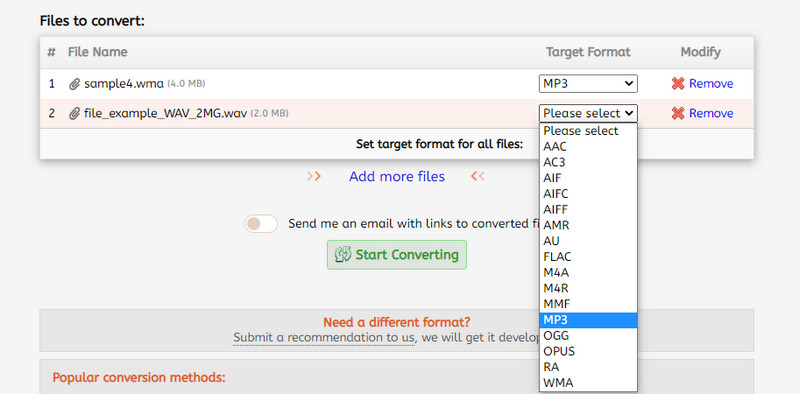
Eines der besten kostenlosen MP3‑Konvertierungstools, das Sie ebenfalls in Betracht ziehen sollten, ist FILEZIGZAG. Ähnlich wie andere Programme ermöglicht es Ihnen, Dokumente, Bilder, Videos, E‑Books und mehr zu verarbeiten. Außerdem kann es Dateien stapelweise mit einer Dateigrößenbeschränkung von 50 MB verarbeiten. Insbesondere können Sie bis zu 10 Dateien pro Tag hochladen und konvertieren. Die Drag‑and‑Drop‑Oberfläche des Programms ist sehr praktisch in der Anwendung. So nutzen Sie das Tool:.
Schritt 1. Beginnen Sie, indem Sie die offizielle Website des Tools aufrufen. Ziehen Sie dann Ihre Audiodateien aus dem Ordner Ihres Computers in den Upload‑Bereich.
Schritt 2. Wählen Sie unter Zielformat MP3 als Ausgabeformat aus.
Schritt 3. Klicken Sie dann auf die Schaltfläche Konvertierung starten, um den Konvertierungsvorgang zu beginnen.
5. Kapwing
Vorteile
- Leistungsstarke Bearbeitungsfunktionen: Text, Bild, Hintergrund usw. hinzufügen.
- Viele Vorlagen, um Inhalte mühelos zu erstellen
- Klares und intelligentes persönliches Online-Arbeitsstudio, sehr einfach zu bedienen
Nachteile
- Online-Verbindung bricht häufig ab, wodurch Ihre Arbeit verloren geht
- Nur 4 Ausgabeformate: MP4, GIF, PNG, MP3
- Keine zusätzlichen MP3-Einstellungen. Sie können nur das Standard-MP3-Format verwenden
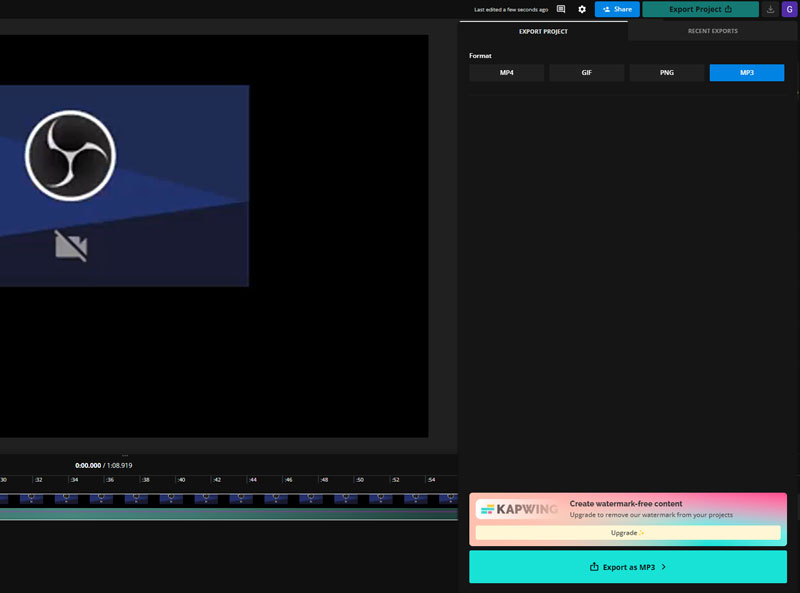
Kapwing ist eine intelligente Online‑Plattform für multimediale Inhalte. Sie können schneiden, Bilder hinzufügen, Untertitel einfügen sowie Szene und Tonspur anpassen. Es bietet vier Ausgabeformate, sodass Sie es auch als MP4‑, GIF‑, PNG‑ und MP3‑Konverter verwenden können. Sie können Ihre Mediendatei einfach per Drag & Drop hochladen und auf Exportieren klicken, um zu konvertieren. Dieses Online‑Tool ist für alle Nutzer konzipiert; alle Optionen und Schaltflächen sind mit Erläuterungen und Anweisungen an der Seite aufgeführt.
Schritt 1. Besuchen Sie Kapwing.com und öffnen Sie den Video‑Konverter.
Schritt 2. Sobald Sie im Arbeitsbereich sind, legen Sie die Mediendateien, die Sie in MP3 konvertieren möchten, in der Oberfläche ab.
Schritt 3. Klicken Sie oben rechts auf Projekt exportieren. Am Ende der Formatliste sehen Sie MP3. Wählen Sie MP3 aus und klicken Sie unten auf Als MP3 exportieren.
Teil 3. MP3‑Konverter‑Apps für Android und iOS
1. Audio Converter - MP3 extrahieren
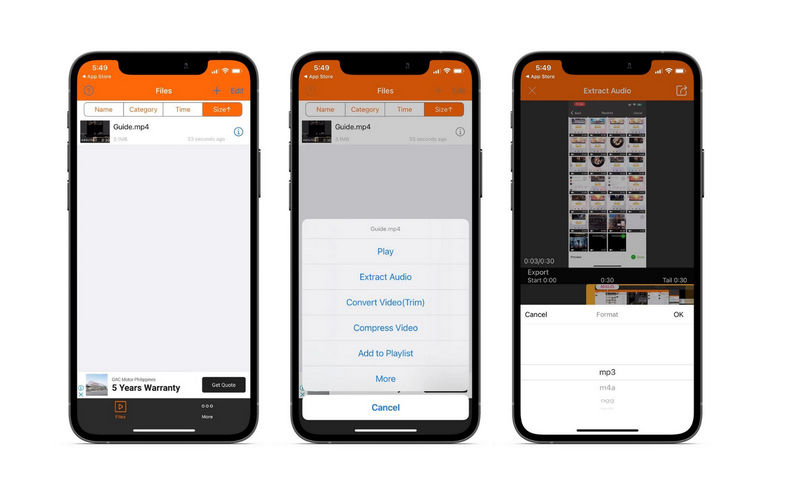
Für iOS‑Nutzer steht Audio Converter zur Verfügung, um MP3 zu extrahieren oder Mediendateien in das MP3‑Audioformat zu konvertieren. Außerdem können Sie Kanalanzahl, Abtastrate und Bitrate anpassen. Darüber hinaus ermöglicht Ihnen dieser MP3‑Konverter für Android, die Lautstärke zu regulieren, insbesondere wenn das Video zu laut oder kaum hörbar ist.
2. MP3 Video Converter
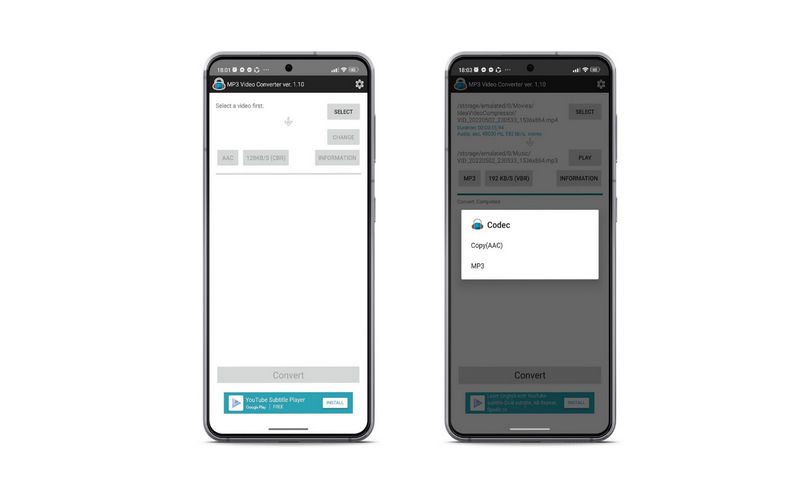
Eine weitere MP3‑Konverter‑App für Android ist MP3 Video Converter. Sie kann verschiedene Audio‑ und Videoformate verarbeiten. Außerdem können Sie die Metadaten Ihrer Audiodateien bearbeiten, um Erstellungsdatum, Genre, Album usw. anzugeben. Insgesamt ist es ein ausgezeichneter MP3‑Konverter für Android.
3. Audio-Editor
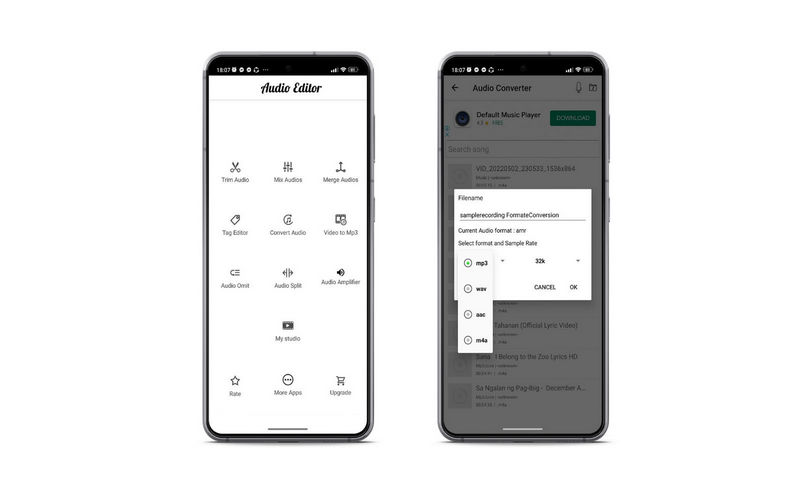
Mit Audio Editor steht Ihnen ein Audio‑Konverter zur Verfügung, mit dem Nutzer Audiodateien bequem auf ihrem Smartphone in MP3 umwandeln können. Ebenso können Sie den Codec entsprechend Ihren Anforderungen festlegen. Falls Sie Ihre Audiodateien teilen oder kürzen möchten, ist das Tool mit einem entsprechenden Programm ausgestattet.
Teil 4. FAQs zu MP3‑Konvertern
Kann ich MP4 in MP3 konvertieren?
Ja. Allerdings bleibt dabei nur der Ton erhalten, nicht das Bild. Im Grunde genommen extrahieren Sie den Ton aus einer Videodatei, wenn Sie MP4 in MP3 konvertieren.
Kann Audacity MP4 in MP3 konvertieren?
Leider unterstützt Audacity kein MP4, obwohl es MP3 als Exportformat unterstützt.
Ist es möglich, die Tonaufnahme in MP3 zu konvertieren?
Ja. Wenn Ihre Tonaufnahme auf Ihrem bevorzugten Player nicht wiedergegeben werden kann, müssen Sie sie in MP3 konvertieren.
Fazit
Es gibt unzählige MP3‑Konverter auf dem Markt. Es ist gut, dass Sie so viele Optionen haben. Dennoch erwarten Sie von allen effiziente Ergebnisse. Daher haben wir sie in diesem Inhalt zusammengefasst. Sie können jedes Tool testen, um herauszufinden, welches Programm für Sie am bequemsten ist. Bei genauerer Betrachtung ist der Vidmore Video Converter eine ausgezeichnete Wahl, da er kostenlos heruntergeladen werden kann und einfach zu bedienen ist.