Anleitung zum effizienten Konvertieren von CAF in AIFF auf Mac, Windows und online
Eine CAF-Datei ist eine Audiodatei, die von Apple Inc. eingeführt und für die Bearbeitung digitaler Audiodaten – nicht nur zur Speicherung – entwickelt wurde. Sie kann dank 64‑Bit-Dateioffsets die Größenbeschränkung von 4 GB überschreiten. Außerdem kann dieses Dateiformat sowohl komprimierte als auch unkomprimierte Audiodaten speichern. Darüber hinaus liefert es effiziente Ergebnisse beim Aufnehmen und ermöglicht das Speichern verschiedener Audioformate und Metadateninformationen.
Wenn Sie jedoch kein Mac-Betriebssystem verwenden, können Sie diese Audiodatei nicht abspielen. Dieses Format funktioniert nur zuverlässig mit Mac OS X 10.4 und höher. AIFF hingegen ist eine Audiodatei, die eine Kopie des Originaltons bei gleichbleibender Qualität erzeugen kann. Zudem ist sie mit vielen Playern und Geräten kompatibel. Daher ist es notwendig, CAF in AIFF zu konvertieren, um eine bessere Kompatibilität zu erreichen.

Teil 1. Wie man CAF auf Windows/Mac in AIFF konvertiert
1. Vidmore Video Converter
Vidmore Video Converter ist ein leistungsstarkes Konvertierungsprogramm für Audio- und Videodateien. Diese Anwendung funktioniert hervorragend auf Windows- und Mac-Computern. Unabhängig davon, welches Betriebssystem Ihr Gerät verwendet, können Sie also CAF ohne Probleme in AIFF konvertieren. Außerdem werden zahlreiche Ausgabeformate unterstützt, darunter AIFF, MP3, WAV, AC3, AAC und viele mehr.
Darüber hinaus können Nutzer die Audioparameter an ihre Bedürfnisse anpassen. Es ist möglich, Encoder, Kanal, Bitrate und Abtastrate zu ändern. Ferner können Sie nicht nur eine einzelne, sondern mehrere Dateien in einem Durchgang konvertieren. Zusätzlich verfügt dieses Programm über eine Toolbox, in der Sie weitere praktische Werkzeuge des Programms entdecken können. Nachfolgend finden Sie eine ausführliche Schritt-für-Schritt-Anleitung zum Konvertieren von CAF in AIFF.
Schritt 1. Tool herunterladen und installieren
Beginnen Sie, indem Sie auf die Schaltfläche „Free Download“ klicken, die Ihrem Computerbetriebssystem entspricht. Installieren und starten Sie das Programm anschließend auf Ihrem Gerät. Danach sollten Sie die Arbeitsoberfläche des Programms sehen.
Schritt 2. CAF-Audiodateien importieren
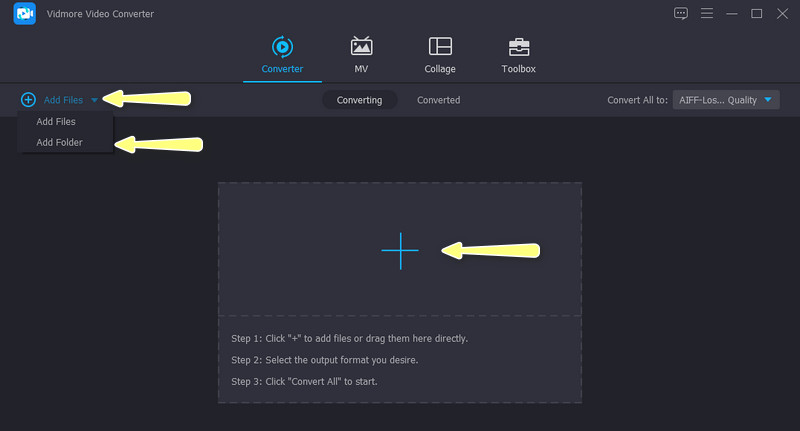
Klicken Sie in der Hauptoberfläche auf das Plus-Symbol und wählen Sie die CAF-Dateien aus, die Sie konvertieren möchten. Alternativ können Sie auf die Drop-down-Schaltfläche „Dateien hinzufügen“ in der oberen linken Ecke klicken. Wählen Sie dann „Ordner hinzufügen“, um eine Sammlung von CAF-Dateien zu laden.
Schritt 3. Wähle ein Ausgabeformat
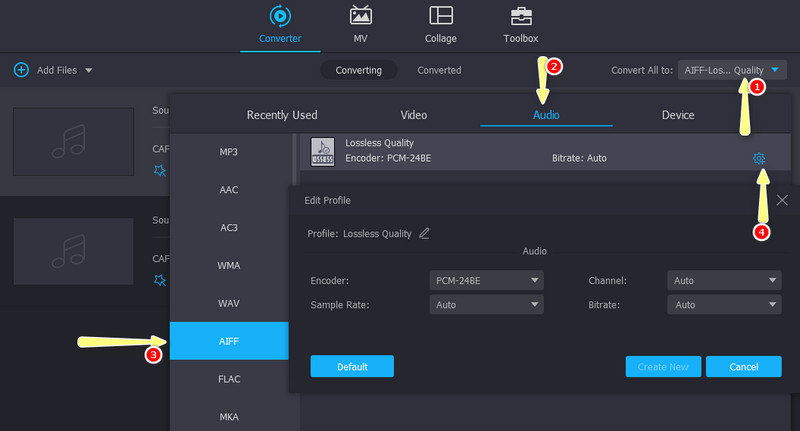
Erweitern Sie nun das Menü „Profil“ und wechseln Sie zum Reiter „Audio“. Suchen Sie im linken Seitenbereich nach „AIFF“ oder verwenden Sie die Suchleiste. Wählen Sie dieses Dateiformat im Menü aus, und dessen Voreinstellung erscheint. Klicken Sie auf das Symbol „Benutzerdefiniertes Profil“, um die Parameter zu ändern.
Schritt 4. CAF in AIFF konvertieren
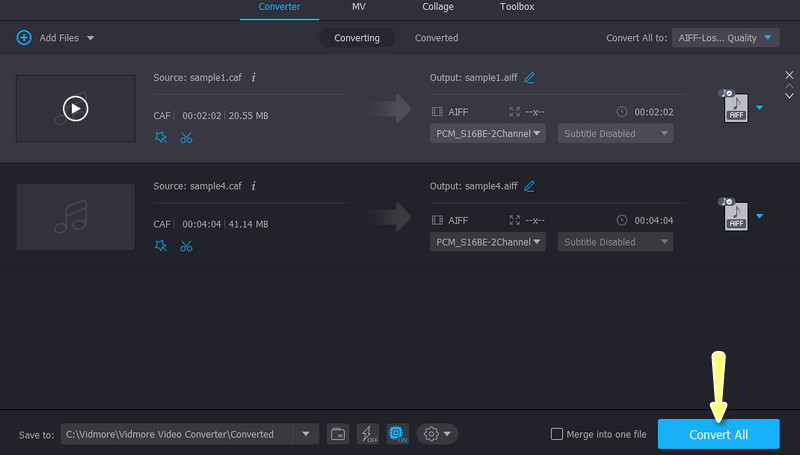
Wenn alles eingerichtet ist, klicken Sie unten rechts auf die Schaltfläche „Alles konvertieren“. Anschließend startet der Konvertierungsvorgang.
2. MediaHuman Audio Converter
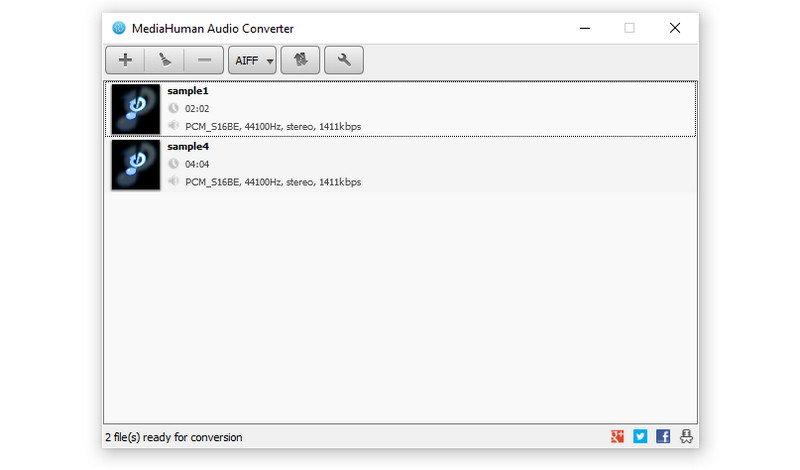
Ein weiteres Programm, das Sie als CAF-zu-AIFF-Konverter auf Ihren Windows- und Mac-Computern verwenden können, ist MediaHuman Audio Converter. Es ermöglicht die Stapelkonvertierung von CAF zu AIFF, wovon besonders Nutzer profitieren, die mehrere Dateien umwandeln möchten. Ebenso bietet es die Möglichkeit, Parameter entsprechend Ihren Anforderungen anzupassen. Alternativ können Sie aus voreingestellten Audio-Profilen wählen. So können Sie CAF auf Mac oder Windows mit diesem Programm in AIFF konvertieren.
Schritt 1. Sie können das Programm von der offiziellen Website herunterladen. Installieren und starten Sie es anschließend auf Ihrem Computer.
Schritt 2. Laden Sie als Nächstes Ihre gewünschten CAF-Dateien hoch, indem Sie auf das Plus-Symbol in der Hauptoberfläche klicken. Optional können Sie Ihre Dateien auch direkt in das Programm ziehen, um sie hinzuzufügen.
Schritt 3. Gehen Sie nun zum Menü „Profil“ und wählen Sie „AIFF“ als Ausgabeformat. Wählen Sie anschließend die Ausgabeeinstellungen gemäß Ihren Anforderungen. Außerdem können Sie die Parameter anpassen.
Schritt 4. Klicken Sie abschließend auf die Schaltfläche „Konvertierung starten“, um CAF in AIFF zu konvertieren.
Teil 2. Wie man CAF kostenlos online in AIFF konvertiert
1. Convertio
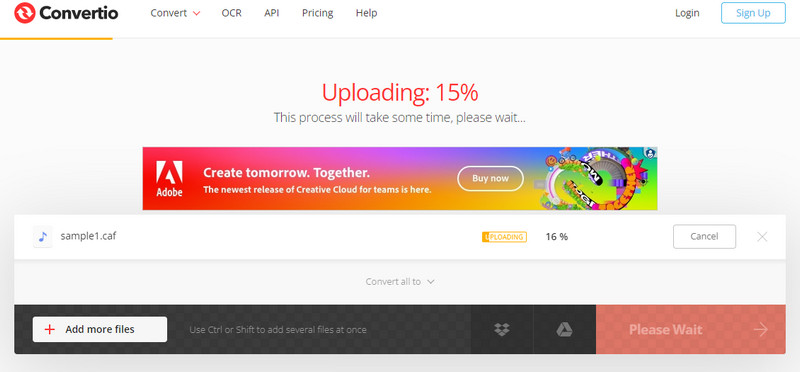
Vielleicht ist das Herunterladen von Software auf Ihr Gerät nicht nach Ihrem Geschmack. In diesem Fall können Sie auf ein Online-Tool wie Convertio zurückgreifen. Genau: Mit diesem Dienst können Sie CAF direkt auf der Webseite in AIFF umwandeln. Er unterstützt die gängigen Browser wie Safari, Chrome, Edge, Firefox usw. Darüber hinaus können Nutzer Dateien aus Cloud-Speicherdiensten hochladen. Nachfolgend finden Sie zur weiteren Orientierung eine Liste von Vor- und Nachteilen.
Vorteile:
- Es ermöglicht das Importieren von Dateien aus Google Drive und Dropbox.
- Audioparameter anpassen.
- Das Programm unterstützt Stapelverarbeitung.
Nachteile:
- Die Benutzeroberfläche ist mit Werbung überladen.
- Der Konvertierungsvorgang ist relativ langsam.
2. FILEZIGZAG
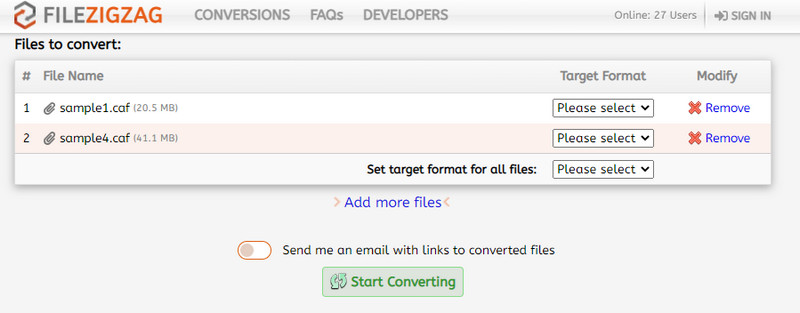
FILEZIGZAG ist eine der besten Möglichkeiten, CAF online in AIFF zu konvertieren. Da Sie nichts auf Ihrem Gerät installieren müssen, sparen Sie Speicherplatz. Dieses Tool unterstützt nicht nur Audiodateien, sondern auch Bilder, Dokumente, Archive, E-Books und Videodateien. Besonders praktisch an diesem Onlinedienst ist, dass Sie den Versand einer E-Mail mit Links zu den konvertierten Dateien aktivieren können. Zur genaueren Prüfung finden Sie nachfolgend die Vorteile und Nachteile.
Vorteile:
- Audiowiedergabedateien in großen Mengen verarbeiten.
- Audiodateien per Drag & Drop direkt in die Web-App ziehen.
- Nutzer müssen kein Konto registrieren.
Nachteile:
- Es sind nur 10 Uploads pro Tag möglich.
- Jede Datei darf 50 MB Dateigröße nicht überschreiten.
Teil 3. FAQs zur Konvertierung von CAF in AIFF
Wie kann ich CAF-Dateien auf meinem iPhone öffnen?
Sie müssen ein geeignetes Programm wie GarageBand verwenden, um CAF-Dateien nahtlos auf Ihrem iPhone abzuspielen. Andernfalls erhalten Sie Fehlermeldungen.
Was ist das Dateiformat AIFF?
Das AIFF-Dateiformat verwendet eine verlustfreie Kompressionstechnologie, mit der hochwertige Audiodaten verarbeitet werden können, die in einem unkomprimierten Format gespeichert sind. Aufgrund seiner Verlustfreiheit benötigt es mehr Speicherplatz, da mehr Daten gespeichert werden.
Welche Programme können AIFF-Dateien öffnen?
Die von AIFF enthaltenen Audiodateien können mit verschiedenen Mediaplayern wiedergegeben werden, darunter Apple Music, QuickTime Player, Windows Media Player und der VLC Media Player von VideoLan.
Fazit
Damit sind die Inhalte dieses Artikels zusammengefasst. Sie können CAF offline mithilfe von Desktop-Programmen oder online mit webbasierten Programmen in AIFF konvertieren. Bei der Wahl des besten Werkzeugs sollten Sie das Programm bevorzugen, mit dem Sie am effizientesten arbeiten. Wenn Sie mit Desktop-Programmen für eine stabile Konvertierung produktiv sind, sind diese für Sie die richtige Wahl. Möchten Sie hingegen konvertieren, ohne Speicherplatz auf Ihrer Festplatte zu belegen, eignen sich Online-Tools besser.