Kluge Methoden, um CAF in M4R für iPhone-Klingeltöne zu konvertieren
Das CAF- oder Core-Audio-Format wurde von Apple Inc. entwickelt und ist mit Mac-Betriebssystemen kompatibel. Es funktioniert gut mit macOS X 10.4 und höher. Sie können es mit Hilfe von QuickTime 7 auch unter macOS X 10.3 abspielen. Gleichzeitig kann dieses Format auf anderen Betriebssystemen und in vielen Mediaplayern nicht wiedergegeben werden. Tatsächlich kann es auf einem iPhone nicht abgespielt werden, es sei denn, Sie installieren einen speziellen bzw. geeigneten Mediaplayer.
Daher ist es notwendig, die CAF-Datei in ein Format mit besserer iPhone-Kompatibilität wie M4R zu konvertieren. Dasselbe gilt, wenn Sie Ihre CAF-Dateien in Klingeltöne umwandeln möchten. M4R ist hierfür ein perfektes Dateiformat. In diesem Zusammenhang stellen wir Ihnen Programme vor, mit denen Sie CAF in M4R umwandeln können. Sehen Sie sich unten die Tools und Anleitungen zu den einzelnen Programmen an.

Teil 1. Was sind CAF und M4R
Es ist sinnvoll, sich die Formate CAF und M4R im Detail anzusehen. Hier besprechen wir weitere Einzelheiten zu CAF und M4R.
Anekdote über CAF
CAF ist ein Audiocontainer, der digitale Audiodaten effizient speichern und verarbeiten kann. Es unterstützt viele verschiedene Audioformate. Außerdem kann es Metadaten-Spuren, Albumcover usw. enthalten. Durch die Verwendung von 64‑Bit-Dateioffsets überschreitet es die Größenbeschränkung von 4 GB, wie sie bei Standard-Audioformaten üblich ist. Allerdings ist es ein sehr unbekanntes Format und weist eine geringe Kompatibilität mit Mediaplayern und Geräten auf.
Anekdote über M4R
MPEG‑4 Ringtone, auch bekannt als M4R, ist eng mit dem iPhone von Apple verbunden. Dieser Audio-Dateityp ist ein hochwertig komprimiertes Audioformat, das strikt Advanced Audio Coding (AAC) als Standardkompressionsverfahren verwendet. Beim Kauf von Klingeltönen wie M4R über iTunes fallen in der Regel Gebühren an. In diesem Beitrag können Sie Audiodateien jedoch kostenlos in M4R umwandeln.
Teil 2. Wie man CAF schnell und einfach in M4R konvertiert
1. Vidmore Video Converter
Unsere erste Wahl für den besten CAF-zu-M4R-Konverter ist Vidmore Video Converter. Diese Software unterstützt zahlreiche Audio- und Videoformate. Sie können CAF in M4R, MP3, AAC und andere Audioformate umwandeln. Sie können die Audioparameter der verschiedenen Formate bearbeiten und so Encoder, Kanal, Bitrate und Abtastrate nach Ihren Vorlieben anpassen. Darüber hinaus bietet das Tool eine Stapelverarbeitung, um mehrere Audiodateien auf einmal hinzuzufügen und zu konvertieren. Um mehr über dieses Programm zu erfahren, sehen Sie sich unten seine wichtigsten Funktionen an.
- Es enthält zusätzliche Funktionen wie einen Metadaten-Editor, Audio-Synchronisation usw.
- Es bietet Unterstützung für Formate mobiler Geräte.
- Hardwarebeschleunigung für eine schnelle Dateikonvertierung.
- Schneiden, teilen und Audioeffekte auf einen Track anwenden.
- Verschiedene Audiodateien zu einer einzigen zusammenführen.

Schritt 1. Software herunterladen und installieren
Zunächst müssen Sie das Programm über die Schaltfläche Free Download oben herunterladen. Nach erfolgreichem Download installieren und starten Sie es auf Ihrem Computer.
Schritt 2. CAF-Dateien in das Tool laden
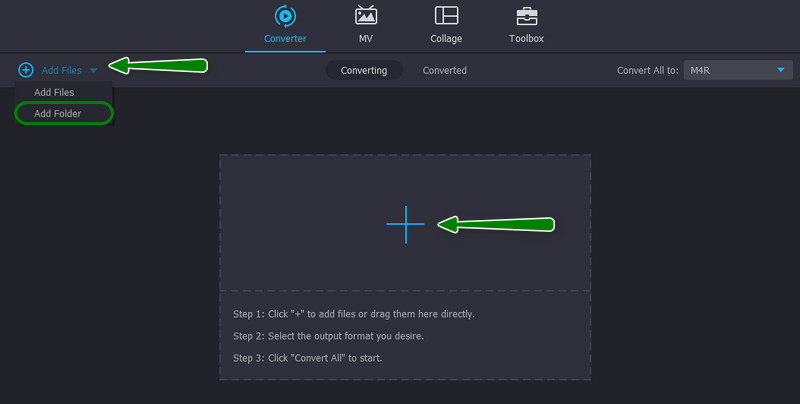
Klicken Sie als Nächstes auf das Plus-Symbol in der Hauptoberfläche. Wenn Sie eine größere Anzahl von Audiodateien laden möchten, klicken Sie auf die Dropdown-Schaltfläche Datei hinzufügen und wählen Ordner hinzufügen. Wählen Sie dann den Ordner aus, der Ihre CAF-Audiodateien enthält.
Schritt 3. Wähle ein Ausgabeformat
Um ein Ausgabeformat festzulegen, gehen Sie zum Menü Profil und öffnen Sie den Reiter Audio. Wählen Sie anschließend aus den verfügbaren Optionen das Format M4R aus oder verwenden Sie die Suchleiste, um dieses Audioformat zu finden. Direkt danach wird eine Liste mit Audio-Voreinstellungen angezeigt. Sie können zwischen Wie Quelle, Hohe Qualität, Mittlere Qualität und Niedrige Qualität wählen. Alternativ ist eine Anpassung der Audioparameter möglich, indem Sie das Menü Benutzerdefiniertes Profil anklicken. Markieren Sie Neu erstellen, um die neuen Parametereinstellungen zu speichern.
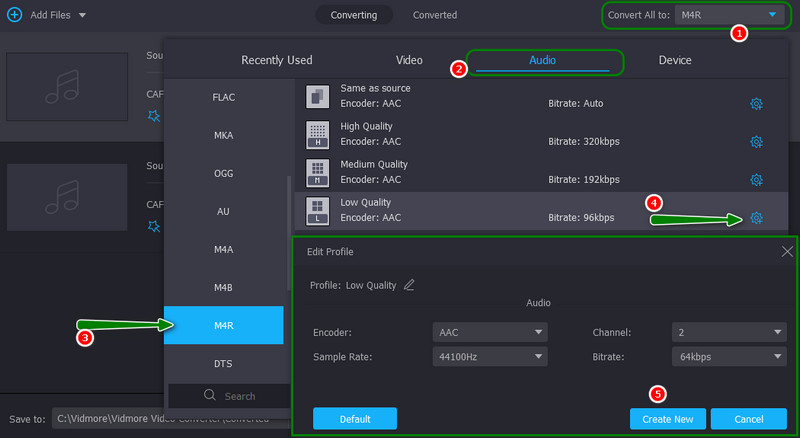
Schritt 4. CAF in M4R konvertieren
Nachdem Sie ein Dateiformat ausgewählt haben, legen Sie einen Speicherort fest, an dem Sie Ihre konvertierten Dateien ablegen möchten. Klicken Sie dann unten rechts in der Oberfläche auf die Schaltfläche Alle konvertieren.
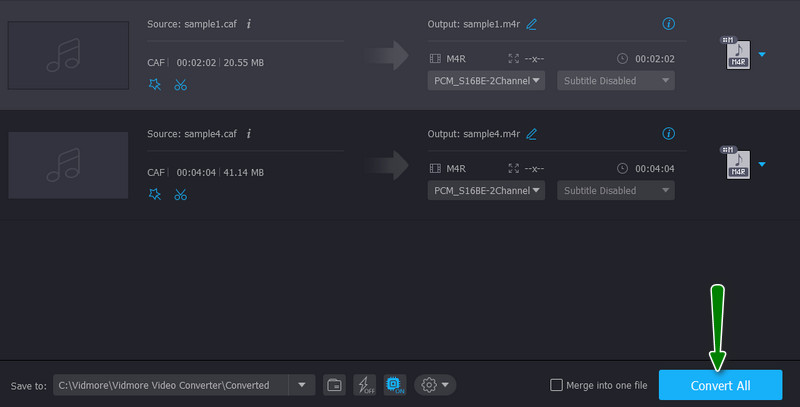
2. Switch Audio Converter
Switch Audio Converter ist ein Desktop-Programm, mit dem Sie CAF kostenlos in M4R konvertieren können. Mit diesem Programm ist es möglich, Audiodateien mit unterschiedlichen Formaten und Dateigrößen umzuwandeln. Wenn Sie also verschiedene Audiodateien konvertieren, kann das Programm dies für Sie übernehmen. Außerdem unterstützt es die Stapelkonvertierung und kann Ihre Audiodateien bis zu einem gewissen Grad optimieren. Sehen wir uns anhand der folgenden Schritte an, wie dieses Programm funktioniert.
Schritt 1. Laden Sie das Tool von der offiziellen Website herunter und führen Sie es auf Ihrem Computer aus.
Schritt 2. Ziehen Sie die CAF-Dateien, die Sie konvertieren möchten, direkt in die Programmoberfläche.
Schritt 3. Sobald die Audiospuren hochgeladen sind, erweitern Sie das Menü Ausgabeformat und wählen M4R.
Schritt 4. Klicken Sie abschließend unten rechts auf die Schaltfläche Konvertieren, um den Konvertierungsvorgang zu starten.
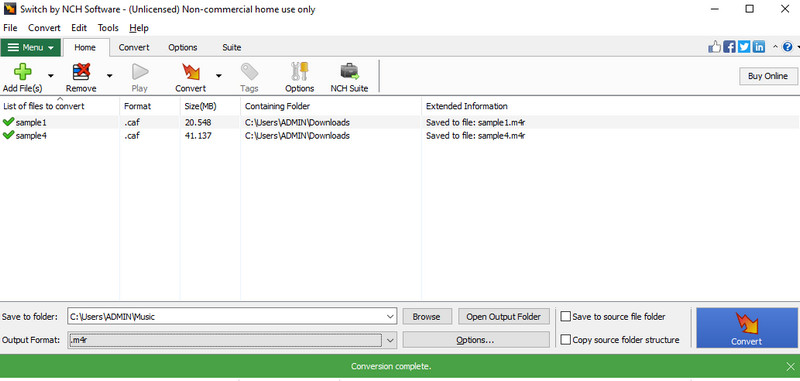
3. Convertio
Vielleicht möchten Sie CAF in M4R online konvertieren. In diesem Fall ist es besser, ein webbasiertes Tool wie Convertio zu verwenden. Damit müssen Sie keine Zeit damit verbringen, Programme herunterzuladen. Das Programm wird auch für Personen empfohlen, die ihre Dateien im Cloud-Speicher haben, da Sie Dateien aus Dropbox oder Google Drive laden können. Allerdings kann es nur dann zügig konvertieren, wenn die Internetverbindung sehr gut ist. Nichtsdestotrotz erfahren Sie hier, wie Sie mit diesem Programm CAF online in M4R umwandeln können.
Schritt 1. Öffnen Sie Ihren bevorzugten Browser und besuchen Sie die offizielle Website des Programms.
Schritt 2. Klicken Sie dann auf der Startseite auf die Schaltfläche Dateien wählen und wählen Sie die gewünschten CAF-Dateien aus.
Schritt 3. Wählen Sie anschließend M4R als Ausgabeformat und klicken Sie auf die Schaltfläche Konvertieren, um die Umwandlung von CAF in M4R zu starten.
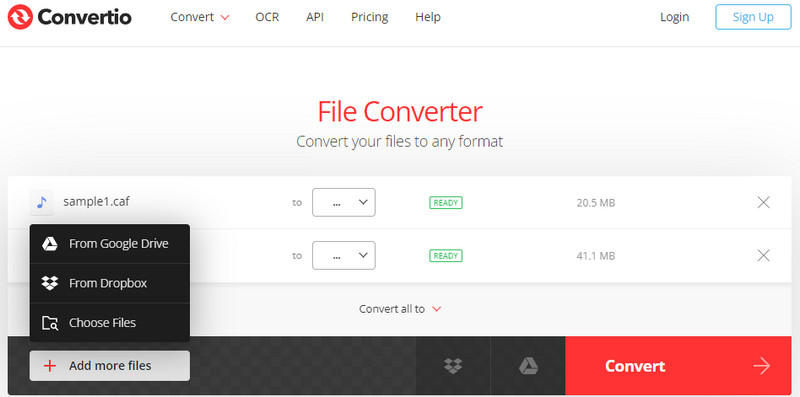
Teil 3. Welche Methode ist besser?
Abhängig von Ihren Vorlieben können Sie die Methode wählen, die am besten zu Ihnen passt. Um Ihnen diese Entscheidung zu erleichtern, haben wir eine Vergleichstabelle erstellt, auf die Sie sich beziehen können.
- Werkzeuge
- Vidmore Video Converter
- Switch Audio Converter
- Convertio
| Benutzerfreundlich | Stapelkonvertierung | Plattform | Schnelle Konvertierung |
| Unterstützt | Windows und Mac | ||
| Unterstützt | Windows und Mac | ||
| Unterstützt | Web | Hängt vom Zustand der Internetverbindung ab |
Teil 4. FAQs zur Konvertierung von CAF in M4R
Was ist der Unterschied zwischen M4R und M4A?
Wenn man sich die verlustbehafteten Algorithmen von M4R und M4A ansieht, stellt man fest, dass sie nahezu identisch sind. Der wesentliche Unterschied zwischen diesen beiden Formaten besteht darin, dass die meisten M4R-Dateien urheberrechtlich geschützt sind.
Kann ich M4R in MP3 konvertieren?
Die Umwandlung von M4R in MP3 ist keine schwierige Aufgabe. Sie können diese Konvertierung problemlos durchführen, sofern das von Ihnen gewählte Programm M4R als Eingabeformat und MP3 als Ausgabeformat unterstützt.
Kann ich M4R-Audiospuren als iPhone-Klingelton verwenden?
Ja. M4R-Audiodateien sind genau für diesen Zweck gemacht. Sie können sie direkt als Klingelton für Nachrichten bzw. Anrufe festlegen.
Fazit
Dies sind die integrierten Lösungen, um CAF in M4R umzuwandeln. Je nach Bedarf können Sie sowohl Offline- als auch Online-Lösungen nutzen. Beide Methoden eignen sich, um Ihre Konvertierungsaufgaben zu erledigen.