Konvertieren Sie CAF mit großer Leichtigkeit kostenlos online und auf dem Desktop in MP3
CAF, auch als Core Audio Format bekannt, ist ein von Apple Inc. gepflegtes Audio-Containerformat, das für das Apple‑QuickTime‑Framework entwickelt wurde. Daher ist dieses Programm mit Mac OS X und neueren Versionen kompatibel. Dieses Audio-Dateiformat wurde entwickelt, um die Schwächen älterer digitaler Formate wie AIFF und WAV auszugleichen. Es unterstützt umfangreiche Audio-Bearbeitungsanwendungen und bietet eine hochwertige Wiedergabe.
Wenn Sie diese Audiodatei jedoch auf verschiedenen Geräten und Playern verwenden möchten, kann das ziemlich schwierig sein. Der Umstieg auf ein flexibles und universelles Audioformat wie MP3 ist daher eine ausgezeichnete Wahl. Aus diesem Grund haben wir die besten und praktischsten Tools recherchiert, mit denen Sie CAF in MP3 konvertieren können – ganz mühelos. Sehen Sie sich die folgenden Programme an, um mehr zu erfahren.

Teil 1. Wie man CAF unter Windows/Mac in MP3 umwandelt
1. Vidmore Video Converter
Vidmore Video Converter ist ein professionelles Tool, mit dem Sie Audiodateien in MP3 oder andere Audioformate umwandeln können. Darüber hinaus unterstützt es auch die Videokonvertierung. Außerdem können Sie Audio- und Videodateien stapelweise verarbeiten, was die Handhabung mehrerer Konvertierungen erleichtert. Ganz gleich, ob Sie nur eine Audiodatei oder gleich mehrere auf einmal umwandeln möchten – das Programm kann dies für Sie übernehmen.
Das Beste daran ist, dass das Programm Optionen zum Anpassen und Festlegen eines Profils für Ihre Audiokonvertierung bietet. Sie können Encoder, Abtastrate, Kanal und Bitrate festlegen. Außerdem stehen Ihnen vorgefertigte Profile – darunter niedrige, mittlere und hohe Qualität – zur Verfügung, um Ihnen die Arbeit zu erleichtern. Sehen Sie sich im Folgenden die Anleitung an, um zu erfahren, wie Sie CAF in MP3 umwandeln können.
Schritt 1. CAF‑zu‑MP3‑Konverter installieren
Klicken Sie zunächst auf eine der Schaltflächen Free Download unten, um das Tool herunterzuladen. Installieren und öffnen Sie es anschließend auf Ihrem Computer, um die Benutzeroberfläche zu sehen. Wie Sie erkennen können, gibt es Versionen für Windows und Mac. Somit können Sie CAF auf Windows und Mac in MP3 konvertieren. Sie können das Programm erkunden, um sich mit der Oberfläche und den Funktionen vertraut zu machen.
Schritt 2. CAF‑Audiospuren hinzufügen
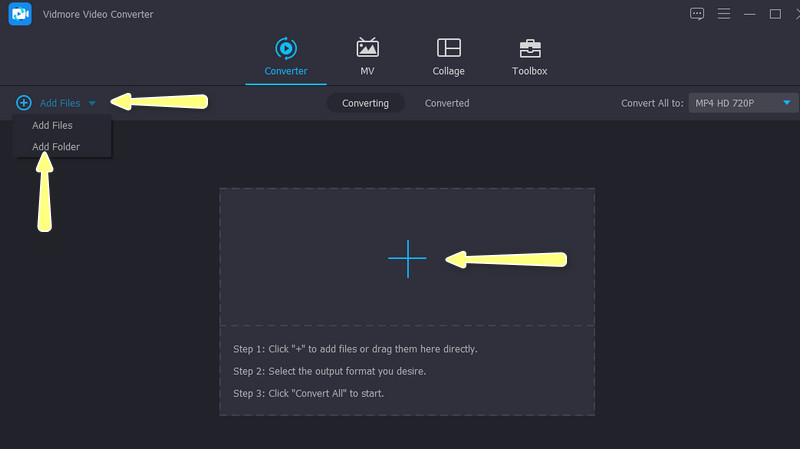
Klicken Sie anschließend auf die Schaltfläche mit dem Plus-Symbol und laden Sie die CAF‑Audiodateien in das Programm. Sie können auch auf die Drop‑down‑Schaltfläche Dateien hinzufügen klicken und Ordner hinzufügen wählen, um mehrere CAF‑Dateien hinzuzufügen.
Schritt 3. Ausgabe-Einstellungen festlegen
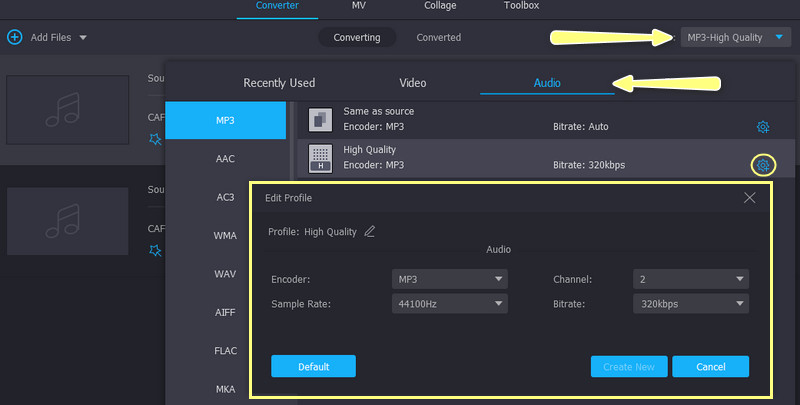
Nachdem Sie Audiodateien in das Programm geladen haben, klappen Sie das Drop‑down‑Menü Profil aus. Gehen Sie dann zu Audio und wählen Sie im Menü auf der linken Seite MP3 aus. Wenn Sie MP3 auswählen, stehen verschiedene Profile zur Verfügung. Alternativ können Sie Ihr eigenes Profil erstellen, indem Sie auf das Symbol Benutzerdefiniertes Profil klicken. Anschließend können Sie das Profil nach Ihren Bedürfnissen anpassen.
Schritt 4. CAF in MP3 konvertieren
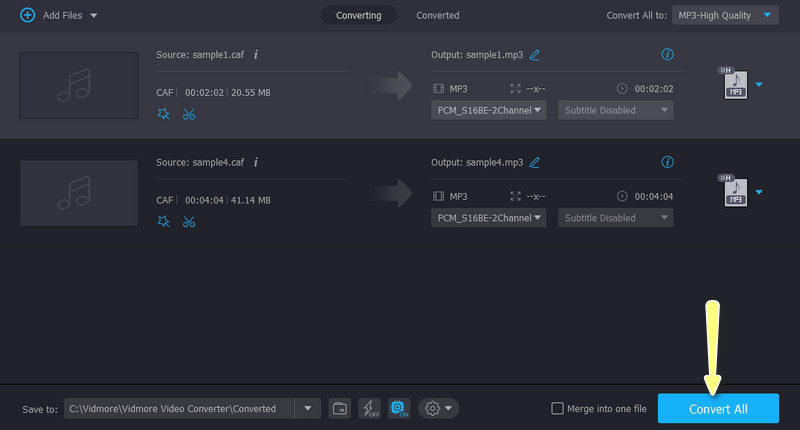
Bevor die Konvertierung beginnt, legen Sie einen Speicherort fest, an dem die umgewandelten Audiodateien gespeichert werden sollen. Am unteren Rand der Programmoberfläche sehen Sie den Ordnerpfad. Klicken Sie darauf und bearbeiten Sie ihn nach Bedarf. Klicken Sie anschließend unten rechts in der Benutzeroberfläche auf Alle konvertieren. Da das Programm Stapelkonvertierung unterstützt, werden alle geladenen CAF‑Dateien gleichzeitig in MP3 umgewandelt.
2. MediaHuman Audio Converter
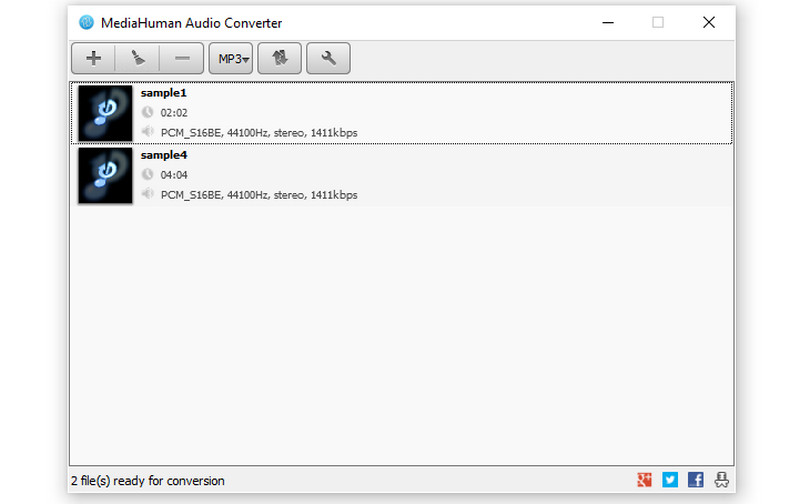
Ein weiterer hervorragender Audiokonverter, den Sie in Betracht ziehen sollten, ist MediaHuman Audio Converter. Das Programm bietet verschiedene Audioformate für die Konvertierung an, darunter MP3, AAC, AIFF, FLAC, ALAC und viele mehr. Vor allem aber verfügt es über eine Reihe vorkonfigurierter Profile, sodass Sie nicht alles manuell einstellen müssen. Befolgen Sie die nachstehenden Schritte, um unter Windows oder Mac in MP3 zu konvertieren.
Schritt 1. Laden Sie MediaHuman Audio Converter von der offiziellen Website herunter und installieren Sie das Programm.
Schritt 2. Laden Sie nun CAF‑Dateien in das Programm, indem Sie auf das Symbol mit dem Plus-Zeichen klicken. Alternativ können Sie die Audiodateien per Drag & Drop in die Benutzeroberfläche ziehen, um sie hochzuladen.
Schritt 3. Gehen Sie danach zum Menü Profil und stellen Sie es auf MP3. Rechts neben dem Audioformat-Menü befinden sich die Ausgabe-Einstellungen. Wählen Sie ein Ausgabeprofil oder legen Sie ein benutzerdefiniertes Profil an.
Schritt 4. Klicken Sie zum Schluss auf das Symbol Konvertierung starten neben dem Menü Profil, um den Vorgang zu beginnen.
Teil 2. Wie man CAF online kostenlos in MP3 umwandelt
Wenn Sie Wert auf Bequemlichkeit legen, sind Online-Programme die richtige Wahl. Sie müssen nichts auf Ihr Gerät herunterladen, da der gesamte Vorgang im Browser abläuft. Hier haben wir die besten Tools zusammengestellt, mit denen Sie CAF in MP3 umwandeln können. Sehen Sie sich die folgenden Dienste an.
1. FreeConvert
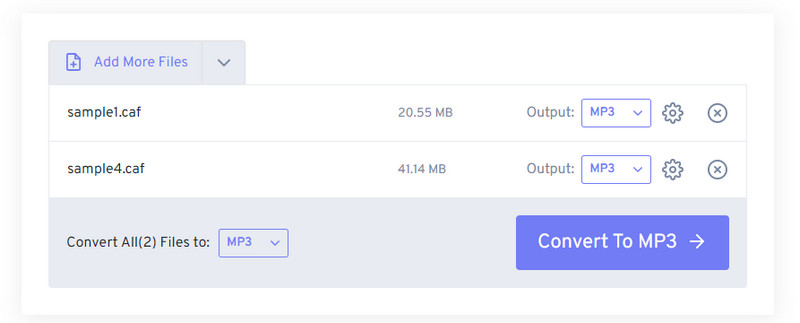
Wenn Sie FreeConvert als Online‑Konverter von CAF in MP3 verwenden, können Sie Audiodateien effizient verarbeiten. Ebenso ermöglicht das Programm die gleichzeitige Konvertierung mehrerer Dateien. Neben MP3 können Sie Dateien in FLAC, ALAC, M4A, WMA, AIFF und viele andere gängige Audioformate umwandeln. Darüber hinaus können Sie das Format auch direkt für bestimmte Audiogeräte einstellen.
Vorteile:
- Lautstärke anpassen und bis zu 200 % erhöhen.
- Fade‑in‑ und Fade‑out‑Audioeffekte anwenden.
- Audioanfang und ‑ende trimmen.
Nachteile:
- Begrenzte Exportformate für Audio und Video.
2. Audio Converter von 123Apps
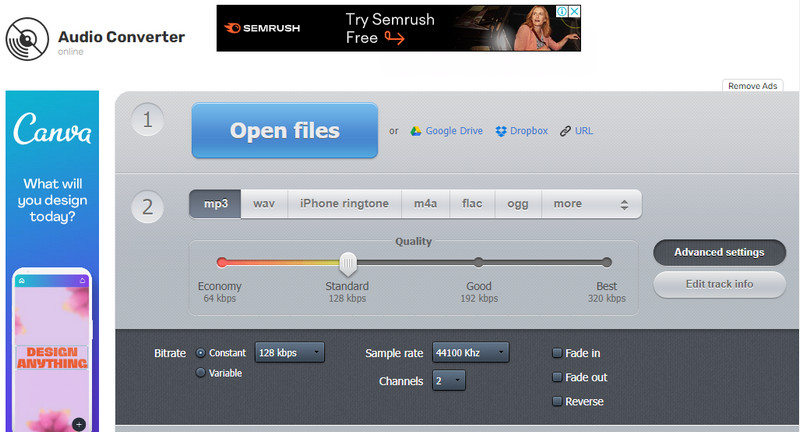
Ein weiteres Online‑Tool, das Sie zum Konvertieren von CAF in MP3 verwenden können, ist Audio Converter von 123Apps. Mit dem Programm können Sie Dateien nicht nur von Ihrem lokalen Laufwerk, sondern auch aus Cloud-Speichern wie Google Drive und Dropbox importieren. Außerdem haben Nutzer Zugriff auf erweiterte Einstellungen, mit denen sich Bitrate, Abtastrate, Fade-Effekte, Kanäle usw. anpassen lassen. Da das Tool im Browser läuft, können Sie CAF sowohl auf einem Mac als auch auf einem Windows‑PC in MP3 umwandeln.
Vorteile:
- Es bietet Qualitäts‑Presets wie Economy, Standard, Gut und Beste.
- Audio in WAV, iPhone‑Klingelton, M4A, FLAC usw. konvertieren.
- Titelinformationen der Audiodatei bearbeiten.
Nachteile:
- Die Benutzeroberfläche des Programms ist mit Werbung überladen.
Teil 3. FAQs zur Konvertierung von CAF in MP3
Wie kann ich CAF‑Dateien unter Windows öffnen?
Wie Sie vielleicht wissen, werden CAF-Dateien nur von Mac-Betriebssystemen unterstützt. Damit Sie sie unter Windows abspielen können, müssen Sie sie in MP3 konvertieren.
Wie konvertiere ich MP4 in MP3?
Wenn Sie die Audiospur aus Ihrer MP4-Datei extrahieren möchten, können Sie sie mit dem Windows Media Player in eine MP3-Datei umwandeln.
Mit welchem Programm kann ich CAF‑Dateien öffnen?
Zahlreiche Audioplayer unterstützen CAF-Dateien. Sie können CAF-Dateien mit dem VideoLan VLC Player, QuickTime Player 7 und höher sowie mit NCH WavePad wiedergeben.
Fazit
Oben finden Sie Programme, mit denen Sie CAF in MP3 umwandeln können. Es gibt sowohl kostenlose CAF‑zu‑MP3‑Audiokonverter zum Herunterladen als auch Online‑Tools, die Sie nutzen können. Wenn Sie offline arbeiten möchten, eignen sich die Desktop‑Programme. Möchten Sie hingegen Audiodateien verarbeiten, ohne etwas herunterzuladen, verwenden Sie die Online‑Tools.