CAF in WAV auf dem Mac und online effizient konvertieren
CAF ist eine Audio-Dateiendung und steht für Core Audio Format, die häufig zum Speichern von Audiodaten verwendet wird. Anders als andere gängige Audio-Dateiformate unterliegen Audiodateien mit der Dateiendung .caf nicht der Beschränkung auf 4 GB. Sie können verschiedene Audioformate, Metadatenspuren und sogar aufgezeichnete Audiodaten mit jahrelanger Wiedergabedauer speichern.
Trotz dieser Vorteile ist CAF ausschließlich für die iMovie‑Anwendung vorgesehen bzw. nur mit Mac‑Betriebssystemen kompatibel. Vielleicht möchten Sie jedoch die hochwertige Wiedergabe beibehalten und die Datei gleichzeitig auf anderen Geräten abspielen. In diesem Fall können Sie CAF kostenlos online und auf dem Desktop in WAV umwandeln. Sehen Sie sich dazu das folgende Tutorial an.

Teil 1. Wie man CAF auf dem Mac in WAV konvertiert
1. Vidmore Video Converter
Vidmore Video Converter ist ein hervorragendes Desktop-Programm, das effiziente und mühelose Möglichkeiten bietet, CAF in WAV zu konvertieren. Es hilft Ihnen, CAF-Dateien stapelweise in WAV umzuwandeln, sodass Sie mehrere Audiodateien auf einmal laden und konvertieren können. Es kann alle Audioformate in andere gängige Formate wie AAC, MP3, AC3, FLAC, WAV, WMA und viele mehr konvertieren. Außerdem können Sie Audiodateien aus beliebigen Videos extrahieren und in jedes gewünschte Audioformat umwandeln.
Darüber hinaus ermöglicht Ihnen das Tool, Videos in jedes gewünschte Format zu konvertieren. Außerdem haben Sie Zugriff auf Videobearbeitungstools wie Schneiden, Drehen, Zuschneiden, Filter, Effekte usw. Obendrein verfügt das Programm über eine benutzerfreundliche Oberfläche, sodass der Konvertierungsvorgang schnell und einfach ist. Erfahren Sie mehr über diesen CAF‑zu‑WAV‑Konverter, indem Sie die nachfolgende Anleitung lesen.
Schritt 1. CAF‑zu‑WAV‑Konverter herunterladen und installieren
Installieren Sie zunächst dieses Programm auf Ihrem Computer, indem Sie auf die Schaltfläche Free Download unten klicken. Das Programm ist auch für Windows verfügbar, sodass Sie Audiodateien auf Ihrem Windows‑PC konvertieren können. Nachdem Sie das Tool erfolgreich heruntergeladen haben, installieren und starten Sie es.
Schritt 2. CAF‑Dateien in das Programm laden
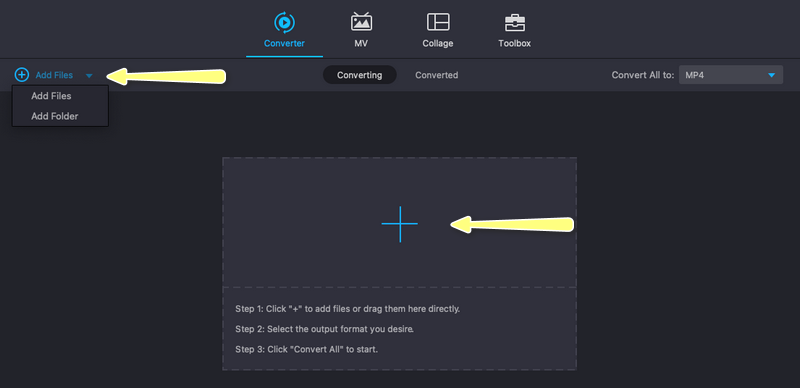
Klicken Sie in der Hauptoberfläche des Programms auf das Plus-Symbol und fügen Sie die CAF‑Dateien hinzu, die Sie konvertieren möchten. Sie können auch auf die Drop‑down‑Schaltfläche Dateien hinzufügen klicken und Ordner hinzufügen wählen, um mehrere Audiodateien in das Programm zu laden.
Schritt 3. Ausgabeeinstellungen anpassen
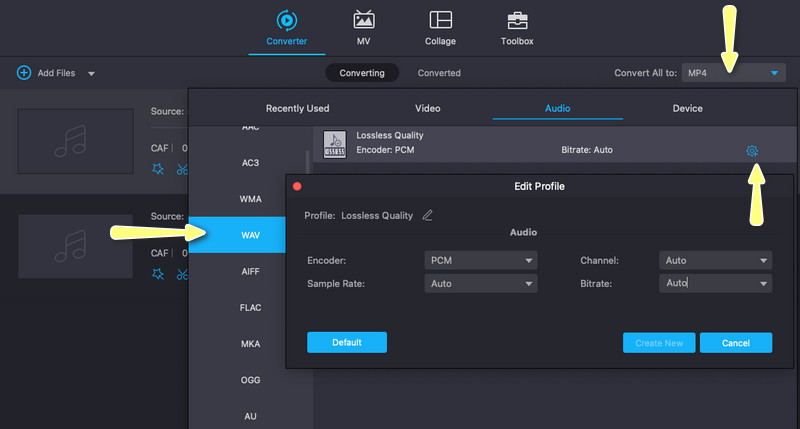
Gehen Sie anschließend zum Profil-Menü und wählen Sie den Reiter Audio. Danach sehen Sie in der linken Seitenleiste eine Liste der Audioformate. Wählen Sie dann WAV, und die voreingestellten Qualitätsoptionen werden angezeigt. Sie können Ihr gewünschtes Ausgabeprofil auswählen oder über die Schaltfläche Benutzerdefiniertes Profil bearbeiten.
Schritt 4. CAF in WAV konvertieren
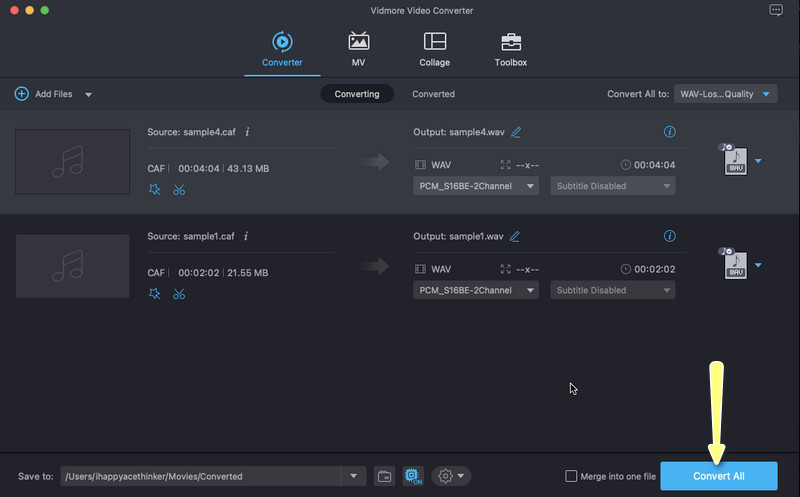
Legen Sie nun einen Speicherort fest, an dem Sie die konvertierten Audiodateien ablegen möchten. Klicken Sie einfach unten in der Oberfläche auf das Pfadsymbol. Legen Sie dann den gewünschten Speicherpfad fest. Klicken Sie abschließend auf die Schaltfläche Alle konvertieren, um die Umwandlung in WAV‑Dateien zu starten.
2. Audacity
Verwenden Sie Audacity, wenn Sie ein Programm benötigen, das Ihnen hilft, CAF kostenlos in WAV zu konvertieren. Das Programm bietet zahlreiche Werkzeuge und Funktionen zur Audiobearbeitung. Es ermöglicht Ihnen, CAF‑, MP3‑, WAV‑, AIFF‑, AU‑ und OGG‑Vorbis‑Audiodateien zu konvertieren. Sie können sich auf die folgenden Schritte beziehen, wenn Sie wissen möchten, wie Audacity CAF in WAV umwandelt.
Schritt 1. Installieren und öffnen Sie Audacity auf Ihrem Computer.
Schritt 2. Navigieren Sie in der Hauptoberfläche des Programms zu Projekt > Audio importieren. Importieren Sie dann die CAF‑Dateien, die Sie konvertieren möchten.
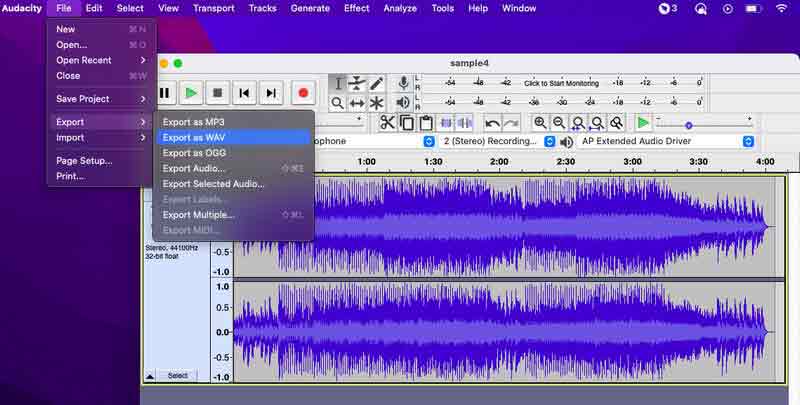
Schritt 3. Klicken Sie erneut auf Datei und fahren Sie mit dem Mauszeiger über die Option Exportieren. Wählen Sie schließlich Als WAV exportieren, um CAF in WAV zu konvertieren.
Teil 2. Wie man WAV online in M4R umwandelt
Hier sind leistungsstarke webbasierte Programme, die Sie ebenfalls in Betracht ziehen können, um CAF in WAV zu konvertieren. Diese Programme verfügen ebenfalls über die grundlegenden Funktionen und Werkzeuge, die Sie benötigen. Ohne weitere Erklärungen finden Sie sie nachfolgend.
1. CloudConvert
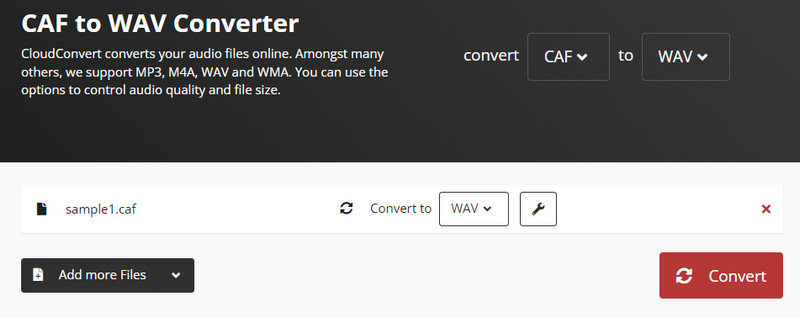
Zuerst haben wir CloudConvert. Mit diesem Programm können Sie CAF in WAV im Stapelverfahren umwandeln, da es Batch‑Konvertierung unterstützt. Das Beste daran ist, dass Sie Ihre Audiodateien zuschneiden und den Codec, die Kanäle, die Lautstärke und die Bitrate ändern können. Nachfolgend erfahren Sie, wie Sie diesen CAF‑zu‑WAV‑Konverter online verwenden.
Schritt 1. Rufen Sie die Website des Online‑Tools mit einem beliebigen Browser auf Ihrem Computer auf.
Schritt 2. Klicken Sie dann auf die Schaltfläche Datei auswählen, um Ihre gewünschten CAF‑Dateien in das Programm hochzuladen.
Schritt 3. Wählen Sie danach WAV als Ausgabeformat, indem Sie auf die Drop‑down‑Schaltfläche Konvertieren in klicken. Klicken Sie anschließend auf Konvertieren, um den Konvertierungsvorgang zu starten.
2. Zamzar
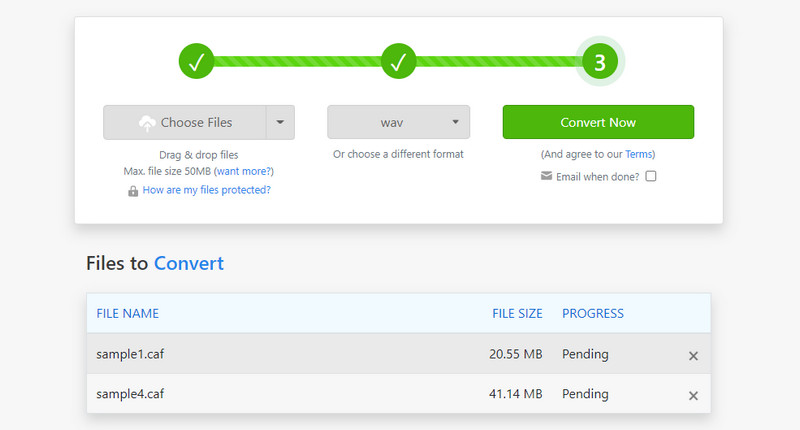
Zamzar ist ein weiteres hervorragendes Programm, das Sie nutzen können, um CAF kostenlos in WAV zu konvertieren. Es bietet hohen Bedienkomfort, da Sie Audiodateien per Drag & Drop direkt auf die Webseite ziehen können, um sie hochzuladen. Zusätzlich können Sie Dateien aus Box, Dropbox, Google Drive, OneDrive usw. hochladen. Ist die Audiodatei zu groß, können Sie sie außerdem in komprimierte Formate umwandeln. Im Folgenden finden Sie die Schritte, um CAF in WAV zu konvertieren.
Schritt 1. Öffnen Sie Ihren bevorzugten Browser und rufen Sie die offizielle Webseite des Tools auf, um es zu starten.
Schritt 2. Klicken Sie anschließend auf die Schaltfläche Dateien auswählen, um Dateien aus Ihrem lokalen Ordner hochzuladen.
Schritt 3. Klicken Sie danach auf die Registerkarte Format und wählen Sie WAV aus der Liste. Klicken Sie zum Schluss auf die Schaltfläche Jetzt konvertieren.
Teil 3. Vergleich verschiedener Konverter
Vielleicht fragen Sie sich, welches Tool am besten für Sie geeignet ist. In diesem Fall können Sie die Aspekte unterhalb der Vergleichstabelle in Betracht ziehen.
- Werkzeuge
- Vidmore Video Converter
- Audacity
- CloudConvert
- Zamzar
| Benutzerfreundliche Oberfläche | Stapelkonvertierung | Audioeinstellungen anpassen |
| Unterstützt | Unterstützt | |
| Unterstützt | Unterstützt | |
| Unterstützt | Unterstützt | |
| Unterstützt | Nicht unterstützt |
Teil 4. FAQs zu CAF in WAV
Was ist eine WAV‑Datei?
WAV ist ein Audio-Dateiformat, das gemeinsam von IBM und Microsoft entwickelt wurde. Sein Hauptzweck besteht darin, hohe Klangqualität zu speichern. Außerdem kann es sowohl unkomprimierte als auch komprimierte Audiodateien enthalten.
Wie funktioniert die Afconvert‑Konvertierung von CAF in WAV?
Afconvert ist ein Befehlszeilenprogramm, das über Texteingaben bedient wird. Sie können zum Beispiel diesen Befehl verwenden, um eine CAF-Datei in WAV zu konvertieren: afconvert -f WAVE -d LEI24 'audio.caf' 'audio.wav'.
Kann ich CAF in MP3 konvertieren?
Ja. Suche einfach nach einem Programm, das CAF als Importformat und MP3 als Ausgabeformat unterstützt. Sobald du eines gefunden hast, kannst du CAF-Dateien sofort in MP3 umwandeln.
Fazit
Das sind unsere Empfehlungen für die besten CAF‑zu‑WAV-Konverter. Jedes Tool verfügt über einzigartige Funktionen, die Ihnen bei dieser Konvertierung helfen. Bei genauerem Hinsehen ist Vidmore Video Converter das funktionsreichste Tool, da es neben der reinen Dateikonvertierung noch viele weitere nützliche Features bietet.