Top MP3-zu-MP4-Konverter – Download- und Online-Programme für alle Plattformen
Sowohl MP3 als auch MP4 stammen aus dem Moving Picture Experts Group- oder MPEG-Format zur Dateikomprimierung. Ihr Hauptunterschied liegt in den gespeicherten Daten. MP3-Dateien wurden ausdrücklich dafür entwickelt, Audiodateien zu speichern und wiederzugeben. MP4-Dateien hingegen werden zum Speichern und Anzeigen von Videos verwendet. Meistens konvertieren wir MP4 in MP3, um die Audiospur aus einem Video zu extrahieren.
Es gibt jedoch auch Situationen, in denen du genau den umgekehrten Weg gehen musst. In den meisten Fällen tritt dieses Szenario auf, wenn es ein Kompatibilitätsproblem mit dem verwendeten Player gibt. Manchmal, aber nicht immer, kannst du deine MP3-Dateien nicht mit dem ausgewählten Mediaplayer abspielen, der nur MP4-Dateien akzeptiert. Wenn genau das bei dir der Fall ist, keine Sorge, denn dieser Artikel stellt dir die besten Apps zum Konvertieren von MP3 in MP4 vor. Lies den Beitrag, um mehr zu erfahren.

Teil 1. Bester MP3-zu-MP4-Konverter
Du solltest Vidmore Video Converter in Betracht ziehen, wenn du Medien von einem Format in ein anderes umwandeln möchtest. Das Programm unterstützt sowohl Einzel- als auch Stapelkonvertierungen, was vorteilhaft ist, wenn du Zeit beim Verarbeiten mehrerer Dateien sparen möchtest. Neben Audio-/Video-Formaten können Nutzer ihre Mediendateien auch in Formate für tragbare Geräte konvertieren, darunter iPhone, iPad, iPod, Samsung, LG, HTC usw.
- Es unterstützt verschiedene Audio-/Videoformate.
- Passe Video- und Audioparameter an.
- Hardwarebeschleunigung für einen schnellen Konvertierungsprozess.
- Es ist mit Windows und macOS kompatibel.
- Greife auf weitere Funktionen zu: Video-Editor, Videoplayer, Collage-Maker usw.

Hier erfährst du nun, wie du dieses Programm verwendest:
Schritt 1. Lade die Software zum MP3-zu-MP4-Konverter herunter
Um zu beginnen, klicke auf die Schaltfläche „Free Download“, die deinem Computerbetriebssystem entspricht. Installiere anschließend das Tool und führe es auf deinem Computer aus.
Schritt 2. Lade Audiodateien in das Programm
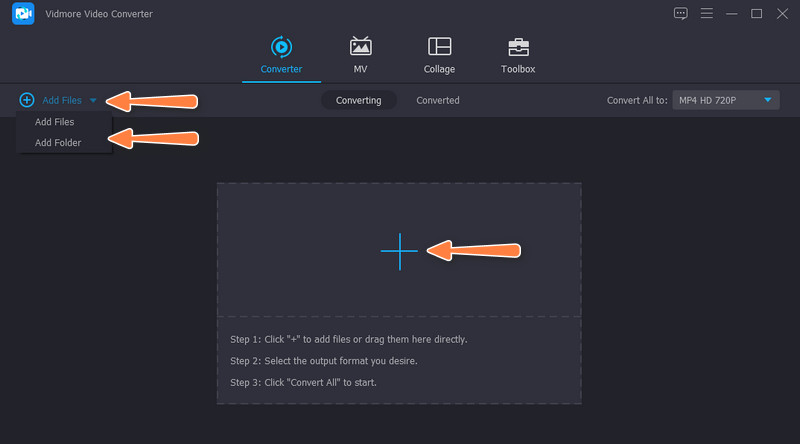
Klicke als Nächstes auf das Plus-Symbol in der Hauptoberfläche und wähle die MP3-Datei aus, die du konvertieren möchtest. Wenn du mehrere Dateien konvertieren willst, klicke oben links auf die Schaltfläche Dateien hinzufügen. Wähle dann Ordner hinzufügen, um eine Gruppe von Audiodateien auszuwählen.
Schritt 3. Wähle ein Ausgabeformat
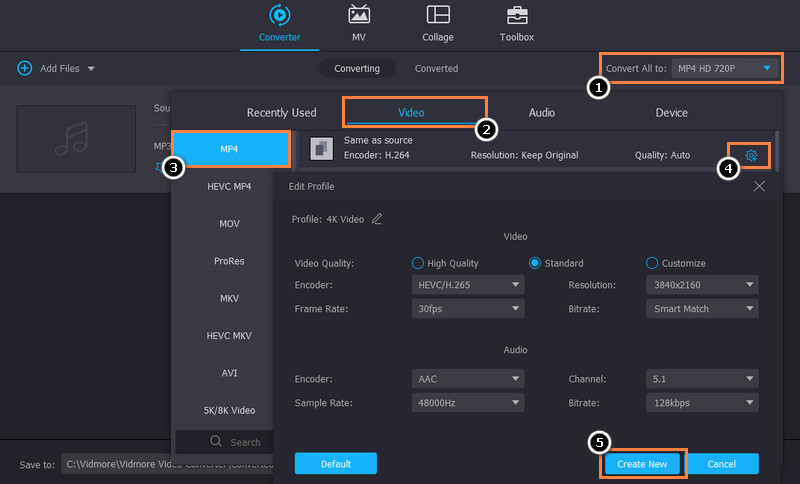
Wenn du fertig bist, öffne das Profil-Menü und gehe zum Reiter Video. Es erscheint eine Liste mit Videoformaten. Wähle nun MP4 und anschließend die Qualitätsvorgabe deiner Wahl. Du kannst die Parameter auch bearbeiten, indem du auf die Schaltfläche Benutzerdefiniertes Profil klickst. Das Parameterfenster wird angezeigt und zeigt Einstellungen, die du anpassen kannst. Klicke auf Neu erstellen, um zu bestätigen und dein neues Profil zu erzeugen.
Schritt 4. Konvertiere MP3 in MP4
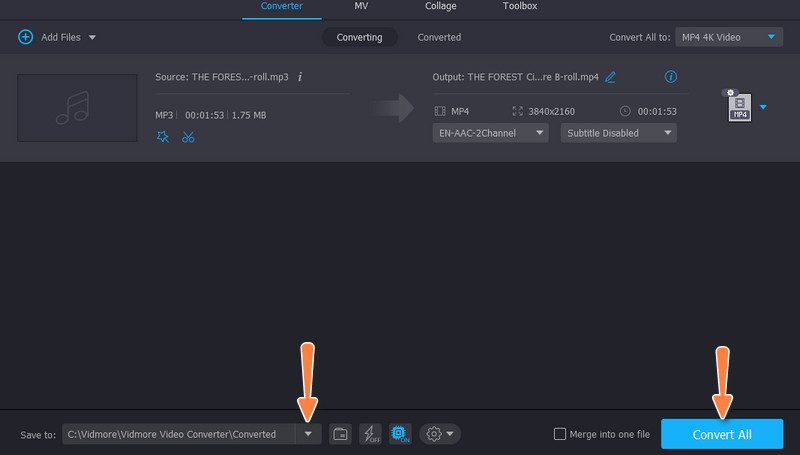
Nachdem alles eingerichtet ist, wähle einen Speicherort, an dem du deine konvertierten Dateien speichern möchtest. Klicke einfach auf die Option Ausgabeort am unteren Rand der Programmoberfläche. Klicke dann auf die Schaltfläche Alle konvertieren, um den Konvertierungsvorgang zu starten.
Teil 2. Online-MP3-zu-MP4-Konverter
Online-Programme eignen sich besser für dich, wenn du nur eine einzelne Datei konvertierst. Obwohl es sich um Online-Programme handelt, sind sie in ihren Funktionen oder Möglichkeiten eher eingeschränkt. Entdecke diese Programme, indem du unten weiterlesen.
1. Free Video Converter Online
Free Video Converter Online ist ein webbasiertes Programm, das es Nutzern ermöglicht, Mediendateien direkt von der Webseite aus zu verarbeiten, insbesondere beim Konvertieren von Dateien. Neben der Konvertierung kannst du das Tool auch verwenden, um Parameter für Video- und Audiodateien zu bearbeiten, was es zu einem der besten Online-MP3-zu-MP4-Konverter macht. Damit kannst du den Video-Encoder, die Auflösung, die Videobitrate, die Bildrate, die Audiobitrate, die Abtastrate usw. ändern. Erfahre in den folgenden Schritten, wie du es verwendest.
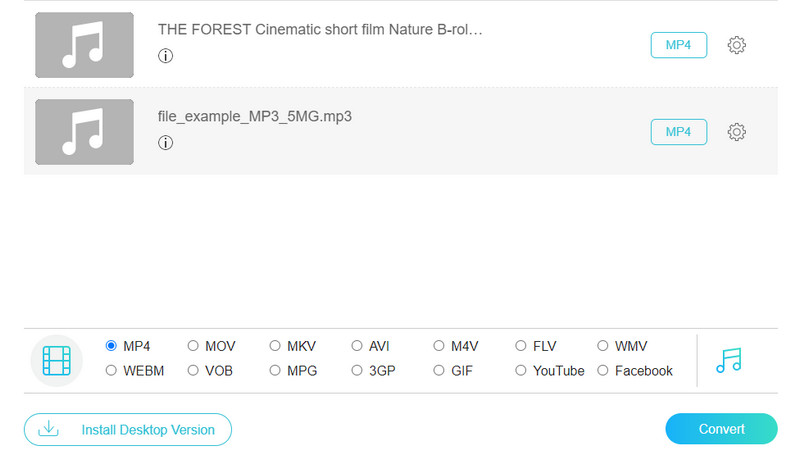
Schritt 1. Besuche zunächst die offizielle Website des Programms und klicke auf die Schaltfläche „Dateien zum Konvertieren hinzufügen“, um deine Audiodateien zu laden.
Schritt 2. Wähle anschließend deine gewünschten Audiodateien aus, die dann in das Programm geladen werden.
Schritt 3. Gehe dann zum Menü Video und aktiviere das MP4-Auswahlfeld, um es als Ausgabeformat festzulegen. Klicke abschließend auf die Schaltfläche Konvertieren, um den Konvertierungsvorgang zu starten.
2. Zamzar
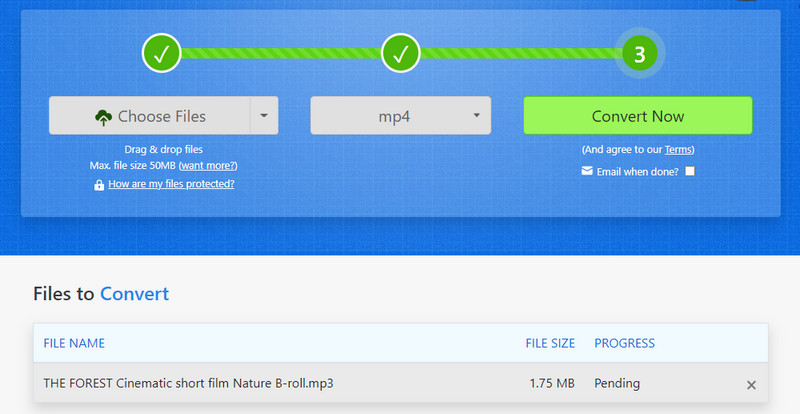
Ein weiteres Online-Programm, das du in Betracht ziehen solltest und das als MP3-zu-MP4-Konverter mit Bildunterstützung fungiert, ist Zamzar. Dieses Tool ermöglicht dir nicht nur die Konvertierung von Audiodateien, sondern auch von Dateien wie Bildern, Dokumenten und Videos. Außerdem verfügt es über eine Drag-and-drop-Oberfläche, die das Hochladen von Dateien für Nutzer besonders bequem macht. Erfahre, wie es funktioniert, und nutze den MP3-zu-MP4-Full-Service, ohne etwas zu bezahlen.
Schritt 1. Öffne einen Browser, den du üblicherweise verwendest, und besuche die Hauptseite des Tools.
Schritt 2. Klicke anschließend auf die Schaltfläche Dateien auswählen und wähle die MP3-Dateien aus, die du konvertieren möchtest.
Schritt 3. Wähle danach unter dem Menü Konvertieren in das Format MP4 und klicke auf Konvertieren, um den Konvertierungsprozess zu starten.
Teil 3. MP3-zu-MP4-Konverter-Apps
Desktop-Programme sind vielleicht nicht dein Fall. In diesem Fall kannst du auf mobile Programme zurückgreifen, wie die, die wir im Folgenden vorstellen werden.
1. Video Converter
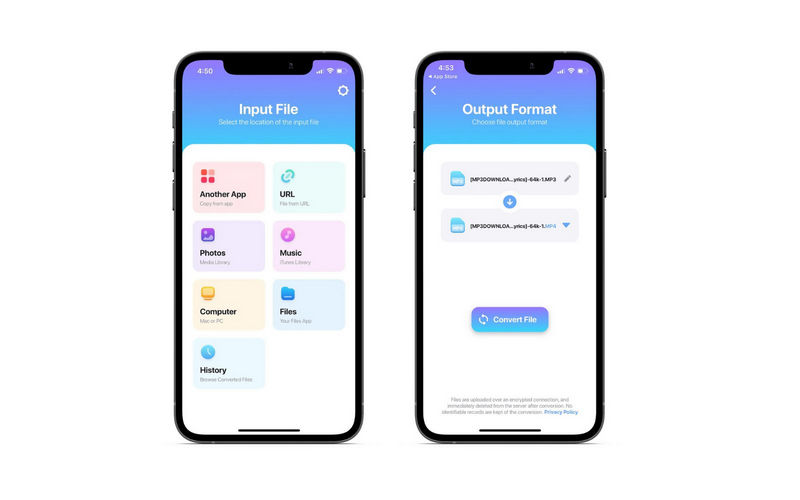
Video Converter ist ein iOS-Programm, das verschiedene Importmethoden erlaubt. Du kannst aus deinen lokalen Dateien oder deiner Musikbibliothek auswählen oder die URL der Audiodatei verwenden. Nach der Konvertierung deiner Dateien kannst du die konvertierten Dateien mit AirDrop schnell an deinen Mac oder ein anderes iOS-Gerät senden.
2. Media Converter
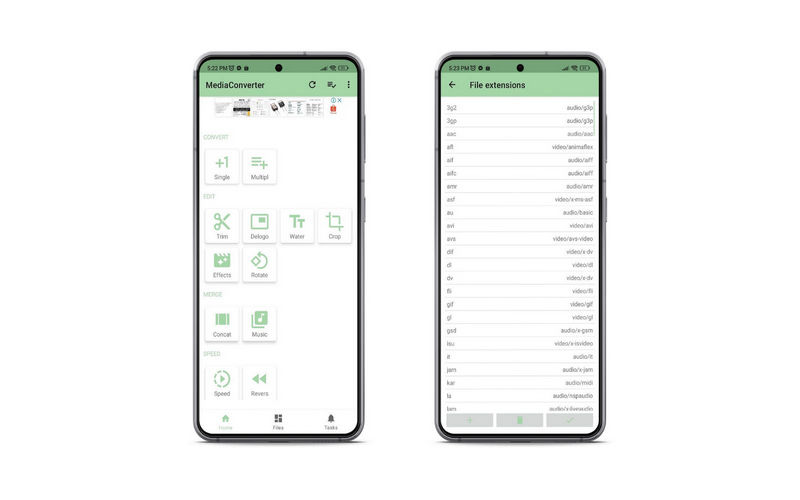
Ein weiteres Programm, das du nutzen kannst, ist Media Converter. Neben seiner Konvertierungsfunktion bietet es dir Zugriff auf Videobearbeitungsfunktionen, mit denen du Videos zuschneiden und Audioparameter bearbeiten kannst.
Teil 4. FAQs zur MP3- und MP4-Konvertierung
Kann man eine Audiodatei in eine Videodatei umwandeln?
Ja. Ganz ähnlich wie bei der Umwandlung von MP3 in MP4. Allerdings wird es keine visuellen Inhalte geben. Du hast lediglich das Format von Audio zu Video konvertiert.
Verringert das Konvertieren von MP3-Dateien die Qualität?
Nein. Das Konvertieren von MP3-Dateien in ein beliebiges Format verringert die Ausgabequalität nicht. Mit anderen Worten: Die Klangqualität der Audiodatei bleibt auch nach dem Encoding erhalten.
Wie kann ich die Qualität meiner MP3-Datei verbessern?
Es gibt einige praktische Möglichkeiten, die Qualität Ihrer MP3-Datei zu verbessern. Sie können Bearbeitungssoftware verwenden und in bessere Ausrüstung investieren.
Fazit
Das war’s! Mit den MP3-zu-MP4-Konverter-Apps ist es problemlos möglich, deine MP3-Datei in ein Video-Dateiformat umzuwandeln. Du kannst das Programm wählen, das am besten zu dir passt – je nachdem, wo du am produktivsten bist oder was für dich am bequemsten ist.