Die besten FLAC-zu-AC3-Konverter für Mac- und Windows-Computer
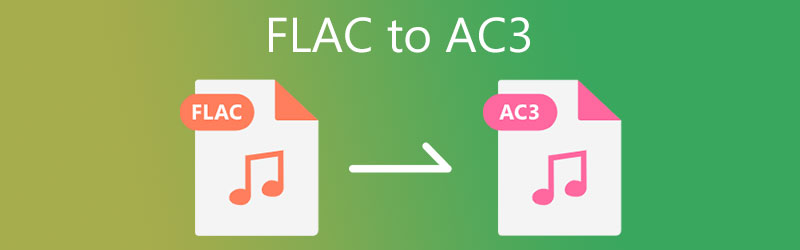
Anstelle von FLAC-Dateien möchten Sie diese möglicherweise in AC3 umwandeln, um Ihre MKV-Dateien mit FLAC-Tonspur auf verschiedenen Plattformen und Geräten abspielen zu können. Ein Merkmal von FLAC ist, dass dieses Format verlustfreie CD-Qualität bei halber Dateigröße des Originals bietet. Das werden Sie selbst bei der Wiedergabe über Lautsprecher und Kopfhörer zu schätzen wissen. Allerdings kann die Kompatibilität bei diesem Format ein Problem sein.
In diesem Fall können Sie AC3-Dateien mit ausgezeichneter Qualität verwenden, die mehrere Kanäle unterstützen und so ein hervorragendes Erlebnis bei der Wiedergabe auf Geräten bieten. Außerdem ist AC3 mit vielen Geräten und Plattformen kompatibel, was flexible Nutzung ermöglicht. Lassen Sie sich zeigen, wie Sie MKV FLAC in AC3 umwandeln können, indem Sie die hervorragenden Programme nutzen, die in diesem Artikel vorgestellt werden.
- Teil 1. Vorteile der Konvertierung von FLAC in AC3
- Teil 2. Bemerkenswerte Konverter zur Umwandlung von FLAC in AC3
- Teil 3. FAQs zu FLAC in AC3
Teil 1. Vorteile der Konvertierung von FLAC in AC3
Vielleicht haben Sie bereits erlebt, dass Sie MKV-Dateien mit FLAC-Audio auf Ihrem bevorzugten MKV-Player nicht abspielen können. Einige MKV-Videos verwenden FLAC als Soundtrack, weil dieses Audioformat eine bitgenaue Kopie ermöglicht und gleichzeitig die Dateigröße reduziert. Es gibt jedoch auch Fälle, in denen die FLAC-Tonspur aus Blu-ray-.m2ts-Filmen demuxt wird.
Solche MKV-Dateien mit FLAC-Tonspuren, die aus Blu-ray demuxt wurden, werden von den meisten Mediengeräten und -playern nicht unterstützt. Daher ist die Konvertierung der FLAC-Tonspur in AC3 eine hervorragende Option, um sie auf verschiedenen Geräten mit derselben Qualität und denselben Klangeffekten genießen zu können. Im folgenden Abschnitt lernen Sie zuverlässige FLAC-zu-AC3-Konverter für Windows und Mac kennen.
Teil 2. Bemerkenswerte Konverter zur Umwandlung von FLAC in AC3
1. Vidmore Video Converter
Für eine verlustfreie Audiotrack-Konvertierung ist Vidmore Video Converter eine vertrauenswürdige Anwendung. Damit können Sie FLAC in AC3, WMA, WAV, OGG und andere gängige Audioformate umwandeln. Darüber hinaus ist das Programm in der Lage, Dateien in gerätespezifische Formate wie iPhone, Samsung, Huawei, HTC, Roku, Chromecast usw. zu konvertieren. Wenn Sie höhere Anforderungen haben, können Sie die Parameter auch nach Ihren eigenen Vorgaben bearbeiten. Das Tool ermöglicht Ihnen, Kanalzahl, Abtastrate und Bitrate anzupassen. Um diesen FLAC-zu-AC3-Konverter zu bedienen, folgen Sie der nachstehenden Anleitung.
Schritt 1. Programm installieren und ausführen
Als Erstes klicken Sie auf die Schaltfläche Free Download, die Ihrem Betriebssystem entspricht, um das Programm herunterzuladen. Öffnen Sie die heruntergeladene Datei und folgen Sie dem Einrichtungsassistenten auf dem Bildschirm, um die App korrekt zu installieren, und starten Sie sie anschließend auf Ihrem Computer.
Schritt 2. FLAC-Audiodateien importieren
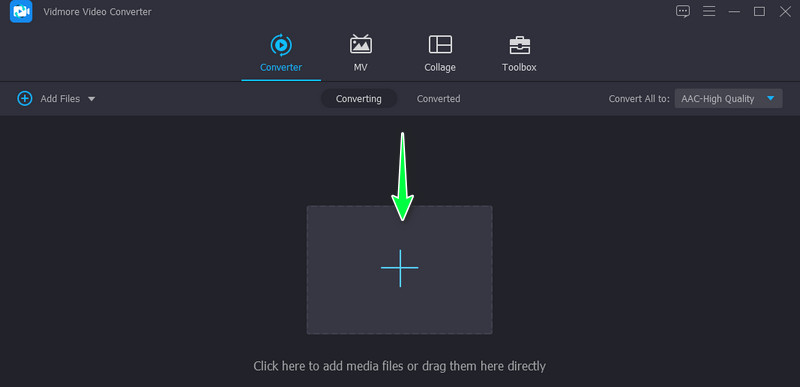
Klicken Sie als Nächstes im Hauptfenster des Tools auf die Plus-Schaltfläche, um eine FLAC-Tonspur hinzuzufügen. Wenn sich ein Ordner öffnet, suchen Sie die Datei und wählen Sie sie zum Hochladen aus. Alternativ können Sie die gewünschte Datei per Drag & Drop hineinziehen, um Audiodateien hochzuladen.
Schritt 3. Profil-Leiste öffnen und Ausgabeformat wählen
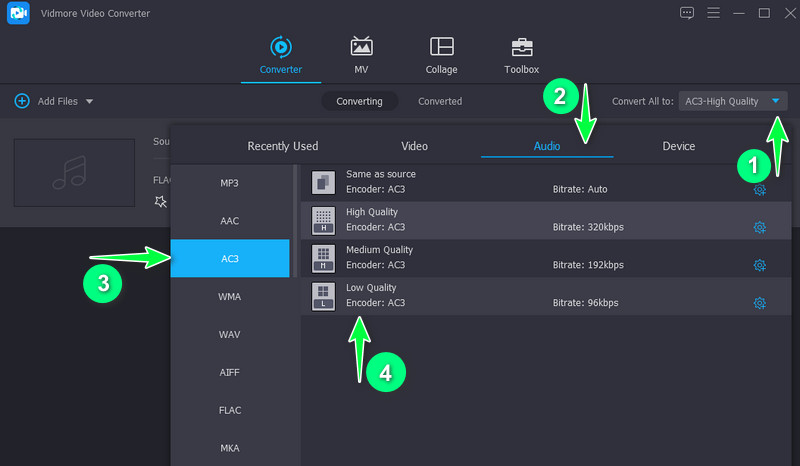
Klappen Sie danach die Profil-Leiste oben rechts in der Oberfläche auf, um die Liste der verfügbaren Formate anzuzeigen. Öffnen Sie nun den Audio-Reiter und wählen Sie das Format AC3. Wählen Sie anschließend ein Audioprofil, das Ihren Vorlieben entspricht.
Schritt 4. Konvertierung starten
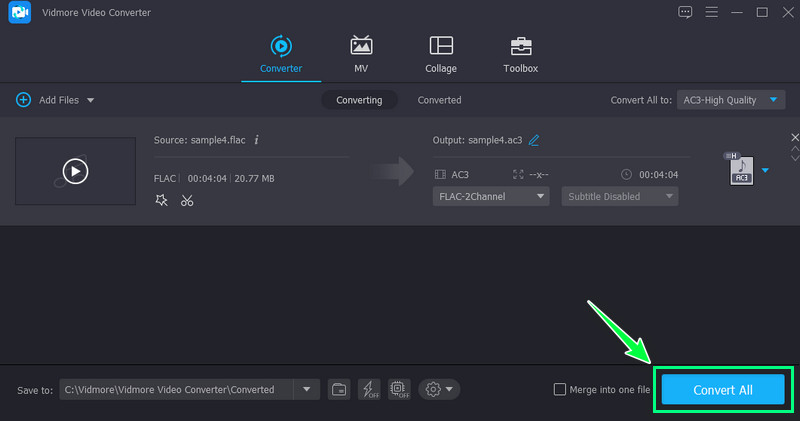
Klicken Sie, wenn alles eingestellt ist, unten in der Oberfläche auf die Schaltfläche Alle konvertieren, um die Konvertierung zu starten. Die Ausgabedatei wird automatisch im festgelegten Zielordner gespeichert.
2. Vidmore Free Video Converter
Online-Tools wie der Vidmore Free Video Converter sind eine passende Lösung, wenn Sie die Konvertierung durchführen möchten, ohne ein Programm herunterladen zu müssen, das Speicherplatz belegt. Damit können Sie Videos und Songs hochladen und in die gewünschten Formate umwandeln. Außerdem verfügt das Tool über hilfreiche Funktionen wie Batch- und Einzelkonvertierung sowie das Bearbeiten von Parametern. Sie müssen sich auch nicht registrieren, um das Programm nutzen zu können. Mit anderen Worten: Es ist völlig kostenlos und nahezu ohne Einschränkungen, sodass es mit Desktop- bzw. Offline-Programmen konkurrieren kann. Werfen Sie dennoch einen Blick auf die folgenden Schritte, um diesen Online-FLAC-zu-AC3-Konverter zu bedienen.
Schritt 1. Webanwendung installieren und starten
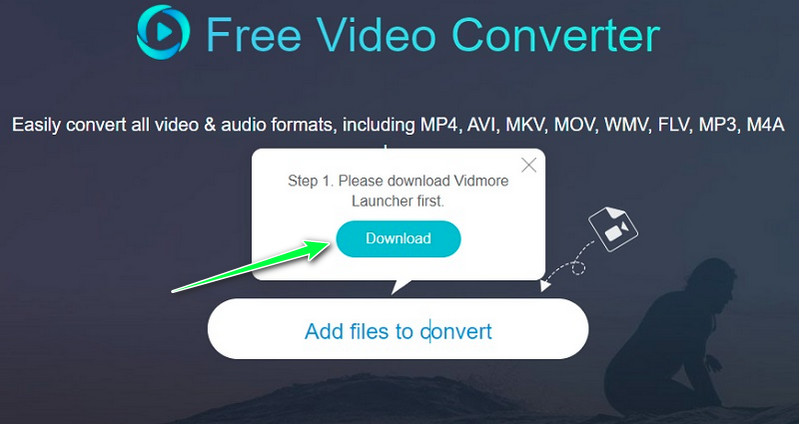
Rufen Sie zunächst die offizielle Webseite des Programms in einem Browser auf. Geben Sie einfach den Link in die Adressleiste ein, und Sie gelangen zur Startseite. Dort sehen Sie die Schaltfläche Dateien zum Konvertieren hinzufügen. Klicken Sie darauf und anschließend auf die Schaltfläche Download, um den Web Launcher herunterzuladen und zu installieren.
Schritt 2. FLAC-Datei zum Konvertieren auswählen
Danach sollte die Anwendung automatisch starten. Anschließend können Sie die FLAC-Datei auswählen, die Sie konvertieren möchten. Laden Sie die gewünschte Tonspur hoch und fügen Sie sie dem Programm hinzu.
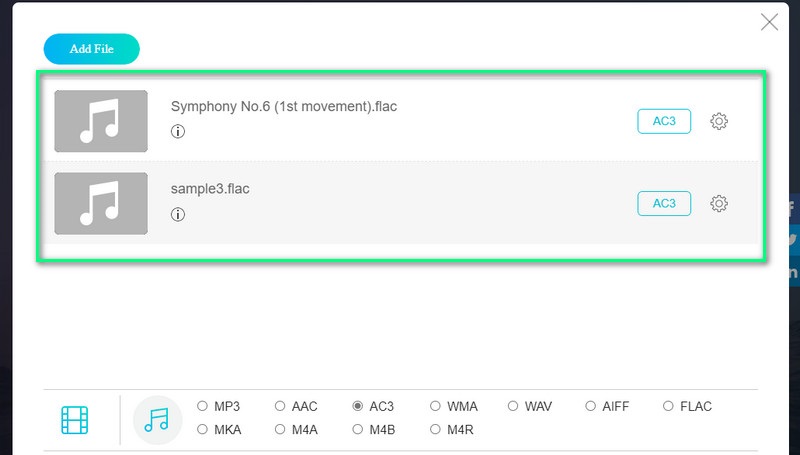
Schritt 3. Ausgabeprofil wählen
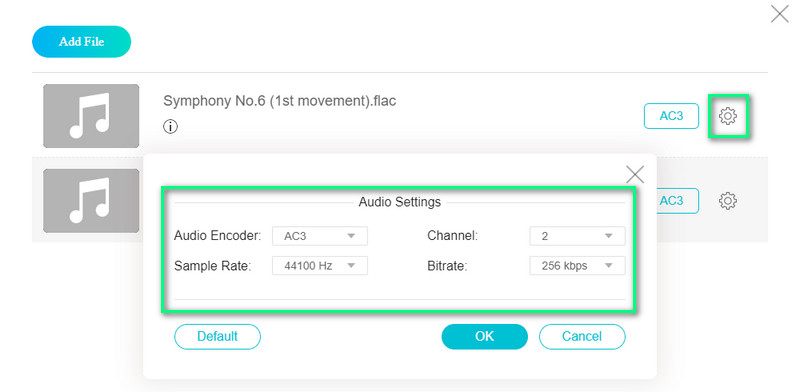
Klicken Sie auf die Option Audioformat, um das Ausgabeformat für die ausgewählte Audiodatei festzulegen. Nun können Sie ein Ausgabeformat aus der Liste der verfügbaren Optionen wählen. Aktivieren Sie das Optionsfeld für AC3. Sie sind fast fertig. Bei Bedarf können Sie die Parameter bearbeiten, indem Sie auf das Zahnrad-Symbol klicken.
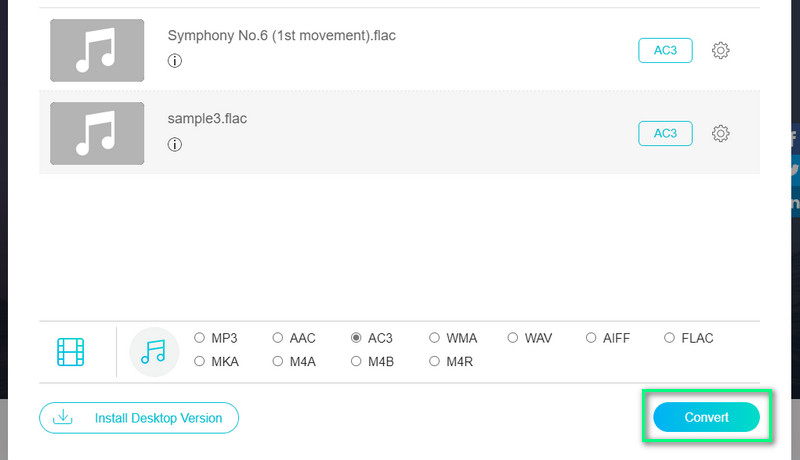
Schritt 4. FLAC in AC3 konvertieren
Wenn alle Einstellungen vorgenommen sind, klicken Sie unten rechts auf die Schaltfläche Konvertieren. Sie müssen anschließend noch einen Zielordner festlegen, danach startet der Konvertierungsprozess.
Teil 3. FAQs zu FLAC in AC3
Wichtige Fakten zum FLAC-Codec?
FLAC, oder Free Lossless Audio Codec, ist ein Kompressions-Codec, der zur Komprimierung digitaler Audiodateien entwickelt wurde. Außerdem kann eine mit diesem Audiocodec komprimierte Audiodatei wieder dekomprimiert werden, sodass eine vollständige und exakte Kopie des Originals entsteht.
Wie konvertiert man FLAC ohne Qualitätsverlust?
Im Allgemeinen lässt sich ein Qualitätsverlust beim Konvertieren von Mediendateien nicht vermeiden. Mit Vidmore Video Converter können Sie diesen Qualitätsverlust jedoch vollständig ausschalten.
Wofür wird AC3 verwendet?
AC3 unterstützt diskrete Mehrkanal-Tonspuren, die dazu dienen, bessere Audioeffekte und eine höhere Klangqualität auf Unterhaltungssystemen wie Lautsprechern zu erzielen. Dazu gehört insbesondere Surround Sound mit den Kanälen: vorne rechts, vorne links, hinten links, hinten rechts, Center und einem Kanal für ultratiefe Frequenzen.
Fazit
Das sind die beiden optimalen FLAC-zu-AC3-Konverter, die Sie zur Umwandlung von FLAC-Dateien in AC3 verwenden können. Nutzer, die keine Programme installieren möchten, können auf das Online-Tool zurückgreifen. Allerdings sind solche Programme in ihren Funktionen oft eingeschränkt, und eine instabile Internetverbindung kann zum Problem werden. Für ein funktionsreiches Konvertierungstool sind Desktop-Anwendungen wie Vidmore Video Converter daher die beste Wahl.