FLAC in AIFF: 4 effiziente und zuverlässige Audio‑Konvertierungsprogramme
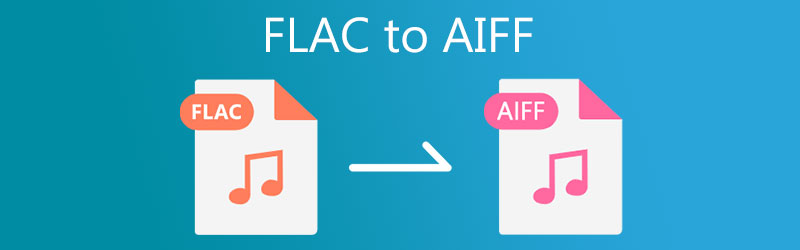
FLAC ist die Abkürzung für Free Lossless Audio Codec, der Audio komprimiert, ohne dass Qualität verloren geht. Daher erreicht und liefert es – wie von verlustfreien Audioformaten erwartet – die beste Klangqualität. AIFF verwendet ebenfalls verlustfreie Kompression und ist ein geeignetes Format, wenn Sie die ursprüngliche Qualität der Datei erhalten möchten. Der einzige Nachteil von FLAC ist, dass es nicht von einer großen Bandbreite an Geräten unterstützt wird.
Mit AIFF können Sie die Dateien auf verschiedenen Geräten abspielen, hauptsächlich jedoch auf Apple‑Geräten. Wenn Sie also Ihre FLAC‑Dateien auf Apple‑Geräten abspielen müssen, ist AIFF die bessere Option. Dafür benötigen Sie Softwareprogramme, um FLAC neu zu formatieren. Im Folgenden finden Sie einfache, aber effektive Lösungen, die Ihnen helfen, FLAC unter Windows in AIFF umzuwandeln und auch auf dem Mac.
- Teil 1. So konvertieren Sie FLAC unter Windows in AIFF
- Teil 2. So konvertieren Sie FLAC auf dem Mac in AIFF
- Teil 3. Vergleichstabelle der FLAC‑zu‑AIFF‑Konverter
- Teil 4. FAQs zu FLAC in AIFF
Teil 1. So konvertieren Sie FLAC unter Windows in AIFF
1. Vidmore Video Converter
Eine der besten Methoden, mit der Sie FLAC effizient in AIFF konvertieren können, ist der Vidmore Video Converter. Neben der Unterstützung vieler Audioformate ist er ein Konverter für nahezu jedes Gerät und bietet Voreinstellungen für Apple‑Geräte, Google Android, Sony, Xiaomi, Samsung usw. Es gibt zudem benutzerdefinierte Umwandlungseinstellungen für Audio, mit denen Sie Abtastrate und Bitrate nach Belieben ändern können. Außerdem können Sie mit diesem Programm Audiodateien schneiden, teilen und zu einer Datei zusammenfügen. Das Beste daran ist, dass dieses Programm sowohl auf Windows‑ als auch auf Mac‑Computern läuft. Nachfolgend finden Sie eine Schritt‑für‑Schritt‑Anleitung zur Nutzung der App.
Schritt 1. FLAC‑zu‑AIFF‑Konverter starten
Laden Sie zunächst den FLAC‑zu‑AIFF‑Konverter herunter, indem Sie auf eine der Kostenlos herunterladen-Schaltflächen unten klicken. Sobald Sie die App haben, installieren Sie das Programm auf Ihrem Computer und starten Sie es anschließend.
Schritt 2. Eine FLAC‑Datei hinzufügen
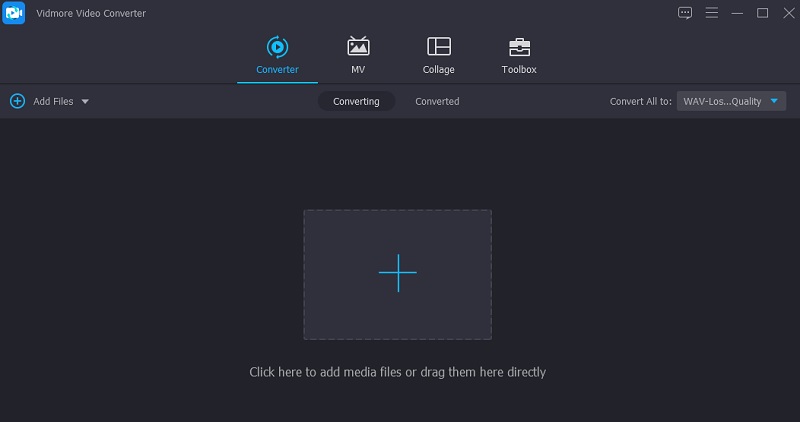
Um eine FLAC‑Datei hinzuzufügen, klicken Sie auf das Plus-Symbol in der Hauptoberfläche der App. Alternativ können Sie die FLAC‑Datei, die Sie hochladen möchten, per Drag & Drop hineinziehen.
Schritt 3. AIFF‑Profil wählen
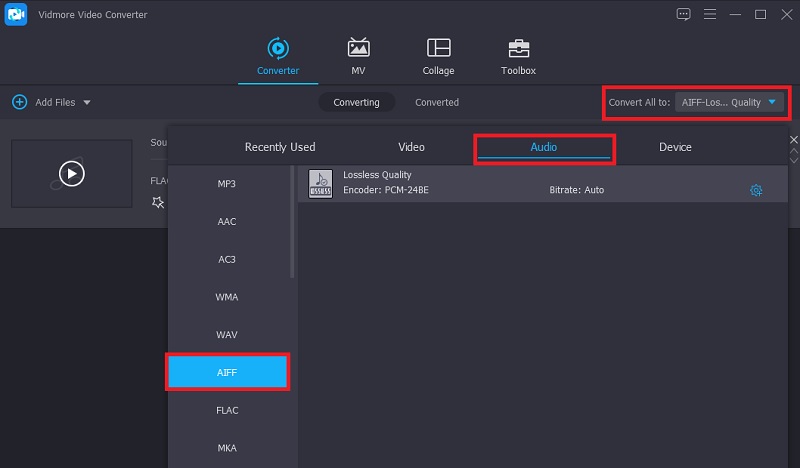
Entfalten Sie danach die Profil-Liste oben rechts in der Programmoberfläche. Klicken Sie im Menü auf den Reiter Audio. Wählen Sie dann im linken Seitenbereich das AIFF-Profil aus und legen Sie die Audioeinstellungen fest.
Schritt 4. Konvertierung abschließen
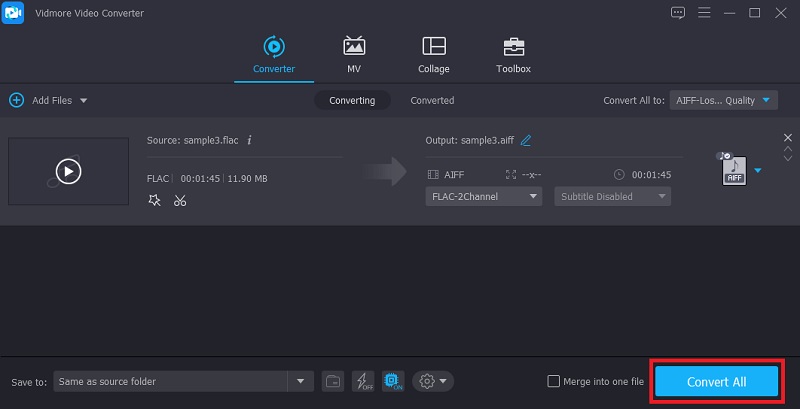
Klicken Sie abschließend unten rechts auf die Schaltfläche Alle konvertieren, um den Konvertierungsvorgang abzuschließen. Das Tool startet den Prozess sofort. Wenn er beendet ist, öffnet sich ein Ordnerfenster, in dem Sie die Audiowiedergabe der Ausgabedatei überprüfen können.
2. Vidmore Free Video Converter
Für eine kostenlose Audio‑Konverter‑Option sollten Sie den Vidmore Free Video Converter in Betracht ziehen. Das Tool funktioniert in nahezu jedem Webbrowser problemlos. Außerdem müssen Sie keine App installieren, um dieses Tool zu verwenden. Noch wichtiger ist, dass Sie FLAC ohne Begrenzung und Einschränkungen in AIFF umwandeln können. Darüber hinaus können Sie mehrere Audiodateien gleichzeitig hochladen und konvertieren.
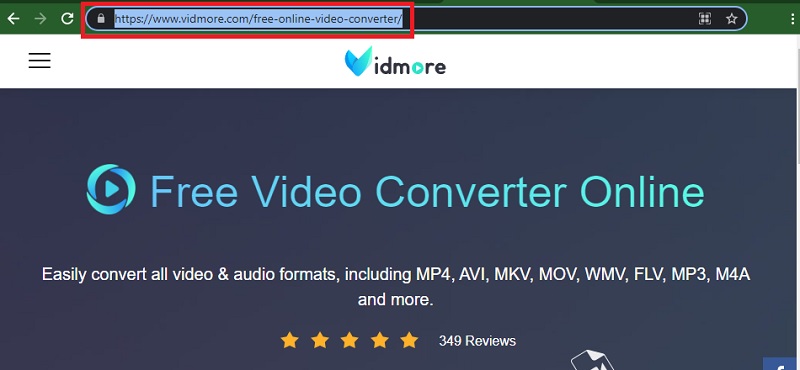
Schritt 1. Öffnen Sie die Website von Vidmore Free Video Converter in einem Browser auf Ihrem Computer. Tippen Sie einfach den Weblink des Tools in die Adressleiste und drücken Sie Enter, um die Hauptseite aufzurufen.
Schritt 2. Klicken Sie auf die Schaltfläche Dateien zum Konvertieren hinzufügen, um das Startprogramm der App herunterzuladen und zu installieren. Fügen Sie dann eine FLAC‑Datei von Ihrem Laufwerk hinzu.
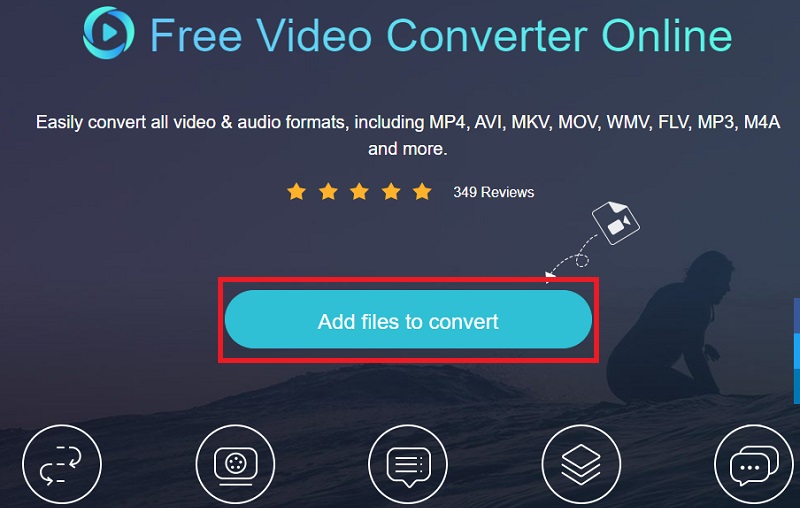
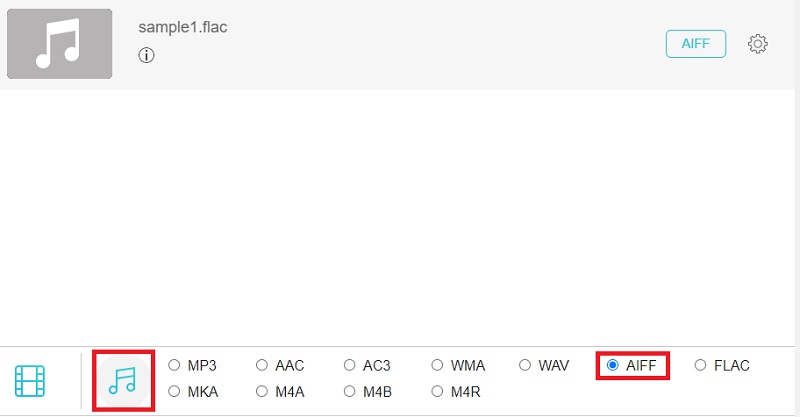
Schritt 3. Gehen Sie zu den Audioformat-Optionen, indem Sie auf das Musik-Symbol klicken. Wählen Sie anschließend AIFF, indem Sie das entsprechende Optionsfeld aktivieren.
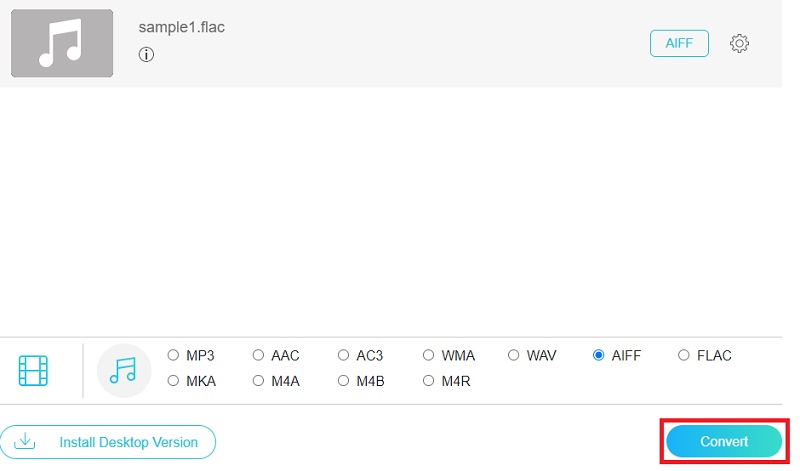
Schritt 4. Legen Sie nun einen Speicherort für die Ausgabedatei fest und klicken Sie auf die Schaltfläche Konvertieren, um die Audiodatei zu verarbeiten. Danach sollte die Konvertierung von FLAC in AIFF starten.
Teil 2. So konvertieren Sie FLAC auf dem Mac in AIFF
1. iTunes
Wenn Sie einen Mac verwenden, möchten Sie möglicherweise eine kostenlose Anwendung nutzen. In diesem Fall können Sie FLAC in iTunes in AIFF umwandeln. Das Programm ist ein kostenloser Multimedia‑Player und Audiokonverter für von Apple unterstützte Formate, einschließlich AIFF. Allerdings erfordern die versteckten und erweiterten Funktionen etwas Einarbeitungszeit. Nichtsdestotrotz ist es ein effektives Tool, um FLAC in AIFF zu konvertieren. So geht’s:
Schritt 1. Öffnen Sie iTunes auf Ihrem Mac und gehen Sie zu Datei > Datei zur Mediathek hinzufügen, um Ihre gewünschte FLAC‑Datei zur iTunes‑Mediathek hinzuzufügen.
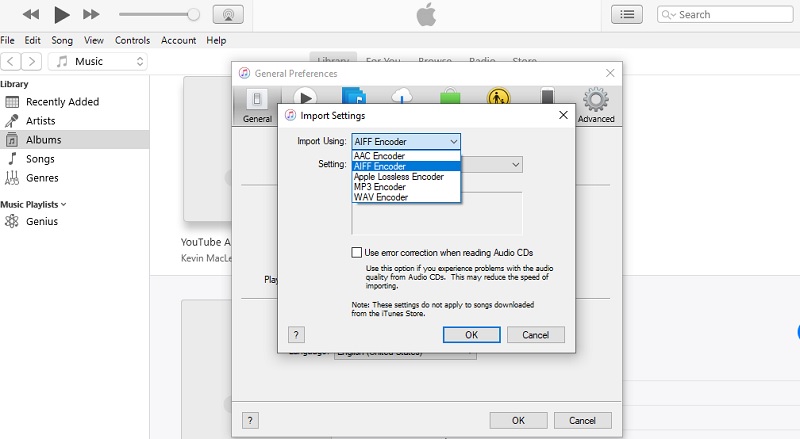
Schritt 2. Klicken Sie diesmal in der oberen Menüleiste auf die Option Bearbeiten. Wählen Sie Einstellungen, wodurch sich der Reiter Allgemeine Einstellungen öffnet. Klicken Sie hier auf Importeinstellungen.
Schritt 3. Wählen Sie im Popup‑Fenster im Menü Importieren mit den AIFF‑Encoder aus.
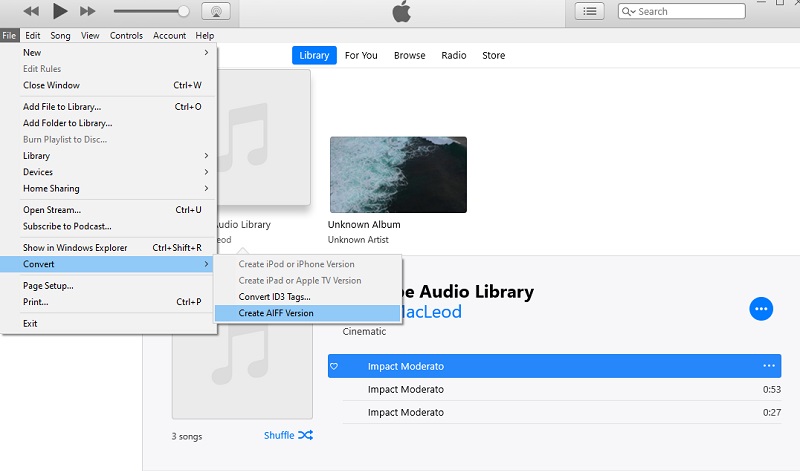
Schritt 4. Klicken Sie nun auf das Menü Datei und fahren Sie mit dem Mauszeiger über die Option Konvertieren. Dann erscheint in der Liste die Option AIFF‑Version erstellen. Wählen Sie diese Option, um den Konvertierungsprozess zu starten.
2. MediaHuman Audio Converter
MediaHuman Audio Converter ist eine weitere Lösung, die mit verschiedenen Plattformen kompatibel ist und es Ihnen ermöglicht, FLAC auf Mac OS X und Windows‑PC in AIFF umzuwandeln. Er unterstützt die Konvertierung von Dateien im Einzel- und Stapelmodus. Außerdem kann er verlustfreie Titel mithilfe von CUE‑Sheets problemlos aufteilen. Darüber hinaus unterstützt er nahezu alle gängigen Audioformate wie AIFF, AAC, FLAC, ALAC, MP3, OGG, WMA und viele mehr.
Schritt 1. Rufen Sie die Website von MediaHuman auf und klicken Sie auf der Hauptseite auf die Schaltfläche Jetzt herunterladen. Sie werden auf eine andere Seite weitergeleitet, auf der die Liste der Download‑Versionen angezeigt wird.
Schritt 2. Öffnen Sie die Installationsdatei der App und installieren Sie sie auf Ihrem Mac. Klicken Sie nun oben links auf die Schaltfläche Hinzufügen und wählen Sie die FLAC‑Datei aus, die Sie konvertieren möchten.
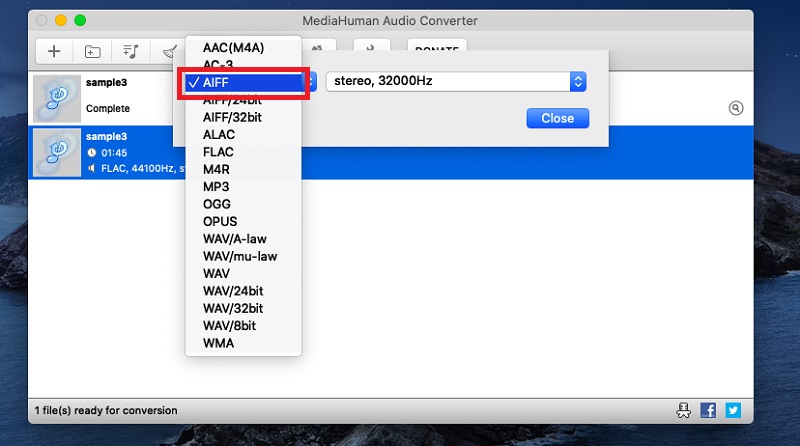
Schritt 3. Klicken Sie auf die Option Format und wählen Sie AIFF aus der Dropdown‑Liste. Passen Sie die Stereo‑Einstellungen nach Ihren Bedürfnissen an.
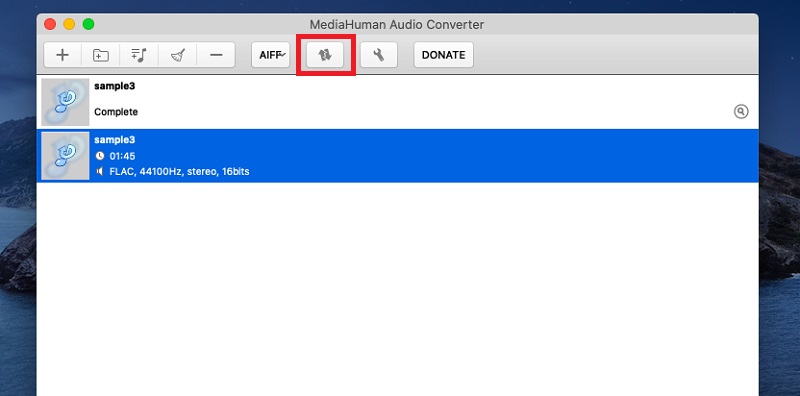
Schritt 4. Klicken Sie abschließend auf das Konvertieren-Symbol neben der Format‑Schaltfläche, um mit der Konvertierung der Mediendateien zu beginnen.
Teil 3. Vergleichstabelle der FLAC‑zu‑AIFF‑Konverter
Um jedes Programm besser zu verstehen, finden Sie hier eine tabellarische Darstellung, die Ihnen hilft, die einzelnen Tools in verschiedenen Aspekten miteinander zu vergleichen.
| Plattform | Konvertierungsgeschwindigkeit | Stapelkonvertierung | Benutzeroberfläche | |
| Vidmore Video Converter | Windows und Mac | Schnell | Unterstützt Stapelkonvertierung | Intuitiv |
| Vidmore Free Video Converter | Web, Windows und Mac | Schnell | Unterstützt Stapelkonvertierung | Intuitiv |
| iTunes | Mac und Windows | Etwas langsam | Keine Stapelkonvertierung | Etwas komplex |
| MediaHuman Audio Converter | Windows und Mac | Keine merkliche Verzögerung | Unterstützt Stapelkonvertierung | Nicht kompliziert |
Teil 4. FAQs zu FLAC in AIFF
Geht beim Konvertieren von FLAC in AIFF Qualität verloren?
Nein. Da FLAC und AIFF beide verlustfreie Audioformate sind, sollten dabei überhaupt keine Daten verloren gehen. Das gilt allgemein auch für jede Umwandlung von einem verlustfreien Format in ein anderes.
Wie konvertiere ich FLAC‑Dateien?
Sie können FLAC mit einem Offline‑ oder Online‑Audiokonverter in AIFF oder ein anderes Format umwandeln. Für die langfristige Nutzung und um Störungen durch die Internetverbindung zu vermeiden, ist es jedoch ratsam, ein Offline‑Tool zu verwenden.
Ist FLAC so gut wie AIFF?
Wie bereits erwähnt, sind beide Formate verlustfrei, daher gibt es in Bezug auf die Klangqualität keinen klaren Sieger. Was die Kompatibilität angeht, ist AIFF jedoch FLAC überlegen, da es von vielen Geräten unterstützt wird, vor allem von Apple-Geräten.
Fazit
Nun können Sie Ihre Lieblings‑FLAC‑Dateien auf all Ihren Apple‑Geräten frei abspielen, indem Sie FLAC in AIFF umformatieren. Online‑Tools bieten Ihnen sicherlich Komfort, wenn Sie keine Programme auf Ihrem Gerät installieren möchten. Allerdings müssen Sie mit einigen Einschränkungen rechnen. Im Gegensatz zur Nutzung einer Desktop‑App ist die Konvertierung dort meist einfacher, mit mehr verfügbaren Formaten und Funktionen, die Sie nutzen können.