Zuverlässige Möglichkeiten, FLAC in APE zu verwandeln: Offline- und Online-Methoden
FLAC gibt es seit 2001 und es wird von vielen Menschen wegen seiner Vorteile geschätzt. Es verwendet eine verlustfreie Komprimierung und reduziert die Dateigröße von Audio-CD-Ripps dennoch auf etwa die Hälfte. Außerdem kann FLAC beim Kodieren die ursprüngliche Qualität der Datei bewahren und wiedergeben. Der Hauptunterschied zu APE besteht darin, dass APE einen fortschrittlicheren Algorithmus einsetzt und dadurch kleinere Dateien als FLAC erzeugt.
Außerdem kann APE Audio kodieren, ohne dass Daten verworfen werden. Wenn Sie also eine kleinere Dateigröße Ihrer FLAC-Dateien erreichen möchten, empfehlen wir, diese in APE zu konvertieren. In diesem Artikel stellen wir die besten FLAC-zu-APE-Konverter vor. Lesen Sie weiter, um mehr darüber zu erfahren, wie Sie diese Umwandlung durchführen können.
- Teil 1. Was sind FLAC und APE
- Teil 2. Wie man FLAC leicht konvertiert
- Teil 3. Welche Methode ist besser?
- Teil 4. FAQs zu FLAC und APE
Teil 1. Was sind FLAC und APE
Um diese beiden Formate klar zu verstehen, definieren wir jedes einzeln, damit Sie wissen, welches Format sich am besten für Ihre Situation eignet.
Was ist eine FLAC-Datei?
FLAC wurde von der Xiph.Org Foundation entwickelt und im Mai 2013 veröffentlicht. Dieses Format kann Audio ohne Qualitätsverlust komprimieren und ist daher ideal, um originale Musikstücke zu bewahren. Außerdem kann es die gesamte Dateigröße von Audios verringern, wenn man Musik von CDs extrahiert. Darüber hinaus ist es äußerst fehlertolerant, sodass Sie die Datei oft noch abspielen können, selbst wenn sie beschädigt ist oder ein Teil der Daten verloren gegangen ist.
Was ist eine APE-Datei?
APE wird als Monkey’s Audio bezeichnet und bietet eine schnelle und einfache Methode zur Komprimierung von Musikstücken. Es minimiert den Datenverlust während der Kodierung, wobei die Qualität dennoch der des Originals entspricht. Der einzige Nachteil ist, dass es im Vergleich zu FLAC von weniger Geräten unterstützt wird. Nichtsdestotrotz erzielt es aufgrund eines anderen Algorithmus eine kleinere Dateigröße als FLAC.
Möchten Sie FLAC in APE umwandeln? Dann lesen Sie den Rest dieses Beitrags.
Teil 2. Wie man FLAC leicht konvertiert
1. Vidmore Video Converter
Vidmore Video Converter bietet eine intuitive Benutzeroberfläche, mit der Sie Konvertierungen ohne komplizierte Einrichtung oder Einstellungen durchführen können. Zudem ermöglicht das Programm sowohl die Einzel- als auch die Stapelkonvertierung von Mediendateien, sodass Sie mehrere Dateien hinzufügen und gleichzeitig umwandeln können. Es gibt außerdem keine Begrenzung hinsichtlich Größe und Anzahl der Konvertierungen. Sie können so viele Audiodateien hinzufügen, wie Sie möchten, ohne sich um die Menge zu sorgen.
Das Beste daran ist, dass Sie die Möglichkeit haben, das Ausgabeergebnis des Audios zu bestimmen, indem Sie die Codec-Einstellungen Ihrer Datei anpassen. Außerdem ist das Programm sowohl für Windows als auch für Mac verfügbar, sodass Sie es entsprechend dem Betriebssystem Ihres Computers herunterladen können. Machen Sie sich mit diesem Tool vertraut, indem Sie sich die nachfolgend beschriebenen Funktionen und Merkmale ansehen.
 Professioneller FLAC-zu-APE-Konverter
- Konvertieren Sie mehrere Dateien stapelweise in hoher Qualität.
- Integrieren Sie Bearbeitungsoptionen, um die Ausgabedatei anzupassen.
- Unterstützt über 200 Audio- und Videoformate.
- Stellt Versionen für sowohl Windows als auch Macintosh bereit.
- Bearbeiten Sie Track-Informationen wie Titel, Album, Genre, Jahr usw.

Schritt 1. Starten Sie den FLAC-zu-APE-Konverter
Laden Sie zunächst das Programm auf Ihren Computer herunter. Klicken Sie dazu auf eine der verfügbaren Schaltflächen Free Download. Achten Sie darauf, die passende Version für Ihr Betriebssystem auszuwählen. Installieren und starten Sie anschließend das Programm.
Schritt 2. FLAC-Datei in das Programm importieren
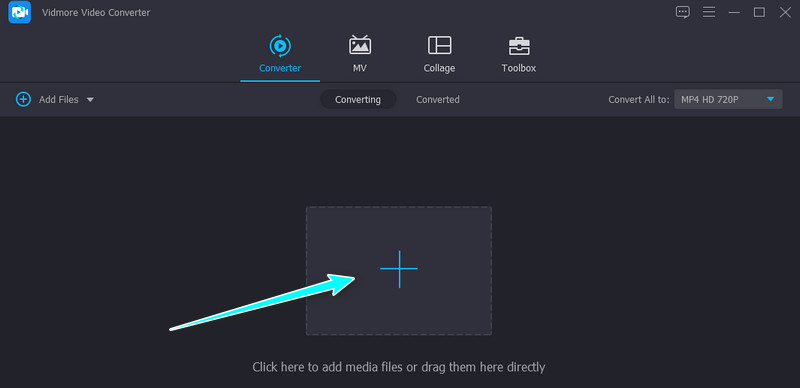
Klicken Sie nun auf das große Plus-Symbol und suchen Sie in Ihrem Ordner nach der FLAC-Datei, um sie in das Programm zu importieren. Alternativ können Sie die gewünschte FLAC-Datei per Drag & Drop in das Upload-Fenster des Programms ziehen.
Schritt 3. APE als Ausgabeformat wählen
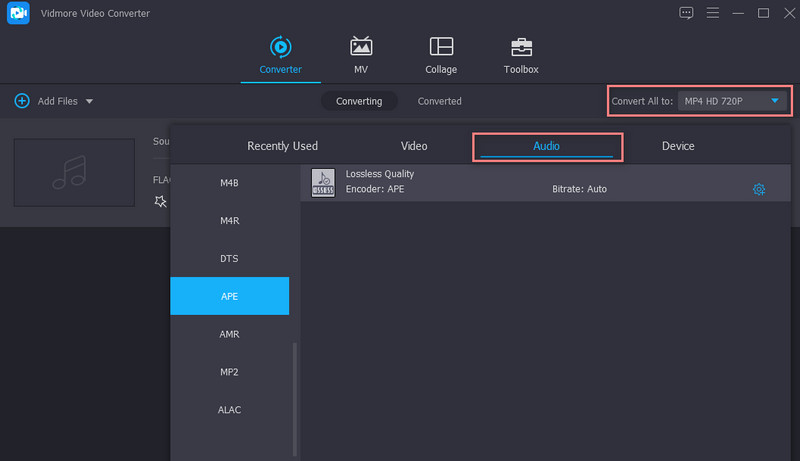
Gehen Sie zum Profil-Feld im oberen rechten Bereich des Fensters. Wechseln Sie dann zum Audio-Tab, in dem eine Liste von Audioformaten angezeigt wird. Wählen Sie das Format APE aus und passen Sie das Audioprofil an, indem Sie auf das Symbol Benutzerdefiniertes Profil klicken.
Schritt 4. FLAC in APE konvertieren
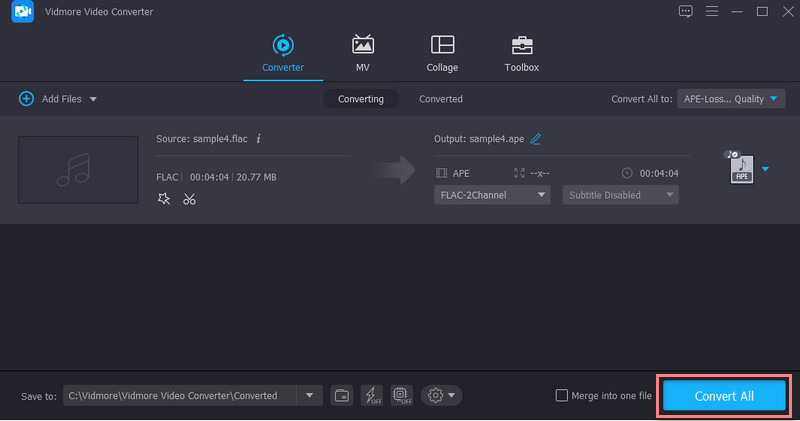
Wählen Sie nun einen Ordner aus, in dem Sie die Ausgabedatei speichern möchten, und klicken Sie auf die Schaltfläche Alle konvertieren, um mit der Umwandlung von FLAC in APE zu beginnen. Das Tool konvertiert die Datei sofort, und Sie können die Wiedergabe im automatisch geöffneten Ordner starten.
2. Online UniConverter
Wenn Sie nach einem FLAC-zu-APE-Konverter suchen, ist Online UniConverter eine gute Option. Sie können Dateien lokal oder aus Cloud-Speichern wie Dropbox und Google Drive importieren. Außerdem unterstützt er viele Audio- und Videoformate. Darüber hinaus können Sie mit diesem Programm auch Bilder und Vektoren konvertieren.
Schritt 1. Rufen Sie die Hauptwebsite des Programms mit einem beliebigen Browser auf, der auf Ihrem Computer verfügbar ist.
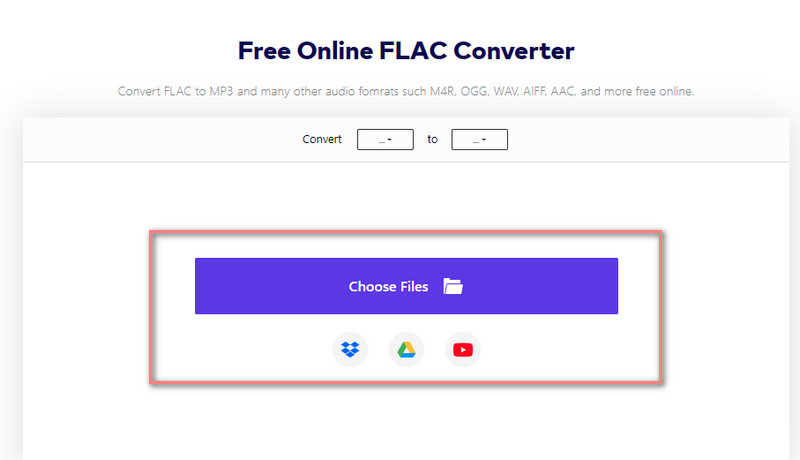
Schritt 2. Klicken Sie auf die Schaltfläche Dateien wählen oder wählen Sie je nach Bedarf eine andere Methode zum Importieren von Dateien aus.
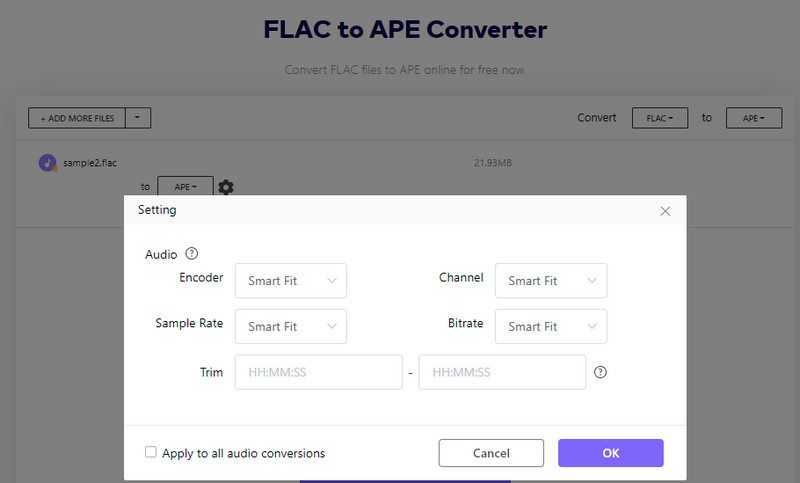
Schritt 3. Durchsuchen und laden Sie dann die FLAC-Datei hoch, die Sie konvertieren möchten. Wählen Sie APE aus der Liste der Ausgabeformate. Passen Sie die Parameter an oder schneiden Sie das Audio, indem Sie vor der Konvertierung auf das Zahnrad-Symbol klicken, das mit der Audiodatei verknüpft ist.
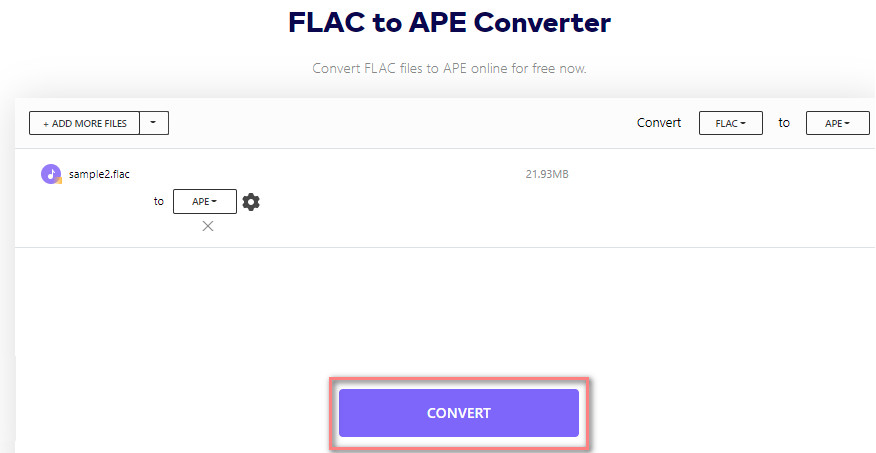
Schritt 4. Wenn Sie zufrieden sind, klicken Sie auf die Schaltfläche Konvertieren, um den Konvertierungsvorgang zu starten.
Teil 3. Welche Methode ist besser?
Wenn Sie beide Anwendungen in Betracht ziehen, können Sie zur besseren Entscheidungsfindung die nachfolgende Tabelle heranziehen.
| Konvertierungsgeschwindigkeit | Stapelkonvertierung | Plattform | |
| Vidmore Video Converter | Stabil und schnell | Unterstützt Einzel- und Stapelkonvertierung | Windows und Mac |
| Online UniConverter | Kann je nach Geschwindigkeit der Internetverbindung variieren | Unterstützt Einzel- und Stapelkonvertierung | Windows, Mac und Web |
Die Wahl der besten App hängt ausschließlich von Ihren Bedürfnissen und Vorlieben ab. Wenn Sie nichts herunterladen möchten, entscheiden Sie sich für den Online-Konverter. Auch wenn dies bequem ist, können Sie nicht immer damit rechnen, dass er schnell und konstant konvertiert, da er von der Internetverbindung abhängt. In diesem Fall können Sie auf Desktop-Programme zurückgreifen.
Teil 4. FAQs zu FLAC und APE
Ist APE so gut wie FLAC?
Im Allgemeinen klingen FLAC und APE aufgrund ihrer verlustfreien Eigenschaft identisch. APE bietet hingegen eine bessere Kompression als FLAC, erfordert jedoch einen leistungsstarken Prozessor zur Dekodierung.
Wie kann ich eine APE-Datei öffnen?
Audiodateien mit der Dateiendung APE werden von Programmen wie Monkey’s Audio, Foobar2000, Adobe Audition usw. unterstützt.
Ist APE-Audio verlustfrei?
Ja. APE ist ein verlustfreies Audioformat, bei dem beim Kodieren von Audiodateien keine Audiodaten verloren gehen.
Fazit
Dies sind die praktischen und effizientesten FLAC-zu-APE-Konverter. Das webbasierte Tool konvertiert, ohne dass eine Anwendung installiert werden muss. Es ist jedoch auf eine Internetverbindung angewiesen, was beim Konvertieren vieler Dateien problematisch sein kann. Vidmore Video Converter eignet sich besonders für die Umwandlung vieler und großer Dateien. So wird Ihr Konvertierungsvorgang bequem und komfortabel.