Wie man FLAC in AVI konvertiert: 3 online und offline verfügbare Möglichkeiten
Free Lossless Audio Codec steht für FLAC. Es komprimiert Musik, ohne die Qualität zu beeinträchtigen, und erzeugt dabei dennoch Dateien in einer vernünftigen Größe. Dieses Format verwendet ein neuartiges Verfahren zur Datenkompression und -wiedergabe. FLAC eignet sich hervorragend sowohl für virtuelle, cloudbasierte Speicherplattformen wie Streaming‑Server als auch für klassische, lokale Speichermedien wie Festplatten und Flash‑Laufwerke. Das FLAC‑Audioformat ist trotz zahlreicher Nachteile weit verbreitet. Die Audiodaten werden komprimiert, wodurch die Datei mit bestimmten Playern nicht kompatibel ist. In einem solchen Fall ist die Konvertierung von FLAC zu AVI die beste Option.

Teil 1. Wie man FLAC online in AVI konvertiert
1. Vidmore Free Video Converter
Bei der Konvertierung von FLAC‑Dateien in das AVI‑Format werden Sie feststellen, dass der Vidmore Free Video Converter Ihnen dabei helfen kann. Auch wenn es sich um ein Online‑Tool handelt, ändert das nichts an der Tatsache, dass es die Qualität Ihrer Datei nach der Konvertierung beibehält. Der Vidmore Free Video Converter kann sowohl auf Mac‑ als auch auf Windows‑Computern aufgerufen und verwendet werden.
Er ist mit einer Vielzahl von Video- und Audioformaten kompatibel, darunter MP4, MKV, FLV, WMV, WEBM, VOB, MP3, AAC, AC3 und viele weitere. Außerdem ist die maximale Dateigröße, die Sie mit diesem Programm hochladen können, unbegrenzt. Sie sind in keiner Weise beim Hochladen oder Konvertieren Ihrer Audiodateien eingeschränkt. Wenn Sie die nachstehenden Schritte befolgen, können Sie den Online‑FLAC‑zu‑AVI‑Konverter erfolgreich nutzen.
Schritt 1: Auf der Website des Vidmore Free Video Converter befindet sich das Startprogramm. Wählen Sie die Option, lokale Dateien zu konvertieren. Greifen Sie nach der Installation des Launchers auf die Online‑App zu.
Schritt 2: Sie müssen im Feld Dateien zum Konvertieren hinzufügen zweimal klicken, bevor Sie eine FLAC‑Datei als Ausgangsdatei auswählen können.

Schritt 3: Wählen Sie anschließend das Menü Film, indem Sie auf die entsprechende Schaltfläche in der Seitenleiste des Bildschirms klicken. Sie können mit vielen verschiedenen Videoformaten arbeiten. Achten Sie darauf, dass auf der rechten Seite aus der Liste der verfügbaren Optionen AVI ausgewählt ist.
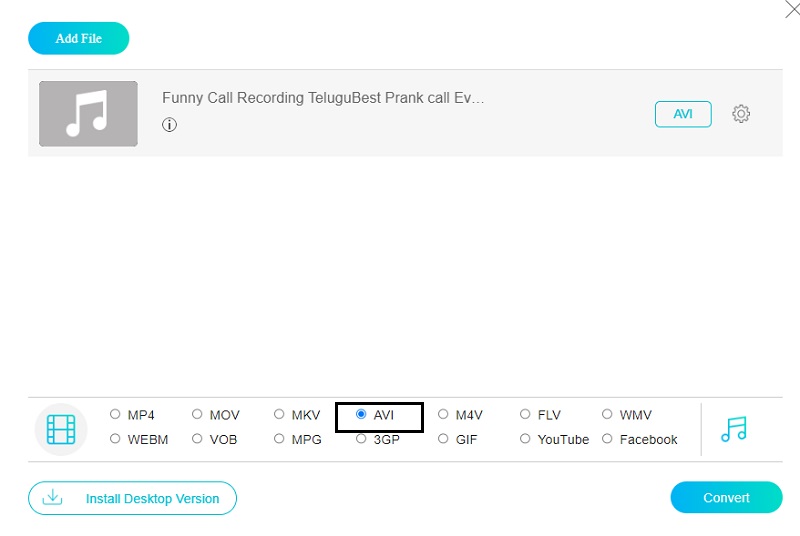
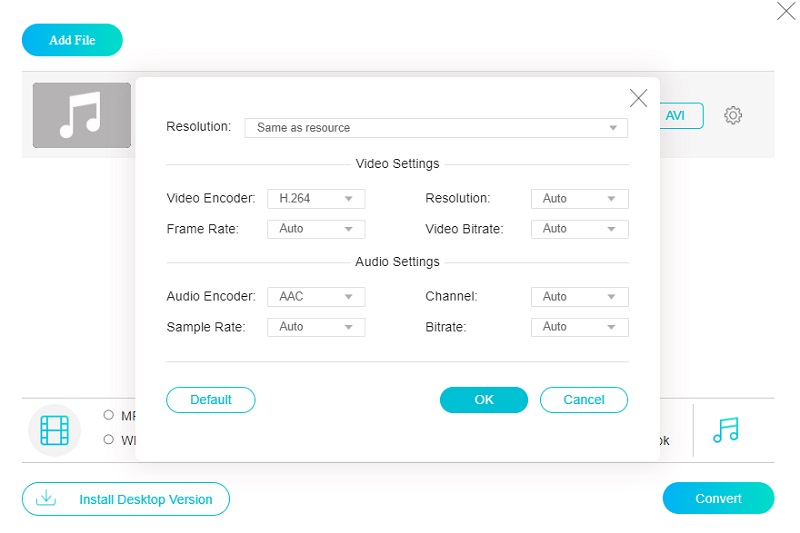
Verwenden Sie das neben der Audiospur befindliche Einstellungssymbol, um die Bitrate und Lautstärke des Videos anzupassen. Wenn Sie den Dialog durch Klicken auf OK schließen möchten, können Sie das jetzt tun.
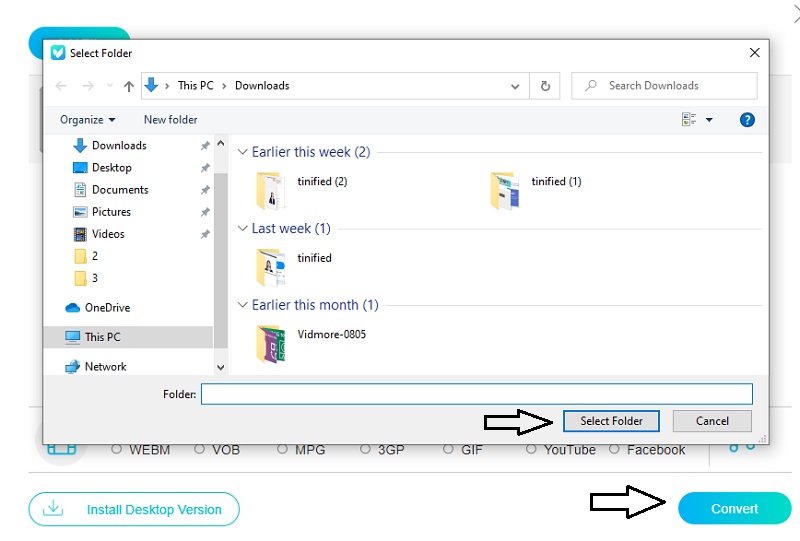
Schritt 4: Wählen Sie im Hauptmenü Konvertieren und legen Sie einen Speicherort für die konvertierte Datei fest. Mit Hilfe des Vidmore Free Video Converter können Sie Ihre MP3‑Bibliothek mühelos in ein AVI‑Video umwandeln.
2. FreeConvert.com
Ein weiteres zuverlässiges, kostenloses Online‑Tool, mit dem Sie zwischen vielen Formaten konvertieren können, ist FreeConvert.com. Dieses Werkzeug ermöglicht die Umwandlung einer großen Bandbreite von Medien- und Dokumenttypen. Das Online‑Tool unterstützt verschiedene Dateitypen, einschließlich desjenigen, den Sie zum Öffnen Ihrer Datei benötigen. Wenn Sie viele Dateien konvertieren müssen, sparen Sie mit diesem Tool aufgrund seiner schnellen Konvertierung viel Zeit. Durch seine Weiterentwicklung steht den Nutzern ein noch hilfreicheres Werkzeug zur Verfügung. Dennoch gibt es eine Begrenzung für die maximale Dateigröße, die hochgeladen werden darf. Um größere Dateien auf deren Website verarbeiten zu können, müssen Sie sich zunächst dort registrieren.
Schritt 1: Wählen Sie auf der Startseite von FreeConvert Dateien auswählen, um die FLAC‑Datei aus Ihrem Browser, Google Drive oder Dropbox zu laden.
Schritt 2: Verwenden Sie anschließend das Dropdown‑Menü neben der Option Ausgabe, um AVI aus der Liste der verfügbaren Videoformate zu wählen.
Schritt 3: Nachdem Sie auf die Schaltfläche In AVI konvertieren geklickt haben, warten Sie, bis der Vorgang korrekt abgeschlossen ist.

Teil 2. Wie man FLAC offline in AVI konvertiert
Der Vidmore Video Converter gilt als Branchenstandard in puncto Geschwindigkeit und Genauigkeit bei der Audio‑ und Videokonvertierung. Das Programm ermöglicht es Ihnen, FLAC‑Dateien schnell und einfach in das AVI‑Format umzuwandeln. Dank seines umfangreichen Funktionsumfangs, der mit zahlreichen praktischen Optionen ausgestattet ist, können Sie Dateien herunterladen, übertragen und viele weitere Aufgaben ausführen. Dieses erstklassige Softwareprogramm lässt sich unkompliziert installieren und ist mit Mac‑Systemen kompatibel.
Mit Hilfe des Vidmore Video Converter können Sie Dateien innerhalb von Sekunden zwischen verschiedenen Formaten konvertieren. Und die Qualität des konvertierten Videos wird durch die Umwandlung in keiner Weise beeinträchtigt. Es ist schwierig, Konverter zu finden, die FLAC‑Dateien in das AVI‑Format umwandeln können, insbesondere wenn es sich bei dem verwendeten Gerät um einen Mac handelt. Im Gegensatz dazu ist der Vidmore Video Converter vollständig mit sowohl Mac‑ als auch Windows‑Betriebssystemen kompatibel. Außerdem tritt während der gesamten Programmausführung kein einziges Problem auf. Um FLAC effektiv in AVI zu konvertieren, folgen Sie den nachstehenden einfachen Schritten. Der erste Schritt des Vorgangs besteht darin, den Vidmore Free Video Converter auf Ihren Computer herunterzuladen, bevor Sie mit der nächsten Phase fortfahren.
Schritt 1: Klicken Sie auf die Schaltfläche für den kostenlosen Download, um die Installation abzuschließen. Starten Sie nun Vidmore Video Converter.
Schritt 2: Beim ersten Start zeigt die Software eine Reihe von Tabs und Schaltflächen an. Wählen Sie Dateien hinzufügen oder das Plus-Symbol, um FLAC‑Dateien zu Ihrer Sammlung hinzuzufügen.
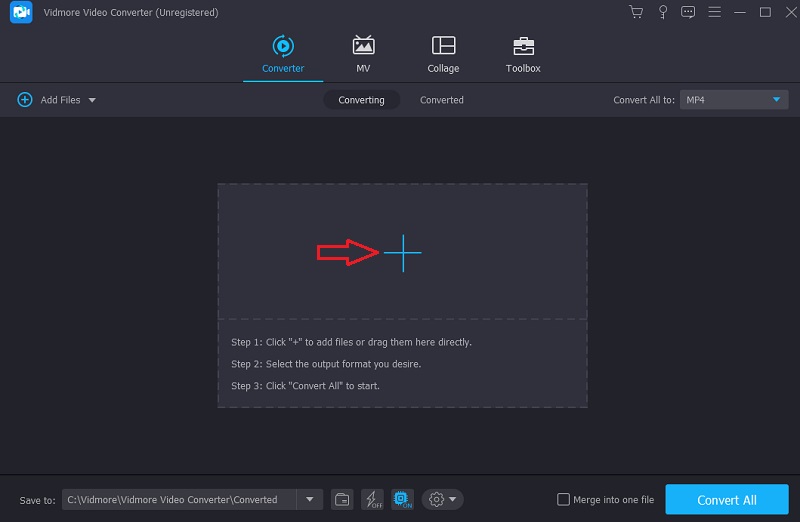
Schritt 3: Nachdem die FLAC‑Datei erfolgreich hochgeladen wurde, können Sie ein neues Format auswählen. Der Profil-Pfeil in der Leiste erleichtert den Zugriff. Darauf folgen weitere Abschnitte. Sobald Sie zum Video-Menü wechseln, sehen Sie die Videos in ihrem nativen Format. Wenn Sie dort sind, können Sie nach AVI suchen.
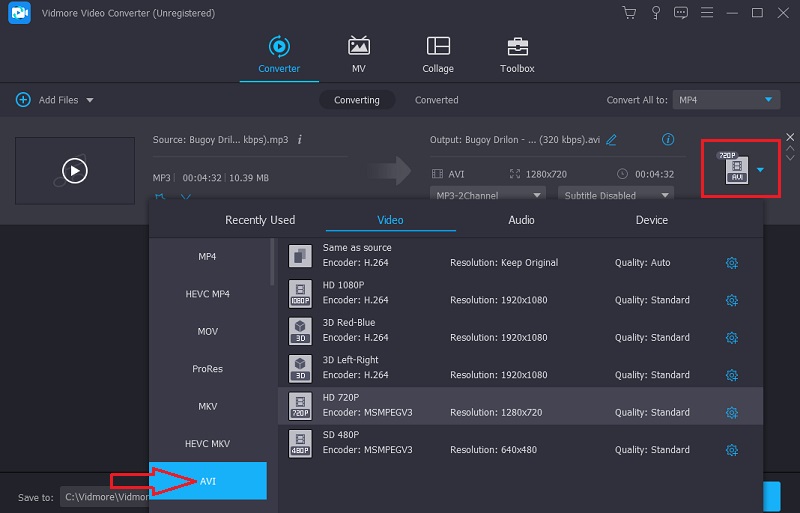
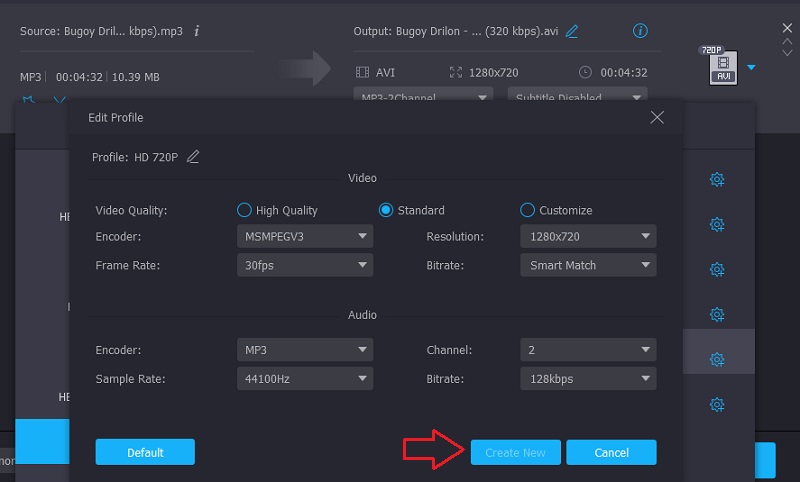
Um die Qualität des Endprodukts zu ändern, klicken Sie in der oberen rechten Ecke des Bildschirms auf das AVI‑Feld und wählen Sie Einstellungen. Bildrate, Bitrate und Auflösung sind anpassbar. Wenn Sie bereit sind fortzufahren, wählen Sie die Option Neu erstellen.
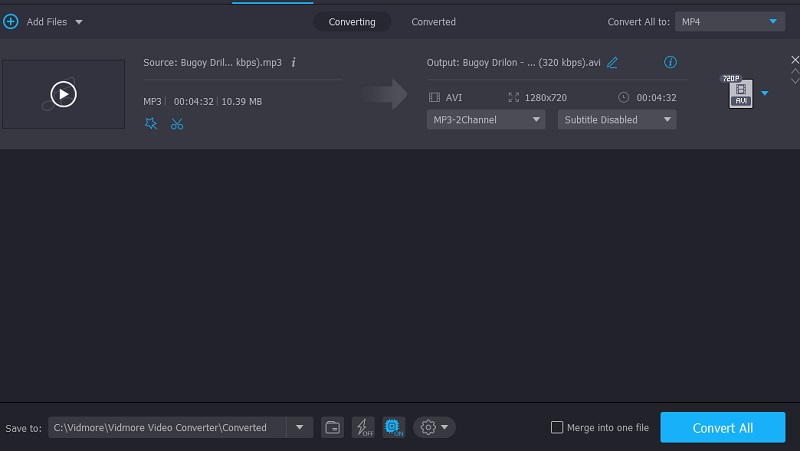
Schritt 4: Um den Vorgang zu beenden, gehen Sie zum unteren Rand der Programmoberfläche, wo sich die Schaltfläche Alle konvertieren befindet. Klicken Sie auf dieses Symbol. Wenn Sie so vorgehen, wird die FLAC‑Datei dauerhaft in das AVI‑Format konvertiert.
Teil 3. FAQs zur Konvertierung von FLAC in AVI
Warum entscheiden sich Menschen für FLAC‑Dateien?
Der größte Vorteil einer FLAC-Datei ist die insgesamt verbesserte Klangqualität. Sie können die Datei in ihrer nahezu unveränderten Form erleben – genau so, wie sie gedacht war und wie sie erstellt wurde. FLAC verwendet keine der Kompressionsverfahren, die für die schlechtere Klangqualität von MP3-Dateien verantwortlich sind.
Was ist der Nachteil des AVI‑Formats?
Im Vergleich zu anderen Dateiformaten kann die Größe unkomprimierter AVI-Dateien deutlich größer sein als die der anderen Formate.
Welche Media‑Player unterstützen FLAC‑Dateien?
Tragbare Audiogeräte sowie Windows, Android und BlackBerry sind nur einige der Betriebssysteme und mobilen Plattformen, die mit FLAC kompatibel sind.
Fazit
Wir können nicht leugnen, dass FLAC eine ausgezeichnete Wahl als Audioformat ist. Auf der anderen Seite haben einige Nutzer Schwierigkeiten, diese Datei auf anderen Geräten abzuspielen, was frustrierend sein kann. Daher wird dringend empfohlen, sie in ein AVI‑Dateiformat zu konvertieren. Mit der in diesem Abschnitt genannten Software und Shareware können Sie FLAC‑Dateien in AVI konvertieren und anschließend weitergeben.