Konvertieren Sie FLAC in DTS mit diesen 3 Top-Tools für Online und Offline
Heutzutage, da die meisten Menschen den Komfort eines Heimkinos genießen möchten, ist eine hervorragende Audioqualität wünschenswert, um das Erlebnis noch intensiver zu machen. Selbst wenn Ihre Datei im FLAC-Format vorliegt, ist es vor der Weitergabe sinnvoll, sie in das DTS-Format zu konvertieren. DTS ist dafür bekannt, Surround-Sound-Funktionen für Heimkino-Systeme zu bieten. Wenn Sie lernen möchten, wie man FLAC in DTS umwandelt, sollten Sie sich die FLAC-zu-DTS-HD-Converter ansehen, die sowohl online als auch offline verfügbar sind.
- Teil 1. Was sind FLAC und DTS
- Teil 2. Wie man FLAC schnell in DTS konvertiert
- Teil 3. FAQs zum FLAC-zu-DTS-Converter
Teil 1. Was sind FLAC und DTS
Wer mehr darüber erfahren möchte, warum die Konvertierung von FLAC zu DTS notwendig sein kann, findet im folgenden Abschnitt eine Erläuterung der Formate.
Was ist FLAC?
FLAC ist die Abkürzung für Free Lossless Audio Codec. Es handelt sich um ein Audio-Dateiformat, das nahezu identische Kopien von DVDs bei einem Bruchteil der Größe der ursprünglichen CD liefert. Zahlreiche mobile Geräte, Digital-Player wie der PonoPlayer sowie Hi‑Fi‑Geräte sind damit kompatibel. Anders als WAV ermöglicht dieses verlustfreie Kompressionsformat hohe Abtastraten in High-Resolution-Qualität und erhält dabei sämtliche Informationen. Es benötigt ungefähr nur halb so viel Speicherplatz wie WAV. Es ist ein offenes Format und gilt weithin als ideal, um hochauflösende Alben herunterzuladen und zu archivieren. Der Nachteil besteht darin, dass es auf dem Mac nicht standardmäßig unterstützt wird.
Was ist DTS?
Das DTS-Format wird häufig als Digital Theater System bezeichnet. Diese Art von Format wird oft in hochauflösenden Videos eingesetzt. Es dient zur Unterstützung von Filmen auf DVDs und optischen Videodiscs sowie zur Begleitung von Filmen im Fernsehen. Es bietet zwei Tonkonfigurationen, 5.1 und 7.1, die eine hohe Gesamtbitrate in anspruchsvollen Heimkino-Systemen ermöglichen. DTS verwendet bei der Codierung eine geringere Kompression als sein Dolby‑Gegenstück, was zu einer höheren Klangqualität führt. Nach Ansicht einiger Nutzer sorgt DTS dadurch für ein angenehmeres Hörerlebnis, sobald es dekodiert ist.
Teil 2. Wie man FLAC schnell in DTS konvertiert
1. Vidmore Video Converter
Wenn Sie Ihre Zeit schätzen und sich keine langen Wartezeiten bei der Konvertierung Ihrer Audiodateien leisten können, können Sie sich auf den Vidmore Video Converter verlassen. Er ist der am meisten empfohlene FLAC-zu-DTS-Converter, auf den Sie sich auf Ihrem Computer stützen können. Dieser Converter ist äußerst flexibel, da Sie ihn sowohl auf Mac- als auch auf Windows-Systemen installieren können. Unabhängig davon, ob Ihre Datei groß oder klein ist, konvertiert Vidmore sie mit hoher Geschwindigkeit. Daher ist es das erste Tool, zu dem Menschen greifen, die viel unterwegs sind und schnell ein Ergebnis benötigen.
Ein weiteres bemerkenswertes Merkmal dieses Tools ist, dass es eine Vielzahl von Dateiformaten akzeptiert – von den ältesten bis hin zu den neuesten Formaten. Auch in puncto Professionalität steht Vidmore ganz oben auf der Liste. Ob Sie Anfänger sind, spielt keine Rolle, da dieses Programm über eine sehr benutzerfreundliche Oberfläche verfügt. Am hilfreichsten ist es, wenn Sie den vorgegebenen Anweisungen folgen.
Schritt 1: Laden Sie den FLAC-zu-DTS-Converter herunter
Bevor Sie fortfahren, laden Sie zunächst das Programm herunter und installieren Sie es, indem Sie auf eines der unten angegebenen Download-Symbole klicken. Starten Sie das Installationsprogramm, sobald die Installation abgeschlossen ist. Nach erfolgreicher Installation können Sie die Anwendung sofort nutzen.
Schritt 2: Fügen Sie die FLAC-Datei zur Timeline hinzu
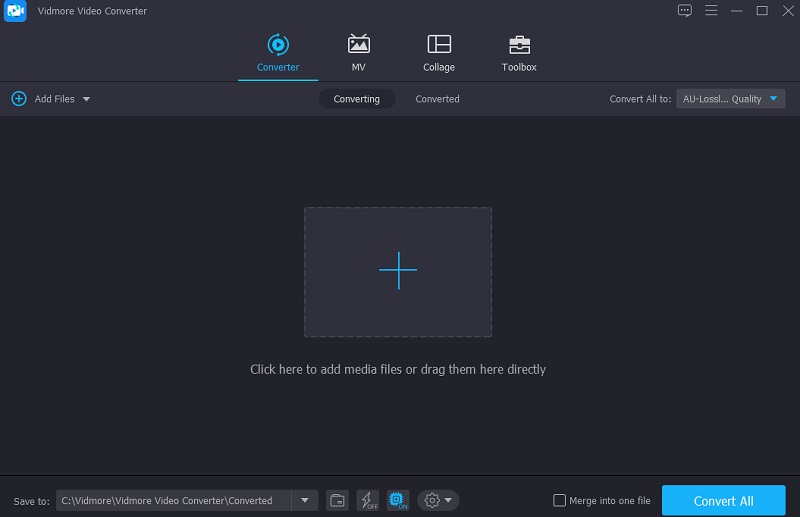
Nachdem die Software zum ersten Mal gestartet wurde, gelangen Sie zur Hauptoberfläche des Tools. Sie können entweder auf die Schaltfläche Dateien hinzufügen klicken oder auf das Plus-Symbol in der Mitte des Bildschirms tippen, um zum Dateimanager zu gelangen, in dem Sie nach Dateien suchen und diese hinzufügen können.
Schritt 3: Neues Format festlegen
Wie unten zu sehen, können Sie nach dem Hochladen der FLAC-Datei deren Format ändern, indem Sie es aus der Dropdown-Liste auf der rechten Seite des Bildschirms auswählen. Wählen Sie dann unter dem Reiter Audio in der Formatliste das DTS-Format aus.
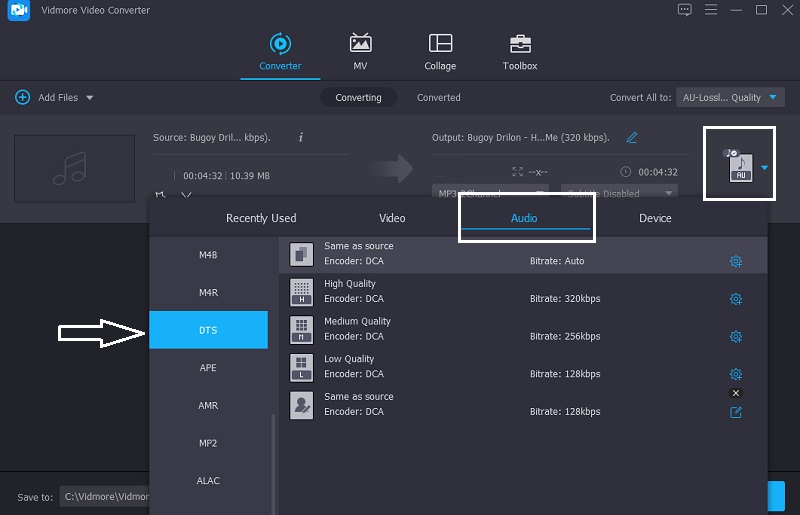
Nachdem Sie ein neues Ausgabeformat gewählt haben, können Sie die Audioqualität verringern oder erhöhen. Sie können Bitrate, Kanal und Abtastrate anpassen, indem Sie auf die Schaltfläche Einstellungen klicken und die Dropdown-Pfeile benutzen. Klicken Sie anschließend auf die Schaltfläche Neu erstellen, um fortzufahren.
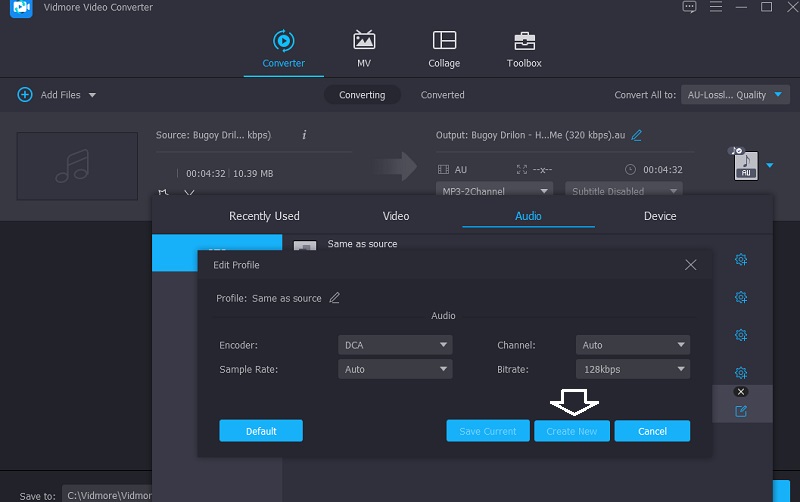
Schritt 4: Datei dauerhaft in DTS konvertieren
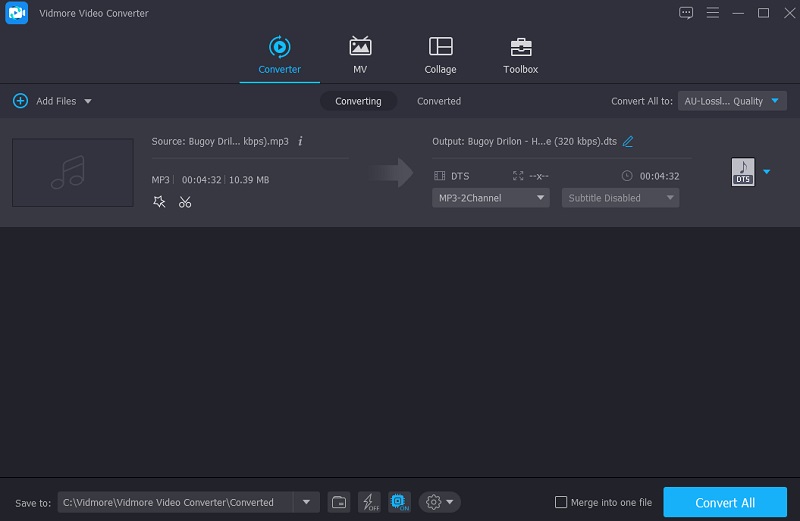
Der Konvertierungsvorgang beginnt, sobald der Schritt zur Verbesserung der Audioqualität abgeschlossen ist. Wählen Sie Alles konvertieren aus dem Dropdown-Menü, um alle Dateien gleichzeitig umzuwandeln. Nun können Sie sich zurücklehnen und den Klang über Ihr Heimkino-System genießen.
2. FreeFileConvert
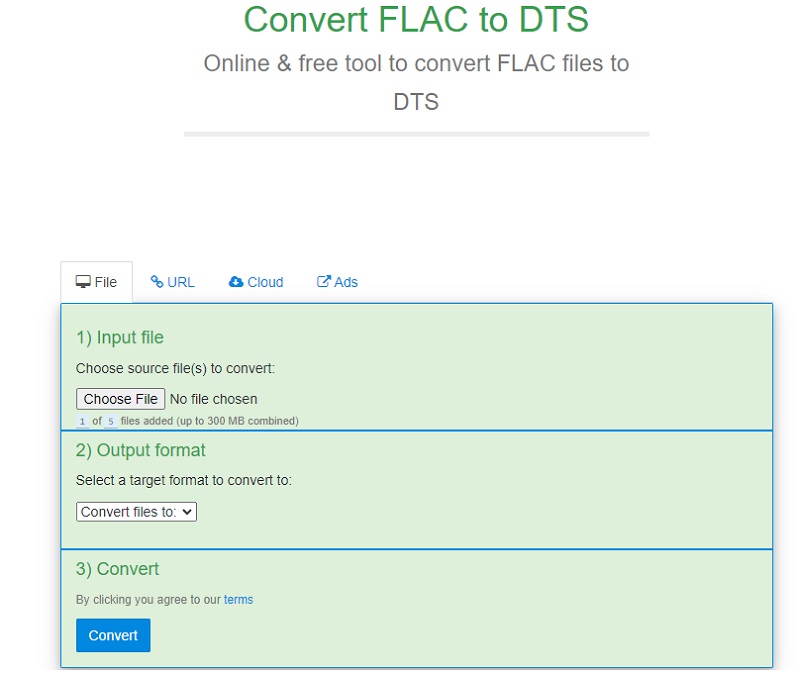
Wenn Sie keine Software installieren möchten, können Sie auf Online-Dienste zurückgreifen. FreeFileConvert ist eines der zuverlässigsten browserbasierten Tools. Sie können sich darauf verlassen, dass es seine Aufgaben effizient erfüllt. Zwei seiner wichtigsten Eigenschaften sind eine leicht verständliche Benutzeroberfläche und die Möglichkeit, zwischen verschiedenen Dateiformaten zu konvertieren. Dieses browserbasierte Tool unterstützt eine Vielzahl von Dateitypen, darunter Audio-, Video-, Bild-, Dokument-, E‑Book‑ und Grafikdateien, mit insgesamt Tausenden möglicher Konvertierungskombinationen. Da es sich um ein Online-Tool handelt, liegt die maximale Dateigröße bei 300 Megabyte.
Schritt 1: Wählen Sie zunächst die FLAC-Datei aus, die Sie konvertieren möchten. Sie können eine Datei von Ihrem Computer oder aus Ihrem Google Drive auswählen.
Schritt 2: Klicken Sie auf die Schaltfläche Konvertieren, nachdem Sie DTS in der Dropdown-Liste als Dateityp ausgewählt haben. Die Konvertierung beginnt sofort. Sie können mehrere Dateien gleichzeitig konvertieren, von denen jede bis zu 300 MB groß sein darf.
Schritt 3: Das Hochladen und Konvertieren Ihrer Datei in das DTS-Audioformat benötigt etwas Zeit, haben Sie daher bitte Geduld. Sie können die konvertierte Datei beliebig oft herunterladen und sie anschließend sogar von der Download-Seite löschen.
Weiterführende Lektüre:
FLAC zu MP3 – 5 beste Methoden, um FLAC-Audiodateien mühelos zu konvertieren
Teil 3. FAQs zum FLAC-zu-DTS-Converter
Welches Format ist besser, FLAC oder DTS?
DTS ist besser, weil es viele Codecs umfasst. Ein verlustbehafteter Codec erzeugt eine kompakte Datei, kann jedoch hörbare Verzerrungen verursachen.
Was ist der größte Vorteil einer DTS-Datei?
Es ist anpassungsfähiger gegenüber Veränderungen und kann auf verschiedene Weise verwendet werden. Das DTS-System kann den Bass dabei unterstützen, seinen Klang zu verbessern.
Ist DTS besser für Gaming geeignet?
Im Vergleich zu anderen Formaten bietet DTS die herausragendste Klangtechnologie für Spiele.
Fazit
Verstehen Sie? Warum sollten Sie sich also mit weniger zufriedengeben, wenn Sie FLAC in DTS konvertieren können? So genießen Sie Ihre Audiodateien auf Ihrem Heimkino noch viel intensiver!