FLAC in M4R: Top Online‑ und Offline‑Apps, von denen Sie nicht wussten, dass es sie gibt
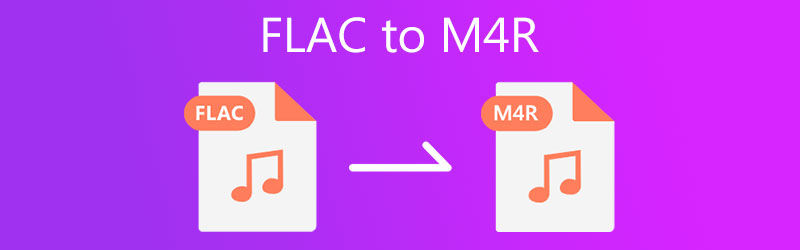
Sie möchten einen Weg finden, aus Ihren FLAC‑Titeln einen iPhone‑Klingelton zu machen. Es ist unbestreitbar, dass FLAC‑Dateien die bessere Qualität einer Audiodatei bewahren können. Doch aufgrund des verlustfreien Audiocodecs ist dieses Format nicht ideal als Klingelton, da es zu viel Speicherplatz beansprucht. Geben Sie dennoch nicht auf. Dieser Beitrag bringt Licht ins Dunkel, indem er zwei optimale Lösungen zur Konvertierung von FLAC in M4R vorstellt. Sie können sich für eine Online‑Anwendung entscheiden, die im Browser läuft, oder für ein Desktop‑Programm, das sowohl Windows‑ als auch Mac‑Computer unterstützt. Erfahren Sie unten mehr.
Teil 1. FLAC vs. M4R
Was ist eine FLAC-Datei?
FLAC ist die Abkürzung für Free Lossless Audio Codec und wurde von der Xiph.Org Foundation entwickelt. Es handelt sich um ein Audio‑Codec‑Format, das Audiodateien ohne Qualitätsverlust komprimiert. Es ist perfekt für alle, die originale Musiktracks in Studioqualität benötigen. Zudem werden FLAC‑Dateien von vielen Geräten und Multimediaplayern unterstützt. Das Besondere an diesem Format ist, dass es ID2‑Tags und Albumcover unterstützt, was die Flexibilität seiner Metadaten unterstreicht. Darüber hinaus ist FLAC im Gegensatz zu WAV robust gegenüber Fehlern bzw. fehlerresistent.
Was ist eine M4R‑Datei?
MPEG‑4 Ringtone oder M4R ist eine komprimierte Audiodatei, die mit Apple verknüpft ist. Tatsächlich handelt es sich dabei um die Dateierweiterung für iPhone‑Klingeltöne. Außerdem nutzt sie Advanced Audio Coding (AAC), um Audiodateien zu komprimieren. So entsteht eine hervorragende Audioqualität bei zugleich handlicher Dateigröße. Darüber hinaus werden M4R‑Dateien in der Regel im iTunes Store gekauft, was bedeutet, dass Sie Geld ausgeben müssen, um iPhone‑Klingeltöne zu erstellen.
Lesen Sie weiter, um die drei praktikablen Methoden kennenzulernen, mit denen Sie aus Ihren FLAC‑Dateien Klingeltöne erstellen können.
Teil 2. Wie man FLAC in M4R konvertiert
1. Vidmore Video Converter
Die erste Methode, mit der Sie FLAC schnell in M4R umwandeln können, ist Vidmore Video Converter. Diese professionelle Software ist so leistungsstark, dass sie mehrere Dateien gleichzeitig mit hoher Geschwindigkeit konvertieren kann. Unabhängig von Dateigröße, Länge und Anzahl der zu konvertierenden Dateien können Sie sie gleichzeitig verarbeiten und behalten dabei die einwandfreie Qualität. Neben dem Medienkonverter stellt das Programm auch einen Profileditor bereit. Damit können Sie die Parameter bearbeiten und Ihr gewünschtes Audioergebnis erzielen.
Sie können außerdem den Medieneditor der App nutzen, mit dem Sie Audiodateien schneiden und teilen können. Für Videos können Sie Untertitel hinzufügen, die Lautstärke verstärken, Videoeffekte hinzufügen und vieles mehr. Um FLAC in M4R zu konvertieren, gehen Sie wie folgt vor:
Schritt 1. FLAC‑zu‑M4R‑Konverter öffnen
Beginnen Sie damit, die neueste Version des Konverters herunterzuladen. Es gibt zwei Schaltflächen – für Windows und für Mac OS. Wählen Sie die passende Free Download-Schaltfläche und installieren Sie das Programm auf Ihrem Computer. Öffnen Sie das Tool, sobald die Installation abgeschlossen ist.
Schritt 2. FLAC‑Audiodatei hochladen
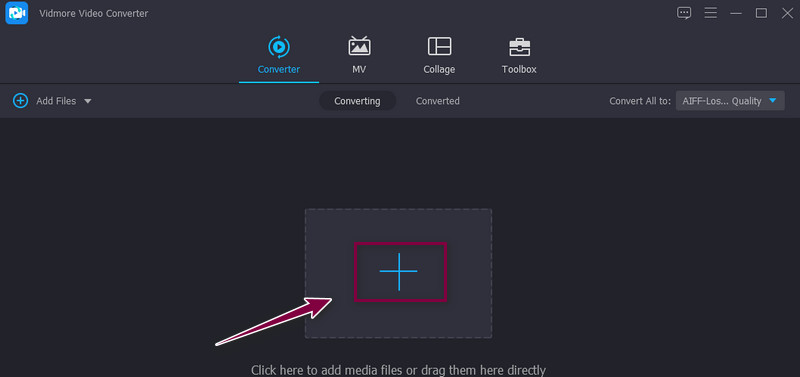
Klicken Sie nach dem Start der App auf die große Plus-Schaltfläche in der Mitte der Benutzeroberfläche, um Ihre gewünschte FLAC‑Datei hochzuladen. Durchsuchen Sie den Ordner und wählen Sie die Datei aus, um sie in die App zu laden. Sie können die FLAC‑Datei auch per Drag & Drop aus dem Ordner in den Upload‑Bereich der App ziehen.
Schritt 3. Wähle ein Ausgabeformat
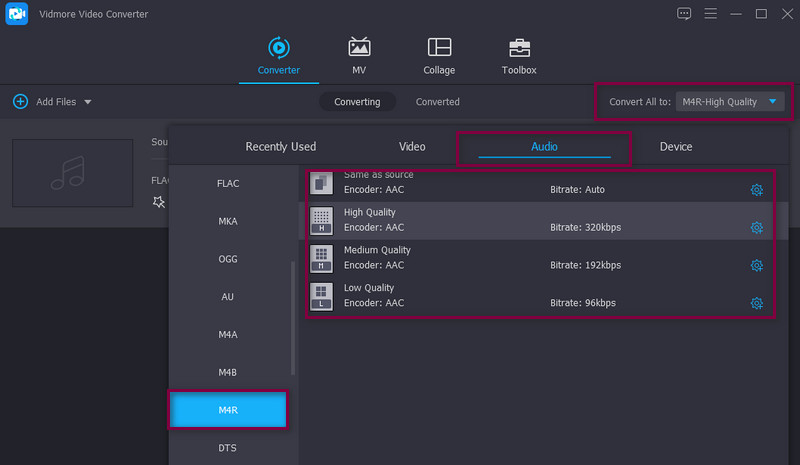
Klicken Sie auf das Menü Profile (Profil), um die Liste der verfügbaren Audioformate anzuzeigen. Wechseln Sie zum Reiter Audio und wählen Sie ein Ausgabeformat aus den Formatoptionen im linken Seitenbereich. In diesem Fall wählen Sie M4R. Daraufhin erscheint im rechten Bereich eine Liste mit Audioprofilen. Wählen Sie ein Profil Ihrer Wahl aus oder passen Sie ein vorhandenes an, indem Sie auf die zugehörige Schaltfläche Custom Profile klicken. Drücken Sie OK, um die Einstellungen zu speichern.
Schritt 4. Konvertierung starten
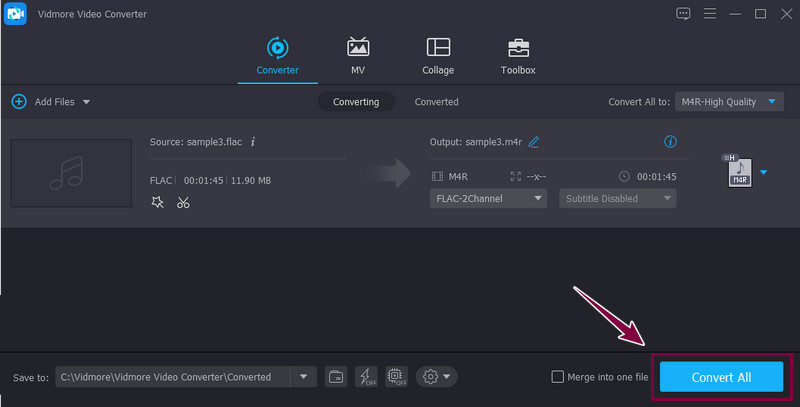
Klappen Sie das Menü Profile wieder zu und klicken Sie auf die Schaltfläche Convert All, um mit der Konvertierung von FLAC in M4R zu beginnen. Wenn die Konvertierung abgeschlossen ist, öffnet sich ein Ordner, in dem Sie die Ausgabedatei bzw. die Audiowiedergabe überprüfen können.
2. Vidmore Free Video Converter
Wie der Name schon sagt, ist Vidmore Free Video Converter ein kostenloser Online‑Konverter, mit dem Sie FLAC schnell in M4R umwandeln können. Mit diesem Programm können Sie jede Audiodatei in verschiedene Formate wie M4R, M4A, WMA, AAC, WAV, MP3 usw. konvertieren. Sie müssen keine zusätzliche Software installieren – ein Browser und eine Internetverbindung reichen aus, rufen Sie einfach die Seite auf und legen Sie los. Das Beste daran ist, dass Sie auch Audio‑/Video‑Parameter anpassen können, um ein professionelles Medienergebnis zu erzielen. Nachfolgend finden Sie eine ausführliche Anleitung, wie Sie mit diesem Tool FLAC in M4R umwandeln.
Schritt 1. Anwendung herunterladen und starten
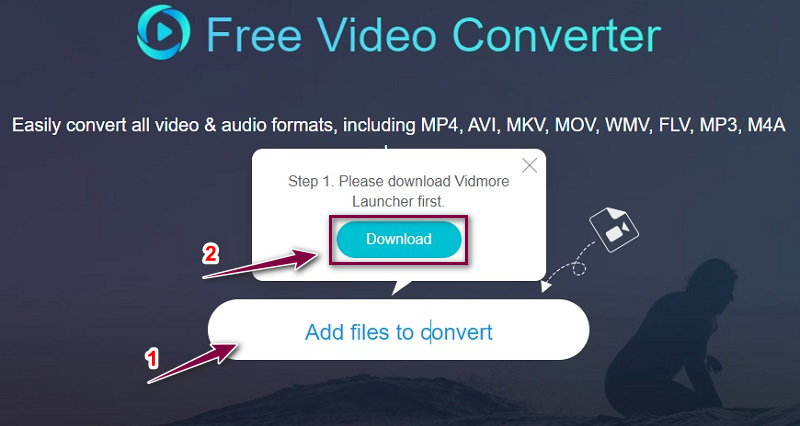
Rufen Sie die Website dieses Online‑Programms mit einem auf Ihrem Computer verfügbaren Browser auf. Um das Tool effizient zu nutzen, laden Sie den Launcher herunter, indem Sie auf die Schaltfläche Add files to convert und anschließend im Popup auf die Schaltfläche Download klicken. Öffnen Sie anschließend die heruntergeladene Datei und installieren Sie sie auf Ihrem Computer.
Schritt 2. FLAC‑Audiodatei laden
Wenn das Tool gestartet wird, werden Sie aufgefordert, eine Datei zu laden, indem ein Ordner geöffnet wird. Durchsuchen Sie diesen und wählen Sie die FLAC‑Datei aus, die Sie konvertieren möchten.
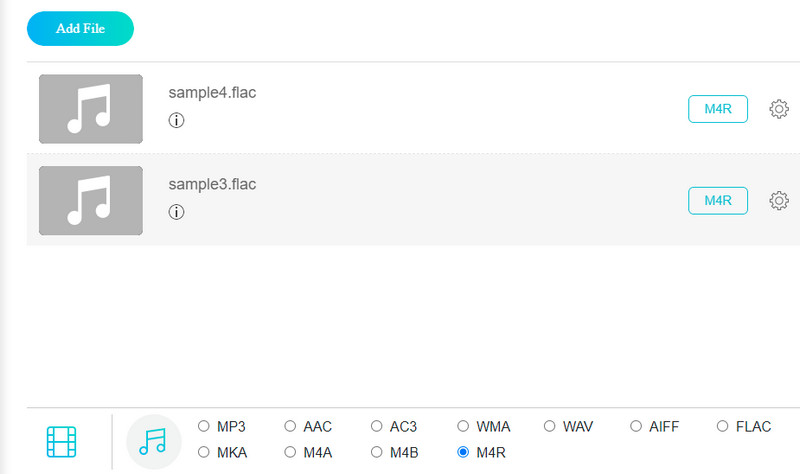
Schritt 3. Format für die Ausgabedatei wählen
Gehen Sie nun nach dem Hochladen der FLAC‑Datei zu den Audio-Formatoptionen. Aktivieren Sie hier das M4R-Optionsfeld. Sie können weitere Änderungen an der Ausgabe der Datei vornehmen. Klicken Sie einfach auf das Symbol Audio settings, und der Parametereditor wird angezeigt. Passen Sie die Abtastrate, Bitrate und den Kanal nach Wunsch an und klicken Sie anschließend auf OK, um die Änderungen zu bestätigen.
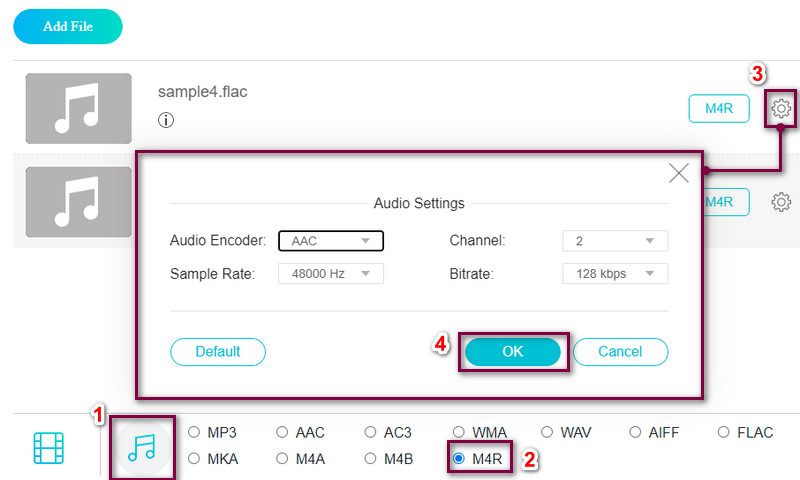
Schritt 4. FLAC in M4R konvertieren
Wenn Sie mit den Änderungen fertig sind, können Sie mit der Konvertierung der Dateien beginnen. Klicken Sie unten rechts auf die Schaltfläche Convert, wählen Sie einen Pfad zum Speichern der Ausgabedatei, und der Konvertierungsvorgang startet sofort.
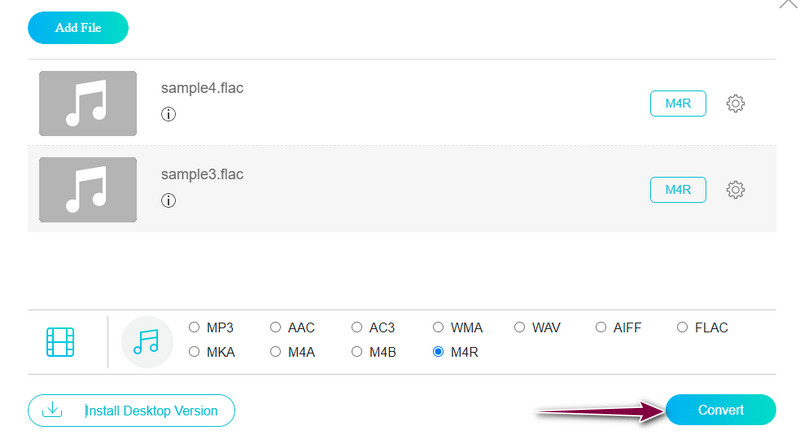
Teil 3. FAQs zu FLAC in M4R
Wofür wird FLAC verwendet?
FLAC-Dateien sind Open-Source-Formate, die bitgenaue CD-Kopien bei halber Dateigröße ermöglichen. Sie werden hauptsächlich verwendet, um Audiodateien auf etwa die Hälfte ihrer ursprünglichen Größe zu komprimieren.
Wie ändert man M4R in MP3?
Dies lässt sich mit Hilfe eines Audiokonverters erledigen. Doch in den meisten Fällen geht beim Konvertieren der Dateien Qualität verloren. Wenn du nur sehr wenig bis gar keinen Qualitätsverlust haben möchtest, solltest du Vidmore Video Converter verwenden.
Wie spielt man M4R‑Dateien ab?
Da M4R-Dateien von iTunes stammen, sollte dieser Player in der Lage sein, Ihre M4R-Dateien abzuspielen. Unabhängig vom Betriebssystem können Sie die M4R-Dateien auf Ihrem Windows- und Mac-Computer wiedergeben.
Fazit
Dies sind die besten Methoden, die Sie zur Konvertierung von FLAC in M4R anwenden können. Sie können sich für ein Offline‑Programm entscheiden, mit dem Sie Mediendateien mit oder ohne Internetverbindung konvertieren. Andererseits können Sie auch online arbeiten, um Dateien direkt zu konvertieren, ohne Software zu installieren.