FLAC in WMA online und offline ohne Qualitätsverlust konvertieren
Möglicherweise sind Sie schon einmal in die Situation gekommen, dass ein bestimmter Audio-Player das Audioformat der Datei, die Sie abspielen möchten, nicht erkennt. Dies tritt hauptsächlich bei FLAC-Dateien auf, wenn Sie diese auf verschiedenen Geräten oder in eher ungewöhnlichen Playern wie Autoradios anhören. Mit anderen Worten: Das Hauptproblem liegt hier in der Gerätekompatibilität.
All Ihre heruntergeladenen Audiodateien liegen jedoch im FLAC-Format vor. Aus diesem Grund möchten Sie sie in WMA umwandeln. Vor diesem Hintergrund zeigt Ihnen dieser Leitfaden verschiedene Vorgehensweisen, mit denen Sie eine Lösung für dieses Problem finden können. Lesen Sie weiter und entdecken Sie die besten und kostenlosen FLAC-zu-WMA-Konverter unten.
- Teil 1. Die 3 besten kostenlosen FLAC-zu-WMA-Konverter
- Teil 2. Wie man FLAC verlustfrei in WMA konvertiert
- Teil 3. Vergleichstabelle der FLAC-zu-WMA-Konverter
- Teil 4. FAQs zu FLAC zu WMA
Teil 1. Die 3 besten kostenlosen FLAC-zu-WMA-Konverter
1. Vidmore Free Video Converter
An erster Stelle steht Vidmore Free Video Converter. Wie der Name schon sagt, ist das Tool völlig kostenlos und läuft über einen Webbrowser mit Hilfe einer Internetverbindung. Bei einer stabilen und schnellen Verbindung ist die Konvertierungsgeschwindigkeit zweifellos sehr hoch. Es ermöglicht die Stapelkonvertierung von FLAC in WMA, sodass Sie viele Dateien gleichzeitig hochladen und umwandeln können. Darüber hinaus können Sie die Ausgabe anpassen, indem Sie Kanal, Abtastrate und Bitrate bearbeiten. Wenn Sie an der Verwendung dieses Programms interessiert sind, sehen Sie sich die folgenden Schritte an und erfahren Sie, wie Sie FLAC in WMA konvertieren.
Schritt 1. Besuchen Sie zunächst die offizielle Website von Vidmore Free Video Converter und laden Sie schnell das Startprogramm des Tools herunter. Installieren Sie es anschließend auf Ihrem Computersystem, und das Tool wird sofort gestartet.
Schritt 2. Sobald die Web-App gestartet ist, durchsuchen Sie Ihren Ordner und laden Sie die FLAC-Datei hoch, die Sie konvertieren möchten.
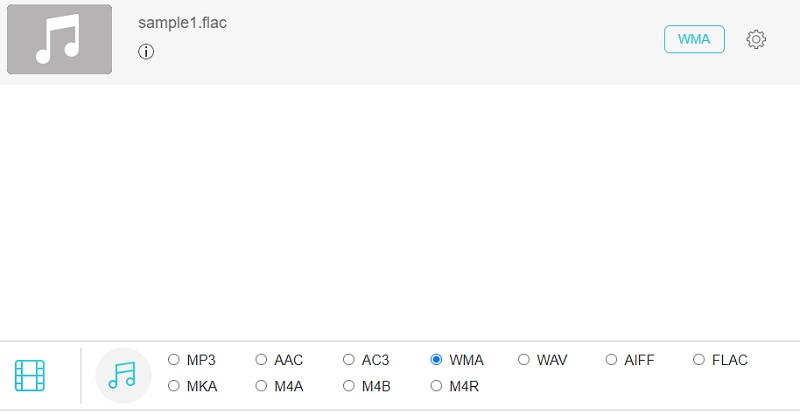
Schritt 3. Wählen Sie nun ein Ausgabeformat für die Datei, indem Sie zum Bereich Audioformat gehen. Klicken Sie einfach auf das Musik-Symbol, und Sie sehen eine Liste der verfügbaren Audioformate.
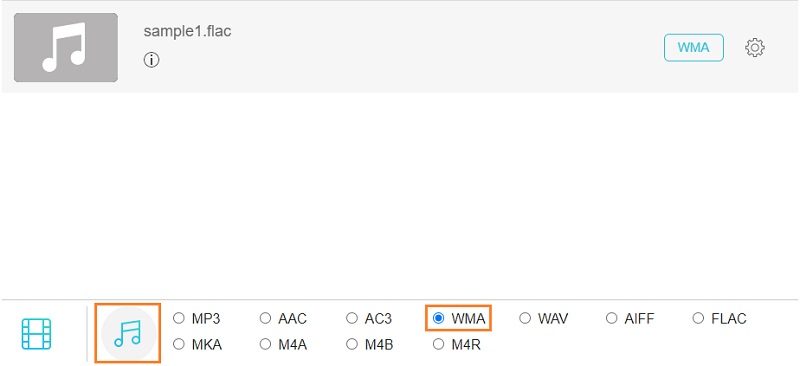
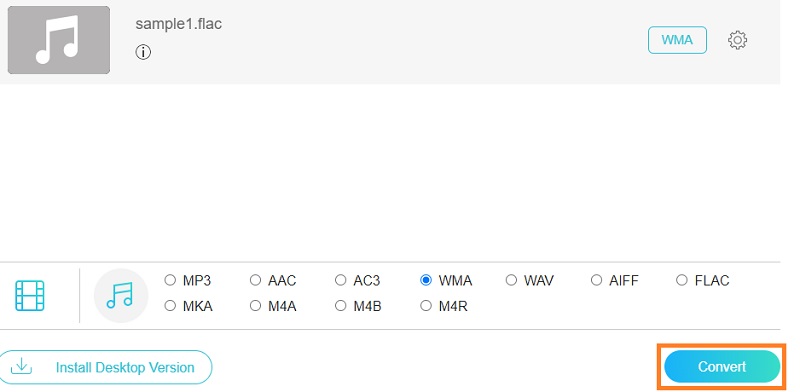
Schritt 4. Aktivieren Sie die Optionsschaltfläche WMA und klicken Sie dann auf die Schaltfläche Konvertieren. Legen Sie anschließend einen Speicherort für die Ausgabedatei fest und klicken Sie erneut auf die Schaltfläche, um den Konvertierungsvorgang zu starten.
2. Freemake Audio Converter
Ein weiteres Programm, das Sie verwenden können, ist Freemake Audio Converter. Mit diesem Programm können Sie FLAC in WMA, WAV, MP3, AAC, M4A und OGG umwandeln. Das bedeutet, dass Ihnen eine ganze Reihe von Konvertierungsformaten kostenlos zur Verfügung steht. Außerdem können Sie zwischen verschiedenen Audiocodecs wählen, darunter WMA Voice, WMA Lossless, WMA und WMA Pro. Darüber hinaus gibt es Einstellmöglichkeiten für Kanäle, Abtastrate und Bitrate, um die gewünschte Ausgabequalität zu erzielen.
Schritt 1. Laden Sie zunächst das Programm herunter, indem Sie mit einem auf Ihrem Computer verfügbaren Browser die offizielle Website aufrufen. Installieren und starten Sie das Programm anschließend.
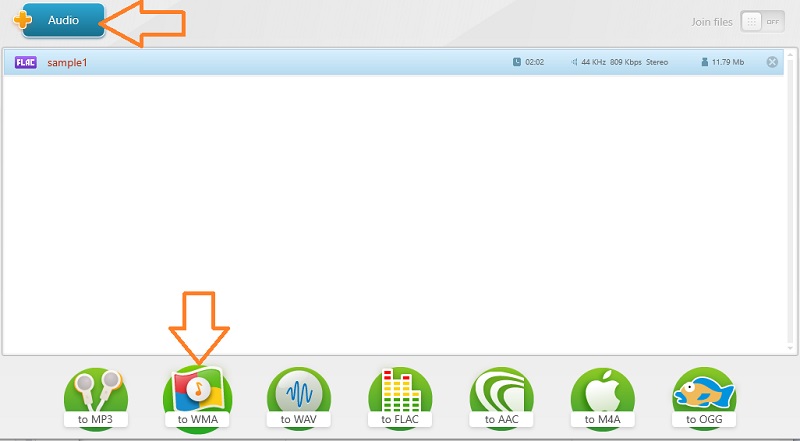
Schritt 2. Sobald die App gestartet ist, klicken Sie auf die Schaltfläche Audio oben links im Bedienfeld und fügen Sie die FLAC-Datei hinzu, die Sie konvertieren möchten.
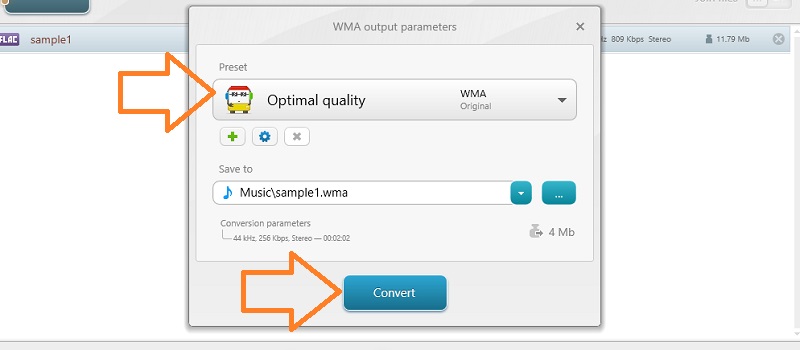
Schritt 3. Klicken Sie nun auf die Option zu WMA, um Ihre FLAC-Dateien in WMA zu konvertieren. Es sollte ein Fenster erscheinen, in dem Sie die Audioparameter bearbeiten können.
Schritt 4. Wählen Sie hier einen Audioparameter, der Ihren Vorlieben entspricht, und klicken Sie auf die Schaltfläche Konvertieren, um mit der Konvertierung der Dateien zu beginnen.
3. Audacity
Audacity ist ein Open-Source- und kostenloser FLAC-zu-WMA-Konverter, der als plattformübergreifendes Programm verfügbar ist. Anders gesagt: Er ist mit verschiedenen Betriebssystemen wie Windows, Macintosh und Linux kompatibel. Außerdem stehen erweiterte Werkzeuge zur Verfügung, mit denen Sie die Audiodatei bearbeiten können. Damit können Sie schneiden, teilen, ausschneiden, duplizieren und vieles mehr. Nachfolgend finden Sie eine Anleitung zur Bedienung dieses Programms.
Schritt 1. Laden Sie die neueste Version von Audacity von der offiziellen Website herunter und installieren Sie sie auf Ihrem Gerät.
Schritt 2. Klicken Sie nach der Installation oben links auf das Menü Datei. Wählen Sie Öffnen und wählen Sie die FLAC-Datei aus, die Sie hochladen möchten.
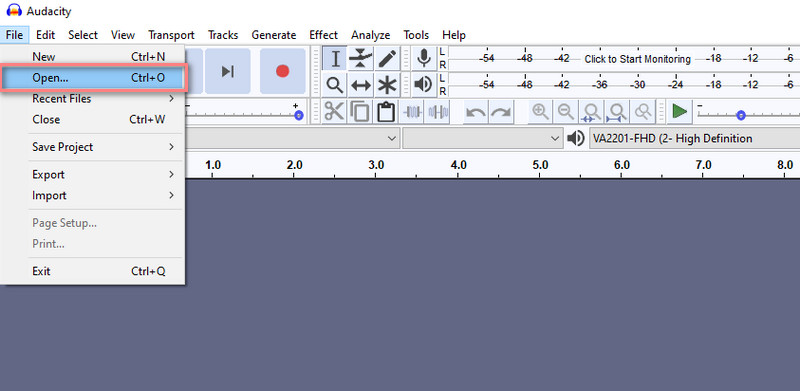
Schritt 3. Öffnen Sie dann erneut das Menü Datei und bewegen Sie den Mauszeiger auf die Option Exportieren. Wählen Sie hier Als WAV exportieren. Sie können die Datei umbenennen oder den Namen beibehalten.
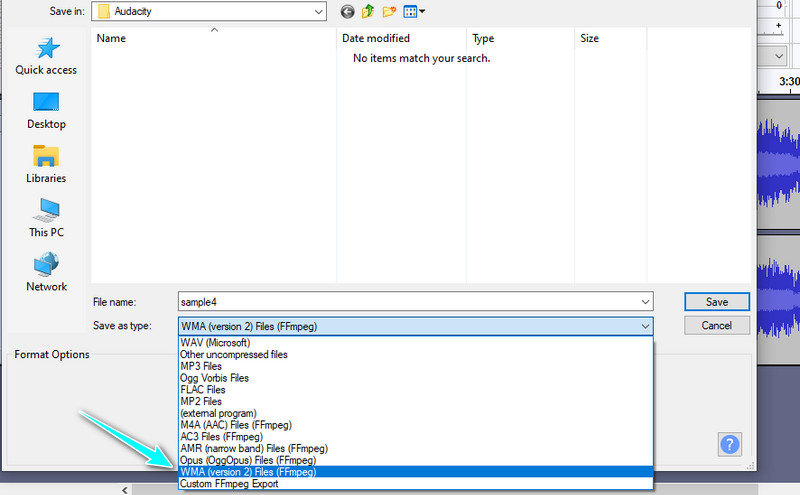
Schritt 4. Klappen Sie die Option Speichern als Typ auf und wählen Sie aus der Liste WMA (Version 2) Dateien (FFmpeg). Klicken Sie anschließend auf Speichern. Danach beginnt das Tool mit der Konvertierung von FLAC in WMA.
Teil 2. Wie man FLAC verlustfrei in WMA konvertiert
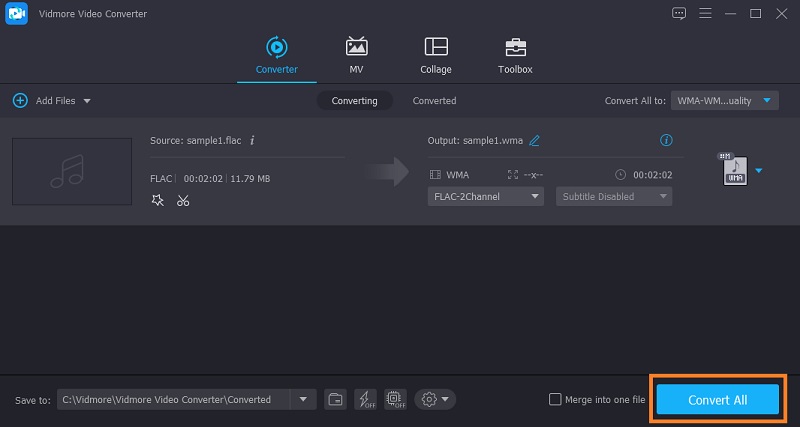
Angenommen, einer Ihrer Hauptaspekte ist die Qualität der Datei, können Sie eine Anwendung nutzen, die FLAC verlustfrei in WMA umwandelt. Das ist mit dem Vidmore Video Converter möglich. Dies ist ein Desktop-Programm für Windows und Mac, das eine leistungsstarke Performance bietet und praktische Werkzeuge bereithält. Die App ermöglicht es Ihnen, Audio-/Videodateien in großen Mengen ohne Unterbrechung zu konvertieren, anders als Online-Programme, die je nach Stabilität der Internetverbindung unterbrochen werden können.
Bemerkenswert ist, dass Sie das Tool auf vielfältige Weise einsetzen können: Sie können Audioparameter bearbeiten, Metadaten-Informationen anpassen und vieles mehr. Entdecken Sie die beeindruckenden Funktionen der App, indem Sie der folgenden Anleitung folgen.
Schritt 1. Installieren und starten Sie den FLAC-zu-WMA-Konverter
Laden Sie zunächst die neueste Version der App herunter. Unten finden Sie Free Download-Schaltflächen für Windows und Mac. Wählen Sie einfach die Version entsprechend dem Betriebssystem Ihres Computers. Installieren und starten Sie anschließend dieses Programm.
Schritt 2. Eine FLAC‑Datei laden
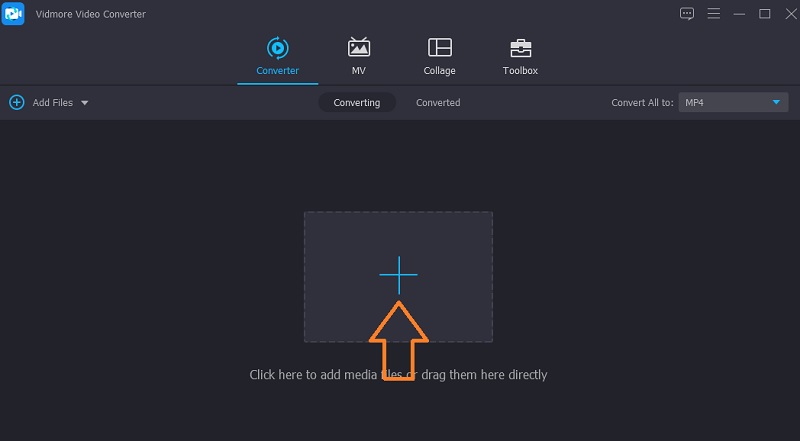
Klicken Sie danach auf das Plus-Symbol in der Hauptoberfläche des Tools. Laden Sie dann Ihre gewünschte FLAC-Datei hoch. Alternativ können Sie die Datei auch per Drag & Drop hochladen.
Schritt 3. Audioausgabe-Einstellungen auswählen
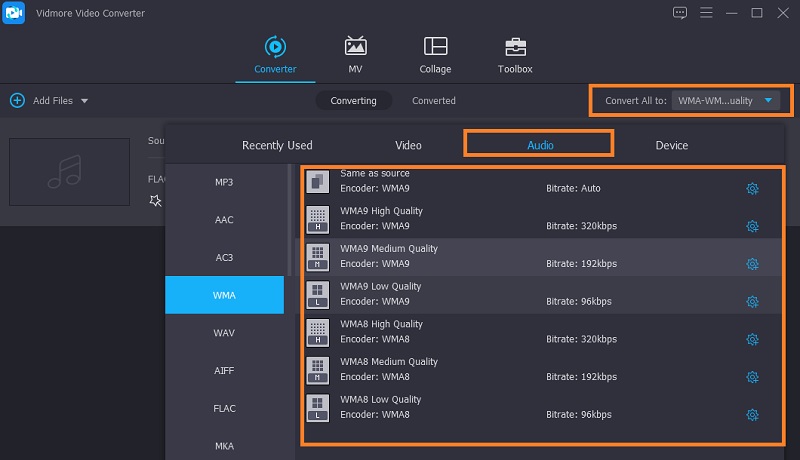
Öffnen Sie anschließend das Profil-Menü. Klicken Sie einfach auf die Dropdown-Schaltfläche dieser Option im oberen rechten Bereich der Oberfläche. Gehen Sie zur Registerkarte Audio. Wählen Sie im linken Bereich WMA und bestimmen Sie die Audioausgabe-Einstellungen entsprechend Ihren Anforderungen.
Schritt 4. Konvertierungsauftrag ausführen
Klicken Sie abschließend unten in der Oberfläche auf die Schaltfläche Alle konvertieren, um den Konvertierungsauftrag zu starten. Wenn die Konvertierung beendet ist, können Sie die neu konvertierte Datei im automatisch eingeblendeten Ausgabeverzeichnis überprüfen.
Teil 3. Vergleichstabelle der FLAC-zu-WMA-Konverter
Alle oben besprochenen Tools können Ihnen beim Konvertieren von FLAC in WMA helfen. Sie haben verschiedene Möglichkeiten, je nachdem, ob Sie dies online oder offline durchführen möchten. Es hängt von Ihren persönlichen Vorlieben ab. Um Ihnen die Entscheidung zu erleichtern, finden Sie hier eine umfassende Tabellenübersicht, in der die oben genannten Tools in verschiedenen Aspekten verglichen werden.
| Konvertierungsgeschwindigkeit | Stapelkonvertierung | Plattform | Benutzeroberfläche | Am besten geeignet für | |
| Vidmore Free Video Converter | Schnell | Unterstützt Stapelkonvertierung | Windows und Mac | Einfach zu bedienen | Einsteiger |
| Freemake Audio Converter | Schnell | Unterstützt Stapelkonvertierung | Windows | Einfach zu bedienen | Einsteiger |
| Audacity | Schnell | Unterstützt Stapelkonvertierung | Windows, Mac, Linux | Etwas komplex | Fortgeschrittene Benutzer |
| Vidmore Video Converter | Schnell | Unterstützt Stapelkonvertierung | Windows und Mac | Einfach zu bedienen | Anfänger und fortgeschrittene Nutzer |
Teil 4. FAQs zu FLAC zu WMA
Wie konvertiert man WMA in FLAC?
Möglicherweise ziehen Sie in Betracht, WMA in FLAC zu konvertieren, wenn Sie es in ein nicht patentiertes Open-Source-Format umwandeln möchten. FLAC ist hingegen nicht patentiert und verlustfrei. Mit Vidmore können Sie WMA ohne jeglichen Qualitätsverlust in FLAC umwandeln.
Wieviel Speicherplatz benötigt FLAC?
Es ist in der Regel nur halb so groß wie WAV. Konkret liegt die Größe bei etwa 5 MB pro Minute für FLAC-Dateien in CD-Qualität.
Kann man FLAC-Dateien in Audacity öffnen?
Ja. In der Regel werden 16-Bit- und 24-Bit-FLAC unterstützt. Das bedeutet, dass du normalerweise keine Probleme haben solltest, FLAC-Dateien in Audacity zu importieren.
Fazit
Alle Anwendungen dienen dazu, FLAC in WMA zu konvertieren. Daher können Sie das Programm auswählen, das am besten zu Ihren Vorlieben passt. Andererseits ist es sinnvoll, Vidmore Video Converter zu verwenden, um ohne Qualitätsverlust oder Klangveränderung zu konvertieren.