3 Methoden, um FLAC in WMV zu konvertieren
Die meisten von euch fragen sich, ob ihr eine Audiodatei im FLAC‑Format in eine Videodatei im WMV‑Format umwandeln könnt. Zum Glück habt ihr diesen How‑To‑Artikel gefunden, der eure Neugier beendet. Ja, ihr könnt FLAC in WMV konvertieren – schnell und einfach mit diesen Online‑Tools und Programmen. Aber wie genau geht das? In diesem How‑To‑Artikel erfahrt ihr die besten Wege, FLAC in WMV umzuwandeln. Jetzt weiterlesen!

Teil 1: Beste Methode, um FLAC auf dem Desktop in WMV zu konvertieren
Vidmore Video Converter ist eine Software, mit der sich Bilder, Videos und Audiodateien mühelos in zahlreiche Formate konvertieren lassen. Sie bietet über 200 Formate plus Gerätevoreinstellungen. Als FLAC‑zu‑WMV‑Konverter könnt ihr sie dafür einsetzen und zusätzlich die Metadaten für die WMV‑Videodatei bearbeiten.
Außerdem ermöglicht euch die MV‑Funktion, Videos und Bilder mit FLAC als Hintergrundaudio zu kombinieren, um eine WMV‑Videodatei zu erstellen. Dank GPU‑Beschleunigung könnt ihr die Konvertierung bis zu 60‑mal schneller als mit anderen Tools auf dem Markt abschließen.
Da ihr nach Schritten sucht, wie man FLAC in WMV konvertiert, zeigen wir euch im Folgenden, wie ihr Vidmore Video Converter verwendet. Wir stellen einfache und leicht verständliche Schritte bereit, die ihr als Anleitung nutzen könnt. Seht euch die Schritte unten an:
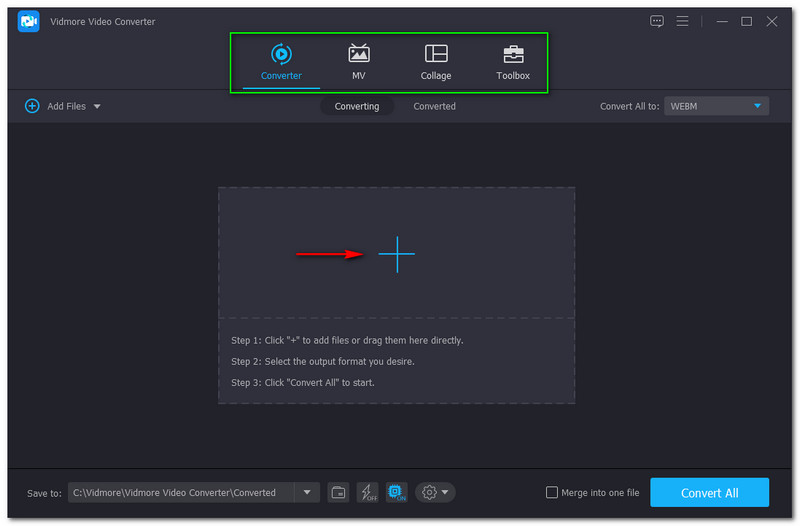
Schritt 1: Öffnet Vidmore Video Converter, dann seht ihr die Hauptoberfläche.
Im oberen mittleren Bereich findet ihr Konverter, MV, Collage und Toolbox. Unter Konverter seht ihr das Plus-Symbol, um Dateien hinzuzufügen.
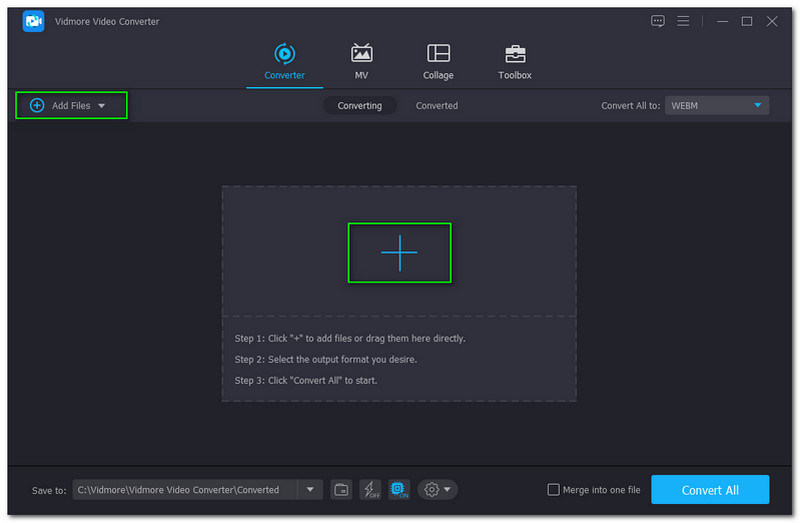
Schritt 2: Es gibt zwei Möglichkeiten, Dateien hinzuzufügen: Die erste ist, oben links in der Hauptoberfläche auf Dateien hinzufügen zu klicken. Anschließend klickt ihr auf das Plus-Symbol in der Mitte. Nun fügt ihr eure FLAC‑Datei von eurem Computer hinzu.
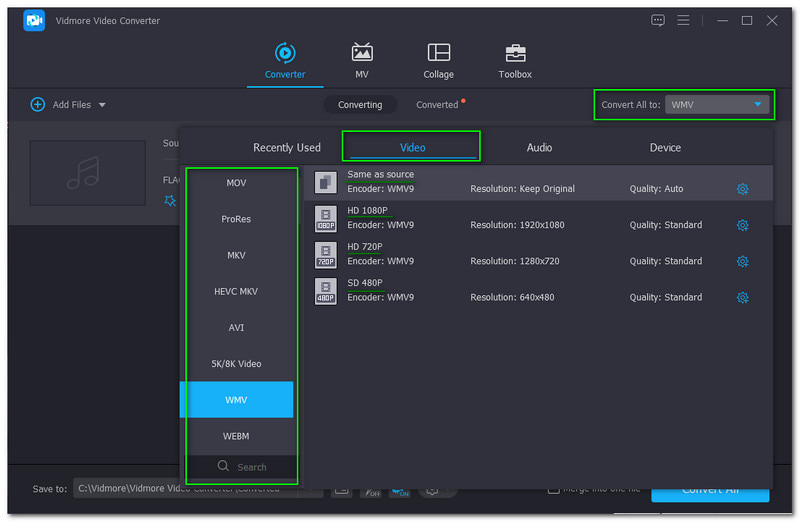
Schritt 3: Nachdem die Datei hinzugefügt wurde, klickt auf die Schaltfläche Alle konvertieren in, wählt Video und sucht dann im linken Bereich des Panels nach dem Ausgabeformat WMV. Als Nächstes wählt ihr die Auflösung von SD 480P bis HD 1080P.
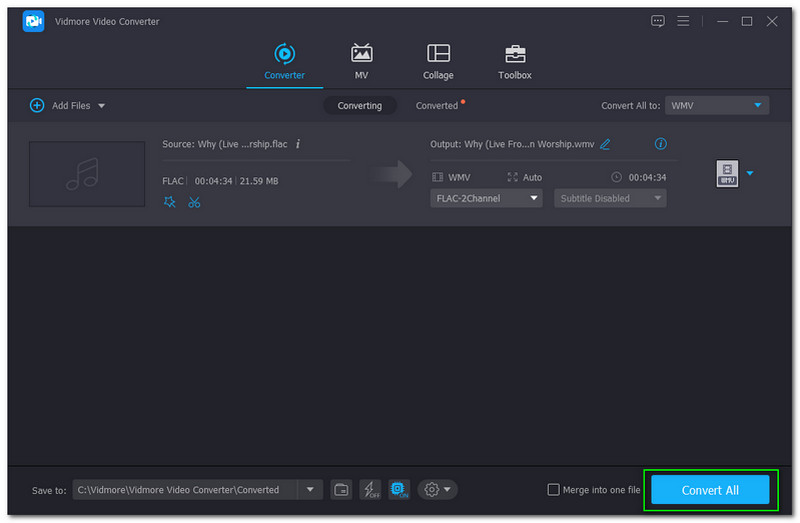
Schritt 4: Ihr könnt die Ausgabedatei umbenennen, indem ihr auf das Stift-Symbol neben der Ausgabedatei klickt. Wenn ihr nichts ändern wollt, schaut in die untere rechte Ecke, dort seht ihr die Schaltfläche Alle konvertieren. Klickt anschließend darauf.
Schritt 5: Wartet einen Moment, und sobald der Konvertierungsvorgang abgeschlossen ist, wird ein Ordner mit konvertierten Dateien von eurem Computer angezeigt. Danach könnt ihr eure WMV‑Datei abspielen.
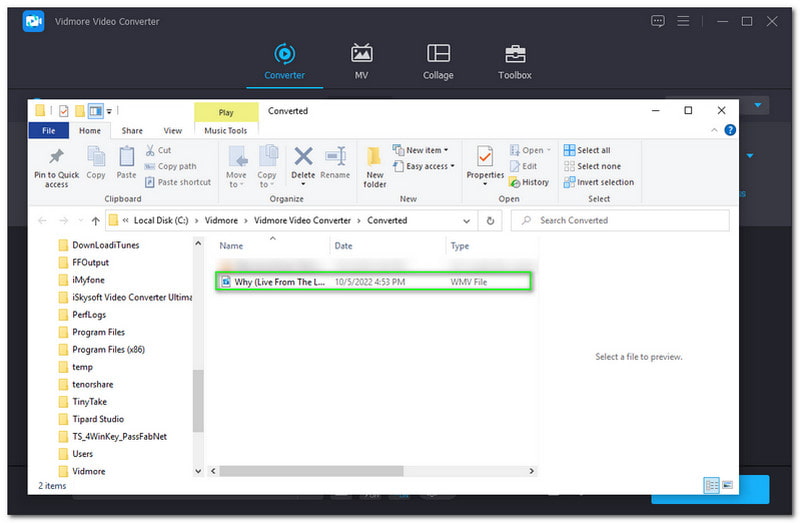
Wie findet ihr die oben beschriebenen Schritte? Einfach und unkompliziert, oder? Außerdem konzentriert sich Vidmore Video Converter nicht nur auf das Konvertieren. Es bietet viele weitere Funktionen, etwa zum Erstellen eines Musikvideos und mehr.
Teil 2: Weitere Möglichkeiten, FLAC in WMV zu konvertieren
Vidmore Free Video Converter Online
Vidmore Free Video Converter Online ist der am meisten empfohlene Konverter, um FLAC in WMV umzuwandeln. Er ist zwar kostenlos zugänglich, dennoch könnt ihr alle unterstützten Formate wie FLAC, WMV, MP3 und viele weitere nutzen. Darüber hinaus ist er für alle Nutzer empfehlenswert und macht euren Konvertierungsprozess wesentlich einfacher. Unter dieser Beschreibung findet ihr die einfachen Schritte, wie ihr mit Vidmore Free Video Converter Online FLAC in WMV umwandelt.
Schritt 1: Öffnet die offizielle Seite von Vidmore Free Video Converter Online. Dort seht ihr automatisch Dateien zum Konvertieren hinzufügen.
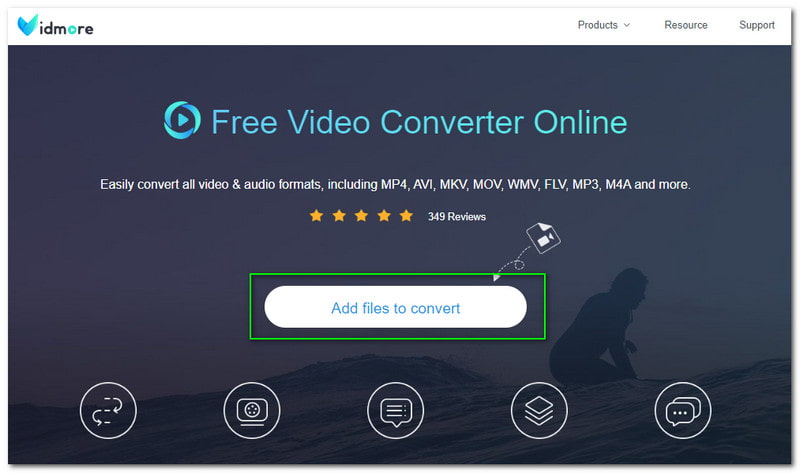
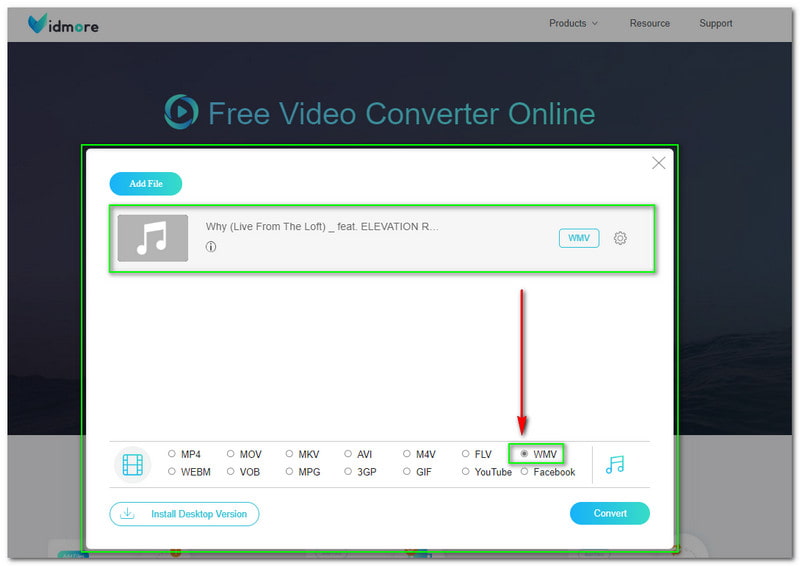
Schritt 2: Ladet den Launcher herunter und wählt anschließend eine FLAC‑Datei auf eurem Computer aus. Danach gelangt ihr zum nächsten Panel. Unten sucht ihr das WMV‑Format und wählt es als Ausgabeformat aus.
Schritt 3: Im unteren Bereich des Panels seht ihr die Schaltfläche Konvertieren. Klickt darauf, um den Konvertierungsvorgang zu starten, und ihr könnt eure Ausgabedatei in nur wenigen Sekunden speichern.
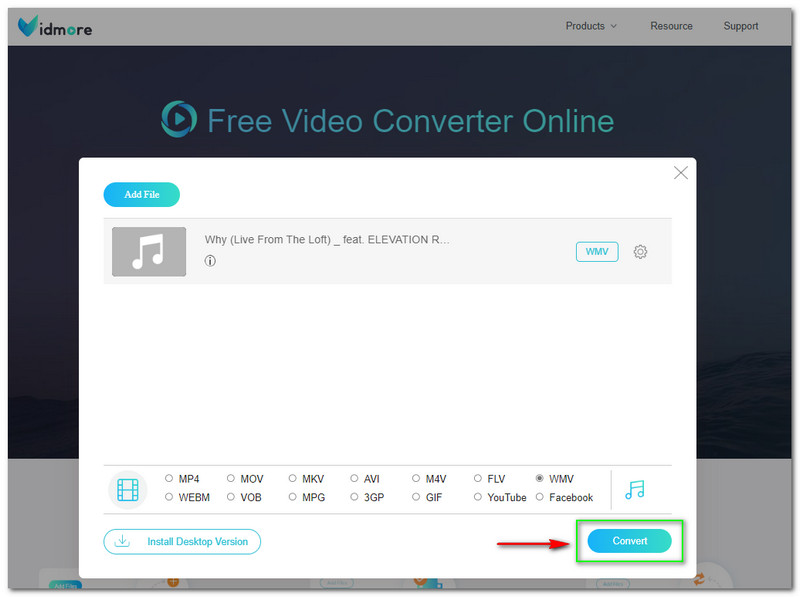
Einfach, oder? Mit nur drei Schritten könnt ihr FLAC erfolgreich in WMV konvertieren. Worauf wartet ihr noch? Probiert Vidmore Free Video Converter Online jetzt aus – es kostet euch nichts, denn es ist kostenlos. Außerdem ist keine Softwareinstallation nötig. Ihr könnt direkt auf der offiziellen Webseite konvertieren.
Wenn ihr FLAC‑Dateien bearbeiten müsst, braucht ihr einen FLAC‑Editor wie Vidmore Video Converter, um sie weiter zu bearbeiten.
Online‑Converter
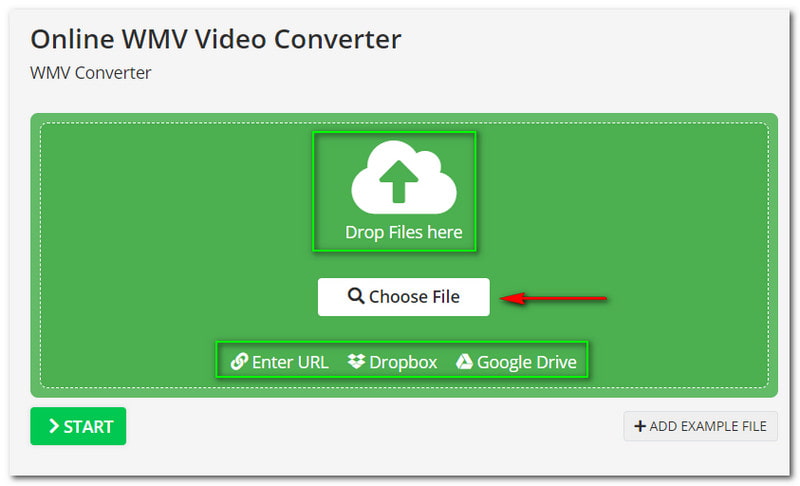
Online‑Converter ist ein kostenloses Online‑Tool zum Konvertieren von FLAC in WMV. Es ist praktisch und ermöglicht euch die Konvertierung innerhalb einer Minute. Außerdem könnt ihr Dateien ganz leicht hinzufügen; bei Online‑Convert stehen euch fünf Arten zur Dateiauswahl zur Verfügung. Ihr könnt Dateien per Drag‑and‑Drop hinzufügen oder Dateien auswählen von eurem PC. Oder ihr fügt Dateien aus Dropbox und Google Drive hinzu. Schließlich könnt ihr auch die URL eines Bildes eingeben.
In diesem Abschnitt zeigen wir euch Schritt für Schritt, wie ihr FLAC mit Online‑Converter in WMV umwandelt. Bitte seht euch die folgenden Schritte an und nutzt sie als Anleitung, wenn ihr euch für Online‑Converter entscheidet.
Schritt 1: Geht zur Startseite von Online‑Converter, dort seht ihr den Video Converter. Klickt darauf, und ihr gelangt zu weiteren Optionen. Wählt dann Convert to WMV.
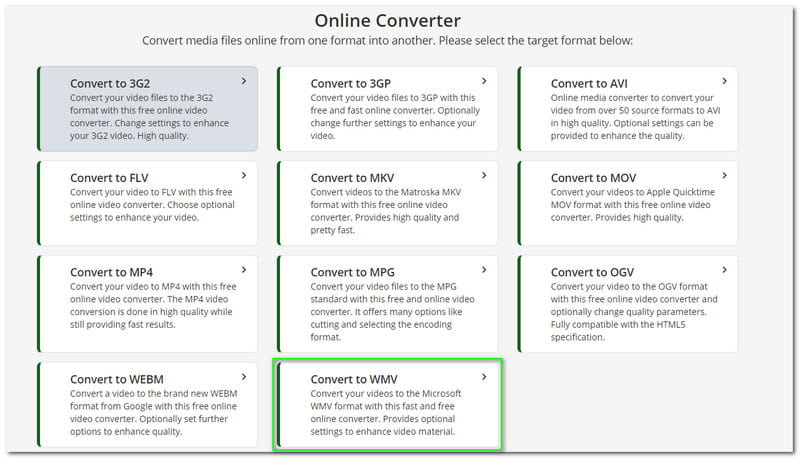
Wenn ihr hier FLAC in MP3 und andere Audiodateien umwandeln wollt, wählt einfach den Audio Converter.
Schritt 2: Ihr wechselt zu einem weiteren Panel. Es gibt viele Optionen, um Dateien hinzuzufügen. In diesen Schritten wählen wir jedoch Dateien auswählen von eurem Computer.
Schritt 3: Sobald eure FLAC‑Datei hinzugefügt wurde, erlaubt euch Online‑Converter, die Optionalen Einstellungen zu ändern, wie etwa Voreinstellung auswählen. Außerdem könnt ihr die Optionalen Videoeinstellungen anpassen usw. Danach klickt ihr unten auf die Schaltfläche Start.
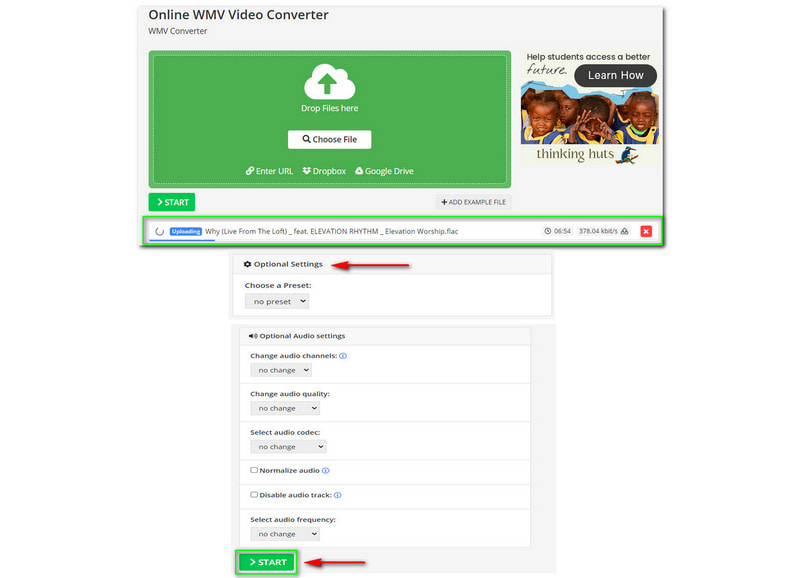
Das war’s! Ihr habt eure FLAC‑Datei nun in WMV konvertiert. Der Nachteil bei der Verwendung von Online‑Converter ist jedoch, dass das Hochladen eurer Dateien sehr viel Zeit in Anspruch nehmen kann, vor allem, wenn sie eine große Dateigröße haben.
Teil 3: FAQs zu FLAC in WMV
Wie öffnet man eine FLAC‑Datei?
Ihr könnt den VLC Media Player verwenden oder andere FLAC‑Player herunterladen, da dies die Standardprogramme zum Öffnen einer FLAC‑Datei sind. Zusätzlich sei erwähnt, dass FLAC nicht patentiert ist und mit TAPI (Telephony Application Programming Interface) kompatibel ist. Es unterliegt jedoch keinem Digital Rights Management, auch bekannt als DRM.
Was ist das WMV‑Dateiformat?
WMV steht für Windows Media Video. Es ist ein beliebtes Dateiformat und ein weit verbreitet unterstütztes Videoformat. Außerdem verfügt es über die Fähigkeit, die Dateigröße mithilfe eines Codecs zu komprimieren. Dadurch lässt sich die Datei leichter verwalten, während die Videoqualität dennoch erhalten bleibt.
Ist es sicher, eine FLAC‑Datei in das WMV‑Dateiformat zu konvertieren?
Wir können davon ausgehen, dass das Konvertieren von FLAC-Audiodateien in das WMV‑Videoformat sicher ist, insbesondere wenn Sie das richtige Online-Tool oder die passende Software verwenden. Es gibt viele Konverter-Tools und Programme, aber die Wahl des richtigen Werkzeugs macht den Konvertierungsprozess deutlich einfacher.
Fazit:
Dieser How‑To‑Artikel zeigt, dass die Umwandlung von FLAC‑Dateien in das WMV‑Format schnell und einfach ist. Mit dem richtigen Tool könnt ihr FLAC in WMV konvertieren, ohne die Qualität zu beeinträchtigen. Außerdem hoffen wir, dass euch all diese Anleitungen und Schritte sehr helfen. Wir sehen uns im nächsten How‑To‑Artikel wieder!