Wandeln Sie M4A in AMR um und beginnen Sie, es auf Ihrem Gerät abzuspielen
Es gibt Fälle, in denen Audiospuren wie M4A auf Mobilgeräten für Sprachaufnahmen nicht abgespielt werden können, weil sie nicht kompatibel sind. Zum Glück gibt es dafür inzwischen eine Lösung! Warum sich mit weniger zufriedengeben, wenn Sie Ihre Lieblings‑Audiodateien in AMR umwandeln können? So können Sie Ihre Audiodatei auf Ihrem Mobilgerät abspielen. Um Ihre Fragen zu klären, finden Sie hier einen Artikel, der Ihnen beim Konvertieren von M4A in AMR hilft.

- Teil 1. Unterschiede zwischen M4A und AMR
- Teil 2. Wie man M4A in AMR konvertiert: Online‑ und Offline‑Methoden
- Teil 3. Vergleich zwischen den Konvertern
- Teil 4. FAQs zur Konvertierung von M4A in AMR
Teil 1. Unterschiede zwischen M4A und AMR
In diesem Abschnitt finden Sie einen transparenten Vergleich zwischen M4A und AMR.
| M4A | AMR |
| Die M4A‑Datei ist ein verlustbehaftetes Dateiformat, das mit einem AAC‑Codec kodiert wird. | AMR ist ein verlustbehaftetes Format. |
| Ein M4A‑Format ist komprimiert. | Die AMR‑Datei ist ein Dateityp, der in einem komprimierten Format gespeichert wird. |
| M4A‑Dateien werden hauptsächlich im iTunes Store von Apple verwendet. | AMR‑Dateien sind mit QuickTime Player, VLC Media Player, macOS, Microsoft Windows und Linux‑Systemen kompatibel. |
| M4A wurde von Apple Inc. entwickelt. | Die AMR‑Datei wurde bereits 1990 von Ericsson entwickelt. |
Teil 2. Wie man M4A in AMR konvertiert: Online‑ und Offline‑Methoden
Es gibt viele Möglichkeiten, M4A in AMR zu konvertieren – sowohl online als auch offline. An dieser Stelle stellen wir verschiedene Programme vor, mit denen Sie Ihre Audiospuren schnell in einen anderen Dateityp umwandeln können. Dazu gehören auch Schritt‑für‑Schritt‑Anleitungen.
1. Vidmore Video Converter
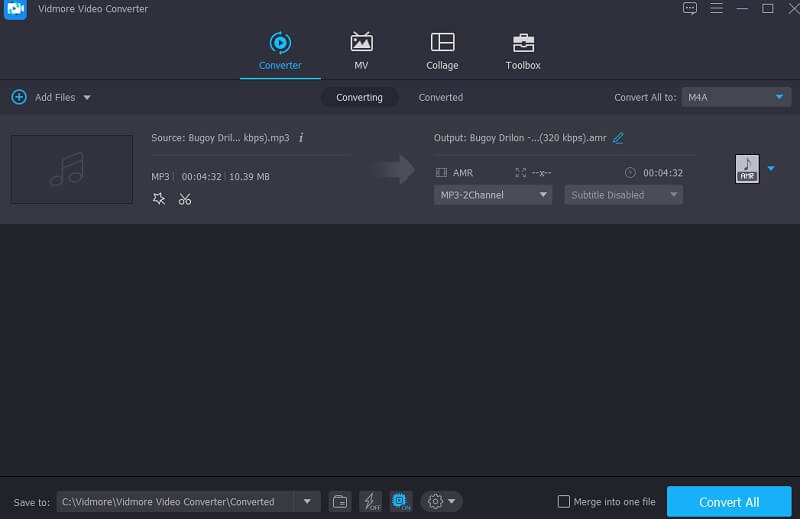
Es ist von Vorteil, wenn Sie den Vidmore Video Converter verwenden, um M4A in AMR zu konvertieren, ohne dabei Qualität zu verlieren. Dieses Programm funktioniert am besten auf PCs mit Mac‑ oder Windows‑Betriebssystem. Dank der Unterstützung von über 200 Audio‑ und Videoformaten gibt Ihnen Vidmore die Flexibilität, das gewünschte Dateiformat auszuwählen. Zudem ermöglicht das benutzerfreundliche Design dieser Anwendung einen einfachen Zugriff auf Funktionen und Bearbeitungstools. Wie erwartet können selbst Nicht‑Profis die Aufgabe problemlos erledigen.
Sie werden keine Probleme haben, selbst wenn keine Internetverbindung besteht, da das Programm weiterhin normal funktioniert. So verwenden Sie dieses Offline‑Tool, um M4A‑Dateien in AMR‑Dateien zu konvertieren.
Schritt 1: Laden Sie den M4A‑zu‑AMR‑Converter herunter
Die Installation des Programms auf der Festplatte des Computers ist der erste Schritt. Wählen Sie dazu im Dropdown‑Menü die Option Free Download. Sobald das Konvertierungstool seine Aufgabe abgeschlossen hat, können Sie mit der Bedienung beginnen.
Schritt 2: Fügen Sie die M4A‑Datei zur Zeitleiste hinzu
Wählen Sie anschließend im Menü Datei den Punkt Dateien hinzufügen und suchen Sie die M4A‑Datei in Ihrem Ordner. Weitere Optionen erhalten Sie, indem Sie auf das Plus-Symbol in der Mitte des Hauptbildschirms klicken, wodurch sich Ihre Auswahlmöglichkeiten erweitern.
Schritt 3: Wählen Sie AMR aus den Optionen
Um Ihre M4A‑Dateitypen zu ändern, klicken Sie zunächst auf die Pfeilschaltflächen in der oberen rechten Ecke des Clips und dann oben im Fenster auf die Registerkarte Audio. Wählen Sie anschließend im Dropdown‑Menü das Dateiformat AMR aus.
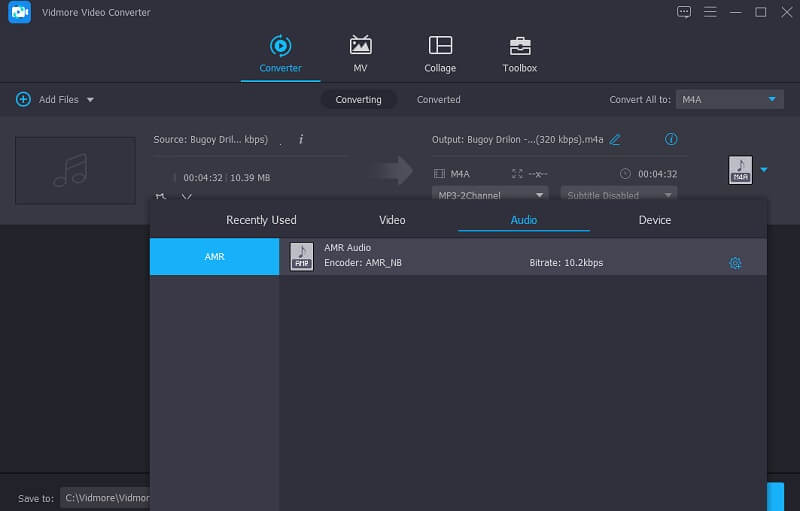
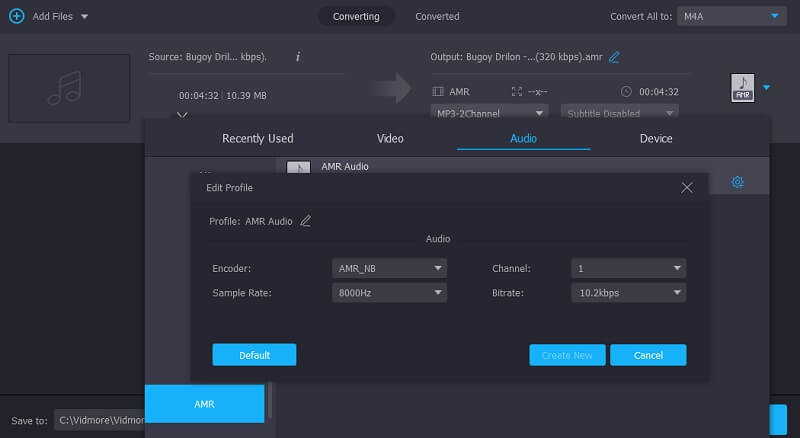
Außerdem können Sie Kanal und Bitrate des Audios anpassen, um die Gesamtqualität der Audioausgabe zu verbessern. Klicken Sie dazu in der oberen rechten Ecke des Formats auf das Symbol Einstellungen, um das Einstellungsmenü zu öffnen. Wenn Sie die Audioqualität fertig angepasst haben, wählen Sie im Dropdown‑Menü Neu erstellen, um Ihre Änderungen zu speichern.
Schritt 4: Konvertieren Sie M4A in AMR
Klicken Sie auf das Symbol Alles konvertieren, sobald Sie alle oben beschriebenen Schritte abgeschlossen haben, um die vorgenommenen Änderungen schnell zu übernehmen.
2. Convertio
Sie können M4A‑Dateien kostenlos in AMR umwandeln, wenn Sie das Freeware‑Tool Convertio verwenden. Diese webbasierte Lösung ermöglicht Ihnen die Konvertierung Ihrer Dateien, ohne viele komplizierte und zeitraubende Schritte durchlaufen zu müssen. Da es sich um einen leistungsstarken Konverter handelt, verfügt er über ein sehr benutzerfreundliches Dashboard. Das Konvertieren Ihrer ausgewählten Dateien in ein anderes Format ist damit ein Kinderspiel. Aufgrund der Beschränkung auf Dateien mit weniger als 100 MB sollte dieser Konverter jedoch nur für kleinere Dateigrößen verwendet werden.
Schritt 1: Rufen Sie die Website des Online‑Tools auf. Auf der Startseite der offiziellen Website können Sie im Dropdown‑Menü neben dem Symbol „Dateien auswählen“ M4A wählen.
Schritt 2: Sobald Ihre Datei korrekt hochgeladen wurde, wählen Sie AMR als neues Dateiformat im Dropdown‑Menü auf der rechten Seite des Bildschirms.
Schritt 3: Klicken Sie abschließend auf die Schaltfläche Konvertieren, um den Konvertierungsvorgang abzuschließen.

3. AConvert
Ein weiteres Online‑Tool, auf das Sie sich beim Konvertieren einer M4A‑Datei in AMR verlassen können, ist AConvert. Neben der Konvertierung von Audiodateien kann dieses Tool auch Videos konvertieren und komprimieren, ebenso PDFs, Bilder und E‑Books. Nutzer finden dieses Online‑Programm oft leicht verständlich, da es keine komplizierten Einstellungen enthält. Wenn Sie sehen möchten, wie AConvert funktioniert, folgen Sie diesen drei Schritten.
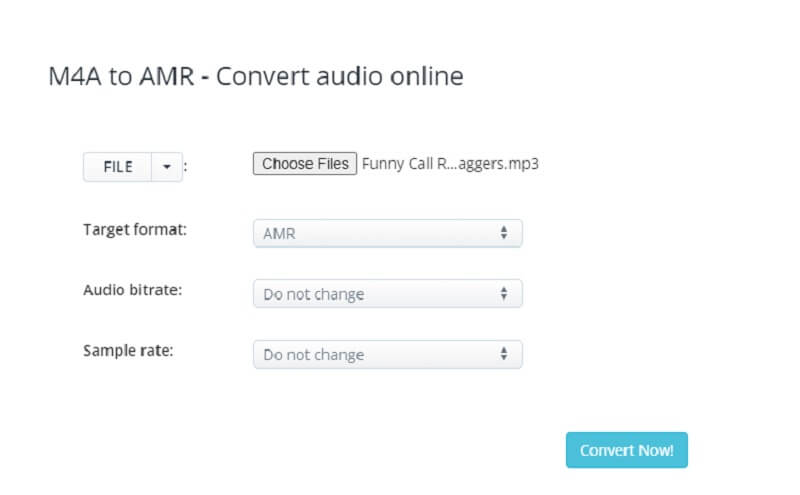
Schritt 1: Suchen Sie in Ihrem Browser nach AConvert und tippen Sie auf Dateien auswählen in der Bildschirmmitte.
Schritt 2: Nachdem Sie die M4A‑Datei auf dem Hauptbildschirm hinzugefügt haben, tippen Sie auf Ziel‑Format und wählen Sie AMR in der Liste der Dateitypen aus. Anschließend können Sie bei Bedarf auch Bitrate und Abtastrate anpassen.
Schritt 3: Wenn Sie mit den Änderungen zufrieden sind, können Sie nun alle Anpassungen anwenden, indem Sie unten auf die Schaltfläche Jetzt konvertieren tippen.
Teil 3. Vergleich zwischen den Konvertern
Wenn Sie unsicher sind, welchen Konverter Sie verwenden sollen, können Sie sich die folgenden Konverter ansehen.
- Kategorie
- Einfach zu bedienen
- Unterstützt viele Audio‑ und Videoformate
- Funktioniert ohne Internetverbindung
- Enthält weitere Bearbeitungswerkzeuge
| Vidmore Video Converter | Convertio | AConvert |
Teil 4. FAQs zur Konvertierung von M4A in AMR
Was ist der Vorteil einer M4A‑Datei?
Die M4A‑Datei wird komprimiert, wobei der Ton verlustfrei erhalten bleibt. Sie erhalten eine kleinere Datei mit derselben Qualität wie das Original. Sie können sie auch als Klingelton auf Ihrem Gerät verwenden.
Was ist der Vorteil einer AMR‑Datei?
Da AMR einen größeren Sprachfrequenzbereich als andere Technologien abdeckt, bietet es eine bessere Klangqualität. Das AMR‑Protokoll verwendet niedrige Bitraten, um die Audioqualität aufrechtzuerhalten, wenn im Netzwerk Kapazität verfügbar ist.
Welches ist besser, AMR oder MP3?
Obwohl das MP3‑Format heute vielleicht das am weitesten verbreitete Audioformat ist, ist es bei der Kodierung von Sprache nicht so effizient wie AMR. Auch wenn das AMR‑Format von Hard‑ und Software nicht so umfassend unterstützt wird, gilt es bei der Sprachkodierung als überlegen und wird in diesem Zusammenhang bevorzugt. Daher müssen Sie in manchen Fällen vielleicht MP3 in AMR konvertieren.
Fazit
Bei der Konvertierung von M4A in AMR ist der Einsatz geeigneter Tools notwendig, und Sie können entsprechend Ihren Bedürfnissen aus den oben genannten wählen. Mit einem einzigen Klick installieren Sie den Vidmore Video Converter und können viele Dateien mühelos in hochwertige Formate umwandeln. Für regelmäßige, einfache Konvertierungen können Sie zusätzlich die Online‑Tools verwenden.