M4A-zu-AU-Konverter: Bewährte Tools, um M4A in AU umzuwandeln
M4A-Audiodateien sind komprimierte Sound-Dateien im MPEG‑4‑Container. Apple hat dieses Format populär gemacht, nachdem es als offizielle Dateiendung für Songs auf dem iPod und in iTunes eingeführt wurde. Außerdem verwendet die Audiodatei Advanced Audio Coding oder Apple Lossless, um sich von anderen MPEG‑4‑Audiodateien zu unterscheiden. Selbstverständlich ist dieses Format in erster Linie für iTunes und Apple‑Geräte vorgesehen.
Es wird jedoch Situationen geben, in denen Sie Ihre Audiodateien bearbeiten müssen, um notwendige Änderungen vorzunehmen. Und Sie haben Audacity als Audio-Editor gewählt, um Ihre Sounddateien zu bearbeiten. Allerdings können Sie M4A-Dateien nicht direkt importieren, sofern die App das Format nicht unterstützt. Glücklicherweise ist die Umwandlung von M4A in AU mit geeigneter Software möglich. Zu diesem Zweck haben wir die besten M4A-zu-AU-Konverter zusammengestellt, damit Sie diese Konvertierungsaufgabe schnell erledigen können. Die nötigen Informationen finden Sie im Folgenden.

- Teil 1. Unterschiede zwischen M4A und AU
- Teil 2. Wie man M4A in AU konvertiert
- Teil 3. Vergleich verschiedener Konverter
- Teil 4. FAQs zu M4A in AU
Teil 1. Unterschiede zwischen M4A und AU
M4A gilt als Nachfolger des von Apple Inc. entwickelten und verwalteten MP3‑Kompressionsformats. Das Besondere an diesem Format ist, dass es weniger Speicherplatz benötigt und dennoch eine hohe Klangqualität bewahrt. Müssen Sie zum Beispiel viele Songs mit hoher Tonqualität speichern, ist M4A ein geeignetes Format für Ihre Anforderungen. Tatsächlich schneidet es selbst bei niedrigen Bitraten von 128 KBit/s oder weniger besser ab als MP3‑Dateien.
AU‑Audiodateien hingegen werden üblicherweise mit Audacity, einem kostenlosen Open‑Source‑Audioeditor, in Verbindung gebracht. Tatsächlich handelt es sich dabei um eine Audacity‑Audioblockdatei. Technisch gesehen besteht sie aus drei Datenteilen: Header, einem variablen Annotationsblock und den eigentlichen Audiodaten. Um Ihre M4A‑Dateien in Audacity frei bearbeiten zu können, müssen Sie M4A in AU konvertieren. Sie können diese Formate besser verstehen, indem Sie sich die Vergleichstabelle unten ansehen.
- Formate
- M4A
- AU
| Beschreibung | Dateierweiterung | Speichert Inhalte | Komprimierung | Kompatibilität |
| Repräsentiert Audiodatei im MPEG‑4-Format | .m4a | Kann Songs, Podcasts und Hörbücher verarbeiten | Verwendet AAC oder ALAC | iTunes und Apple‑Geräte |
| Von Audacity erstellte Audiodatei | .au | Header, variabler Annotationsblock und eigentliche Audiodaten | Unkomprimierte Tonaufnahme | Kompatibel mit Audacity, Adobe Audition, Java und QuickTime |
Teil 2. Wie man M4A in AU konvertiert
1. Vidmore Video Converter
Was die Qualität betrifft, ist der Vidmore Video Converter das beste Tool zum Konvertieren von Audio-/Videodateien, ohne die Qualität zu beeinträchtigen. Das Tool verwendet eine fortschrittliche Technologie, die für den Schutz der Audioqualität verantwortlich ist. Sie können eine schnelle und verlustfreie Konvertierung erwarten, selbst bei Stapelkonvertierung in verschiedenen Formaten und Dateigrößen. Am besten ist, dass Nutzer das Audioprofil anpassen können, wodurch sich Audiokanal, Bitrate und Abtastrate modifizieren lassen. Um diesen M4A‑zu‑AU‑Konverter zu verwenden, gehen Sie wie folgt vor.
Schritt 1. M4A-zu-AU-Konverter installieren
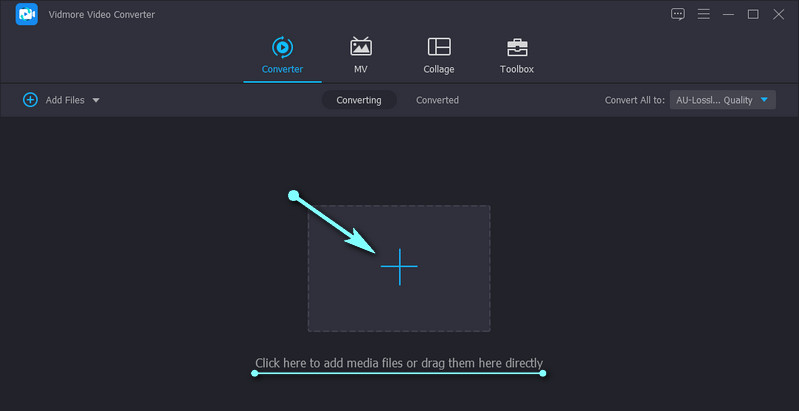
Laden Sie zunächst das Installationsprogramm herunter, indem Sie auf Free Download klicken, das Ihrem Computerbetriebssystem entspricht. Installieren Sie nach dem Herunterladen die App und starten Sie sie, um zur Hauptoberfläche zu gelangen.
Schritt 2. M4A-Dateien öffnen
Klicken Sie nun auf das Plus-Symbol, um Ihren Dateiordner zu öffnen. Suchen Sie die Audiodatei, die Sie konvertieren möchten, und wählen Sie sie zum Hochladen aus. Alternativ können Sie die M4A‑Dateien auch direkt aus dem Ordner in den Upload‑Bereich der Software ziehen.
Schritt 3. Ausgabeformat festlegen
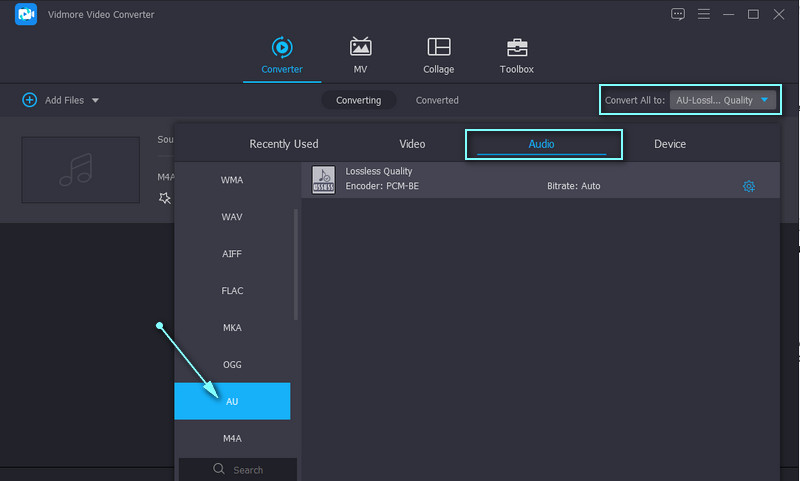
Legen Sie an dieser Stelle das Ausgabeformat für die Konvertierungsaufgabe fest. Klicken Sie in der Hauptoberfläche auf das Dropdown-Menü Profile, um die Liste der verfügbaren Audioformate einzusehen. Gehen Sie dann auf den Reiter Audio und wählen Sie AU im Menü auf der linken Seite. Sie können auch das Suchfeld verwenden, um das gewünschte Ausgabeformat einzugeben und zu finden.
Schritt 4. M4A in AU konvertieren
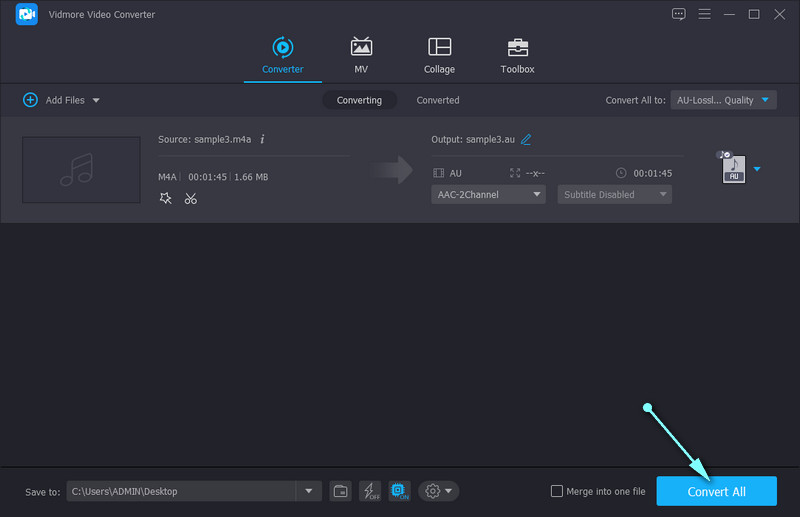
Klicken Sie nun auf das Folder-Symbol, um einen Ordner zum Speichern des Ergebnisses auszuwählen. Klicken Sie danach unten in der Oberfläche auf die Schaltfläche Convert All, um M4A in AU zu konvertieren.
2. Switch Audio Converter
Ein weiteres Programm, das Sie zum Konvertieren von M4A in AU verwenden können, ist Audio Converter von Switch. Es bietet erweiterte Funktionen, mit denen Sie Audio in verschiedene Formate wie AU, MP3, OGG, AAC usw. umwandeln können. Darüber hinaus ermöglicht es das Aufzeichnen von Audio aus dem Internet. Außerdem können Sie Dateien von CDs importieren und bearbeiten. Nachfolgend finden Sie eine Schritt‑für‑Schritt‑Anleitung, wie Sie mit diesem Programm M4A in AU konvertieren.
Schritt 1. Installieren und starten Sie Switch Audio Converter auf Ihrem Computer.
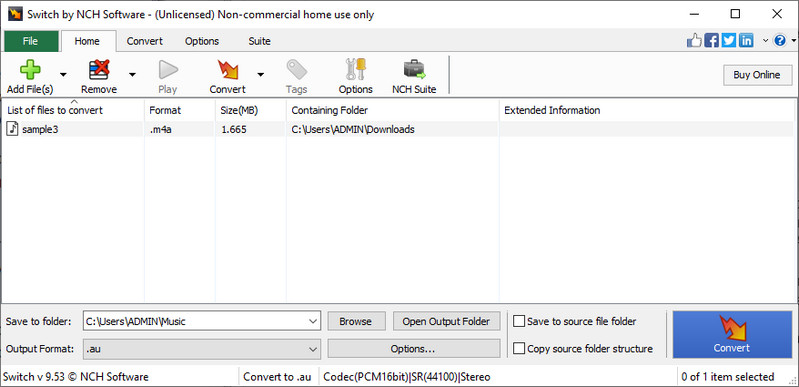
Schritt 2. Klicken Sie auf die Schaltfläche Add File(s), um eine Mediendatei zum Programm hinzuzufügen. Durchsuchen und laden Sie einfach Ihre gewünschte M4A‑Datei hoch.
Schritt 3. Öffnen Sie danach das Dropdown-Menü Output Format, um ein Ausgabeformat festzulegen. Klicken Sie abschließend unten rechts auf die Schaltfläche Convert, um den Vorgang abzuschließen.
3. Foobar 2000
Foobar ist ein Audioplayer, mit dem Sie Dateien kostenlos konvertieren können und der speziell für Windows‑Systeme entwickelt wurde. Das Tool unterstützt eine große Auswahl an Audioformaten und bietet zusätzliche Funktionen, die Sie nutzen können. Besonders vorteilhaft ist, dass Sie damit Dateien von CDs rippen können. Der einzige Nachteil, auf den Sie stoßen könnten, ist die veraltete Benutzeroberfläche. Befolgen Sie die nachstehenden Schritte, um zu lernen, wie Sie diesen M4A‑zu‑AU‑Konverter verwenden.
Schritt 1. Installieren Sie den Foobar2000 Audio Converter auf Ihrem Windows‑PC.
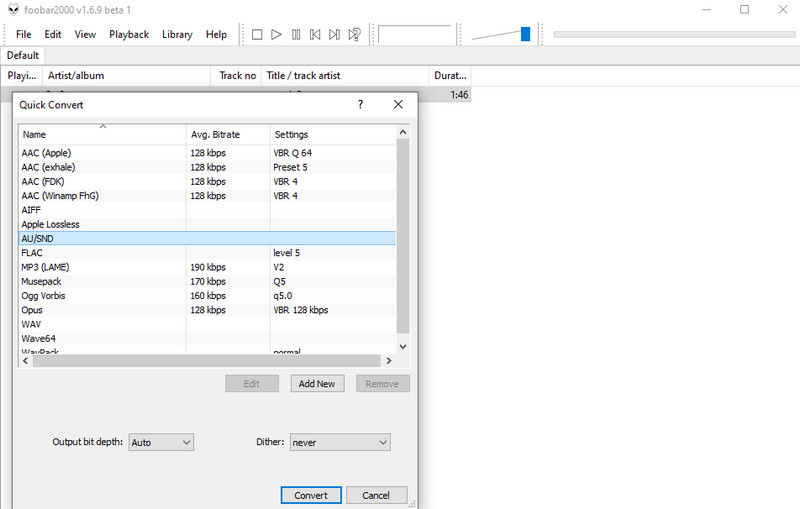
Schritt 2. Öffnen Sie anschließend die M4A‑Audiodatei, die Sie konvertieren möchten. Klicken Sie mit der rechten Maustaste auf die geladene Audiodatei und wählen Sie Convert.
Schritt 3. Wählen Sie dann ein Audioformat aus und klicken Sie auf die Schaltfläche Convert, um den Vorgang zu starten.
4. Aconvert.com
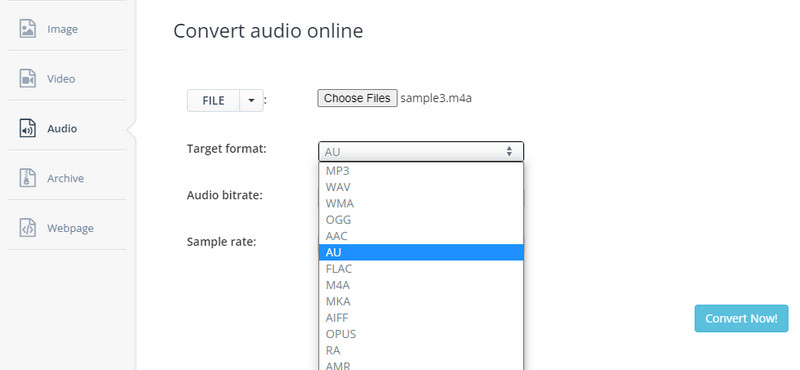
Aconvert.com ist ein Online‑Tool, das Ihnen beim Konvertieren von M4A‑ in AU‑Dateien helfen kann. Es ermöglicht Stapelkonvertierungen in einer leicht zu bedienenden Oberfläche. Außerdem können Sie mehrere Audiodateien zu einer größeren Datei zusammenführen. Auf diese Weise erstellen Sie eine Art Wiedergabeliste aus Audiodateien. Um Ihnen bei der Konvertierung von M4A in AU zu helfen, befolgen Sie bitte die folgenden Schritte.
Schritt 1. Öffnen Sie einen Browser und besuchen Sie die Website von Aconvert.com.
Schritt 2. Navigieren Sie zum Bereich Audio, laden Sie Ihre gewünschte M4A‑Datei hoch und wählen Sie ein Ausgabeformat.
Schritt 3. Klicken Sie abschließend auf die blaue Schaltfläche Convert Now!, um Ihre M4A‑Dateien in AU zu konvertieren.
Weiterführende Lektüre:
Top 5 kostenlose M4A-Player, um all Ihre M4A-Dateien abzuspielen
M4A-Dateien unter Windows, Mac und iPhone mühelos bearbeiten
Teil 3. Vergleich verschiedener Konverter
Welche Audiokonverter sollten Sie also verwenden? Sie können das beste Tool je nach Ihren Konvertierungsanforderungen auswählen. Daher haben wir einige der wichtigsten Aspekte in einer Tabelle aufgeführt, um Ihnen die Entscheidung zu erleichtern.
- Werkzeuge
- Vidmore Video Converter
- Switch
- Foobar
- Aconvert.com
| Benutzerfreundlich | Plattform | Konvertierungsgeschwindigkeit | Stapelkonvertierung |
| Windows und Mac | Schnell | Unterstützt | |
| Windows und Mac | Schnell | Unterstützt | |
| Etwas kompliziert | Nur Windows | Schnell | Nicht unterstützt |
| Web | Hängt vom Netzwerkstatus ab | Unterstützt |
Teil 4. FAQs zu M4A in AU
Was ist eine M4A-Audiodatei?
M4A-Dateien sind eine Dateierweiterung, die ausschließlich auf Apple-Geräten und in von iTunes autorisierten Anwendungen verwendet wird. Sie nutzen entweder AAC oder ALAC als Komprimierungsverfahren.
Was ist eine AU-Datei?
Eine AU-Datei ist eine Audiodatei, die von Audacity erzeugt wird. Außerdem wird dieses Format in einem proprietären Format gespeichert, was bedeutet, dass Sie das Audio-Dateiformat nur mit Audacity öffnen oder wiedergeben können.
Wie öffnet man eine AU-Audiodatei?
Wie bereits erwähnt, können Sie AU-Dateien mit Hilfe von Audacity öffnen. Außerdem funktioniert das Programm vollständig sowohl unter Windows als auch auf Mac-Systemen. Daher werden Sie kein Problem haben, diese Audiodatei auf Ihrem Computer abzuspielen.
Fazit
Das sind einige hervorragende Tools, mit denen Sie M4A in AU konvertieren können, ohne großen manuellen Aufwand. Wenn Ihnen jedoch die Audioqualität besonders wichtig ist, ist Vidmore für Ihre Anforderungen gut geeignet. Es passt gut zu Ihnen, da Sie neben der Konvertierung noch weitere Zusatzfunktionen nutzen können.