Benutzerfreundliche Methoden zum Konvertieren von M4A in AVI: Online und Offline
MPEG-4-Audio ist ein anderer Name für das Dateiformat M4A. Es wurde entwickelt, um mit der Qualität von MP3-Dateien zu konkurrieren, ohne die Klangqualität der Dateien selbst zu beeinträchtigen. M4A ist ein Dateityp, der ausschließlich ein auf Audio spezialisiertes Format unterstützt. Da es sich um ein nicht autorisiertes Dateiformat handelt, kann M4A keine Videos unterstützen. Außerdem lassen sich M4A-Dateien auf den meisten Geräten nicht öffnen, insbesondere dann, wenn es sich nicht um einen Mac handelt. Daher konvertieren einige Nutzer ihre Dateien in andere Formate wie AVI, um dieses Problem zu umgehen. Dieser Artikel hilft Ihnen, eine Lösung zu finden, indem er Sie auf Online- und Offline-M4A-zu-AVI-Konverter verweist.

- Teil 1. Wie man M4A online in AVI konvertiert
- Teil 2. Wie man M4A unter Windows und Mac in AVI konvertiert
- Teil 3. FAQs zur Konvertierung von M4A in AVI
Teil 1. Wie man M4A online in AVI konvertiert
1. Vidmore Free Video Converter
Eine weitere Option ist der Vidmore Free Video Converter, der weniger Speicherplatz beansprucht. Mit Hilfe von Vidmore kann die Online-Dateikonvertierung von M4A nach AVI durchgeführt werden. Diese Open-Source-Software ist völlig kostenlos nutzbar. Sie kann von jedem Gerät aus aufgerufen werden, unabhängig davon, welches Betriebssystem dieses Gerät verwendet. Die Online- und die herunterladbare Version von Vidmore bieten denselben hohen Funktionsumfang, sodass es in puncto Qualität keinen Unterschied zwischen beiden gibt. Vidmore Free Video Converter vereint alle Funktionen, die derzeit auf dem Markt verfügbar sind. Mit dieser webbasierten Lösung können Sie Ihre Dateien konvertieren, ohne durch einen Mangel an verfügbaren Konvertierungsoptionen eingeschränkt zu sein. Sie ermöglicht es Ihnen, Ihre Dateien zu konvertieren.
Schritt 1: Sie haben die Möglichkeit, das Startprogramm herunterzuladen, wenn Sie die Website des Vidmore Free Video Converter besuchen. Wählen Sie den Menüpunkt, mit dem Sie bereits auf Ihrem Computer vorhandene Dateien konvertieren können. Nachdem Sie das Startprogramm auf Ihrem Gerät installiert haben, können Sie auf die Web-App zugreifen.
Schritt 2: Bevor Sie eine M4A-Datei auswählen, müssen Sie zweimal auf das Feld Dateien zum Konvertieren hinzufügen klicken.

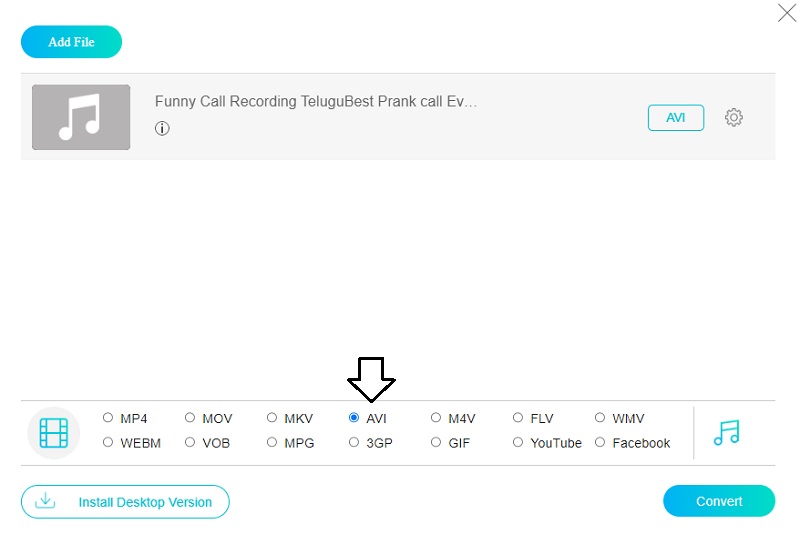
Schritt 3: Wählen Sie als Nächstes die Option Film, indem Sie auf die Schaltfläche an der Seite des Bildschirms klicken. Ihnen steht eine große Auswahl an Video-Dateitypen zur Verfügung. Wählen Sie aus der Liste auf der rechten Seite AVI aus.
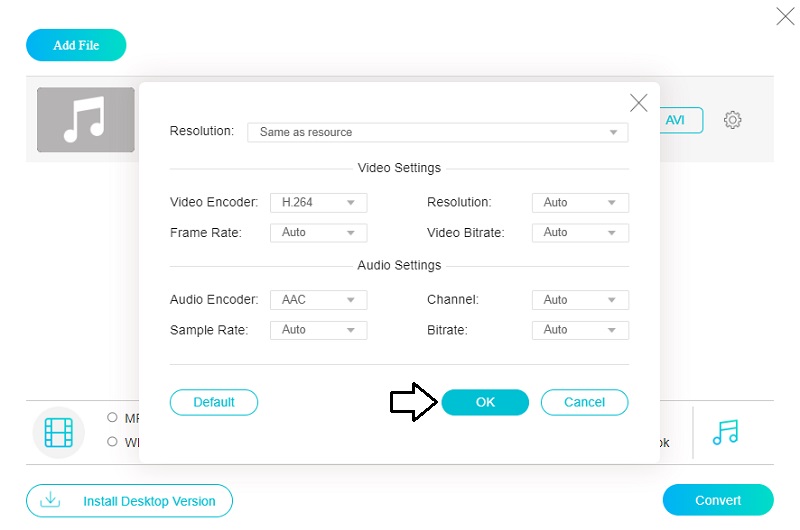
Um die Lautstärke und die Bitrate des Videos zu ändern, verwenden Sie das Symbol Einstellungen neben der Audiospur. Wenn Sie den Dialog schließen möchten, können Sie dies durch Anklicken von OK tun.
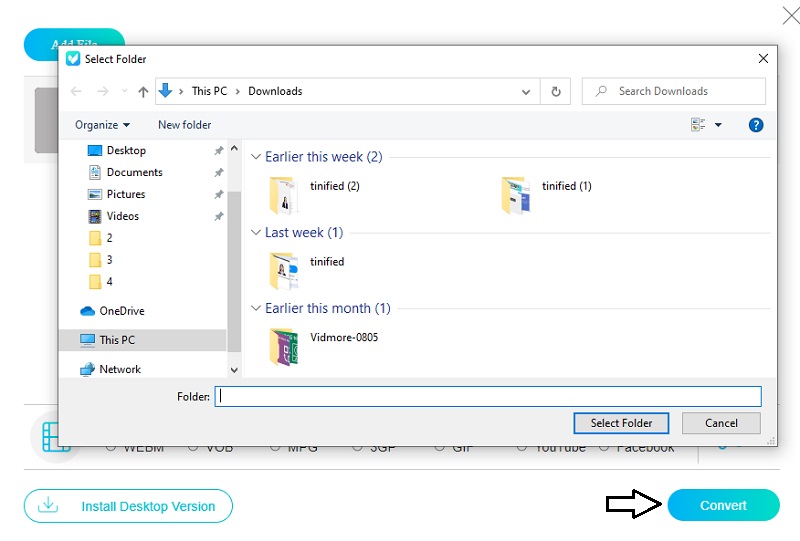
Schritt 4: Die letzten Schritte bestehen darin, in der Menüleiste Konvertieren auszuwählen und einen Zielordner für die neu erstellte Datei festzulegen. Mit dem Vidmore Free Video Converter können Sie Ihre Musiksammlung schnell und einfach in eine AVI-Datei umwandeln.
2. AnyConv
Wenn Sie Ihre Videos im Internet konvertieren, können Sie sich auf Any Conv verlassen, einen weiteren M4A-zu-AVI-Konverter. Es handelt sich um einen hochgradig anpassbaren, webbasierten Konverter, der eine Vielzahl von Konvertierungsoptionen bietet. Windows, Mac OS X und Linux werden ebenso unterstützt wie andere Betriebssysteme. Außerdem kann er Musik-, Video- und Bilddateien konvertieren. Mit unserer webbasierten Anwendung können Sie Dokumente offen und effizient konvertieren. Im Gegensatz dazu beschränkt sie jedoch die maximale Größe der Dateien, die Sie hochladen dürfen.
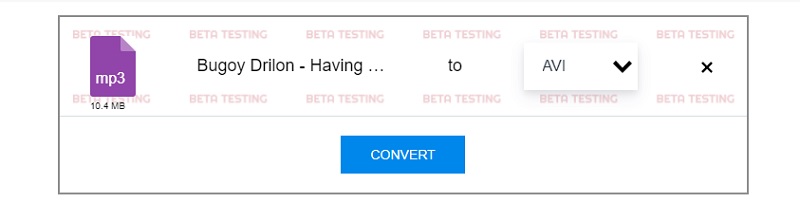
Schritt 1: Beginnen wir, indem wir zur Hauptseite des Programms gehen und die Schaltfläche Datei auswählen anklicken. Wählen Sie anschließend die M4A-Datei aus Ihrem Speicher und klicken Sie auf Hochladen.
Schritt 2: Wählen Sie AVI aus der Liste der verfügbaren Formate, indem Sie auf den Pfeil klicken, der seitlich am Bildschirm herunterklappt.
Schritt 3: Wählen Sie schließlich das Dateiformat aus, in das Sie konvertieren möchten, indem Sie auf die Schaltfläche Konvertieren tippen, und warten Sie geduldig, bis der Vorgang abgeschlossen ist.
Teil 2. Wie man M4A unter Windows und Mac in AVI konvertiert
Sie als Mac-Nutzer wissen, wie schwierig es sein kann, Daten von einem Format in ein anderes zu übertragen. Da iOS nur eine begrenzte Anzahl von Dateitypen unterstützt, müssen iOS-Nutzer häufig Dateien von M4A in AVI konvertieren, damit sie diese auf ihren Geräten abspielen können. Dank des Vidmore Video Converter müssen Sie dafür keine Zeit mehr verschwenden.
Diese erstklassige Software-Anwendung funktioniert hervorragend mit Mac-Computern und ist einfach zu installieren. Mit Hilfe von Vidmore Video Converter können Sie Dateien innerhalb weniger Sekunden zwischen verschiedenen Formaten konvertieren, ohne die Qualität des konvertierten Videos zu beeinträchtigen. Auf dem Mac sind M4A-zu-AVI-Konverter schwer zu finden. Das liegt daran, dass Mac es so gut wie nie erlaubt, beliebige Anwendungen herunterzuladen. Vidmore Video Converter hingegen ist vollständig mit dem Mac kompatibel und verursacht während der gesamten Laufzeit des Programms keinerlei Probleme. Wenn Sie also ein Programm suchen, das M4A-Dateien in das AVI-Format konvertiert, dann sind Sie beim Vidmore Video Converter genau richtig!
Schritt 1: Klicken Sie auf das Symbol, das auf einen kostenlosen Download hinweist, um den Installationsvorgang abzuschließen. Starten Sie anschließend die Anwendung Vidmore Video Converter.
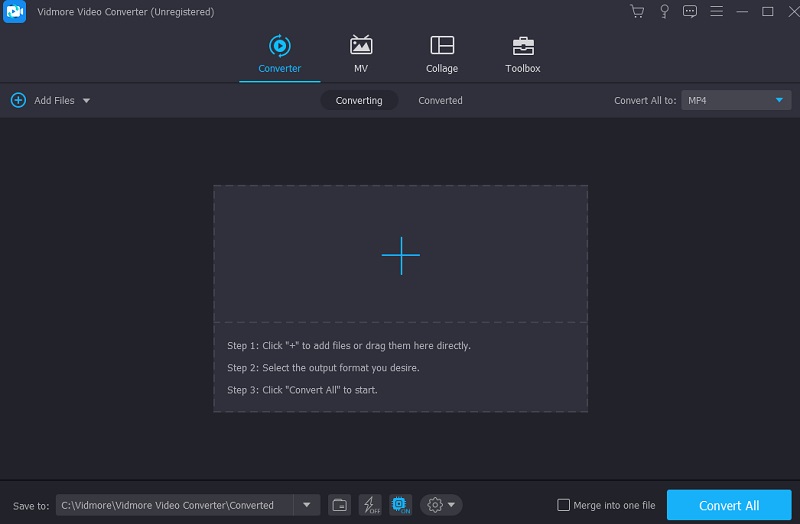
Schritt 2: Wenn das Programm gestartet wird, werden Schaltflächen und Registerkarten angezeigt. Um M4A-Dateien hinzuzufügen, wählen Sie Dateien hinzufügen oder das Plus-Symbol aus dem Menü.
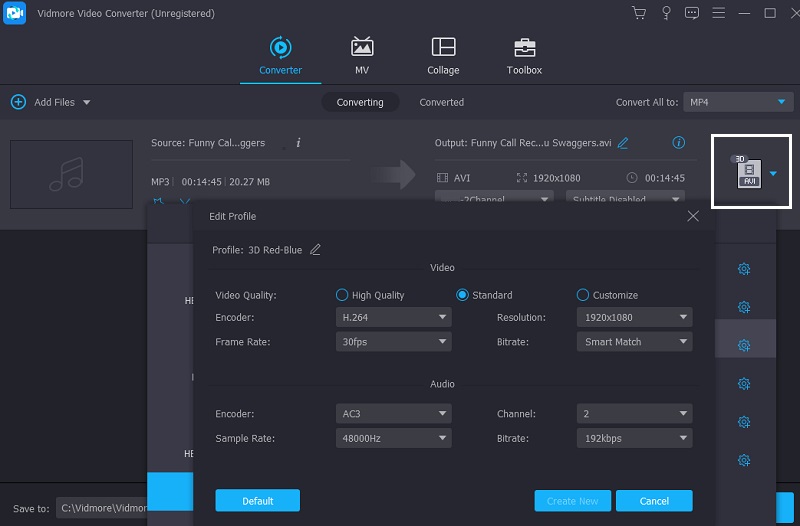
Schritt 3: Wählen Sie ein anderes Format, nachdem die M4A-Datei hochgeladen wurde. Dies wird durch den Profil-Pfeil auf der Leiste erleichtert. Daran schließen sich verschiedene Bereiche an. Wenn Sie die Registerkarte Video auswählen, wird Ihnen das Videoformat angezeigt. Sie können nach AVI suchen, wenn Sie bereits dort sind.
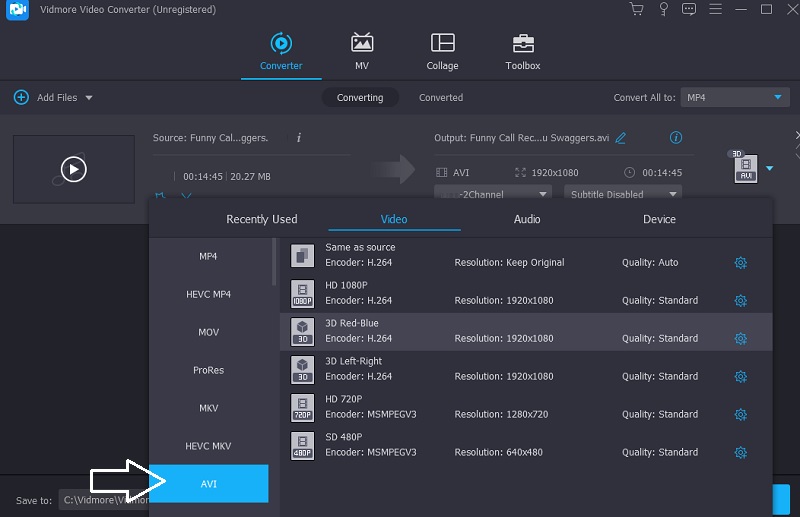
Wählen Sie Einstellungen im AVI-Feld auf der rechten Seite des Bildschirms, um die Ausgabequalität zu ändern. Sie können Bildrate, Bitrate und Auflösung anpassen. Klicken Sie auf die Schaltfläche Neu erstellen, nachdem Sie Ihre Auswahl eingeschränkt haben.
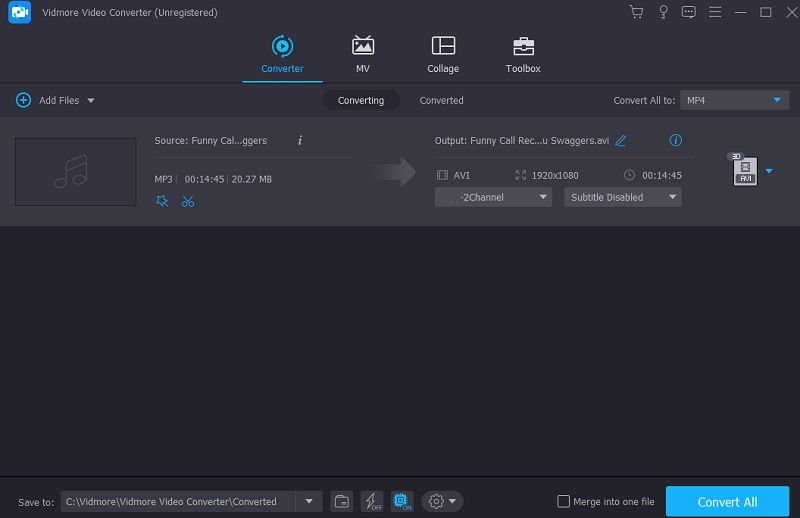
Schritt 4: Um den Vorgang abzuschließen, gehen Sie zum unteren Rand der Programmoberfläche, wo Sie eine Schaltfläche mit der Bezeichnung Alle konvertieren sehen. Dadurch wird die M4A-Datei dauerhaft in das AVI-Format umgewandelt.
Teil 3. FAQs zur Konvertierung von M4A in AVI
Warum werden M4A-Dateien nicht abgespielt?
AAC, auch bekannt als Advanced Audio Coding, kodiert Audiodateien mit der Dateiendung M4A. Der Windows Media Player unterstützt standardmäßig keine M4A-Dateiformate. Sie laden gerade die neueste Version des Windows Media Players herunter. Diese ist erforderlich, damit Sie M4A-Dateien auf Ihrem Computer mit diesem Programm abspielen können.
Ist M4A zuverlässiger als WAV?
Der Unterschied in der Klangqualität zwischen einer WAV- und einer M4A-Datei liegt darin, dass erstere unkomprimiert ist, während letztere häufig komprimiert wird. Du solltest WAV wählen, wenn du verlustfreie Musik hören möchtest; M4A ist jedoch in Ordnung, wenn dir die Dateigröße wichtiger ist als die Klangqualität.
Ist M4A ein geeignetes Dateiformat?
Selbst bei reduzierten Dateigrößen ist die Tonqualität von M4A-Dateien deutlich überlegen.
Fazit
Mit Hilfe der oben genannten, besonders einfachen Online- und Offline-Konverter können wir M4A in AVI konvertieren. Darüber hinaus können Sie sich auf die Offline-Version von Vidmore Video Converter verlassen, um für Ihre Dateien das bestmögliche Ergebnis zu erzielen.
M4A & AVI
-
AVI konvertieren
-
M4A konvertieren
-
AVI bearbeiten