M4A mit einfachen und praktischen Audiokonvertern in M4B umwandeln
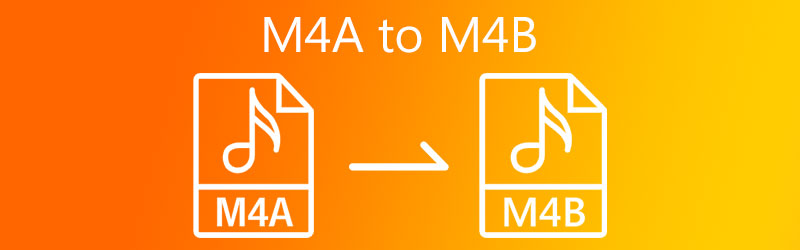
M4A ist eine Dateierweiterung, die den komprimierten Audio-Dateityp im MPEG‑4-Format darstellt. Du findest sie häufig auf iOS-Geräten wie iPhone und iPod. M4B ist ebenfalls ein MPEG‑4-Dateityp, der normalerweise für Hörbücher verwendet wird.
Du möchtest möglicherweise M4A in M4B konvertieren, wenn du aus deinen M4A-Dateien Hörbücher erstellen willst. Einer der Vorteile von M4B ist, dass es dir erlaubt, an der letzten Hörposition fortzufahren, anstatt die Dateien immer wieder von vorne abspielen zu müssen. Daher stellen wir dir in diesem Beitrag Lösungen und Anleitungen zur Verfügung, wie du diese Aufgabe erledigen kannst.
- Teil 1. Wie man M4A auf Windows/Mac in M4B konvertiert
- Teil 2. Wie man M4A online kostenlos in M4B konvertiert
- Teil 3. M4A vs. M4B
- Teil 4. FAQs zu M4A in M4B
Teil 1. Wie man M4A auf Windows/Mac in M4B konvertiert
1. Vidmore Video Converter
Eine der besten und empfohlenen Lösungen, die du unter Windows und macOS verwenden kannst, ist der Vidmore Video Converter. Damit kannst du sowohl Audio- als auch Videodateien in jedes gewünschte Format umwandeln. Außerdem unterstützt das Programm nahezu alle Medienformate, einschließlich M4A, M4B, MP3, OGG, FLAC, AAC und viele mehr. Neben der Konvertierungsfunktion kannst du hiermit auch Audiodateien unabhängig von Dateityp und -länge schneiden. Du kannst einen Track in mehrere Segmente aufteilen oder unerwünschte Teile nach Belieben kürzen. Im Folgenden zeigen wir dir, wie du mit Hilfe dieser leistungsstarken Software M4A in M4B umwandelst.
Schritt 1. M4A-zu-M4B-Converter herunterladen
Als Erstes lädst du die App auf deinen Computer herunter. Klicke dazu einfach auf eine der Free Download-Schaltflächen. Nach dem Herunterladen installierst du die App, indem du die heruntergeladene Datei öffnest und dem Installationsassistenten folgst. Starte anschließend die App, um sie zu verwenden.
Schritt 2. M4A-Datei laden
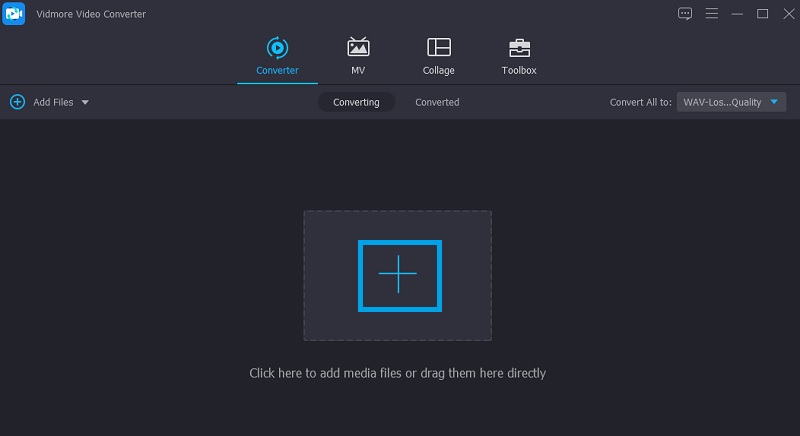
Klicke in der Hauptoberfläche der App auf das Plus-Symbol, um eine M4A-Datei hochzuladen, und suche sie im Dateiordner auf deinem Computer. Alternativ kannst du die zu konvertierende Datei auch per Drag & Drop für mehr Komfort hineinziehen.
Schritt 3. Ausgabeformat auswählen
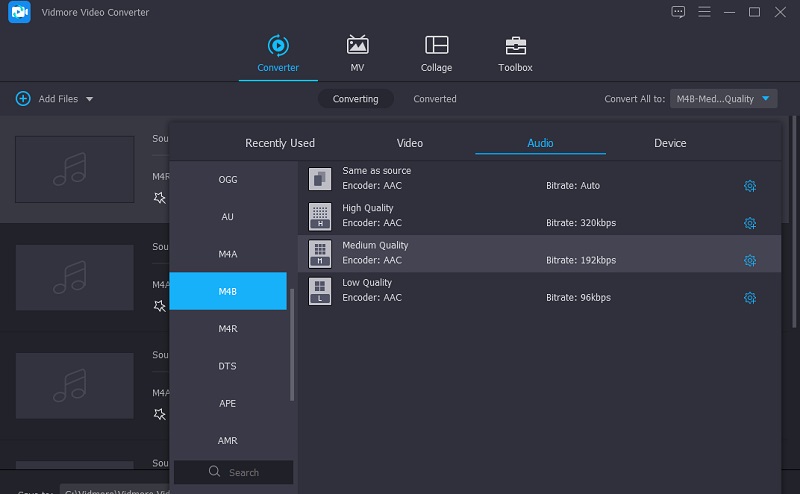
Nachdem du eine M4A-Datei hochgeladen hast, öffne das Profil-Menü und wechsle zum Reiter Audio. Auf der linken Seite siehst du eine Liste der Audioformate. Wähle hier M4B aus oder nutze die Suchleiste, um das Format schnell zu finden. Wähle anschließend aus den vorgegebenen Voreinstellungen die gewünschte Ausgabequalität und starte dann die Konvertierung.
Schritt 4. M4A in M4B konvertieren
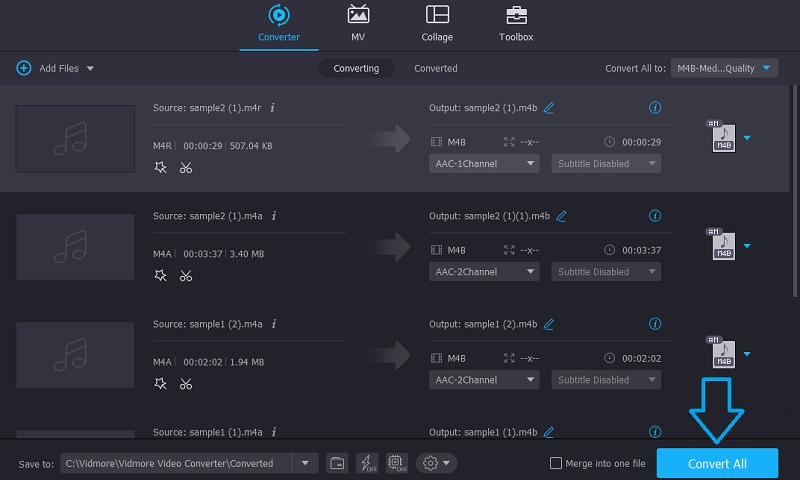
Nachdem du die passenden Einstellungen für die Zieldatei gewählt hast, legst du durch Klicken auf das Symbol Ausgabeordner öffnen einen Ordner fest, in dem die Datei gespeichert werden soll. Klicke anschließend auf die Schaltfläche Alles konvertieren, um die Datei zu verarbeiten und die Audiowiedergabe zu erhalten.
2. Switch Audio Converter
Eine weitere Software, mit der du Hörbuch‑M4A‑Dateien in M4B umwandeln kannst, ist der Audio Converter von Switch. Dies ist ein einfaches Audiokonvertierungs-Tool, mit dem du Apple-Musikdateien wie M4A, M4B, AAC usw. konvertieren kannst. Du kannst es auch verwenden, um M4B nach Bedarf in M4A umzuwandeln. Für mehr Kompatibilität und um deine M4A-Dateien auf mehr Geräten abspielen zu können, kannst du außerdem die M4A‑zu‑MP3-Konvertierung des Programms nutzen. Um dir zu helfen, M4A unter Windows in M4B umzuwandeln, befolge die nachstehenden Schritt-für-Schritt-Anleitungen.
Schritt 1. Lade das Programm von der offiziellen Website herunter und installiere es auf deinem PC.
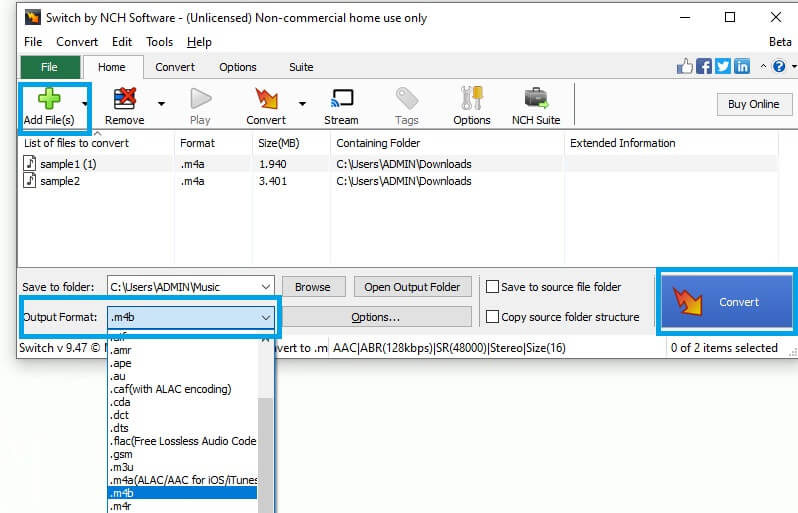
Schritt 2. Öffne die Switch Audio Converter App und lade eine M4A-Datei hoch, indem du oben links in der Oberfläche auf die Schaltfläche Dateien hinzufügen klickst.
Schritt 3. Wähle nun .m4b im Dropdown-Menü Ausgabeformat und klicke unten rechts auf die Schaltfläche Konvertieren. Danach startet der Konvertierungsprozess.
Teil 2. Wie man M4A online kostenlos in M4B konvertiert
Der Vidmore Free Video Converter ist ebenfalls ein hervorragendes Werkzeug, um deine Audiostreams zu konvertieren. Es handelt sich um ein webbasiertes Programm, mit dem Nutzer M4A direkt im Browser in M4B umwandeln können. Du musst also keine Anwendung herunterladen, egal ob du einen Windows- oder Mac-Computer verwendest. Besonders attraktiv ist für viele, dass das Tool eine Stapelkonvertierung von M4A in M4B ermöglicht, ohne Einschränkungen bezüglich der Audiolänge. Das Konvertieren mit diesem Programm ist so einfach wie 1, 2, 3. Befolge einfach die folgenden Schritte.
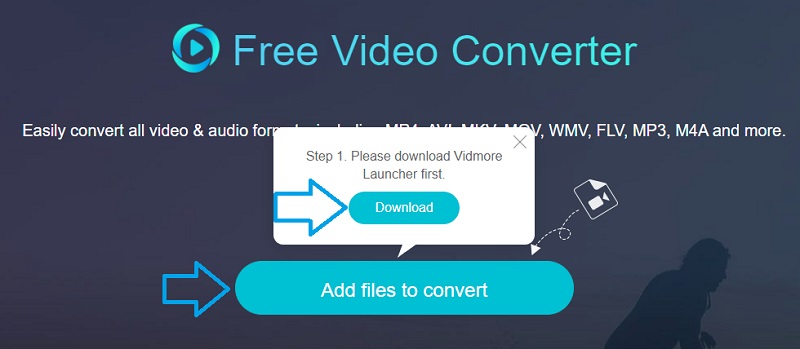
Schritt 1. Rufe in deinem Browser die offizielle Website auf, um die Webanwendung zu starten. Sobald du auf der Webseite bist, klicke auf die Schaltfläche Datei zum Konvertieren hinzufügen, um eine M4A-Datei hochzuladen. Wenn du das Tool zum ersten Mal verwendest, musst du den Launcher auf deinem System installieren – danach kann es losgehen. Klicke im Dialogfeld einfach auf die Schaltfläche Herunterladen und öffne die Datei, um sie zu installieren.
Schritt 2. Wähle anschließend im Dateiordner die M4A-Audiospur aus, die du konvertieren möchtest. Klicke auf die Schaltfläche Öffnen, um die Datei erfolgreich in das Programm zu laden.
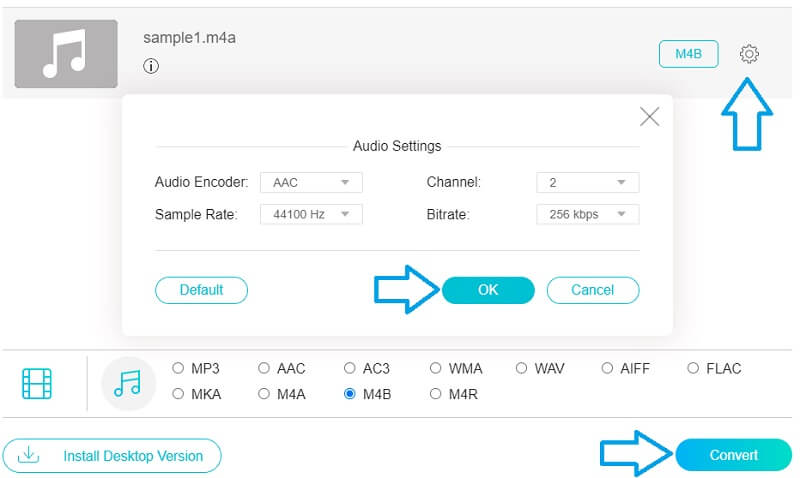
Schritt 3. Um mit der Konvertierung zu beginnen, wechsle zum Bereich Musik; dort wird eine Liste mit Audioformaten angezeigt. Wenn du einige Einstellungen ändern möchtest, klicke auf das Zahnrad-Symbol und passe Kanal, Bitrate und Samplingrate an, und bestätige mit der Schaltfläche OK.
Schritt 4. Wenn du mit den Audioeinstellungen fertig bist und zufrieden bist, klicke auf die Schaltfläche Konvertieren. Wähle einen Ausgabeordner und starte anschließend den Konvertierungsvorgang.
Teil 3. M4A vs. M4B
Wenn du dir nicht sicher bist, worin sich die Dateiformate M4A und M4B unterscheiden, kannst du die folgende Übersicht zurate ziehen. Hier vergleichen wir die beiden Formate hinsichtlich Kodierungsmethode, Kompatibilität, DRM-Schutz und Anwendungsgebiet.
| Kodierungsmethode | Kompatibilität | DRM-Kopierschutz | Einsatzgebiet und Anwendung | |
| M4A | Mit verlustbehaftetem AAC-Audio kodiert | Mit vielen Geräten kompatibel | Ohne DRM | Für digitalen Musikvertrieb |
| M4B | Mit verlustfreier AAC-Kompression kodiert | Autorisierte Geräte über iTunes können dieses Format abspielen | DRM-geschützt | Für Hörbücher und Podcasts |
Teil 4. FAQs zu M4A in M4B
Ist es möglich, M4B-Dateien auf Android abzuspielen?
Standardmäßig werden M4B-Dateien von Android nicht unterstützt. Sie können jedoch Apps herunterladen, die M4B-Dateien abspielen. Ziehen Sie zum Beispiel den Sirin Audiobook Player in Betracht.
Wie kann ich ein Hörbuch auf mein iPhone übertragen?
Auf Apple‑Geräten wie dem iPhone gibt es integrierte Apps, die zum Öffnen von Büchern und Hörbüchern entwickelt wurden. Das ist Apple Books. Damit kannst du deine Lieblingshörbücher öffnen und abspielen.
Kann ich M4B-Dateien auf dem Mac abspielen?
Mac-Computer verfügen über eine App namens Apple Books, mit der Sie M4B-Dateien öffnen können.
Fazit
Dieser Beitrag stellt vor allem die besten und effektivsten Wege vor, um M4A in M4B zu ändern. Unabhängig davon, welches Betriebssystem dein Computer verwendet, kannst du deine M4A-Dateien mit Hilfe der oben genannten Programme mühelos konvertieren.