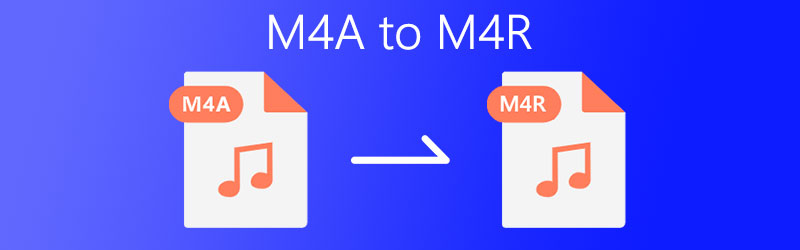
Top 3 Anwendungen zum Konvertieren von M4A in M4R unter Windows 10 und Mac
Sind Sie das Standardklingelton Ihres Telefons leid? Nun, damit sind Sie nicht allein, denn uns geht es genauso. Deshalb passen einige Nutzer ihre Klingeltöne an, indem sie ihre Audiodateien in ein Format umwandeln, das sich als Klingelton eignet.
Vielleicht fragen Sie sich jetzt, ob es möglich ist, eine Datei in ein anderes Format zu konvertieren – die Antwort lautet: Ja. Das ist mithilfe einer M4A-zu-M4R-Konvertersoftware möglich. Und um Sie dabei zu unterstützen, haben wir unten 3 Lösungen aufgeführt, wie Sie Ihre Lieblingsstücke in ein anderes Format umwandeln können.
SEITENINHALT
Teil 1. M4A vs. M4R
Wahrscheinlich gehen Ihnen einige Fragen durch den Kopf, etwa worin der Unterschied zwischen einer M4A- und einer M4R-Datei besteht, welches Format besser ist und warum man überhaupt in ein anderes Format konvertieren muss. Grundsätzlich wurde das M4A-Format entwickelt, um das Teilen von digitaler Musik, Hörbüchern und Podcasts zu erleichtern. Das M4R-Format hingegen ist die spezielle Klingeltondatei für iPhones. Die beste Möglichkeit, Ihre Audiodatei auf Ihr Mobilgerät zu übertragen und als Klingelton zu verwenden, besteht darin, sie in das M4R-Format umzuwandeln.
Teil 2. Wie man M4A unter Windows in M4R konvertiert
Da heute so viele Audiokonverter erhältlich sind, fällt es uns schwer, zu entscheiden, welchen wir verwenden sollen, weil wir viele Aspekte berücksichtigen. Deshalb stellen wir Ihnen in diesem Abschnitt verschiedene Anwendungen vor, mit denen Sie Ihre M4A-Dateien unter Windows in M4R umwandeln können. Neben der Beschreibung erhalten Sie eine Schritt-für-Schritt-Anleitung zu diesen Tools.
1. Vidmore Video Converter
An erster Stelle der meistempfohlenen Audiokonverter für Windows steht Vidmore Video Converter. Diese vielseitige Anwendung ermöglicht es Nutzern, ihre Video- und Audiodateien mühelos in andere Formate zu konvertieren. Darüber hinaus bietet sie verschiedene Bearbeitungswerkzeuge wie Zuschneiden, Trimmen oder Drehen eines Videos. Dank der benutzerfreundlichen Oberfläche lässt sich das Tool leicht bedienen. Aus diesem Grund installieren viele Nutzer diese Anwendung auf ihrem Windows-Gerät, da sie ihre Lieblingsdateien ohne großen Aufwand konvertieren können. Um Ihnen ein besseres Verständnis dafür zu geben, wie diese benutzerfreundliche Anwendung funktioniert, finden Sie nachfolgend eine Anleitung.
Schritt 1: Audiokonverter herunterladen
Laden Sie die Anwendung herunter, indem Sie unten auf die Download-Schaltflächen klicken. Sobald der Download abgeschlossen ist, installieren und starten Sie das Programm auf Ihrem System.
Schritt 2: Eine M4A-Datei hinzufügen
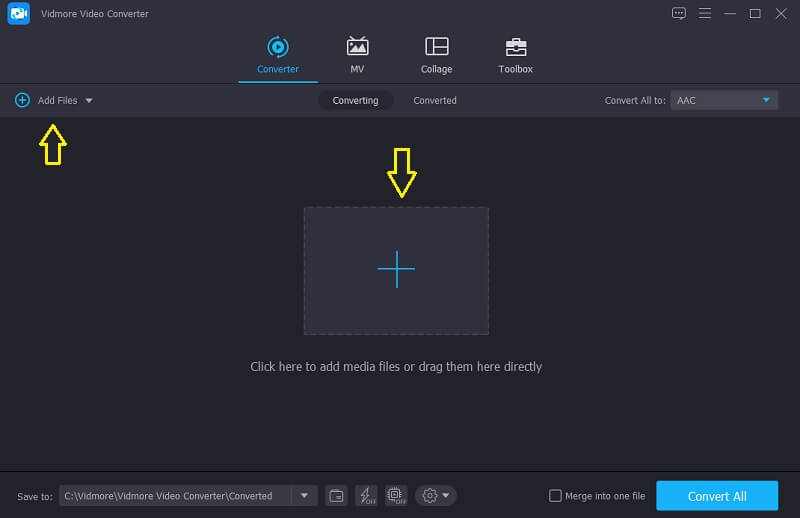
Sobald das Programm läuft, klicken Sie auf Dateien hinzufügen oder auf das Plus-Symbol in der Mitte der Oberfläche und wählen Sie dann die Datei aus, die Sie konvertieren möchten.
Schritt 3: Ein M4R-Format wählen
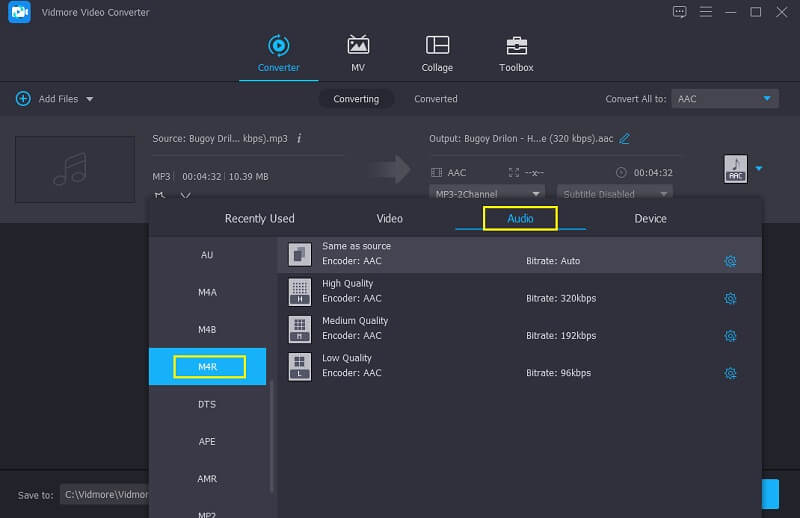
Nachdem Sie die gewünschte Datei hinzugefügt haben, gehen Sie zum Profil-Dropdown-Menü auf der rechten Seite der Videominiatur und wechseln Sie zum Bereich Audio. Wählen Sie M4R aus den Optionen.
Schritt 4: Die konvertierte Audiodatei speichern
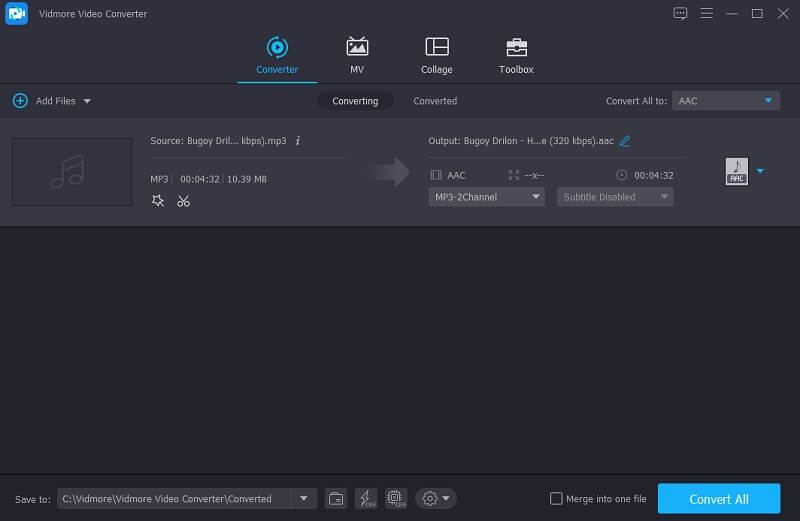
Nachdem Sie das Ausgabeformat ausgewählt haben, klicken Sie auf die Schaltfläche Alle konvertieren, um die Audiodatei erfolgreich zu konvertieren.
2. Freemake Free Audio Converter
Wenn Sie nach einer Möglichkeit suchen, wie Sie Ihre Lieblingsdateien in einen Klingelton verwandeln können, sollten Sie Freemake Free Audio Converter in Betracht ziehen. Sie können diese Anwendung kostenlos und ohne Werbung nutzen. Und wenn Sie eine Software benötigen, die mit Ihrem Windows-Gerät kompatibel ist, ist sie ebenfalls eine gute Wahl. Mit diesem Tool können Sie jetzt ganz einfach qualitativ hochwertige Klingeltöne erstellen. Um besser zu verstehen, wie Sie diese Anwendung nutzen, werfen Sie einen Blick auf die folgende Informationsübersicht.
Schritt 1: Laden Sie die Freemake-Anwendung herunter und installieren Sie sie auf Ihrem System.
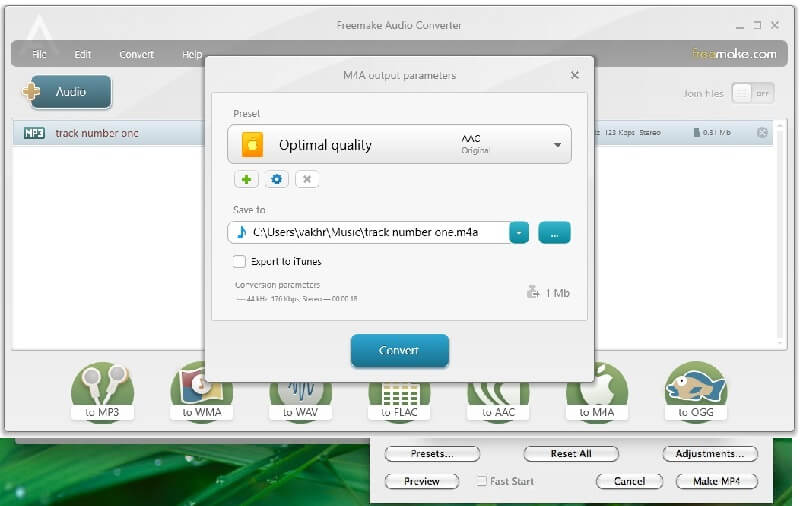
Schritt 2: Fügen Sie zunächst Ihre MP3-Dateien hinzu und klicken Sie auf die Registerkarte to M4A. Wählen Sie anschließend den Zielordner für die konvertierte Audiodatei. Klicken Sie dann auf die Schaltfläche „Convert“ und warten Sie, bis der Konvertierungsvorgang abgeschlossen ist.
Schritt 3: Wenn die Datei fertig ist, öffnen Sie den Ordner und ändern Sie die Dateiendung in M4R, indem Sie im Menü auf die Registerkarte „Rename“ klicken.
3. M4A to M4R Converter Software
Eine weitere Anwendung, die Sie auf Ihr Windows-Gerät herunterladen können, ist M4A to M4R Converter Software. Der Hauptvorteil dieses Programms besteht darin, Ihre Lieblingsdatei in einen Klingelton zu verwandeln, indem es das Format einfach in M4R ändert. Alles, was Sie tun müssen, ist, Ihre Dateien per Drag & Drop hineinzuziehen! Außerdem können so eine große Anzahl an Dateien schnell und einfach in Klingeltöne umgewandelt werden. Für ein besseres Verständnis der Anwendung finden Sie nachfolgend eine kurze Anleitung.
Schritt 1: Öffnen Sie Ihren Browser und laden Sie die M4A to M4R Converter Software herunter.
Schritt 2: Nachdem das Programm gestartet wurde, klicken Sie auf die Schaltfläche Start Converting, und der Konvertierungsvorgang beginnt.
Schritt 3: Nachdem Sie auf die Schaltfläche Convert geklickt haben, warten Sie einfach einen Moment, bis Sie die gewünschte M4R-Datei erhalten.
Teil 3. Wie man M4A auf dem Mac in M4R konvertiert
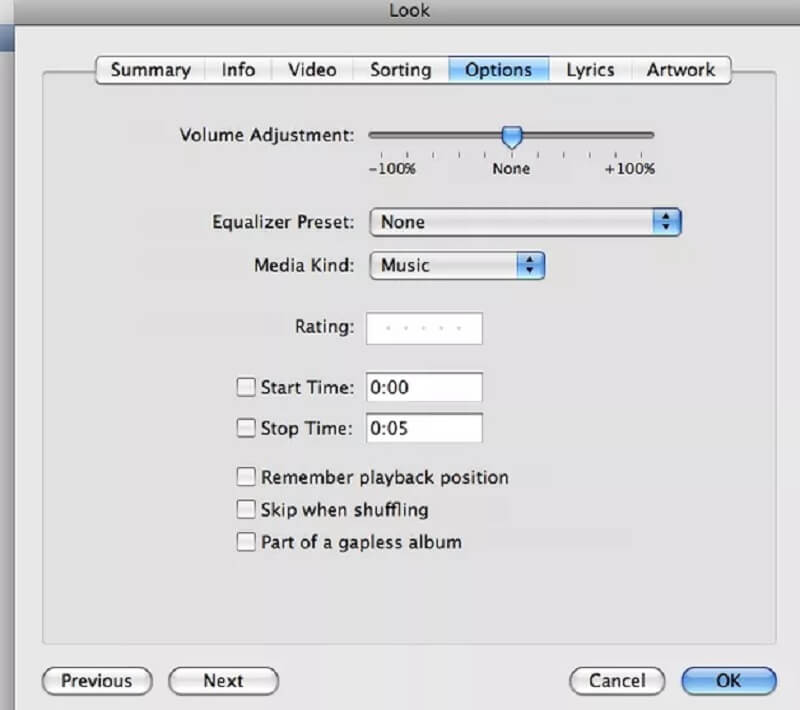
Suchen Sie nach einer einfachen Möglichkeit, mit Hilfe einer Software Ihren eigenen Klingelton zu erstellen? Sie müssen nicht lange suchen, denn iTunes hilft Ihnen dabei. Diese Anwendung eignet sich für Ihr Mac-Gerät, und Sie benötigen keine zusätzliche Drittanbieter-Software, um Ihre Dateien erfolgreich zu konvertieren. Um Ihnen zu zeigen, wie Sie M4A in iTunes in M4R umwandeln, finden Sie unten eine Schritt-für-Schritt-Anleitung.
Schritt 1: Öffnen Sie iTunes, wählen Sie den Speicherort der Datei aus, aus der Sie einen Klingelton machen möchten, und legen Sie den gewünschten Zeitbereich fest.
Schritt 2: Überprüfen Sie anschließend die Start- und Stoppzeit Ihrer Datei und klicken Sie dann auf die Registerkarte OK.
Schritt 3: Klicken Sie mit der rechten Maustaste auf den Song und dann auf AAC-Version erstellen. Klicken Sie danach mit der rechten Maustaste auf die erstellte AAC-Version, doppelklicken Sie auf die Datei, benennen Sie sie in M4R um und drücken Sie die Eingabetaste, um die Änderungen zu übernehmen. Wenn Sie mit den Änderungen zufrieden sind, klicken Sie auf die Schaltfläche OK.
Teil 4. FAQ zur Konvertierung von M4A in M4R
Gibt es eine Möglichkeit, eine M4A-Datei online in M4R zu konvertieren?
Eine weitere Möglichkeit, M4A in M4R zu konvertieren, sind browserbasierte Apps, daher können Sie Vidmore Free Video Converter verwenden. Damit können Sie Ihre Dateien ohne Begrenzung konvertieren.
Wie lang darf eine M4A-Datei im Freemake Free Audio Converter maximal sein?
Die maximale Länge der M4A‑Datei, die Sie mit Freemake konvertieren, darf 30 Sekunden nicht überschreiten.
Kann ich Vidmore Video Converter auf dem Mac herunterladen?
Auf jeden Fall! Sie können Vidmore auch auf dem Mac herunterladen, da dieses Programm sowohl für Windows als auch für Mac entwickelt wurde.
Fazit
Der obige Beitrag hilft Ihnen dabei, Ihre Lieblingsdateien sicher in Klingeltöne zu verwandeln. Und die genannten Audiokonverter-Anwendungen werden Ihre M4A-Dateien mühelos in M4R umwandeln. Wählen Sie einfach diejenige aus, die zu Ihrem Gerät passt.