Top 6 M4A‑zu‑MOV‑Konverter auf Mac‑ und Windows‑Geräten
Die Audio- und Videodaten, aus denen eine M4A-Datei entsteht, werden vor dem Speichern komprimiert. Der Nutzer speichert die Informationen als kleine Dateien im M4A‑Format. Anschließend wandelt der Nutzer diese Dateien in das MOV‑Format um, um eine Datei mit höherer Qualität zu erhalten. Danach nutzt der Nutzer die MOV‑Datei, um das Video so zu bearbeiten, wie es seinen Bedürfnissen am besten entspricht. Eine der attraktivsten Eigenschaften von MOV für potenzielle Anwender ist, dass dieses Format die Daten in einzelnen Spuren speichert. Es gehört zu den besten Optionen zum Abmischen von Musik und zum Bearbeiten von Videos. Für eine gute Datenqualität müssen Sie das Format M4A in MOV konvertieren.


Teil 1. Beste Methode, M4A in MOV zu konvertieren
Die Suche nach einem Audio‑ und Videokonverter, der sowohl vertrauenswürdig als auch verifiziert ist, kann sehr viel Zeit in Anspruch nehmen. Sie könnten auf zahlreiche Tools im Internet stoßen, sollten sich jedoch nicht blind darauf verlassen. Wenn Sie also weiterhin einen M4A‑zu‑MOV‑Konverter für Ihre M4A‑Datei suchen, stehen wir Ihnen mit unserer Hilfe zur Verfügung.
1. Vidmore Video Converter
Es ist weithin anerkannt, dass der Vidmore Video Converter der beste Videoencoder und Audiokonverter ist. Er ist mit den meisten derzeit verfügbaren Audio- und Videoformaten kompatibel. Gleichzeitig vereinfacht er den Konvertierungsprozess zwischen beliebigen Medientypen – einschließlich M4A zu MOV – so weit wie möglich. Er ist nicht nur ein Konverter, sondern auch ein leistungsstarker Editor, mit dem Sie Ihre M4A‑Musik- oder MOV‑Videodateien bearbeiten können. Darüber hinaus kann er zwischen mehreren Dateiformaten hin‑ und herkonvertieren. Aufgrund der sehr einfachen Benutzeroberfläche benötigen Sie nur wenige Augenblicke, um sich zurechtzufinden. Das Konvertieren zwischen verschiedenen Audiodateien und das Bearbeiten von Audiodateien ist kostenlos.
Für Einsteiger kann es schwierig sein, alle nötigen Informationen zu erfassen, um M4A‑Dateien in das MOV‑Format zu konvertieren. Aus diesem Grund habe ich ein ausführliches Tutorial beigefügt, auf das Sie jederzeit zurückgreifen können.
Schritt 1: Schließen Sie den Installationsprozess ab, indem Sie auf das Symbol Gratis herunterladen klicken, um die Software auf Ihrem Gerät zu installieren. Lassen Sie anschließend den Vidmore Video Converter laufen.
Schritt 2: Öffnen Sie die Software; auf dem Bildschirm sehen Sie mehrere Schaltflächen und Registerkarten. Tippen Sie auf Dateien hinzufügen oder auf das Plus-Symbol, um Ihre M4A‑Dateien hinzuzufügen.
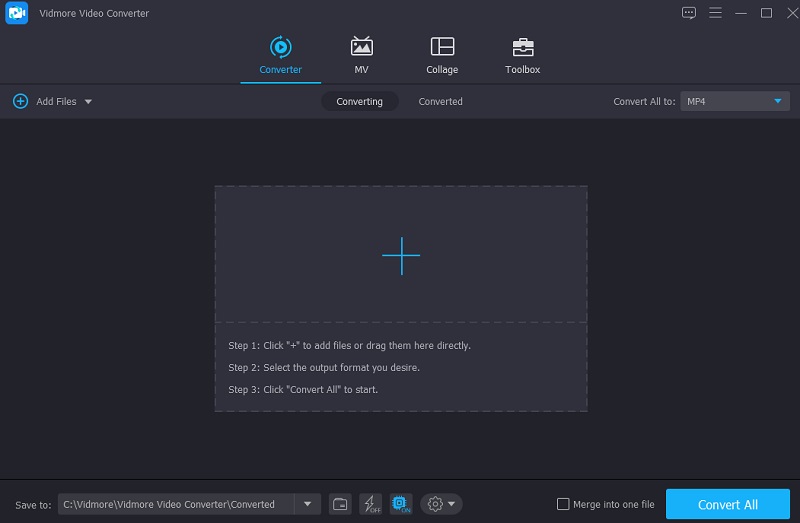
Schritt 3: Sobald Sie sehen, dass die M4A‑Datei bei Ihnen hochgeladen wurde, können Sie ein neues Format auswählen. Das tun Sie, indem Sie auf den Profil-Pfeil neben der M4A‑Spur klicken. Dann sehen Sie verschiedene Bereiche. Klicken Sie auf die Registerkarte Video. Wenn Sie sich in diesem Bereich befinden, suchen Sie mit der Suchleiste nach dem Format MOV.
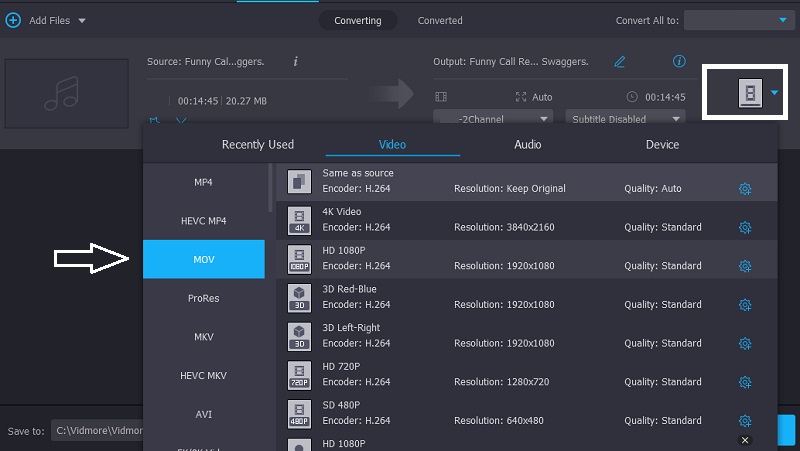
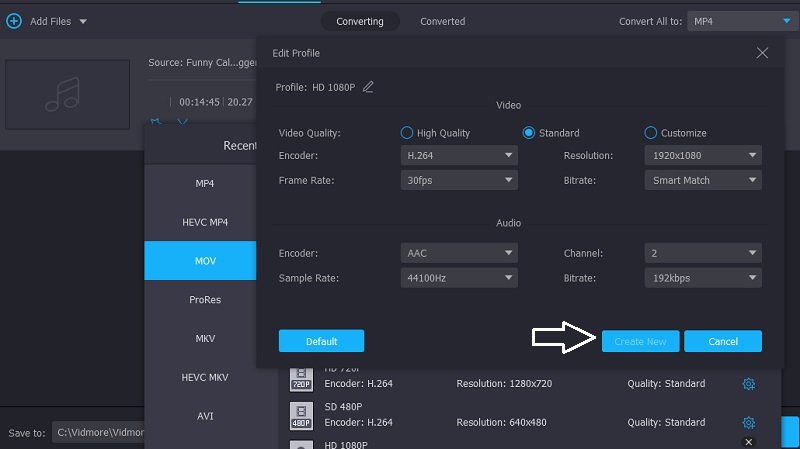
Das Besondere an diesem Audio- und Videokonverter ist, dass Sie die Qualität Ihrer Datei steuern können. Klicken Sie rechts neben MOV auf das Symbol Einstellungen. Nun können Sie Auflösung, Bildrate und Bitrate des Formats anpassen. Nachdem Sie Ihre Auswahl aus der Liste getroffen haben, tippen Sie auf das Symbol Neu erstellen.
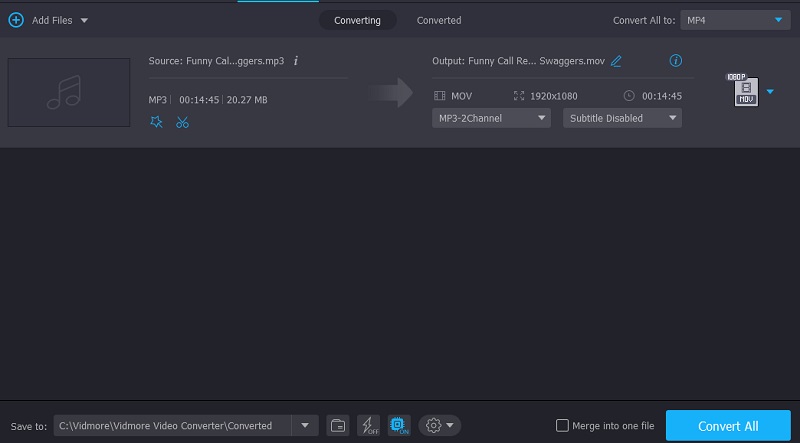
Schritt 4: Um M4A endgültig in MOV zu konvertieren, tippen Sie unten in der Benutzeroberfläche auf Alle konvertieren.
Teil 2. Wie man M4A online in MOV konvertiert
2. Vidmore Free Video Converter
Der Vidmore Free Video Converter ist ein kostenloses, abonnementsfreies Tool. Er ist ein hervorragendes Werkzeug für die kostenlose Umwandlung von MP2 in MP4. In seiner Grundversion konvertiert diese Online‑Anwendung zwischen mehreren Dateiformaten und gibt Ihnen gleichzeitig die volle Kontrolle über die Ausgabequalität.
Vidmore Free Video Converter ist eine flexible Anwendung, die mit Mac‑ und Windows‑Geräten kompatibel ist und sich daher in vielen Situationen ideal eignet.
Im Gegensatz zu anderen Konvertern ist Vidmore Free Video Converter voll ausgestattet. Mit dieser webbasierten Anwendung können Sie Ihre Dateien konvertieren, ohne durch fehlende Optionen eingeschränkt zu sein. Außerdem wurde eine Schritt‑für‑Schritt‑Anleitung bereitgestellt, um die Anweisungen leichter nachvollziehbar zu machen.
Schritt 1: Sie können das Startprogramm (Launcher) herunterladen, indem Sie die Website von Vidmore Free Video Converter aufrufen und die Option auswählen, mit der Sie Dateien zum Konvertieren hinzufügen. Nachdem der Launcher erfolgreich installiert wurde, können Sie die Online‑Anwendung nutzen.
Schritt 2: Klicken Sie insgesamt zweimal zusätzlich auf das Feld Dateien zum Konvertieren hinzufügen, um die M4A‑Datei auszuwählen.

Schritt 3: Klicken Sie anschließend auf die Schaltfläche Movie, die sich an der Seite des Bildschirms befindet. Außerdem erhalten Sie eine Auswahl verschiedener Video-Dateitypen. Wählen Sie dann MOV als Dateityp im Dropdown‑Menü auf der rechten Seite aus.
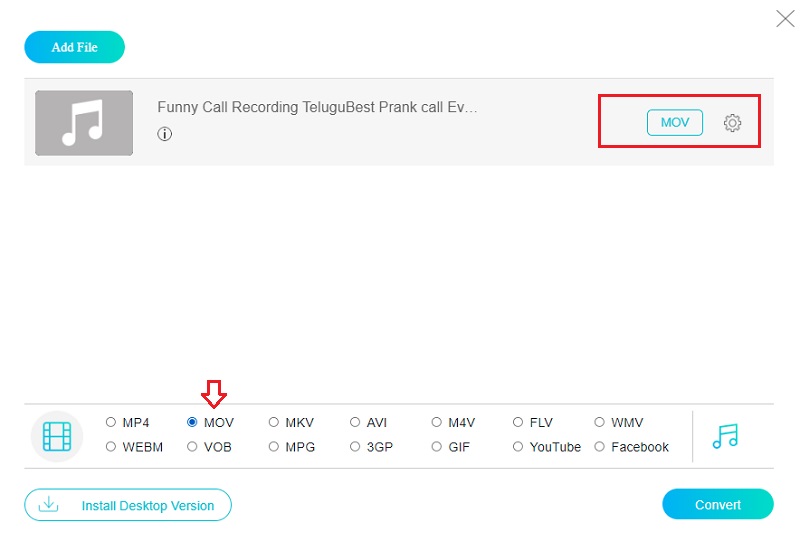
Um die Lautstärke und Bitrate des Videos anzupassen, verwenden Sie das Symbol Einstellungen rechts neben dem Audio. Wählen Sie abschließend im Menü OK, um das Fenster zu schließen.
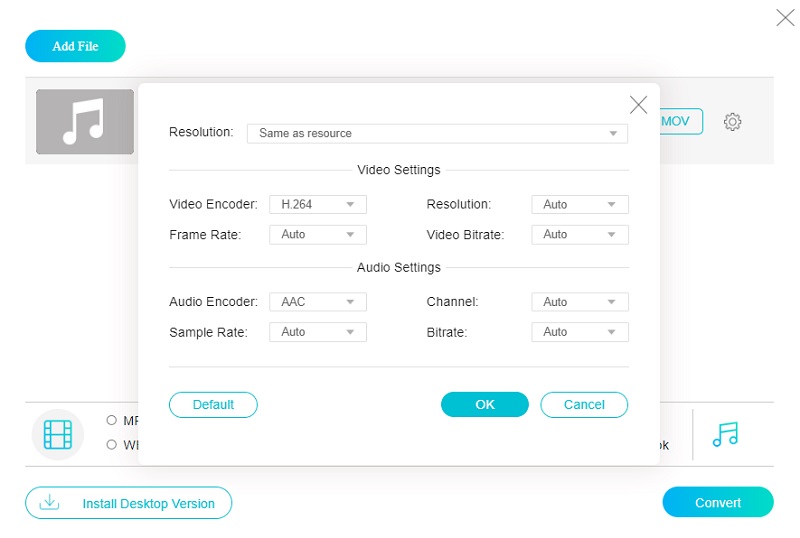
Schritt 4: Wählen Sie zuletzt das Symbol Konvertieren in der Symbolleiste und gehen Sie dann mit dem Symbol Ordner wählen zum Zielordner. Mit Vidmores Free Video Converter kann Ihr Audio in Sekundenschnelle in das MP4‑Format konvertiert werden.
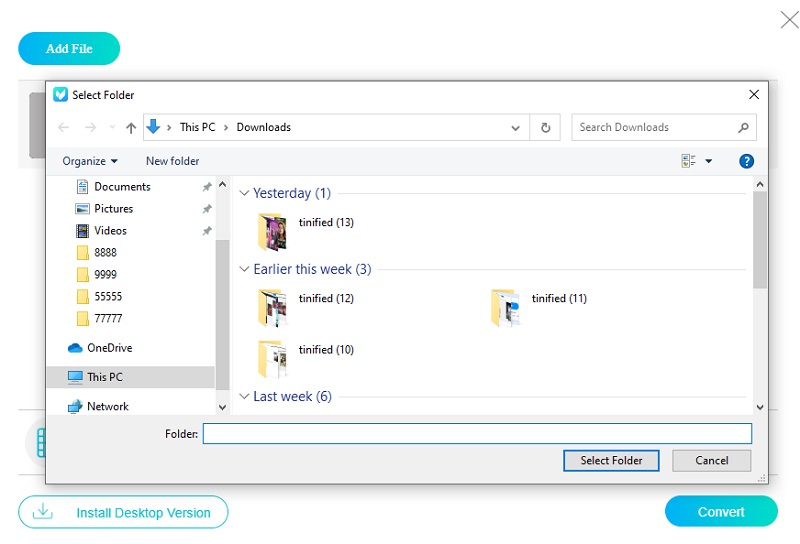
3. Free Online Video Converter
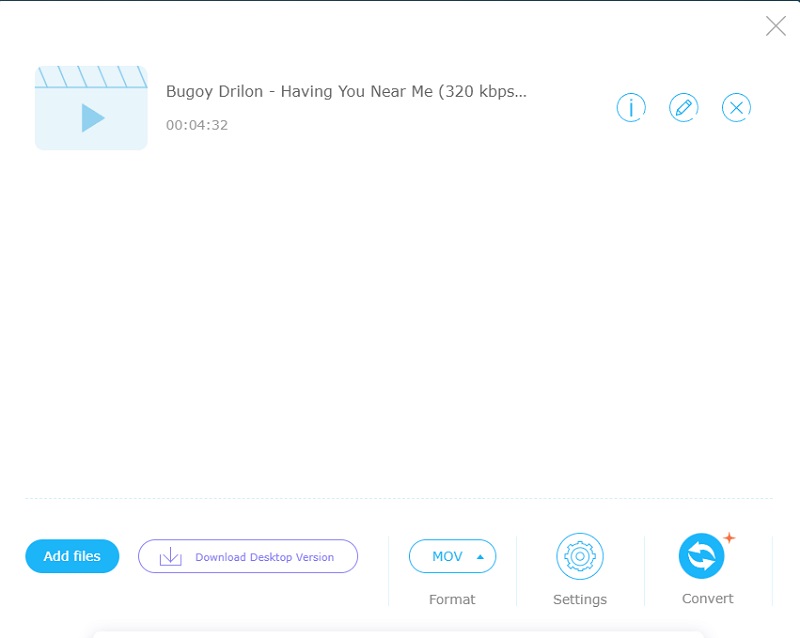
Eine weitere Möglichkeit für die Online‑Konvertierung Ihrer Medien ist die Nutzung des Free Online Video Converter. Diese Online‑Anwendung hat eine übersichtliche Benutzeroberfläche und unterstützt verschiedene Dateitypen. Mit diesem Online‑Tool ist die Konvertierung unkompliziert und erfordert nicht mehr als drei schnelle Schritte.
Schritt 1: Beginnen Sie auf der Startseite, indem Sie die Schaltfläche Datei auswählen anklicken. Anschließend müssen Sie den Launcher auf Ihrem Computer installieren.
Schritt 2: Um M4A‑Audio zu importieren, klicken Sie auf die Schaltfläche Durchsuchen. Stellen Sie danach sicher, dass das Ausgabeformat auf MOV eingestellt ist.
Schritt 3: Klicken Sie unten links auf die Schaltfläche Konvertieren. Nach kurzer Zeit sehen Sie, dass die neue MOV‑Datei im selben Ordner wie die M4A‑Dateien gespeichert wurde.
Teil 3. Wie man M4A auf mobilen Geräten in MOV konvertiert
4. iConv Video Converter
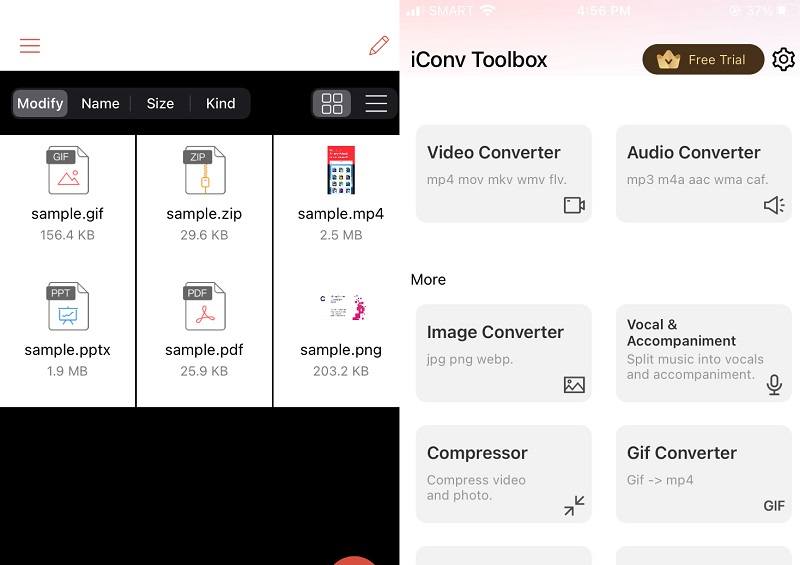
iConverter ist für viele Konvertierungen hilfreich, die im Alltag anfallen. Das Konvertieren von Video und Audio, die Verarbeitung von Dokumenten, das Entpacken von Dateien, das Umwandeln in PDF und vieles mehr sind in diesem Dienst enthalten. Es ist möglich, einen einzelnen Videoclip zu konvertieren. Falls mehrere Dateien gleichzeitig verarbeitet werden müssen, ist die Fähigkeit zur Stapelkonvertierung sehr nützlich und spart erheblich Zeit und Arbeit.
5. MyMP3
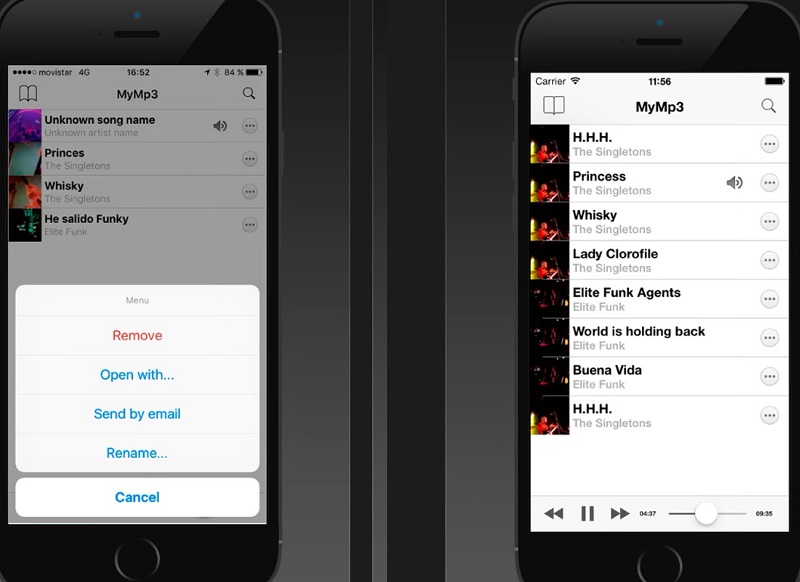
Das Programm MyMP3 ist mit vielen Dateiformaten kompatibel, etwa AVI, MP4 und WMW. Es bietet Ihnen außerdem eine Vielzahl weiterer Funktionen, zum Beispiel die Möglichkeit, Musik im Hintergrund abzuspielen. Zusätzlich können Sie es als Musikplayer verwenden. Es erleichtert das Teilen Ihrer Lieblingsmusik mit Freunden und Familie. So können diese die Musik in anderen Anwendungen abspielen.
Teil 4. FAQs zur Konvertierung von M4A in MOV
Welches Format ist besser, MP3 oder M4A?
Sowohl MP3 als auch M4A sind Audioformate, die ein hervorragendes Hörerlebnis bieten. Obwohl M4A eine stärkere Komprimierung und höhere Audioqualität ermöglicht, ist MP3 das Format, das mit den meisten elektronischen Geräten kompatibel ist. Das verschafft MP3 einen deutlichen Vorteil.
Unterstützt jedes Gerät die Wiedergabe von MOV-Dateien?
Sie können das MOV-Format auf verschiedenen Geräten ansehen. Allerdings wird es nicht von allen Mediaplayern, Geräten, Online-Speicherdiensten oder Websites erkannt. Daher müssen Sie es in ein anderes Format umwandeln, das Sie mit Ihrem vorhandenen Mediaplayer abspielen können.
Was ist der Unterschied zwischen MP4 und MOV?
Der wichtigste Unterschied zwischen diesen beiden Formaten besteht darin, dass MP4 ein internationaler Standard ist, während MOV ein Dateiformat ist, das ausschließlich von Apple stammt und nur mit QuickTime verwendet wird. Die meisten Streaming-Dienste empfehlen die Verwendung von MP4-Dateien anstelle von MOV-Dateien, da MP4-Dateien mit deutlich mehr Streaming-Protokollen kompatibel sind.
Fazit
Sie sollten keinerlei Probleme haben, Ihre M4A‑Dateien mit einem beliebigen M4A‑zu‑MOV‑Konverter für Mac und Windows zu konvertieren. Für die Konvertierung von Videos in das M4A‑Format und zum Bearbeiten von Videos wird empfohlen, den Vidmore Video Converter zu verwenden. Sobald Sie ihn installiert haben, können Sie sofort mit der Konvertierung und Bearbeitung beginnen.
M4A & MOV
-
MOV konvertieren
-
M4A konvertieren
-
MOV‑Lösung