Ultimativer Leitfaden zum Konvertieren von M4A in MP2 mit Top-Audiokonvertern
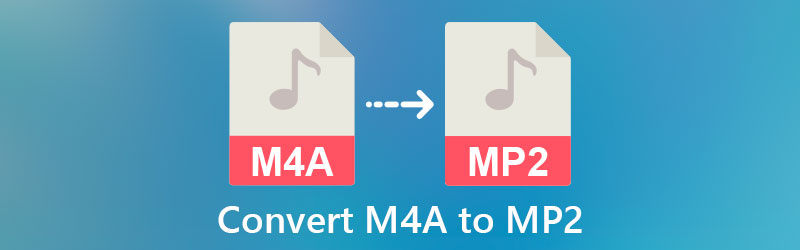
M4A ist das Audiostream-Format, das für MPEG‑4-Dateien verwendet wird. Dieses Format steht für MPEG‑4 Audio. Außerdem nutzt es AAC als Audio-Codierungsschema, um effizienter zu komprimieren und dennoch eine herausragende Leistung und Qualität zu liefern. Der einzige Nachteil dieses Formats besteht darin, dass M4A‑Dateien nicht auf DVD‑Playern abgespielt werden können. MP2 hingegen ermöglicht es Ihnen, eine hervorragende Qualität mit exzellenter Unterstützung für DVD‑Player zu genießen.
Tatsächlich ist dieses Format im Radio- und Fernsehbereich sehr verbreitet. Dadurch können Sie Ihre M4A‑Dateien auf Ihren bevorzugten DVD‑Playern abspielen. Außerdem können Sie Audio erstellen, das für digitales Broadcasting und Radio verwendet wird. Heute möchten wir einige der führenden Lösungen zum Konvertieren von M4A in MP2 mit Ihnen teilen.
- Teil 1. Unterschiede zwischen M4A und MP2
- Teil 2. Wie man M4A in MP2 konvertiert
- Teil 3. Vergleich verschiedener Konverter
- Teil 4. FAQs zu M4A in MP2
Teil 1. Unterschiede zwischen M4A und MP2
Wenn Sie sich zum Beispiel noch nicht entschieden haben, welches Format Sie verwenden möchten, können Sie sich auf den Vergleich unten beziehen, um Ihnen bei der Entscheidungsfindung zu helfen. In dieser Tabelle können Sie die beiden Audioformate in verschiedenen Aspekten vergleichen, insbesondere in Bezug auf die Kompatibilität. Das ist hilfreich, wenn Sie die Datei auf einem anderen Player abspielen müssen.
- M4A
- MP2
| Definition | Dateierweiterung | Komprimierung | Kompatibilität |
| MPEG‑4 Audio | .m4a | Verlustbehaftete Kompression | iTunes, iPod, PC und Apple-Geräte |
| MPEG‑1 Audio-Stream, Layer II | .mp2 | Verlustbehaftete Kompression | DVD‑Player, Radio- und Fernsehausstrahlung |
Teil 2. Wie man M4A in MP2 konvertiert
Es gibt verschiedene Möglichkeiten, M4A in MP2 zu konvertieren. Dies hängt von Ihren persönlichen Vorlieben ab. Deshalb haben wir einige verschiedene Audiokonverter aufgelistet, die Sie in Betracht ziehen könnten. Lernen Sie die folgenden Programme näher kennen.
1. Vidmore Video Converter
Vidmore Video Converter ist das erste Tool, das Sie sowohl unter Windows als auch auf dem Mac verwenden können. Dieses Desktop-Programm verfügt über eine leicht zu bedienende Oberfläche und unterstützt nahezu alle Arten von Audio- und Videoformaten. Außerdem bietet es eine hohe Konvertierungsgeschwindigkeit bei gleichzeitiger Ausgabe in hoher Qualität. Darüber hinaus unterstützt das Tool die Stapelkonvertierung, sodass Sie viele Dateien hochladen und alle auf einmal konvertieren können. Das Beste ist, dass Sie die Audioparameter wie Abtastrate und Bitrate anpassen können, um eine professionelle Ausgabedatei zu erzielen. Nachfolgend finden Sie eine Schritt-für-Schritt-Anleitung, wie Sie mit dieser Anwendung M4A in MP2 konvertieren.
Schritt 1. Starten Sie die M4A-zu-MP2-Software
Laden Sie zunächst den Audiokonverter herunter, indem Sie auf eine der unten bereitgestellten Schaltflächen Free Download klicken. Öffnen Sie die heruntergeladene Datei und folgen Sie dem Installationsassistenten, um das Programm zu installieren. Starten Sie danach das Programm auf Ihrem Computer.
Schritt 2. M4A-Audiodatei hochladen
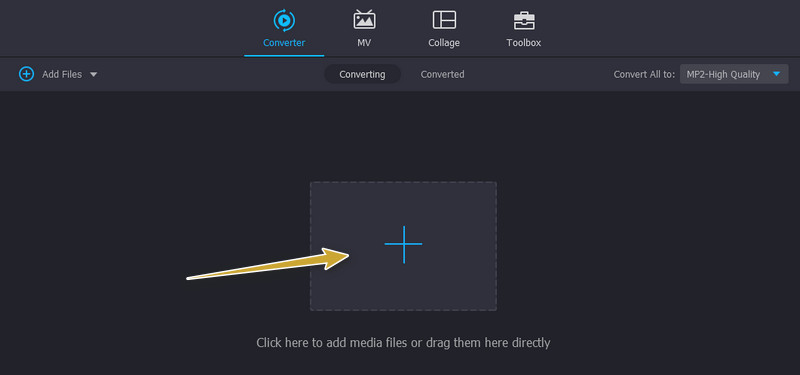
Um Ihre gewünschte M4A‑Datei hochzuladen, klicken Sie auf das Plus-Symbol, um den Datei-Explorer zu öffnen. Suchen Sie hier die M4A‑Datei und importieren Sie sie in das Programm.
Schritt 3. Ausgabeformat und Qualität auswählen
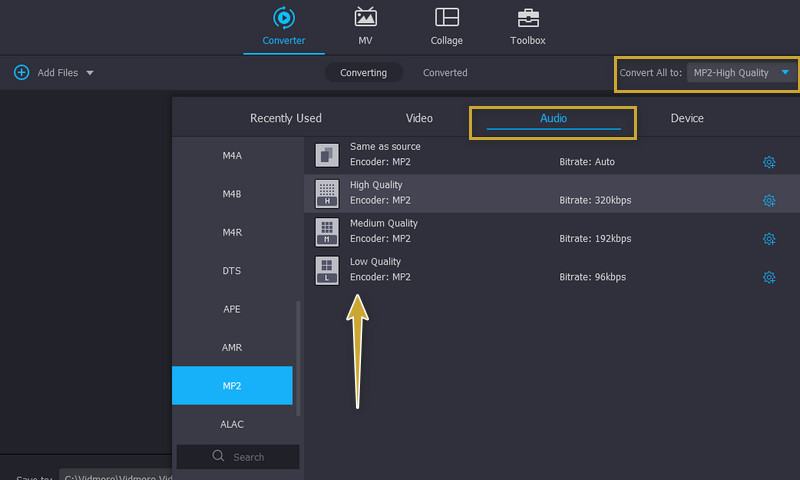
Klappen Sie als Nächstes die Profil-Liste oben rechts auf. Gehen Sie zum Reiter Audio und wählen Sie MP2 als Ausgabeformat im Menü auf der linken Seite. Wählen Sie danach die gewünschte Ausgabequalität für die Ausgabedatei.
Schritt 4. Konvertierung starten
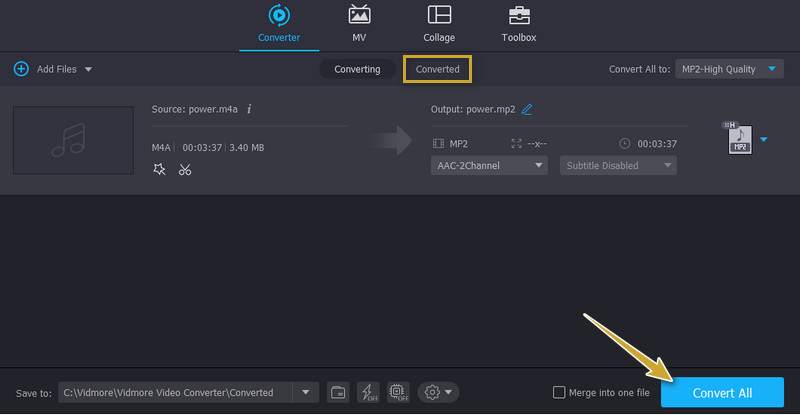
Jetzt sind Sie bereit, M4A in MP2 zu konvertieren. Klicken Sie dazu unten rechts auf die Schaltfläche Alle konvertieren, um den Vorgang zu starten. Sie können die verarbeitete Datei im Reiter Konvertiert ansehen. Klicken Sie auf das Symbol Ordner öffnen, um den Ordner zu öffnen, in dem die Datei gespeichert ist.
2. FFmpeg
FFmpeg ist ein leistungsstarkes und nützliches Kommandozeilen-Tool, das Mediendateien effektiv konvertiert. Es kann Video- und Audiokonvertierungen durchführen, einschließlich der Umwandlung von M4A in MP2. Außerdem funktioniert es plattformübergreifend und unterstützt Windows, Linux und Mac. Um zu lernen, wie man dieses Tool verwendet, folgen Sie den nachstehenden Schritten.
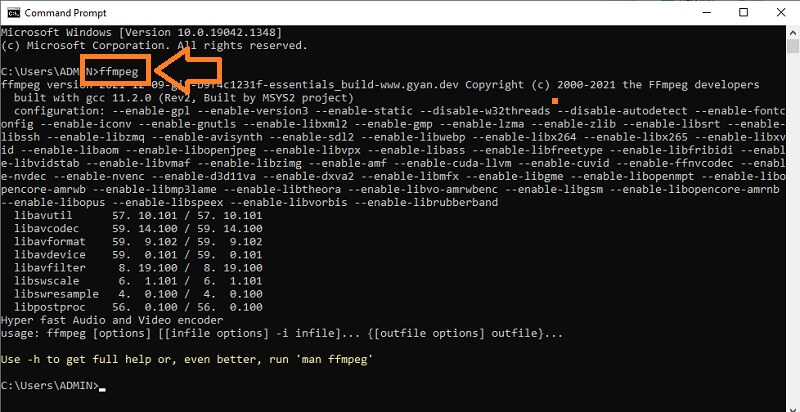
Schritt 1. Laden Sie FFmpeg auf Ihren Computer herunter und installieren Sie es. Während der Installation müssen Sie den Ordnerpfad von FFmpeg zu den Umgebungsvariablen hinzufügen, damit es korrekt funktioniert. Öffnen Sie anschließend die Eingabeaufforderung (CMD), tippen Sie ffmpeg ein und drücken Sie Eingabe, um sicherzustellen, dass das Programm im System installiert ist.
Schritt 2. Navigieren Sie nun mit dem Datei-Explorer zu dem Ordner, in dem sich die M4A‑Datei befindet. Geben Sie dann in die Adressleiste cmd ein und drücken Sie Eingabe. Danach sollte die Eingabeaufforderung geladen werden.
Schritt 3. Um M4A in MP2 zu konvertieren, geben Sie ffmpeg -i 'input.m4a' 'output.mp2' ein. Die konvertierte Datei wird automatisch im jeweiligen Ordner gespeichert.

3. ConverterTools
Ein weiteres leistungsfähiges Programm zur Konvertierung von Audiodateien ist ConverterTools. Es bietet viele Konvertierungsfunktionen für Audio, darunter M4A in MP2, AAC in AIFF, AAC in MP3, AAC in OGG, FLAC in MP3 und mehr. Außerdem kann es Dokumente, Bilder, Schriftarten und sogar E‑Books konvertieren. Die Schritte zum Konvertieren von WMA und M4A in MP2 sind wie folgt:
Schritt 1. Rufen Sie die Website von ConverterTools auf und wählen Sie mit einem beliebigen Browser einen Konvertierungsvorgang aus.
Schritt 2. Klicken Sie auf die Option Audio und suchen Sie nach WMA in MP2 oder M4A in MP2. Sie können diese Vorgänge leicht mit der Methode Strg + F finden. Drücken Sie einfach die Tastenkombination Strg und F.
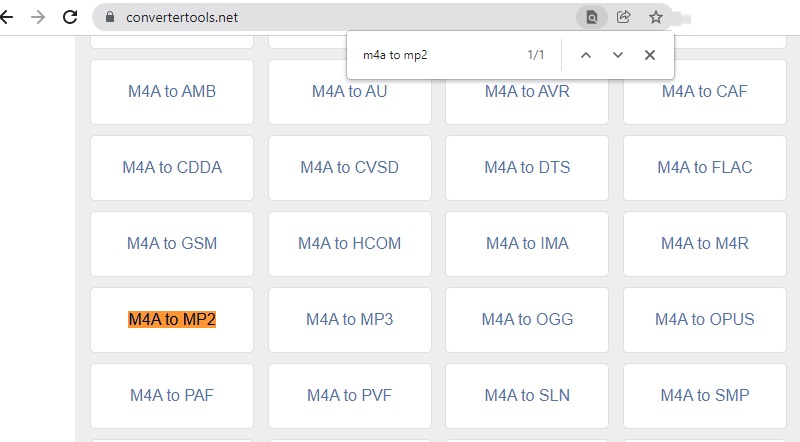
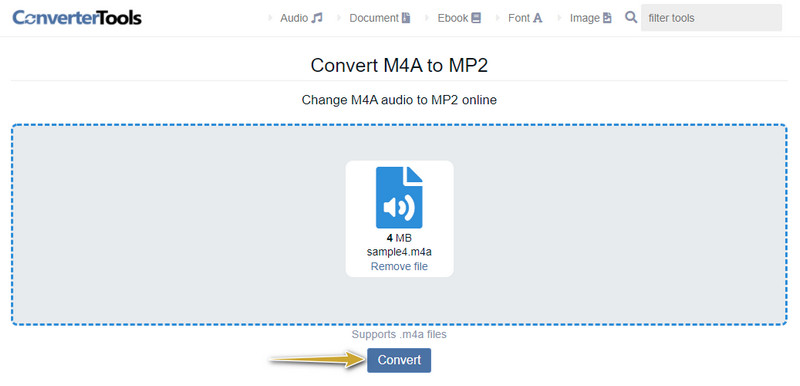
Schritt 3. Geben Sie die gewünschte Konvertierung ein und wählen Sie sie aus den Optionen aus. Laden Sie dann die M4A‑Datei hoch, die Sie konvertieren möchten. Klicken Sie auf die Schaltfläche Konvertieren unter dem Upload-Bereich, um M4A in MP2 zu konvertieren.
Teil 3. Vergleich verschiedener Konverter
Weitere Details zu den oben genannten Programmen finden Sie in dem Vergleich unten.
Bedienungsfreundlichkeit: Aus offensichtlichen Gründen sind Vidmore Video Converter und ConverterTools einfacher zu bedienen als FFmpeg. Das liegt daran, dass FFmpeg über die Kommandozeile mit dem Programm kommuniziert und Aktionen ausführt. Wenn Sie jedoch mit Code und Terminal vertraut sind, ist FFmpeg wahrscheinlich die richtige Anwendung für Sie.
Plattform: FFmpeg ist voll kompatibel mit Linux, Windows und Mac OS. Die Desktop- und Online-Programme bieten ebenfalls Unterstützung für Windows- und Mac-Plattformen.
Konvertierungsgeschwindigkeit: Jedes Tool konvertiert schnell und ohne spürbare Verzögerung. Bei Online-Tools wie ConverterTools hängt dies jedoch von der Stabilität der Internetverbindung ab.
Teil 4. FAQs zu M4A in MP2
Gibt es Qualitätsverluste beim Konvertieren von M4A in MP3?
M4A kann je nach verwendetem Encoder verlustfrei oder verlustbehaftet sein. Das Wichtigste, woran man denken sollte, ist, dass das Umwandeln von verlustbehaftetem Format in ein anderes verlustbehaftetes Format die Klangqualität weiter verschlechtern kann. Wie wir wissen, ist MP3 verlustbehaftet. Daher ist es möglicherweise keine gute Idee.
Was ist der Unterschied zwischen M4A und MP4?
M4A bezieht sich auf eine Audiodatei, die im MPEG-4-Format gespeichert ist, während MP4 ein Dateicontainer ist, der häufig Audio und Video speichert.
Was ist der Unterschied zwischen MP3 und MP2?
MP3 stammt von MP2 ab. Daher wird es als das verbesserte Kompressionsverfahren von MP2 angesehen. Mit anderen Worten: MP2 ist das ältere Audiokompressionsformat.
Fazit
Jetzt müssen Sie sich keine Sorgen mehr um nicht unterstützte Dateien machen, insbesondere wenn Sie Ihre M4A‑Dateien auf einem DVD‑Player anhören möchten. Sie können M4A in MP2 konvertieren, indem Sie die oben vorgestellten wirksamen Methoden verwenden. Für fortgeschrittene Benutzer bietet sich FFmpeg an, vor allem wenn Sie einen neuen Ansatz ausprobieren möchten. Vidmore und ConverterTools sind hingegen für Einsteiger gut geeignet.