Beste Offline- und Online-Tools zum Konvertieren von M4A in OGG: Ein vollständiger Leitfaden
Das M4A-Format ist eine der am weitesten verbreiteten Dateitypen für Audiodateien und zeichnet sich durch Advanced Audio Coding (AAC) aus, das häufig auf Apple-Geräten verwendet wird. Das OGG-Format hingegen ist ein freier, Open-Source-Multimedia-Container, der für verschiedene Medien-Dateiformate, einschließlich Video und Audio, geeignet ist. Die beiden genannten Audio-Dateiformate werden zwar häufig genutzt, sind jedoch nicht zwangsläufig miteinander kompatibel. Wenn Sie daher die Kompatibilität Ihrer M4A-Dateien über verschiedene Plattformen und Geräte hinweg sicherstellen möchten oder von den besonderen Eigenschaften des OGG-Formats angezogen werden, ist die Verwendung von Audiokonvertierungstools erforderlich, um M4A in OGG umzuwandeln.

SEITENINHALT
Teil 1. M4A offline in OGG konvertieren
Wenn Sie nach einer hervorragenden Offline-Lösung suchen, die Ihnen bei der gleichzeitigen Konvertierung Ihrer Audio- und Videodateien hilft, dann ist dieser Vidmore Video Converter genau das, was Sie brauchen. Ja, es ist ein Videokonverter, der seinen hervorragenden Konvertierungsprozess auch auf Audiodateien erweitert. Darüber hinaus ermöglicht Ihnen dieser umfassende und leistungsstarke Multimedia-Konverter, mehr als 200 verschiedene Formate zusammen mit unterschiedlichen Geräten Ihrer Wahl zu konvertieren. Zusätzlich werden Sie beim Konvertieren von M4A in OGG von der ultraschnellen Geschwindigkeit begeistert sein, die den Prozess bis zu 50-mal schneller abschließt! Möglich wird dies durch die Optimierung für Mehrkernprozessoren, die die Konvertierung beschleunigt. Er verfügt außerdem über eine übersichtliche, einfache Benutzeroberfläche, sodass selbst Einsteiger arbeiten, als wären sie Profis.
Besonders nützlich ist seine Ausstattung mit zahlreichen Werkzeugen und Funktionen, die sich ideal für die Video- und Audiobearbeitung eignen. Dieser Vidmore Video Converter ist mit leichtgewichtigen integrierten Editoren wie Trimmer, Merger, Splitter, Enhancer, Rauschunterdrücker und vielen weiteren ausgestattet, die Ihnen helfen, personalisierte Ausgaben zu erzielen. Apropos Ausgaben: Sie können sich frei an die folgenden Richtlinien für diesen M4A-zu-OGG-Konverter halten.
Schritt 1. Software installieren
Beginnen wir damit, dieses Tool zu installieren. Sie können die Schaltflächen Free Download unten verwenden, um den Installationsprozess zu sichern.
Schritt 2. M4A-Audiodateien hochladen
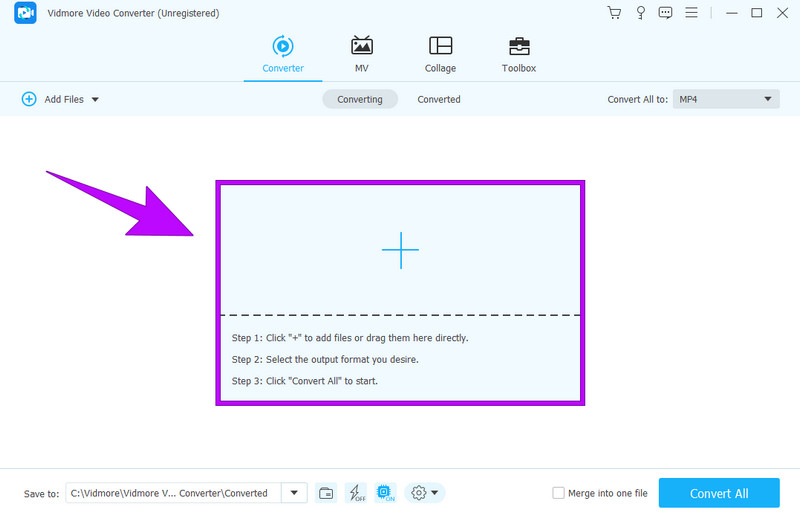
Starten Sie den Konverter direkt nach der Installation. Klicken Sie dann auf die Plus-Schaltfläche in der Mitte der Benutzeroberfläche des Tools, um Ihre M4A-Dateien zu importieren. Alternativ können Sie die M4A-Dateien auch einfach aus Ihrem lokalen Speicher in die Mitte ziehen.
Schritt 3. OGG-Format auswählen
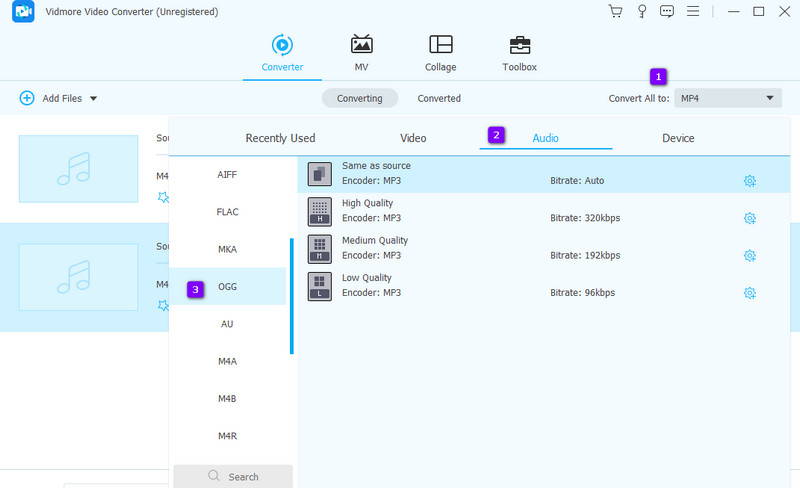
Wenn Ihre M4A-Dateien bereits hochgeladen sind, wählen Sie OGG als Ausgabeformat. Gehen Sie dazu zum Bereich Alle konvertieren in und klicken Sie auf die Pfeil-Dropdown-Schaltfläche. Gehen Sie dann auf der nächsten Seite zu Audio und wählen Sie das OGG-Format aus.
Schritt 4. M4A in OGG konvertieren
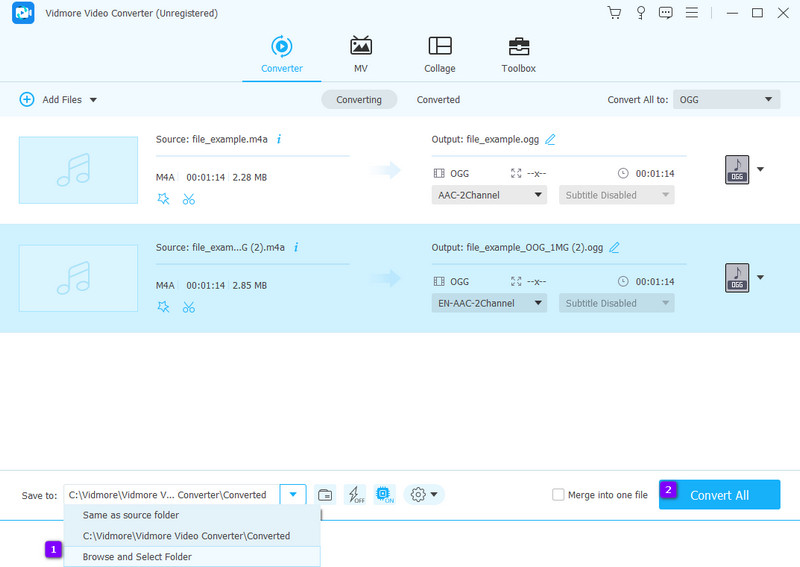
Sobald Sie das OGG-Format ausgewählt haben, können Sie auf die Schaltfläche Konvertieren klicken. Vorher können Sie jedoch auch einen Zielordner für Ihre Ausgabe auswählen, indem Sie zum Bereich Speichern unter navigieren und die Option Durchsuchen und Ordner auswählen anklicken.
Schritt 5. Konvertierte Ausgaben prüfen
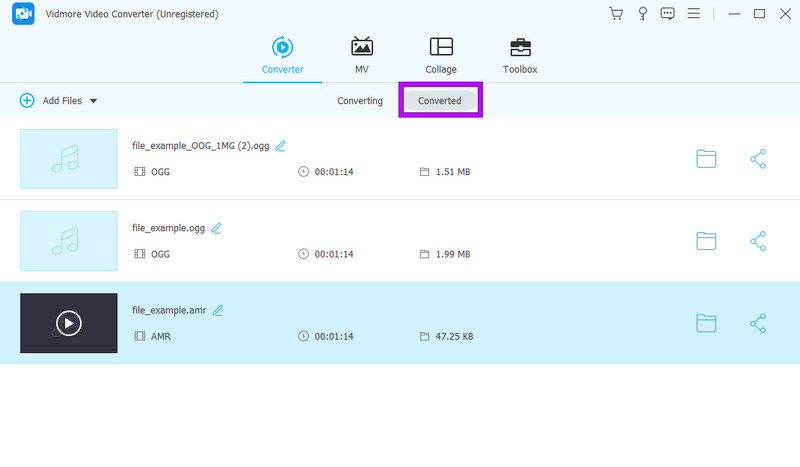
Sobald die Konvertierung abgeschlossen ist, überprüfen Sie Ihr Zielspeicherverzeichnis oder gehen Sie zum Bereich Konvertiert oben in der Mitte der Benutzeroberfläche.
Teil 2. Die M4A-Audiodateien online konvertieren
Für Ihre Online-Audiokonvertierungsbedürfnisse können Sie sich auf den Vidmore Free Audio Converter Online verlassen. Er ist der beste Audiokonverter, der vielseitig und benutzerfreundlich ist und Ihnen eine effiziente Umwandlung von Audiodateien in verschiedene Formate ermöglicht, ohne die Qualität zu beeinträchtigen. Vidmore Audio Converter Online bietet eine einfache und intuitive Benutzeroberfläche, mit der Sie Ihre Audiodateien leicht hochladen und Ihr gewünschtes Ausgabeformat auswählen können. Ganz gleich, ob Sie OGG in M4A oder umgekehrt oder eine andere Kombination konvertieren müssen, dieses Online-Tool unterstützt eine breite Palette von Audioformaten.
Ähnlich wie das zuvor genannte Tool verfügt auch dieses über einen Hochgeschwindigkeits-Konvertierungsprozess, der schnelle Ergebnisse gewährleistet. Aus diesem Grund können wir sagen, dass es eine zeiteffiziente Lösung für verschiedene Nutzer mit unterschiedlichen Audiokonvertierungsanforderungen wie Ihnen ist. Zusätzlich bietet dieser beste kostenlose Online-Audiokonverter erweiterte Optionen wie anpassbare Sampleraten, Bitraten, Kanäle und Audio-Encoder, sodass Sie die Konvertierung flexibel an Ihre spezifischen Anforderungen anpassen können. Noch wichtiger ist, dass Sie all Ihre Konvertierungsaufgaben erledigen können, ohne einen Cent auszugeben! Lassen Sie uns daher gespannt die umfassenden Richtlinien dazu ansehen, wie Sie diesen Online-Konverter mühelos verwenden können.
Schritt 1. Launcher abrufen
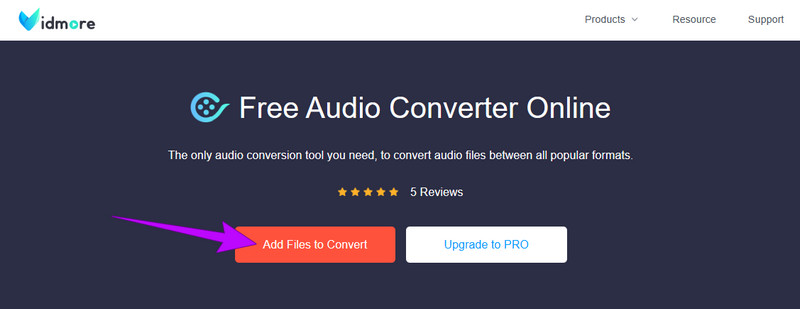
Zunächst müssen Sie den Launcher des kostenlosen Online-Tools installieren, um Ihnen einen sichereren Prozess zu bieten. Um den Launcher zu erhalten, klicken Sie auf die Schaltfläche Dateien zum Konvertieren hinzufügen und anschließend auf die Schaltfläche Download.
Schritt 2. M4A-Dateien hochladen
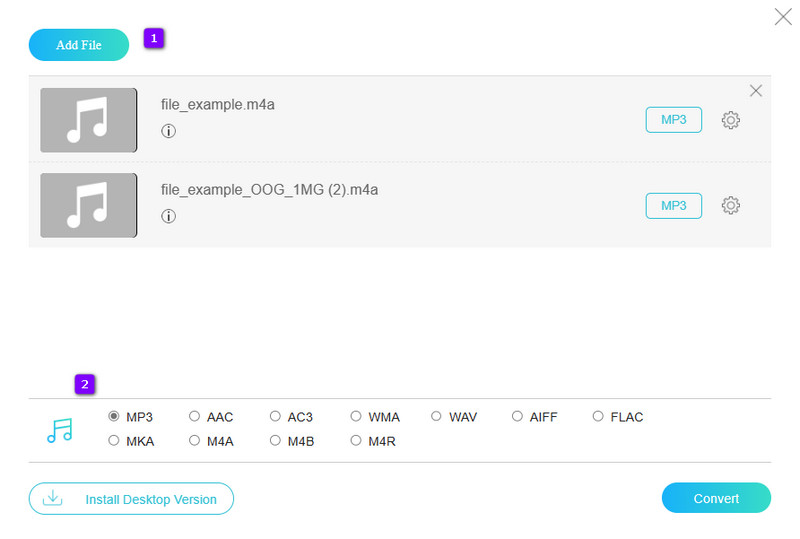
Klicken Sie nach Abschluss erneut auf dieselbe Schaltfläche, um die M4A-Datei hochzuladen. Um weitere Dateien hinzuzufügen, klicken Sie auf die Schaltfläche Datei hinzufügen in der Hauptoberfläche.
Schritt 3. Gewünschtes Format auswählen
Nach dem Hochladen können Sie nun Ihr gewünschtes Ausgabeformat auswählen, indem Sie es umschalten.
Schritt 4. Einstellungen optimieren (optional)
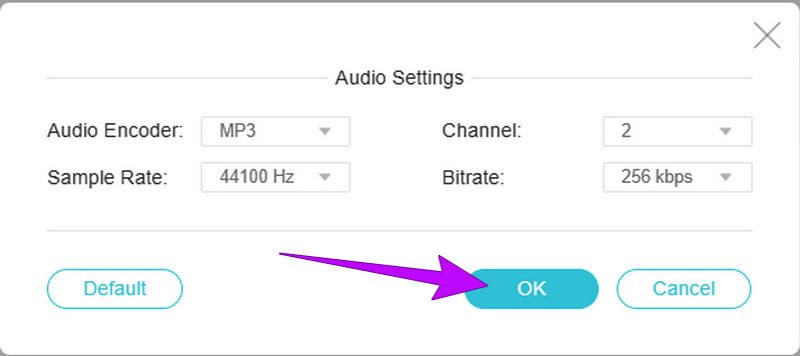
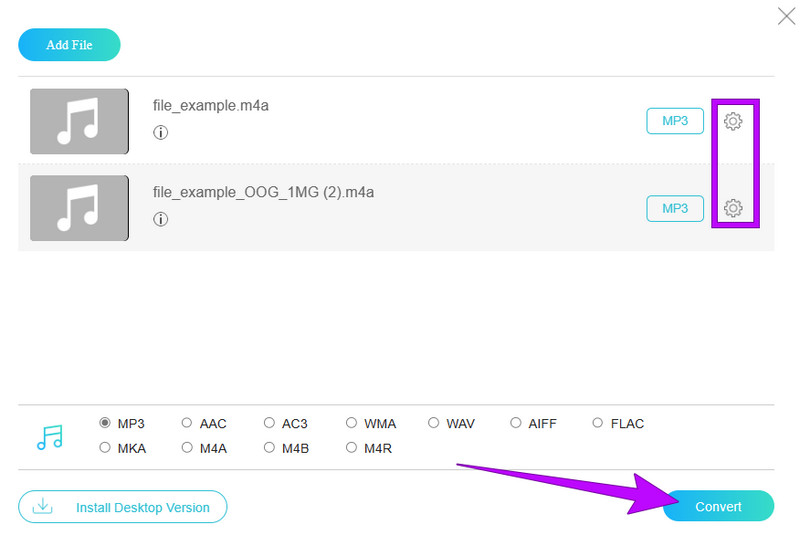
Optional können Sie auf die Schaltfläche Zahnrad oder Einstellungen klicken, wenn Sie Ihre Ausgabe vor dem Konvertierungsprozess optimieren möchten. Wenn Sie sich dafür entscheiden, vergessen Sie nicht, auf die Schaltfläche OK zu klicken, um die von Ihnen vorgenommenen Änderungen zu übernehmen.
Schritt 5. Die M4A-Dateien konvertieren
Danach können Sie auf die Schaltfläche Konvertieren klicken und einen Ordner aus Ihrem lokalen Speicher auswählen, um den Konvertierungsprozess zu starten.
Wenn Sie inkompatible OGG-Dateien haben und diese in Formate wie MP4 oder AVI umwandeln möchten, finden Sie unten zwei hilfreiche Tipps.
Teil 3. FAQs zu den Audioformaten
Wie konvertiert man Audio in OGG?
Um Ihre Audiodatei in das OGG-Format zu konvertieren, können Sie Audiokonvertierungstools oder Online-Konverter verwenden, die die OGG-Codierung unterstützen. Vidmore Video Converter ist ein Beispiel für eine Software, die die von Ihnen benötigte OGG-Konvertierung durchführen kann.
Kann man MP4 in OGG konvertieren?
Ja, Sie können die MP4-Datei mit einem Videokonvertierungstool wie Vidmore Video Converter in OGG konvertieren, einem beliebten Konverter, der diese Video-zu-Audio-Konvertierung unterstützt.
Welches ist besser, M4A oder OGG?
Die Wahl zwischen M4A und OGG hängt von Ihren speziellen Anforderungen ab. Beide Audioformate bieten eine gute Audioqualität. M4A ist mit Apple-Produkten und -Software verbunden, während OGG ein Open-Source-Format ist, das von einer Vielzahl von Plattformen unterstützt wird. Sie können diese Kompatibilitätsinformationen und Ihren vorgesehenen Verwendungszweck berücksichtigen, um zu entscheiden, welches Format für Sie besser ist.
Fazit
Die oben genannten Lösungen für die M4A-zu-OGG-Konvertierung sind vorteilhaft für Ihre Nutzung auf verschiedenen Plattformen. Ganz gleich, ob Sie die Konvertierung online oder offline durchführen müssen, Sie haben nun mit Sicherheit die beste Wahl.