M4A in WAV auf Windows 10, Mac und online kostenlos konvertieren
M4A ist ein Dateierweiterungsformat, das für Audiostreams vorgesehen ist. Häufig finden Sie es im iTunes Store von Apple als Format für heruntergeladene Songs. In dieser Hinsicht können Sie sie auf Ihren Apple‑Geräten wie Mac, iPad, iPhone und iPod abspielen. Mit anderen Worten: M4A‑Dateien sind in erster Linie für Apple‑Geräte zugeschnitten.
Manche Nutzer möchten jedoch WAV‑Audiodateien auf anderen Betriebssystemen wie Windows abspielen. Zum Glück gibt es eine ganze Reihe von Audiokonvertern, die Ihnen helfen, M4A in WAV zu konvertieren, ohne die Audioqualität zu beeinträchtigen. Dies bedeutet auch mehr Flexibilität, da Sie Ihre Lieblings‑M4A‑Dateien in anderen Mediaplayern wiedergeben können. Im Folgenden finden Sie die empfohlenen Programme, um diese Aufgabe zu erledigen.

Teil 1. Wie man M4A online in WAV konvertiert
Wenn es um ein stark empfohlenes Programm für die Online‑Dateikonvertierung geht, gehört der Vidmore Free Online Audio Converter zu den Top‑Optionen. Damit können Sie M4A direkt im Webbrowser in WAV umwandeln. Umgekehrt funktioniert es auch, wenn Sie WAV in M4A konvertieren müssen. Darüber hinaus gibt es keine Beschränkungen oder Limits hinsichtlich der Anzahl der Dateien, die Sie konvertieren können. Außerdem müssen Sie kein Konto registrieren. Sie können diese Online‑Anwendung direkt nutzen; der Zugriff ist vollkommen kostenlos und ohne Einschränkungen. Für eine vollständige Anleitung können Sie die folgenden Schritte ausführen und M4A auf einem Mac oder Windows‑PC in WAV konvertieren.
Schritt 1. Launcher herunterladen
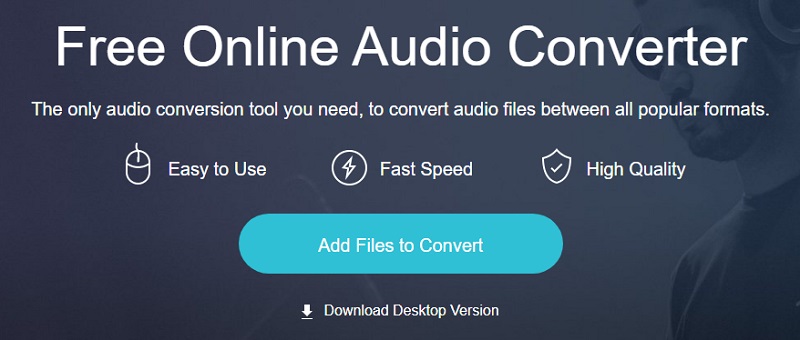
Starten Sie den Vidmore Free Online Audio Converter in Ihrem Browser. Wenn Sie auf der Seite sind, klicken Sie auf Dateien zum Konvertieren hinzufügen und dann auf die Download-Schaltfläche in der Popup‑Benachrichtigung. Installieren Sie anschließend den Launcher auf Ihrem Computer.
Schritt 2. M4A‑Datei auswählen
Suchen Sie als Nächstes die M4A‑Datei, die Sie in WAV konvertieren möchten, in einem lokalen Ordner Ihres Computers und laden Sie die M4A‑Audiodatei in das Programm hoch.
Schritt 3. WAV als Ausgabeformat wählen
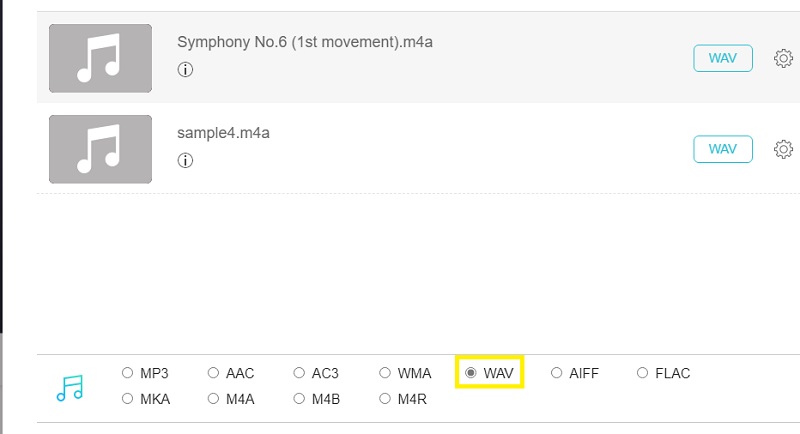
Aktivieren Sie die Option WAV, um sie als Ausgabeformat auszuwählen, und klicken Sie auf die Schaltfläche Konvertieren, um den Vorgang zu initialisieren und die M4A‑Datei online in WAV umzuwandeln.
Schritt 4. Audiodatei speichern
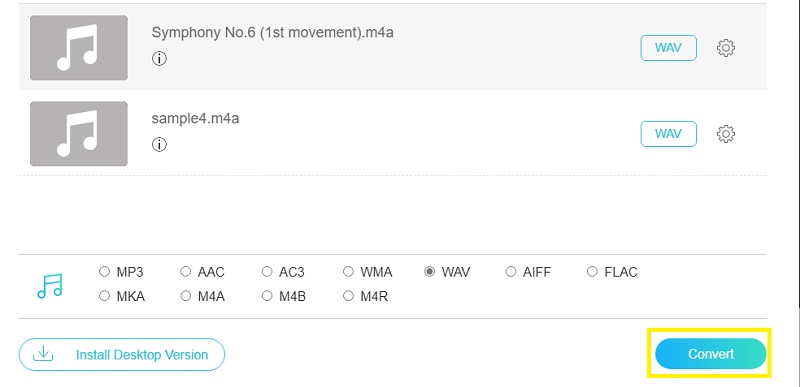
Legen Sie im Popup‑Fenster einen Dateipfad fest, in dem die konvertierte Datei gespeichert werden soll. Sobald die Aufgabe abgeschlossen ist, zeigt dieses kostenlose M4A‑zu‑WAV‑Konverter‑Tool automatisch einen Ordner an, in dem Sie die Wiedergabe der WAV‑Datei finden. Klicken Sie erneut auf die Schaltfläche Konvertieren.
Teil 2. Wie man M4A auf PC oder Mac in WAV konvertiert
Andererseits fragen Sie sich vielleicht auch, wie man offline konvertiert. Hier haben wir einige der besten Desktop‑Programme zusammengestellt, mit denen Sie M4A auf Windows 10 und Mac in WAV umwandeln können.
1. Vidmore Video Converter
Wie wir wissen, sind Online‑Lösungen vollständig vom Internet abhängig. Manchmal brauchen webbasierte Apps länger, um Dateien hochzuladen. Mit Offline‑Apps wie dem Vidmore Video Converter können Sie sich solche Probleme ersparen. Außerdem können Sie erwarten, dass die Qualität beim Konvertieren von M4A in WAV‑Dateien genauso gut bleibt wie bei der Originaldatei. Darüber hinaus unterstützt das Programm Stapelkonvertierungen, bei denen Sie mehrere Audio‑/Videodateien gleichzeitig in andere Formate umwandeln können – und das in kurzer Zeit. Es ist auch keine komplizierte Einrichtung nötig, die Sie anpassen müssten; jeder kann es benutzen, selbst mit geringen Kenntnissen in der Dateikonvertierung. Möchten Sie wissen, wie man M4A auf dem Mac oder unter Windows in WAV konvertiert? Orientieren Sie sich an den folgenden Schritten.
Schritt 1. M4A‑zu‑WAV‑Konverter herunterladen
Laden Sie zunächst die App herunter, indem Sie auf eine der oben stehenden Schaltflächen Gratis Download klicken. Achten Sie nur darauf, die passende Plattform entsprechend dem Betriebssystem Ihres Computers auszuwählen. Installieren Sie die App und starten Sie das Programm.
Schritt 2. M4A‑Datei in die App laden
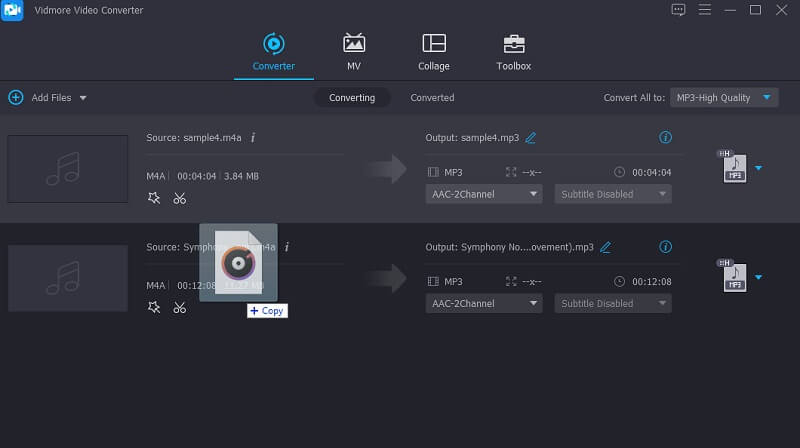
In der Hauptoberfläche sehen Sie ein Plus‑Symbol. Damit können Sie Dateien – ob Audio oder Video – aus Ihrem lokalen Ordner hochladen. Sobald ein Ordner geöffnet ist, suchen Sie die M4A‑Datei, die Sie in WAV umwandeln möchten. Optional können Nutzer auch die Drag‑and‑Drop‑Funktion nutzen, um eine Datei hochzuladen.
Schritt 3. WAV als Ausgabeformat wählen
Sobald Sie Ihre M4A‑Datei hochgeladen haben, öffnen Sie das Menü Profil. Hier sehen Sie eine Reihe von Audioformaten für Video, Audio und Geräte. Wählen Sie die Option Audio und gehen Sie im linken Bereich der Registerkarte zum WAV‑Format.
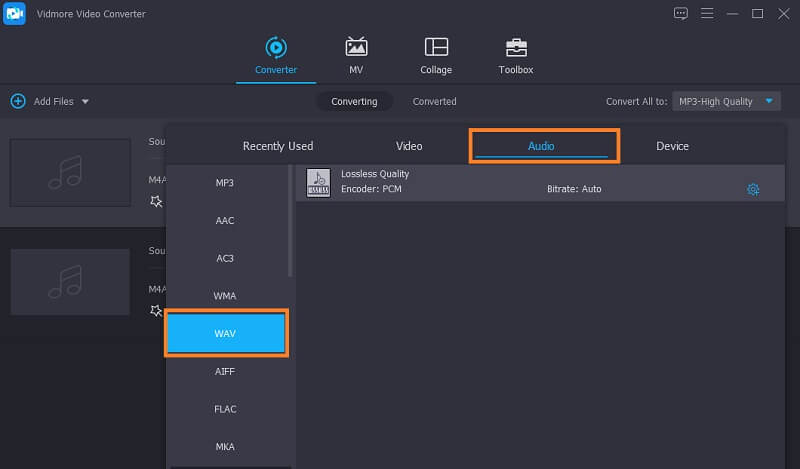
Schritt 4. WAV‑Datei speichern
Nachdem Sie alle obigen Schritte befolgt haben, speichern Sie die konvertierte Audiodatei, indem Sie ein Zielverzeichnis für die endgültige Version der Datei festlegen. Klicken Sie dann auf die Schaltfläche Alle konvertieren, um den Konvertierungsprozess zu starten. Anschließend öffnet sich ein Ordner, der alle verarbeiteten Audiodateien enthält, einschließlich der Datei, die Sie gerade umgewandelt haben.
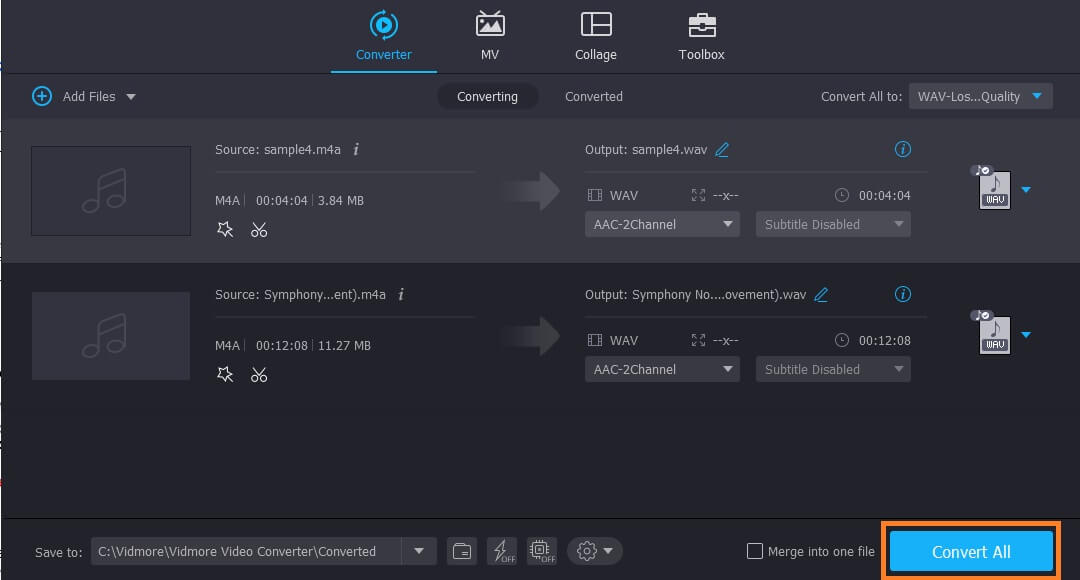
2. Audacity
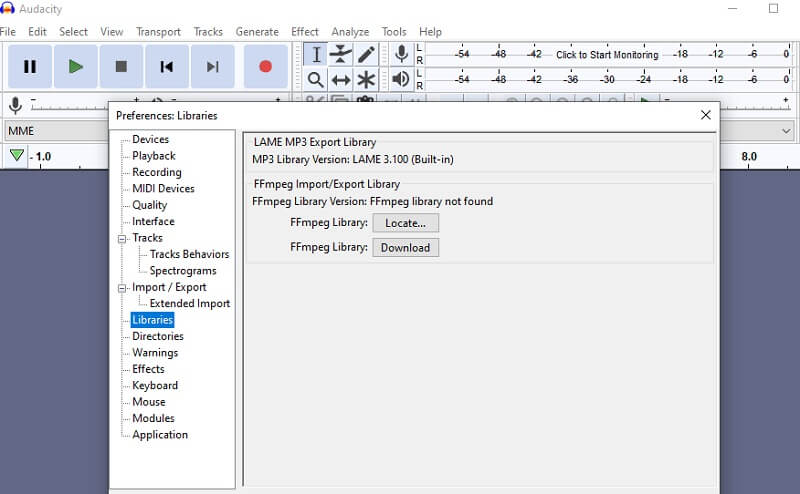
Sie können auch die Audacity‑App verwenden, die auf Ihrem Windows‑ oder Mac‑Computer installiert ist. Richtig gelesen, dieses Programm funktioniert auf beiden Betriebssystemen. Außerdem ist dieses Tool kostenlos, das heißt, Sie können Ihre Lieblings‑M4A‑Dateien völlig gratis in WAV konvertieren. Allerdings müssen Sie wissen, dass es die FFmpeg‑Bibliothek benötigt, um ordnungsgemäß zu funktionieren. Wenn diese nicht auf Ihrem System installiert ist, können Sie Audacity nicht zur Konvertierung von Mediendateien verwenden. Andererseits haben wir die Schritte aufgelistet, wie Sie dieses Programm kostenlos als M4A‑zu‑WAV‑Konverter einsetzen.
Schritt 1. Laden Sie zunächst FFmpeg auf Ihren Computer herunter und installieren Sie es. Nach der Installation sollte Audacity die FFmpeg‑Bibliothek automatisch erkennen. Falls dies nicht gelingt, können Sie die FFmpeg‑Bibliotheken in Audacity manuell lokalisieren.
Schritt 2. Öffnen Sie nun das Menü Datei und fahren Sie mit dem Mauszeiger über die Option Importieren. Wählen Sie im Dropdown‑Menü Audio, sodass Sie die M4A‑Datei hochladen können, die Sie konvertieren möchten.
Schritt 3. Um M4A mit Audacity einfach in WAV zu konvertieren, gehen Sie zu Datei > Exportieren > Als WAV exportieren.
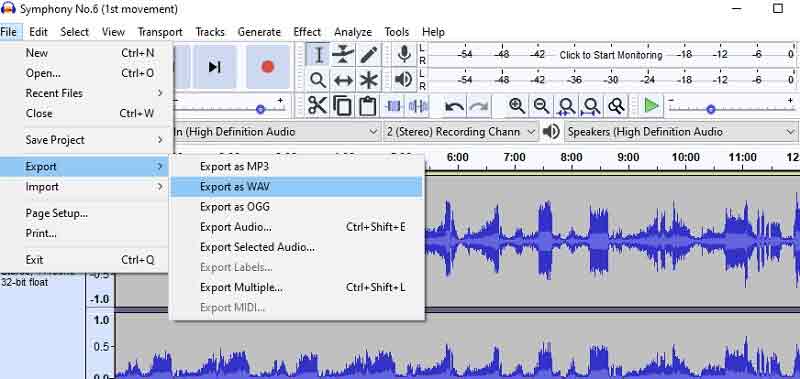
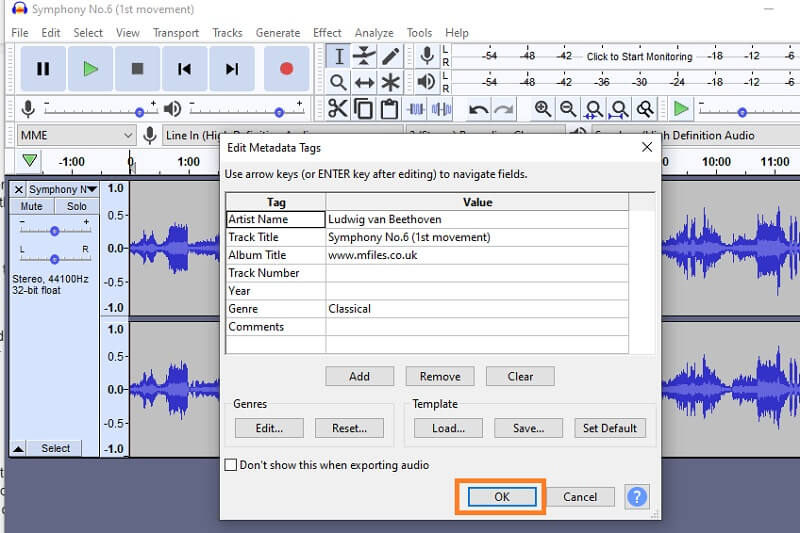
Schritt 4. Legen Sie einen Ordner fest, in dem Sie die exportierte Audiodatei speichern möchten, und klicken Sie auf die Schaltfläche OK, wenn Sie mit den Änderungen zufrieden sind. Dann erscheint das Fenster für die Metadaten‑Tags, klicken Sie einfach auf OK, um den Konvertierungsvorgang zu starten.
3. VLC: M4A in WAV mit VLC konvertieren
Wenn Sie einen VLC‑Media‑Player auf Ihrem Gerät installiert haben, müssen Sie nicht weiter suchen. Dieses Tool ist nicht nur ein Mediaplayer, sondern kann auch als Konverter für Ihre Medieninhalte wie Audio und Video dienen. Hier sind nun die Schritte, die Sie befolgen müssen, um M4A mit VLC in WAV zu konvertieren.
Schritt 1. Öffnen Sie den VLC‑Media‑Player, klicken Sie in der Symbolleiste auf Medien und wählen Sie Konvertieren/Speichern. Klicken Sie im Reiter Datei auf die Schaltfläche Hinzufügen.
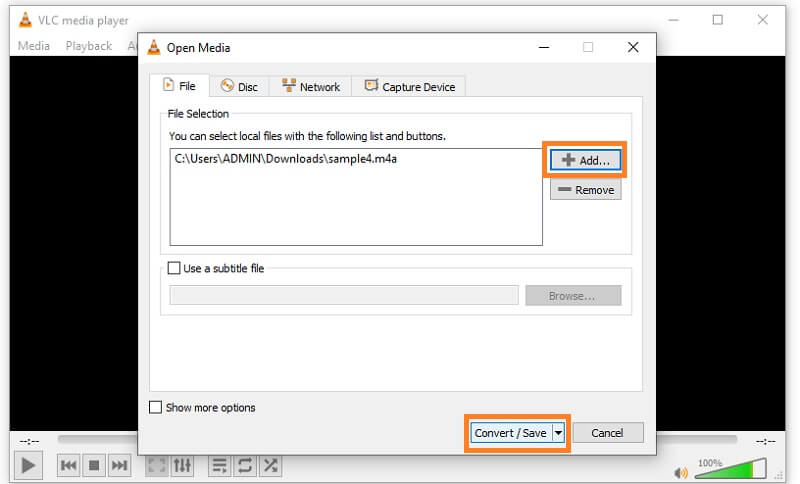
Schritt 2. Suchen Sie die M4A‑Datei, die Sie aus Ihrem lokalen Ordner konvertieren möchten, und Sie kehren zum Fenster Medien öffnen zurück.
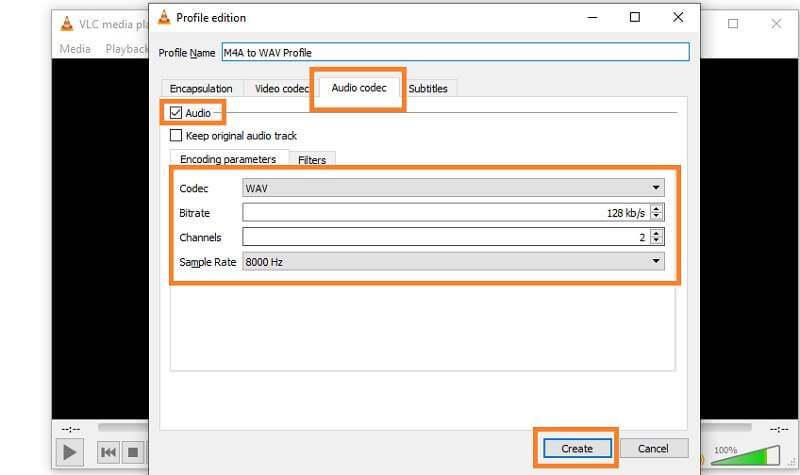
Schritt 3. Erstellen Sie ein neues Profil, indem Sie auf das Symbol neben der roten X-Schaltfläche klicken. Aktivieren Sie im neuen Fenster die Optionsschaltfläche WAV. Vor der Konvertierung können Sie unter dem Reiter Audio‑Codec noch Einstellungen vornehmen.
Schritt 4. Setzen Sie in diesem Reiter ein Häkchen bei Audio, und Sie erhalten die Möglichkeit, einige Einstellungen anzupassen. Geben Sie anschließend dem neuen Profil einen Namen und klicken Sie auf die Schaltfläche Erstellen, um die von Ihnen vorgenommenen Konfigurationen zu speichern.
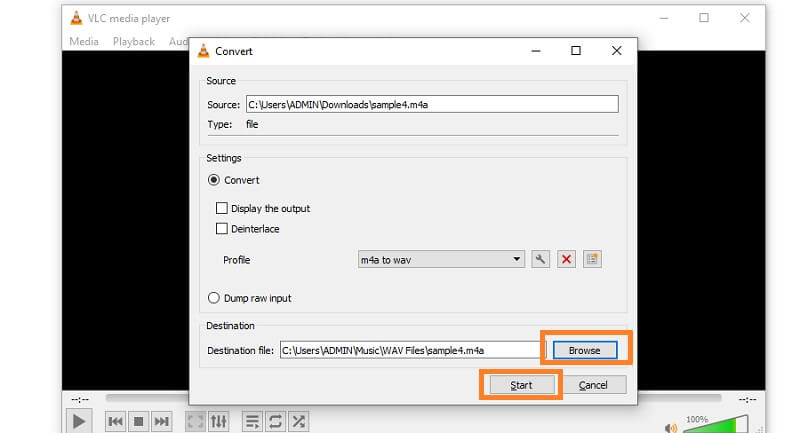
Schritt 5. Klicken Sie auf das Dropdown‑Menü Profil und wählen Sie den Namen des soeben erstellten Profils. Klicken Sie anschließend auf die Schaltfläche Durchsuchen, um einen Zielordner für die konvertierte Datei festzulegen, und klicken Sie auf die Schaltfläche Start. Warten Sie, bis die Konvertierung abgeschlossen ist.
Teil 3. M4A vs. WAV
Es gibt einige Unterschiede zwischen M4A und WAV, die Sie ebenfalls kennen sollten. In der Tabelle unten haben wir ihre Vor‑ und Nachteile aufgeführt, damit Sie sehen, wie sie sich in verschiedenen Aspekten unterscheiden.
| Audiodatei | Vorteile | Nachteile |
| M4A‑Audiodatei | Kann auf allen Apple‑Geräten abgespielt werden; funktioniert gut mit Apple iTunes; Audioqualität bleibt unverändert | Geringe Kompatibilität |
| WAV‑Audiodatei | Hervorragende Audioqualität; unterstützt die meisten Media-Player und Geräte; verlustfreies Format | Große Dateigröße; nimmt zu viel Speicherplatz auf tragbaren Geräten ein |
Teil 4. FAQs zu M4A in WAV
Wie konvertiere ich M4A in WAV in iTunes?
Um M4A mit iTunes in WAV zu konvertieren, öffnen Sie die iTunes‑App auf Ihrem Computer. Gehen Sie zu Einstellungen > Allgemein > Importeinstellungen. Wählen Sie im Dropdown‑Menü Importieren mit den WAV‑Encoder und klicken Sie auf die OK‑Schaltfläche. Wählen Sie Ihre gewünschte M4A‑Datei aus und klicken Sie auf WAV‑Version erstellen. Danach sollte der Konvertierungsvorgang beginnen.
Gilt M4A als verlustfrei?
Allgemein gesprochen ist M4A ein Container für den verlustfreien ALAC‑Codec oder den verlustbehafteten AAC‑Codec. Wenn er ALAC enthält, kann man sagen, dass er verlustfrei ist. Je nach Codec, den er enthält, kann er also entweder verlustfrei oder verlustbehaftet sein.
Ist es möglich, M4A mit dem Windows Media Player in WAV zu konvertieren?
Offenbar nicht. Der Windows Media Player ist nur zum Abspielen von Medieninhalten auf Windows-Computern vorgesehen. Er verfügt jedoch nicht über Funktionen zur Konvertierung von Mediendateien.
Fazit
Das sind die empfohlenen Programme, die Ihnen helfen, M4A in WAV zu konvertieren, um eine flexiblere Nutzung zu ermöglichen. Anhand der obigen Anleitung können Sie die Lösung auswählen, die am besten zu Ihnen passt. Außerdem können Sie diese beiden Audioformate besser kennenlernen, indem Sie einen Blick auf die Vergleichstabelle werfen.
WAV & M4A
-
WAV konvertieren
-
M4A konvertieren
-
WAV bearbeiten