Die 4 besten fantastischen M4A-zu-WMA-Audiokonverter, die einfach zu bedienen sind
Genau wie bei Videos und Bildern ist es auch bei Audiodateien wichtig, sie zu konvertieren. Beispielsweise können Audiospuren, die auf Ihrem Gerät abgespielt werden, eventuell nicht funktionieren, wenn Sie sie auf ein anderes Gerät übertragen, das nicht mit Ihrem aktuellen identisch ist. Daher sollten Sie einen Audiokonverter in Betracht ziehen. Einer davon ist ein M4A-zu-WMA-Audiokonverter.
Vielleicht fragen Sie sich nun, welche Audiokonverter Sie für Ihre Dateien verwenden können. Aus diesem Grund haben wir vier verschiedene Methoden vorbereitet, um Ihre Audiodateien so zu konvertieren, dass sie mit anderen Geräten kompatibel sind. In der folgenden Anleitung finden Sie die empfohlenen Anwendungen samt ihrer Schritt-für-Schritt-Anleitung.

SEITENINHALT
Teil 1. 4 Methoden, um M4A in WMA zu konvertieren
Es gibt viele Gründe, eine Video- oder Audiodatei in ein anderes Format zu konvertieren. Manche möchten ihre Datei aus Kompatibilitätsgründen umwandeln, andere benötigen einen Audiokonverter, um Speicherplatz zu sparen. Aber eines ist sicher: Alle möchten die gute Qualität ihrer Audiodateien beibehalten. In diesem Abschnitt stellen wir Ihnen vier Online- und Offline-Audiokonverter vor. Doch wo sollten Sie anfangen? Hier werfen wir einen Blick auf die besten kostenlosen Desktop- und Online-Audiokonverter, mit denen Sie Dateien in die Formate umwandeln können, die am besten zu Ihnen passen.
1. Vidmore Video Converter
Wenn Sie nach einer Möglichkeit suchen, Ihre M4A-Datei in WMA zu konvertieren, probieren Sie Vidmore Video Converter aus, denn Sie können dieses vielseitige Programm mithilfe der kostenlosen Testversion herunterladen, ohne einen Cent auszugeben. Sie können verschiedene Dateiformate im Handumdrehen konvertieren. Außerdem bietet diese Anwendung einen sehr einfachen Konvertierungsprozess. Um die technischen Details müssen Sie sich keine Sorgen machen, da sie benutzer- und einsteigerfreundliche Funktionen besitzt. Und um Ihnen eine Vorstellung davon zu geben, wie Sie diesen M4A-zu-WMA-Audiokonverter verwenden, finden Sie hier einen einfachen schrittweisen Konvertierungsprozess.
Schritt 1: Holen Sie sich den M4A-zu-WMA-Audiokonverter
Laden Sie die kostenlose App herunter, indem Sie auf die Schaltfläche „Free Download“ unten klicken. Installieren und starten Sie sie auf Ihrem Computer, nachdem der Download abgeschlossen ist.
Schritt 2: Fügen Sie eine M4A-Datei hinzu
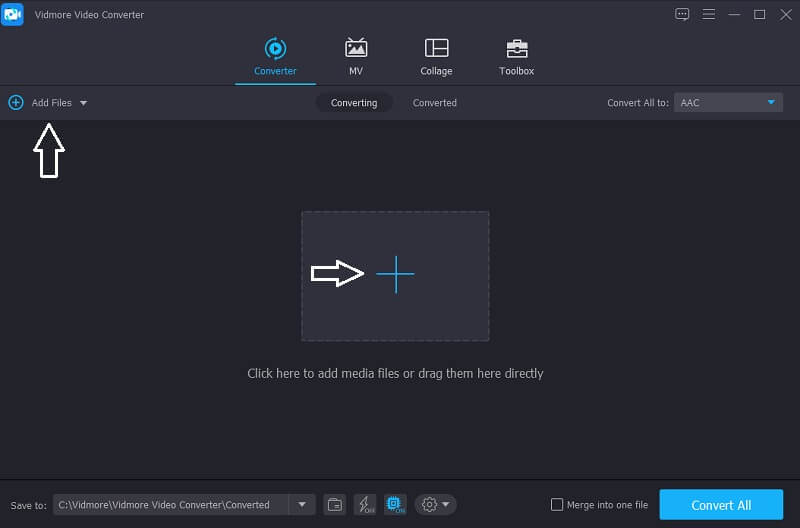
Sobald das Programm läuft, klicken Sie auf Dateien hinzufügen oder auf das Plus-Symbol in der Mitte des Bildschirms des Tools und wählen Sie dann die Datei aus, die Sie konvertieren möchten.
Schritt 3: Wählen Sie ein Format
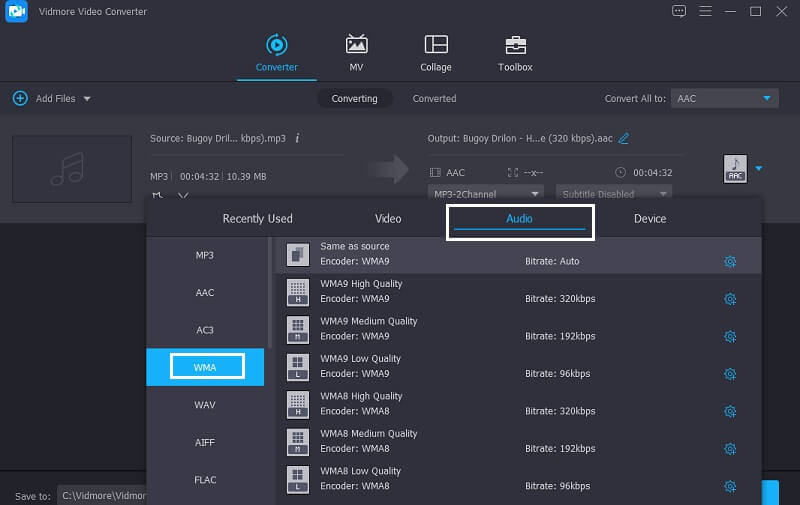
Nachdem Sie Ihre Zieldatei hinzugefügt haben, gehen Sie zum Dropdown-Pfeil auf der rechten Seite der Videominiatur und klicken Sie auf das Audio-Panel. Wählen Sie WMA aus den Optionen.
Schritt 4: Speichern Sie die Audioausgabe
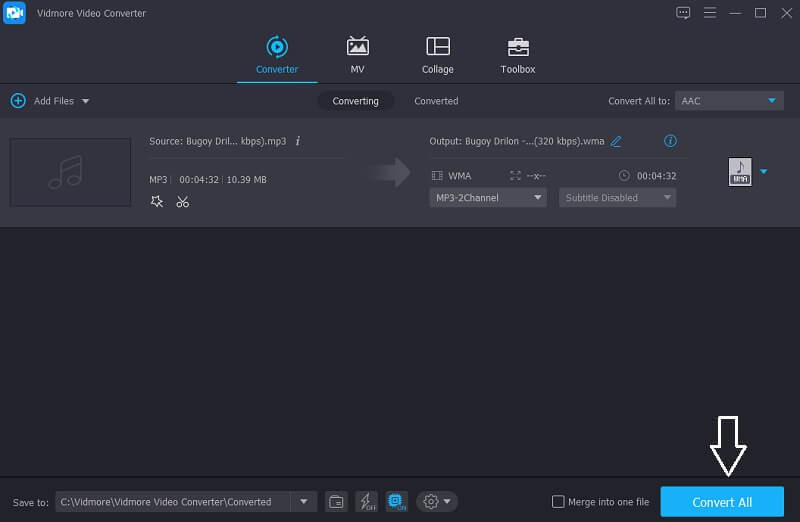
Sobald Sie das gewünschte Audioformat ausgewählt haben, klicken Sie auf die Schaltfläche Alle konvertieren, um die Audiodatei erfolgreich in ein anderes Format zu konvertieren.
2. Windows Media Player
Windows Media Player ist der integrierte Media Player von Windows, mit dem Sie verschiedene Dateien wie WMA abspielen können. Wenn Sie daher Ihr Audioformat von M4A in WMA umwandeln müssen, ist dieses Tool sehr gut geeignet. In der folgenden Übersicht führen wir Sie Schritt für Schritt durch den Vorgang, wie Sie M4A mit Windows Media Player in WMA konvertieren.
Schritt 1: Öffnen Sie Ihre M4A-Datei im Windows Media Player oder ziehen Sie sie einfach in die App hinein.
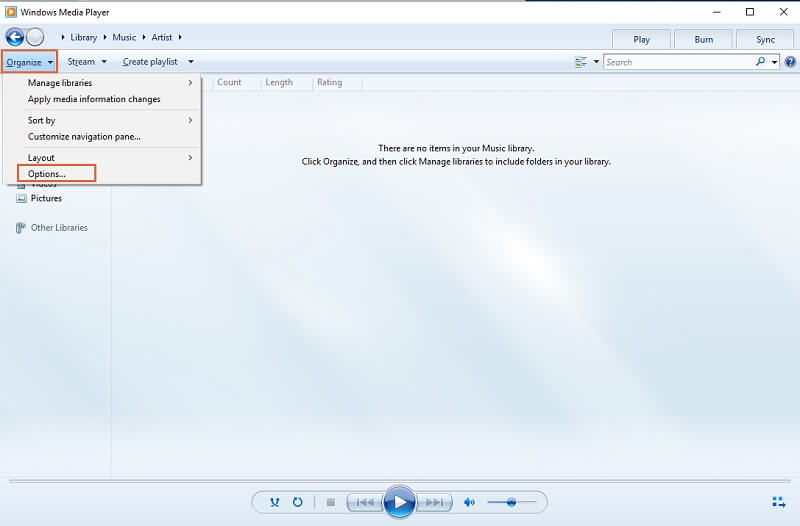
Schritt 2: Gehen Sie zum oberen linken Bereich des Bildschirms, klicken Sie auf die Registerkarte Organisieren und danach auf Optionen, gefolgt von der Registerkarte Musik kopieren.
Schritt 3: Ein neues Fenster erscheint. Klicken Sie daher auf Musik kopieren. Gehen Sie anschließend nach unten und klicken Sie auf die Schaltfläche Ändern, um das Ziel der Datei auszuwählen. Gehen Sie dann zur Schaltfläche Format, klicken Sie auf das Dropdown-Menü und wählen Sie das gewünschte Format aus.
3. iTunes
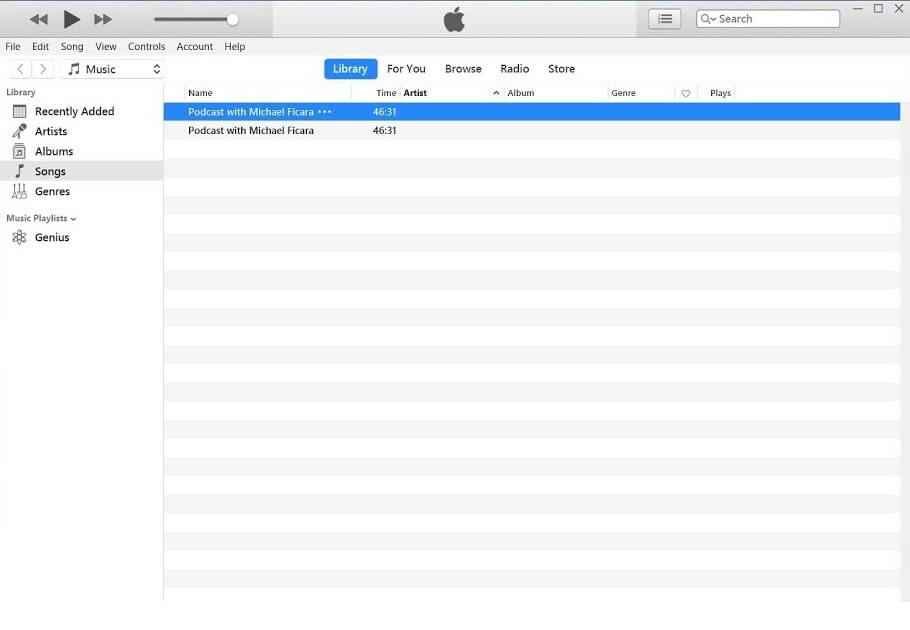
Wenn Sie nach einer Möglichkeit suchen, M4A in WMA mit iTunes zu konvertieren, ist dies nur möglich, indem Sie die Datei auf eine CD brennen und sie anschließend mit Windows Media Player auslesen. Damit Sie also Ihre M4A-Datei mithilfe von iTunes erfolgreich in WMA umwandeln können, finden Sie hier die einzelnen Schritte.
Schritt 1: Öffnen Sie iTunes auf Ihrem PC, klicken Sie auf den Bereich Datei und wählen Sie im Menü Neue Playlist. Geben Sie der Playlist einen Namen und drücken Sie die Eingabetaste, um den Namen Ihrer Datei zu speichern.
Schritt 2: Ziehen Sie die Musik aus Ihrer Mediathek in die Playlist und klicken Sie auf die Registerkarte Disc brennen; legen Sie dann eine leere CD in Ihr Laufwerk ein. Öffnen Sie danach den Windows Media Player.
Schritt 3: Klicken Sie anschließend auf das Menü Extras und dann auf Optionen. Klicken Sie danach auf die Registerkarte Musik kopieren. Wählen Sie als Nächstes unter den Kopiereinstellungen WMA aus und klicken Sie auf OK, um die Änderungen zu übernehmen. Legen Sie anschließend die gebrannte CD ein, und Windows Media Player konvertiert Ihre Musik automatisch.
4. Vidmore Free Video Converter
Diese Anwendung ist ein webbasiertes Tool, das Sie kostenlos verwenden können. Sie unterstützt die Konvertierung verschiedener Video- und Audioformate. Außerdem weist diese App nicht viele technische Hürden auf, was sie bei den Nutzern noch beliebter macht. Besonders beeindruckend ist, dass es trotz der Tatsache, dass es sich um ein Online-Tool handelt, keine Beschränkung der Dateigröße gibt – Sie können also Video- oder Audiodateien ohne Größenlimit konvertieren. Und um Ihnen einen Überblick zu geben, wie Sie dieses webbasierte Tool verwenden, werfen Sie einen Blick auf die folgenden Schritte.
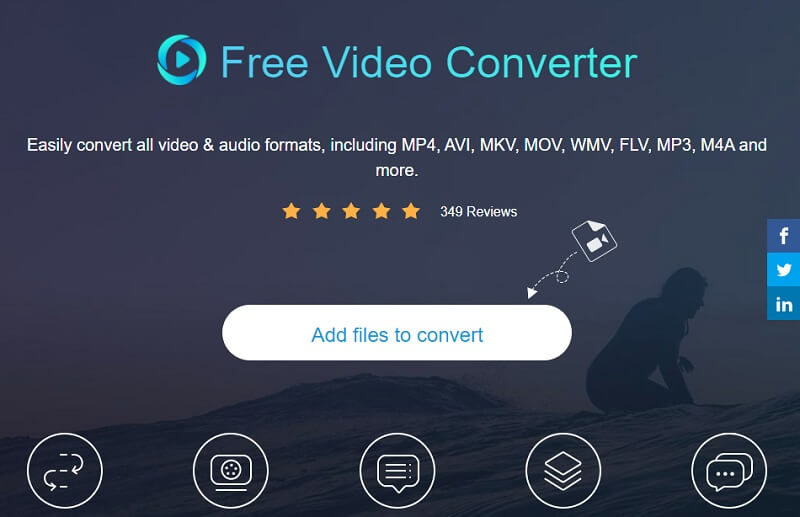
Schritt 1: Öffnen Sie Ihren Browser und suchen Sie nach dem Vidmore Free Video Converter. Klicken Sie anschließend auf Dateien zum Konvertieren hinzufügen und dann auf die Download-Schaltfläche, um das Startprogramm des Tools zu erhalten, und installieren Sie es.
Schritt 2: Nachdem Sie auf die Schaltfläche Dateien zum Konvertieren hinzufügen geklickt haben, öffnet sich Ihr Ordner mit den Dateien auf Ihrem Gerät. Wählen Sie dann Ihre M4A-Datei aus und laden Sie sie hoch.
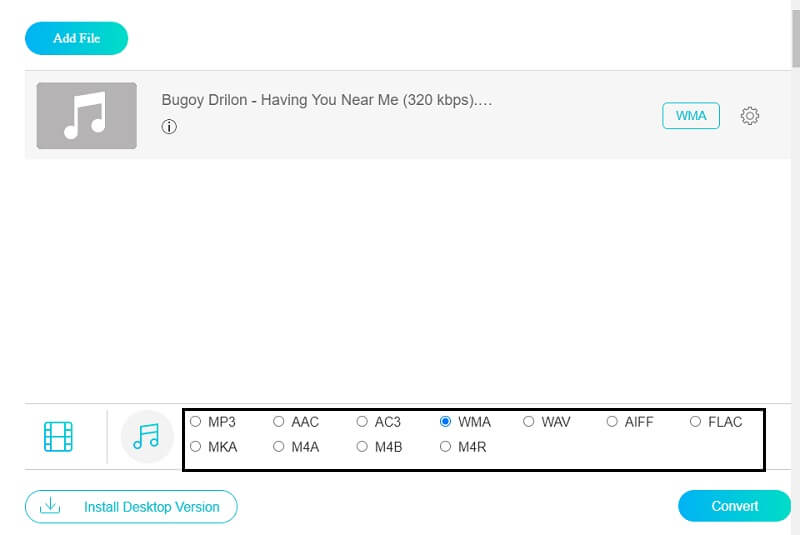
Schritt 3: Um die verfügbaren Dateiformat-Optionen zu sehen, klicken Sie auf das Musik-Symbol und wählen Sie WMA als Format aus den unten angezeigten Optionen. Klicken Sie dann auf die Schaltfläche Konvertieren, um den Konvertierungsprozess zu starten.
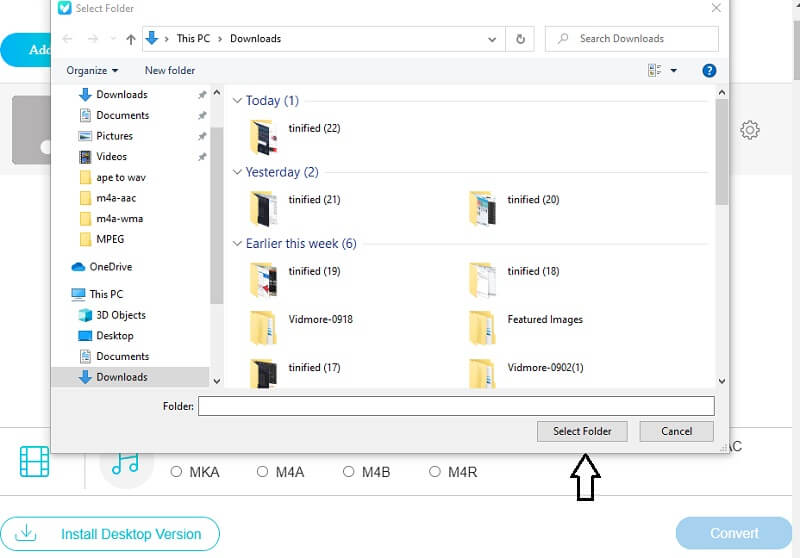
Schritt 4: Nachdem Sie auf die Schaltfläche Konvertieren geklickt haben, erscheint ein Ordner auf Ihrem Gerät. Wählen Sie einfach den Speicherort für die Datei aus. Klicken Sie danach auf Ordner auswählen, und sie wird im Handumdrehen konvertiert.
Teil 2. Vergleichstabelle
Diese Vergleichstabelle zeigt, wie sich diese vier M4A-zu-WMA-Audiokonverter in Bezug auf die Systemfunktionen eines Online-Tools ähneln und voneinander unterscheiden.
| WICHTIGE FUNKTIONEN | Vidmore Video Converter | Windows Media Player | iTunes | Vidmore Free Video Converter |
| Einfach zu bedienen | ||||
| Schneller Konvertierungsprozess | ||||
| Verschiedene Bearbeitungsfunktionen | ||||
| Windows und macOS | ||||
| Bietet verschiedene Formate |
Teil 3. FAQs zur Konvertierung von M4A in WMA
Kann ich eine Audiodatei aus einem Video extrahieren und konvertieren?
Ja, es wird möglich sein, eine Audiodatei zu extrahieren und sie mit einer geeigneten Anwendung wie Vidmore zu konvertieren.
Welches Format ist besser, M4A oder WMA?
Wenn du über viel Speicherplatz verfügst, kannst du bei M4A bleiben.
Ist es möglich, eine WMA-Datei ohne Qualitätsverlust zu konvertieren?
Ja, es wäre weiterhin möglich, eine Datei in WMA zu konvertieren, indem man in dem vom Audiokonverter angebotenen Formatmenü das Format „WMA Lossless“ auswählt.
Fazit
Da Sie nun eine Vorstellung davon haben, wie Sie M4A kostenlos in WMA konvertieren können, indem Sie die vier oben genannten Anwendungen verwenden, können Sie Ihre Lieblingsdateien künftig noch besser nutzen und verwalten. Jetzt müssen Sie nur noch Ihren Favoriten auswählen.
M4A & WMA
-
M4A konvertieren
-
WMA konvertieren
-
WMA-Lösungen