Top 3 M4A-zu-WMV-Konverter, die Sie online oder offline verwenden können
Das Audioformat M4A von Apple wird weit verbreitet verwendet. Es ist mit QuickTime Player kompatibel und nutzt Apple-Codecs. Der iTunes Store verwendet das M4A-Format. Angenommen jedoch, Sie haben die entsprechenden Codecs nicht auf Ihrem Computer installiert. In diesem Fall kann es sein, dass dieses Apple-Audioformat nicht sofort von Anwendungen geöffnet werden kann, die für Windows entwickelt wurden. Daher müssen Sie M4A in eine WMV‑Datei konvertieren, um die Audiodatei auf Ihrem Windows-PC abzuspielen.

Teil 1. Wie man M4A online in WMV konvertiert
1. Vidmore Free Video Converter
Vidmore Free Video Converter ist die Antwort auf die Frage, wie man M4A auf die einfachste und unkomplizierteste Weise in WMV umwandeln kann. Da es sich um eine webbasierte Anwendung handelt, können Sie sie mit jedem auf Ihrem Gerät installierten Webbrowser aufrufen. Im Vidmore Free Video Converter finden Sie mehrere Audio- und Videoformate. Beispiele hierfür sind die Dateiformate AAC, AC3, MP3, WAV, AVI, MP4 und WMV. Im Gegensatz zur Offline-Version bietet diese Online-Anwendung jedoch nur eine begrenzte Anzahl von Formatoptionen. Außerdem können Sie sicher sein, dass die Qualität der konvertierten Datei in keiner Weise beeinträchtigt wird.
Mit Vidmore Free Video Converter können Sie zudem die Gesamtqualität der Datei anpassen. Wenn Sie in die Einstellungen gehen, sehen Sie diese Option. Dort können Sie Bitrate, Bildrate, Kanäle und Auflösungen am Speicherort einsehen. Und nicht zuletzt ermöglicht das Programm die Konvertierung in Stapeln, wodurch der Konvertierungsprozess deutlich schneller abläuft. Bitte lesen Sie die folgenden Schritte, um besser zu verstehen, wie dieser Videokonverter funktioniert.
Schritt 1: Bevor Sie das Programm in Ihrem Browser verwenden, müssen Sie dessen Launcher herunterladen und ausführen. In jedem Fall müssen Sie sich keine Sorgen machen, dass die Installation des Launchers zu viel Speicherplatz belegt. Klicken Sie auf die Schaltfläche Add files to convert in der Mitte des Bildschirms, um mit der Installation des Launchers zu beginnen. Danach können Sie mit dem nächsten Schritt fortfahren.
Schritt 2: Beginnen Sie damit, M4A-Dateien aus Ihrem Speicher zu laden, indem Sie auf die Schaltfläche Add files to convert klicken.

Schritt 3: Nachdem Sie die M4A-Datei hinzugefügt haben, sollte der Kreis in der Nähe von WMV eingefärbt werden.
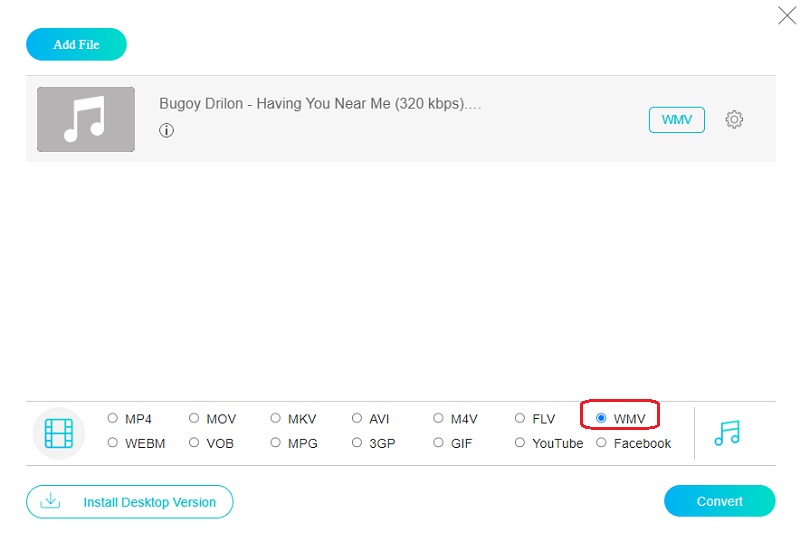
Sie können auch zur Seite Settings gehen, wenn Sie die Qualität der Datei oder andere zugehörige Einstellungen ändern möchten. Dort finden Sie verschiedene Parameter, darunter Bitrate, Bildrate und andere. Sie müssen lediglich angeben, welcher der beiden Aspekte geändert werden soll.
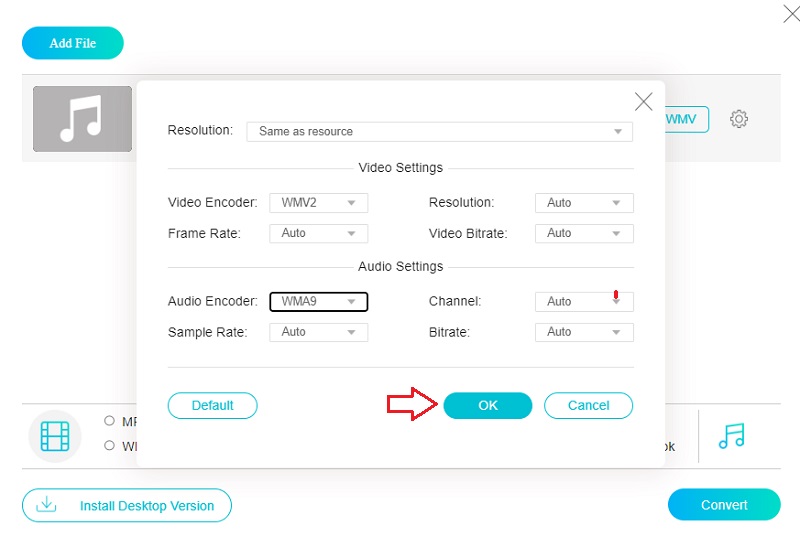
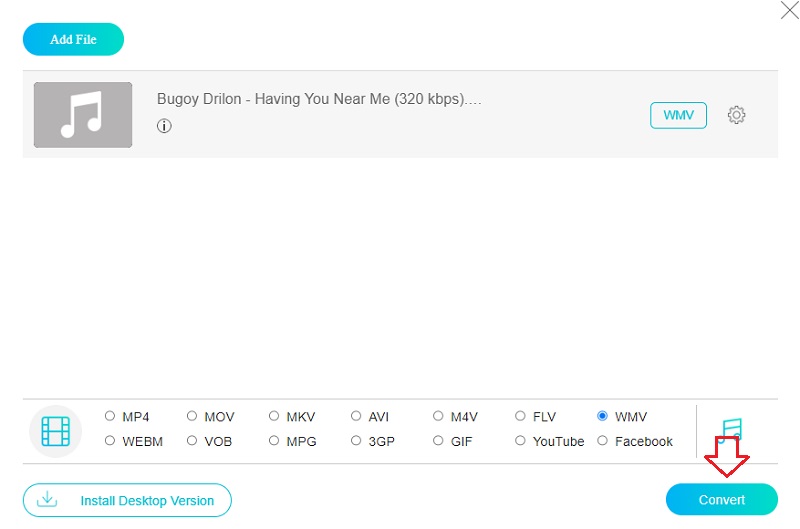
Schritt 4: Wenn Sie bereit sind, mit der Konvertierung zu beginnen, wählen Sie den Menüpunkt Convert. Anschließend öffnet sich ein neues Fenster, in dem Sie den Speicherort für die konvertierte Datei auswählen können. Wählen Sie einen Ordner und klicken Sie auf die Schaltfläche.
2. FreeConvert.com
FreeConvert.com ist ein weiteres zuverlässiges webbasiertes Freeware-Tool, mit dem Sie zwischen verschiedenen Formaten konvertieren können. Nutzen Sie dieses Tool, um zwischen unterschiedlichen Formaten für Medien und andere Dateien zu wechseln. Mit diesem praktischen Online-Tool können Sie viele verschiedene Dateiformate öffnen. Wenn Sie dieses Programm verwenden, um mehrere Dateien auf einmal zu konvertieren, sparen Sie Zeit. Aufgrund von Verbesserungen ist es inzwischen ein noch hilfreicheres Werkzeug für Anwender. Es gibt jedoch eine Beschränkung für die maximal zulässige Dateigröße, die Sie hochladen können. Bevor Sie größere Dateien auf deren Website herunterladen können, müssen Sie sich registrieren.
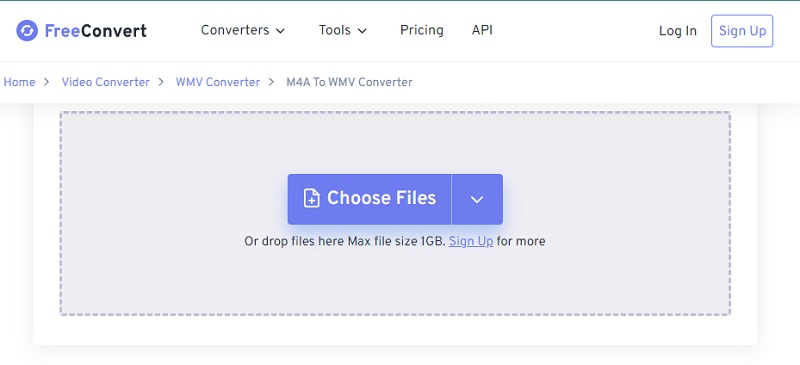
Schritt 1: Auf der Startseite von FreeConvert finden Sie die Schaltfläche Choose Files. Damit können Sie die M4A-Datei von Ihrem Computer, aus dem Cloud-Speicher oder von Dropbox laden.
Schritt 2: Wählen Sie anschließend WMV aus der verfügbaren Liste der Videoformate über das Dropdown-Menü neben der Option Output aus.
Schritt 3: Nachdem Sie die Datei ausgewählt haben, die Sie konvertieren möchten, und auf die Option Convert to WMV geklickt haben, müssen Sie warten, bis der Vorgang erfolgreich abgeschlossen ist.
Teil 2. Wie man M4A offline in WMV konvertiert
Die Offline-Version von Vidmore Video Converter ermöglicht es den Nutzern, M4A-Dateien auf besonders effiziente und zuverlässige Weise in WMV umzuwandeln. Es handelt sich um eine Software, die speziell für die präzise Konvertierung von Audio- und Videodateien entwickelt wurde. Sie ist mit rund zweihundertfünfzig verschiedenen Dateitypen kompatibel. Dieser Videokonverter ist sowohl mit Windows- als auch mit Mac-Computern kompatibel.
Neben der Konvertierung von Dateien kann das Programm auch Dateien extrahieren, komprimieren, trimmen und schneiden. Außerdem finden Sie diese zusätzlichen Funktionen im Bereich mit der Bezeichnung Toolbox. Dadurch können Sie mit Vidmore Video Converter umfassende Änderungen an Ihrer Datei vornehmen, selbst wenn Sie sie im ursprünglichen Format beibehalten möchten. Sie können die nachstehende Anleitung verwenden, um Ihr Ziel zu erreichen, die ursprüngliche Qualität Ihrer Datei auch nach der Konvertierung zu erhalten.
Schritt 1: Wählen Sie das Symbol, das einen kostenlosen Download anzeigt, um mit der Installation zu beginnen. Wir laden gleich die Seite, auf der Sie die Datei herunterladen können. Sie können jetzt Vidmore Video Converter starten.
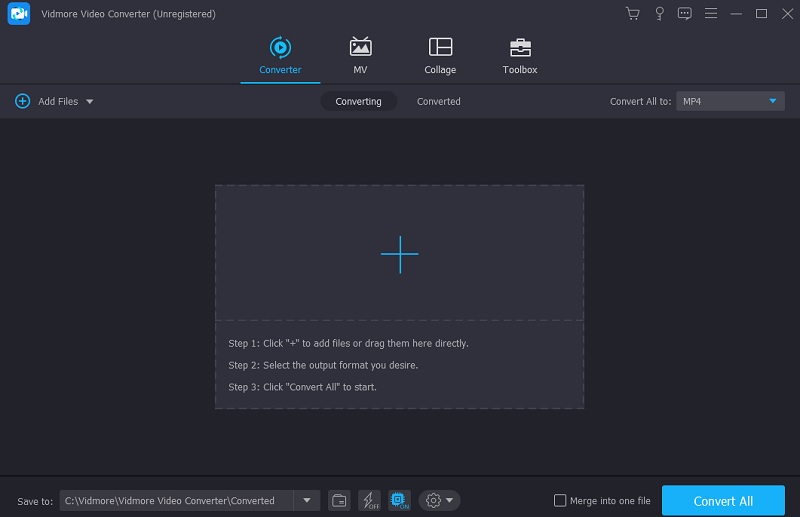
Schritt 2: Für diejenigen, die die Software zum ersten Mal verwenden, gibt es viele Registerkarten und Schaltflächen, die den Einstieg erleichtern. Klicken Sie auf die Schaltfläche Add files or Plus, um M4A-Dateien zu Ihrer Sammlung hinzuzufügen.
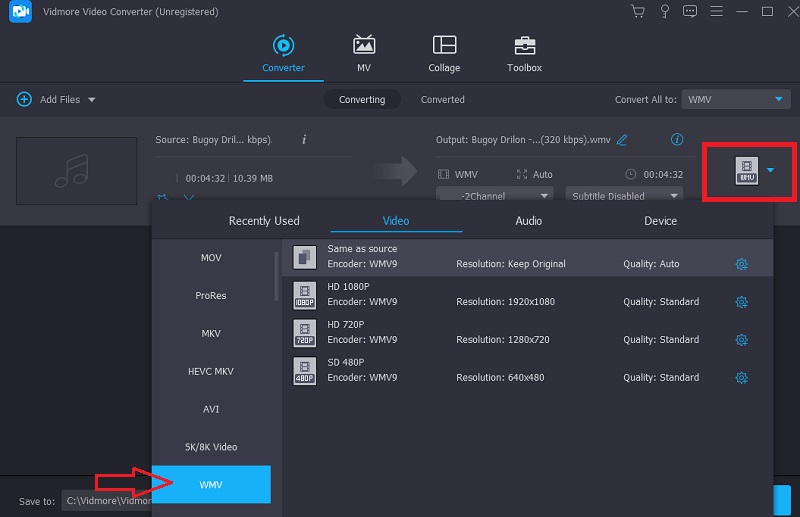
Schritt 3: Nachdem die M4A-Datei hochgeladen wurde, können Sie zu einem anderen Format wechseln. Züge enthalten häufig Richtungspfeile, um den Fahrgästen den Weg zu zeigen. Die folgenden Komponenten werden unten beschrieben. Wählen Sie WMV aus dem Menü Video, um das Video in seinem Zielformat anzuzeigen.
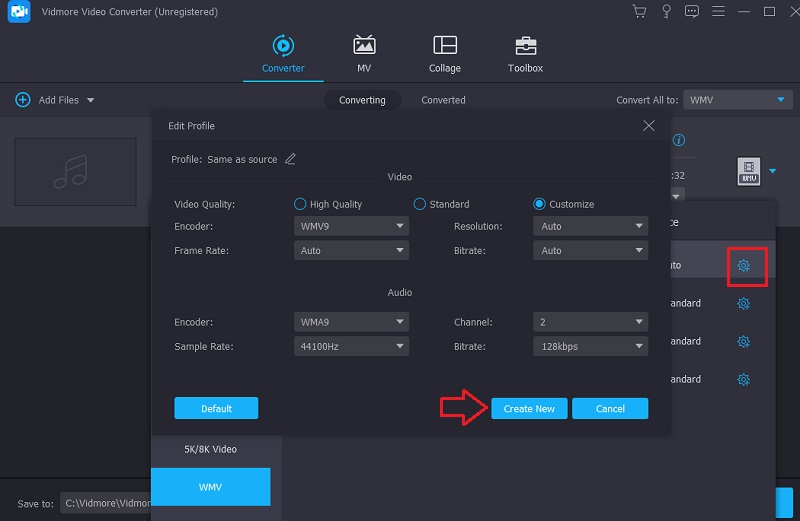
Wenn Sie mit der rechten Maustaste auf WMV klicken und zu Options gehen, können Sie die Videoqualität anpassen. Wir haben die Qualität verbessert. Anpasst werden können Bildrate, Bildgröße und Audioqualität. Starten Sie ein neues Profil, indem Sie auf die Schaltfläche Create New klicken.
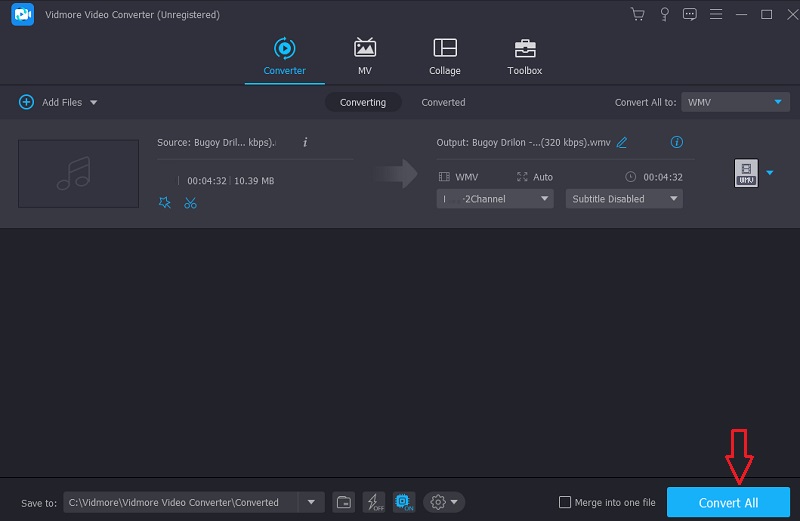
Schritt 4: Die Schaltfläche Convert All befindet sich am unteren Rand der Seite. Klicken Sie hier, wenn Sie den Vorgang abschließen möchten. Sie wandelt M4A dauerhaft in WMV um.
Teil 3. FAQs zur Konvertierung von M4A in WMV
Welches Format ist besser, MP3 oder M4A?
Das ist der Grund, warum M4A überlegen ist. Zwar sind M4A-Dateien kleiner, aber man kann eine MP3-Datei genauso gut oder sogar besser klingen lassen. Dennoch haben beide dieselbe Klangqualität. Nur die MP3-Datei wird größer.
Was ist der Hauptvorteil des WMV-Formats?
Es kann sehr viele Audio- und Videodaten auf relativ kleinem Raum speichern. Deshalb eignet es sich gut als Streaming-Videoformat im Web. Es funktioniert nur auf Windows-PCs und -Laptops. Daher können Sie es auf jedem Gerät mit dem Betriebssystem Windows verwenden.
Worin besteht der Unterschied zwischen MP4 und WMV?
Dies ist ein Problem, das häufig auftritt, wenn entschieden werden soll, ob WMV oder MP4 das bessere Format ist, und allgemein besteht Einigkeit darüber, dass die Qualität von MP4 der von WMV überlegen ist.
Fazit
Mit Hilfe der oben genannten Online- und Offline-Tools können Sie Audiodateien im Handumdrehen von M4A in WMV umwandeln! Wenn Sie jedoch die Gesamtqualität Ihrer Audio- und Videodatei schützen und sie gleichzeitig bearbeiten möchten, können Sie sich auf das Offline-Programm Vidmore Video Converter verlassen.
M4A & WMV
-
M4A konvertieren
-
WMV konvertieren
-
WMV bearbeiten