Bemerkenswerte M4B-zu-M4A-Konverterprogramme, die Sie verwenden sollten
M4B- und M4A-Dateien sind beides Audioformate, die hauptsächlich auf iOS‑Geräten zu finden sind. Sie mögen sich sehr ähnlich sehen, tatsächlich wird M4B jedoch für Hörbücher und Podcasts verwendet. Es verfügt über eine spezielle Funktion, mit der an genau der Stelle weitergehört werden kann, an der der Hörer aufgehört hat. Das ist besonders hilfreich, wenn Sie die Audiodatei nicht jedes Mal von vorne abspielen möchten.
Der einzige Nachteil ist, dass es auf den meisten Playern und Geräten nicht wiedergegeben werden kann. Anders als M4A, das mit vielen Geräten und Hardware kompatibel ist. Daher ist es, wenn Sie Ihre M4A‑Dateien auf anderen Mediaplayern anhören möchten, unerlässlich, einen M4B-zu-M4A-Konverter zu verwenden, um flexibel genießen zu können. Lesen Sie weiter, um mehr über die besten Konverter zu erfahren, auf die Sie sich verlassen können.

Teil 1. Empfehlenswerte M4B-zu-M4A-Konverter
1. Vidmore Video Converter
Es gibt viele Konvertierungstools, die die Funktion bieten, M4B in M4A und umgekehrt umzuwandeln. Eines der am meisten empfohlenen Programme ist Vidmore Video Converter. Dieses Tool enthält alle wichtigen und hilfreichen Funktionen für Ihre Konvertierungsanforderungen. Es verfügt über eine hohe Verarbeitungsgeschwindigkeit, sodass Sie im Vergleich zu stundenlangem Warten Zeit sparen, während die Originalqualität der Datei erhalten bleibt.
Außerdem gibt es keine Begrenzung für die Anzahl und die Dateigröße der Audiodateien, die Sie mit dem Tool konvertieren können. Ganz zu schweigen davon, dass es Ihnen ermöglicht, beliebig viele Dateien in einem Stapel mit hoher Geschwindigkeit zu konvertieren. Darüber hinaus sind die Parameter konfigurierbar, sodass Sie Abtastrate, Bitrate, Kanal usw. ändern können. Um Ihnen beim Umwandeln von M4B in M4A zu helfen, werfen Sie einen Blick auf die folgenden Anweisungen.
Schritt 1. Installationsprogramm der App herunterladen
Bevor Sie etwas anderes tun, laden Sie das Installationsprogramm der App herunter. Klicken Sie einfach auf die unten bereitgestellte Schaltfläche Free Download und installieren Sie das Programm, indem Sie die heruntergeladene Datei öffnen. Es wird eine Reihe von Anweisungen angezeigt, um es schnell zu installieren. Starten Sie es anschließend auf Ihrem Computer.
Schritt 2. M4B-Datei zum Programm hinzufügen
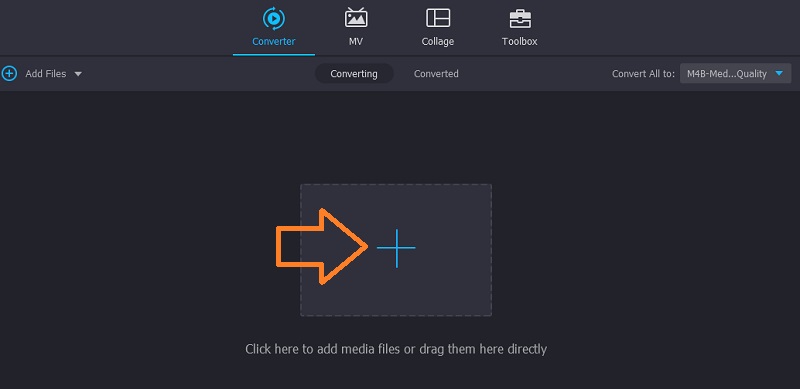
Laden Sie im nächsten Schritt eine M4B‑Datei hoch, indem Sie auf das Plus-Symbol in der Hauptoberfläche der App klicken. Alternativ können Sie die Audiodateien per Drag & Drop in das Programm ziehen, um sie zu laden.
Schritt 3. Ausgabeformat auswählen
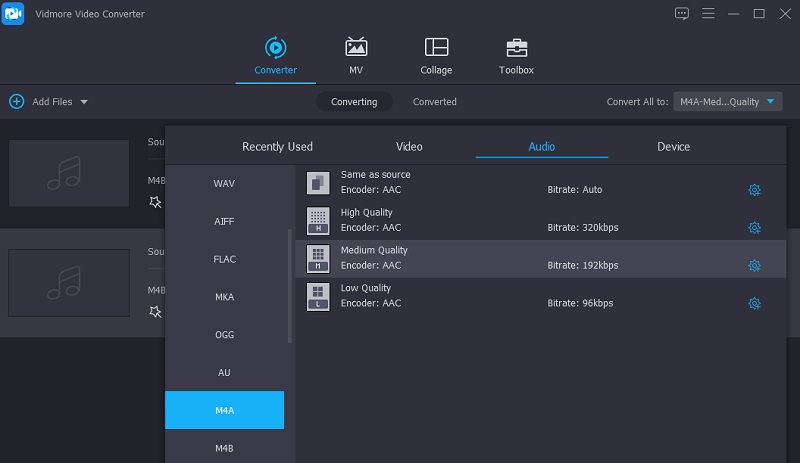
Öffnen Sie danach das Profil-Menü und wechseln Sie zum Reiter „Audio“. Daraufhin wird eine Auswahl an Audioformaten angezeigt, aus denen Sie wählen können. Suchen Sie im linken Bereich nach M4A und wählen Sie die passenden Audioeinstellungen entsprechend Ihren Anforderungen.
Schritt 4. M4B in M4A konvertieren
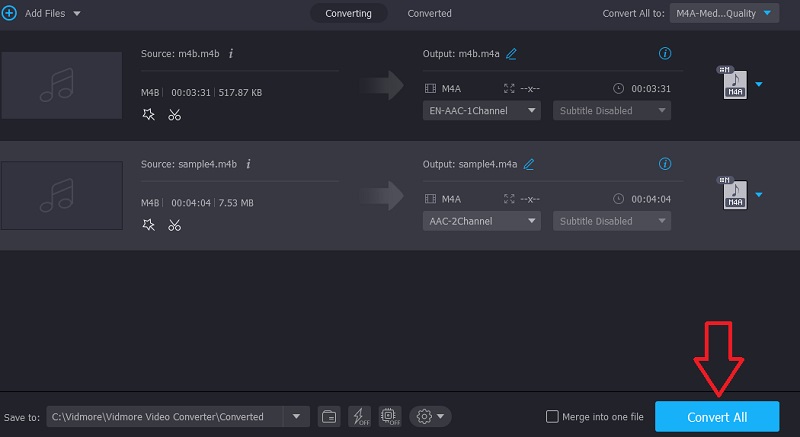
Nachdem Sie die Änderungen vorgenommen haben, wählen Sie einen Ordner aus, in dem Sie die Ausgabedatei speichern möchten, und klicken Sie auf die Schaltfläche Convert All, um die Datei schließlich zu verarbeiten.
2. Switch Audio Converter
Wenn die obige Lösung nicht ausreicht, möchten wir ein weiteres Programm vorstellen, das die Funktion bietet, M4B in M4A auf einem Windows‑PC zu konvertieren. Die App heißt Switch Audio Converter. Diese Desktop‑Anwendung verfügt über eine einfache und übersichtliche Benutzeroberfläche, mit der Sie mehrere Dateien gleichzeitig konvertieren können. Damit erhalten Sie auch Zugriff auf Funktionen wie das Bearbeiten von Audiotags. So können Nutzer Titel, Künstler oder Genre des Songs hinzufügen und bearbeiten. Sehen Sie selbst, wie dieses Tool funktioniert, indem Sie die unten angegebenen Schritte befolgen.
Schritt 1. Laden Sie zunächst die App von der offiziellen Webseite herunter und installieren Sie sie anschließend auf Ihrem Computer.
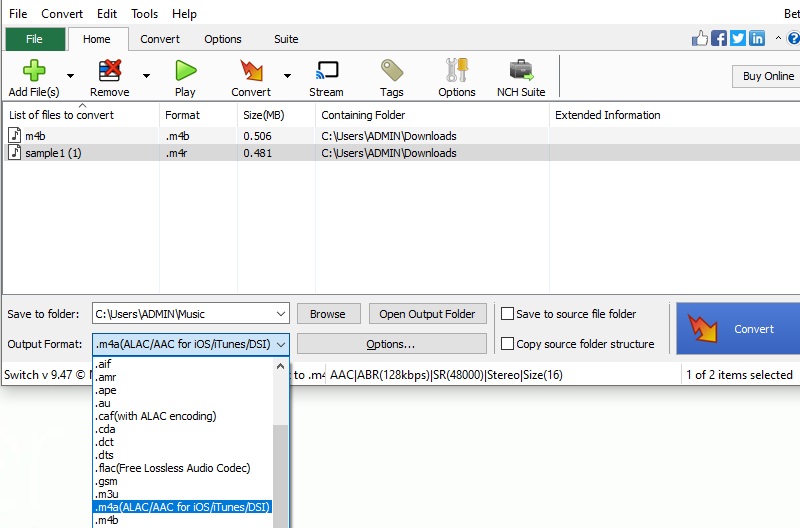
Schritt 2. Öffnen Sie die Hauptoberfläche des Tools, indem Sie die App starten, und laden Sie dann eine M4A‑Datei hoch, deren Format Sie ändern möchten. Klicken Sie dazu einfach auf die Schaltfläche Add Files oben links im Fenster.
Schritt 3. Sobald die M4B‑Datei erfolgreich hochgeladen wurde, öffnen Sie die Option Output Format und wählen Sie das Format .m4a. Klicken Sie auf die Schaltfläche Convert, um den Konvertierungsvorgang zu starten.
3. Freemake Audio Converter
Freemake Audio Converter ist eine empfehlenswerte App, mit der Sie M4B problemlos und effektiv in M4A umwandeln können. Neben der Konvertierung in M4A können Sie auch in andere Audioformate wie MP3, WMA, WAV, FLAC, AAC und OGG konvertieren. Zudem können Sie die Ausgabeeinstellungen anpassen, um Ihre Anforderungen zu erfüllen. Um das Programm zu verwenden, folgen Sie den unten aufgeführten Schritten.
Schritt 1. Laden Sie Freemake Audio Converter herunter und installieren Sie das Programm. Öffnen Sie anschließend die App auf Ihrem Computer.
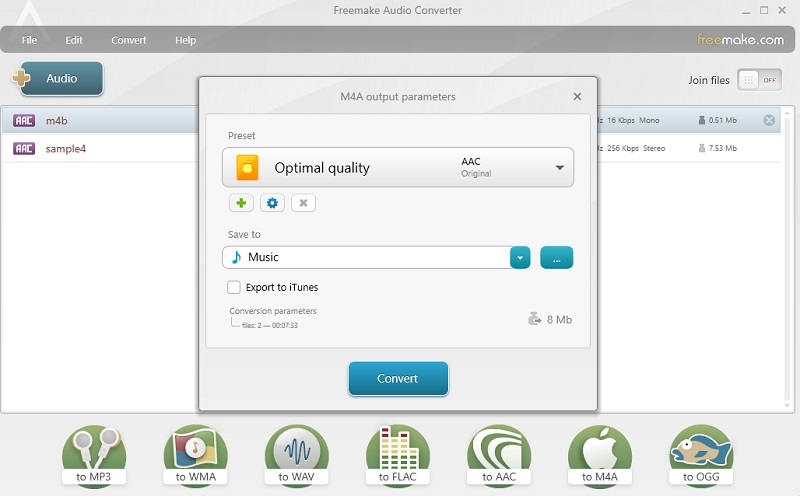
Schritt 2. Klicken Sie auf die Audio-Schaltfläche mit dem Plus‑Symbol und laden Sie Ihre gewünschte M4B‑Datei hoch.
Schritt 3. Wählen Sie nun die Option to M4A in der Menüleiste am unteren Rand der Oberfläche. Es erscheint ein Pop‑up‑Fenster. Dort können Sie die Qualität ändern und zusätzliche Anpassungen entsprechend Ihren Anforderungen vornehmen. Klicken Sie auf Convert, um die Änderungen zu bestätigen.
4. Anyconv
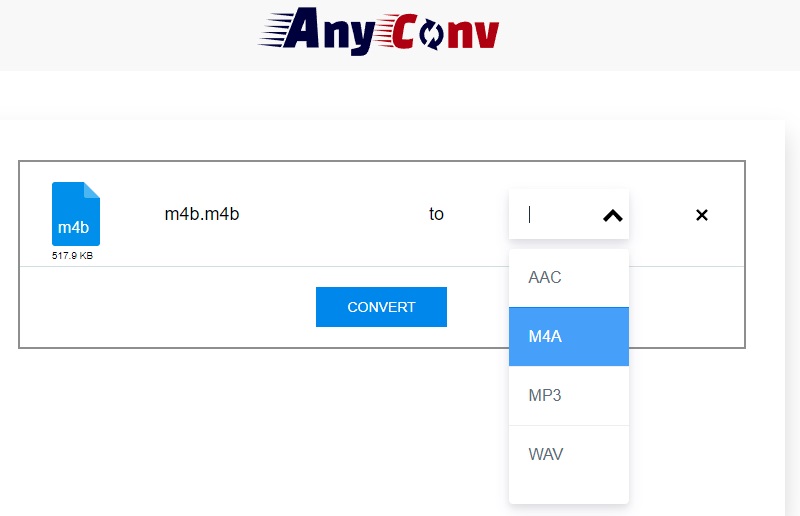
Anyconv gehört ebenfalls zu den Tools, die Ihnen beim Konvertieren Ihrer M4B‑Dateien in M4A helfen können. Diese Webanwendung wurde entwickelt, um Dateien zu konvertieren, darunter E‑Books, Dokumente, Bilder, Audio und Video. Anders als ähnliche Programme kann sie Dateien sehr schnell und einfach hochladen und konvertieren. Vor allem ist sie vollständig mit allen gängigen Webbrowsern kompatibel, sodass Sie M4B in M4A auf Mac und Windows konvertieren können, ohne eine zusätzliche App herunterladen zu müssen. Nachfolgend finden Sie eine Anleitung zur Verwendung.
Schritt 1. Zuerst müssen Sie die Website des Programms aufrufen. Das können Sie mit jedem auf Ihrem Computer verfügbaren Browser tun.
Schritt 2. Sie sollten eine Schaltfläche mit der Aufschrift CHOOSE FILE sehen. Klicken Sie darauf und laden Sie die M4B‑Datei hoch, die Sie konvertieren möchten. Optional können Sie die Datei per Drag & Drop in den Upload‑Bereich ziehen.
Schritt 3. Klicken Sie auf das Format‑Dropdown und wählen Sie M4A und betätigen Sie die Schaltfläche Convert, um den Konvertierungsvorgang zu starten.
Teil 2. FAQs zu M4B in M4A
Was ist der Unterschied zwischen M4B und M4A?
Die beiden Audioformate sind nahezu identisch, da es sich bei beiden um reine Audio-MPEG-4-Dateien handelt. Einer ihrer größten Unterschiede ist jedoch der DRM-Kopierschutz. Während M4A-Dateien kein DRM enthalten, sind M4B-Dateien mit FairPlay-DRM geschützt.
Wie konvertiere ich M4B in MP3?
Sie werden keine Schwierigkeiten haben, es mit einer geeigneten App zu konvertieren. Dafür können Sie Vidmore verwenden, das für die Konvertierung von Audio- und Videodateien vorgesehen ist.
Wie kann ich MB4-Dateien öffnen?
Wenn du einen Mac verwendest, kannst du die native App „Apple Books“ nutzen. Als Windows-Nutzer kannst du die M4B-Datei mit der Windows-Version von iTunes öffnen.
Fazit
Das sind die M4B-zu-M4A-Konverter, die Sie für ein maximales und flexibles Hörerlebnis einsetzen können. Unter diesen ist Vidmore Video Converter vermutlich die beste Wahl. Die App ist funktionsreich und bietet keine komplizierten Einstellungen, sodass Sie Ihre Konvertierungsaufgabe in kürzester Zeit erledigen können.