So konvertieren Sie M4B-Hörbücher ohne Qualitätsverlust ins MP3-Format
In diesem Artikel wird beschrieben, wie man M4B einfach in MP3 umwandelt. Wenn Sie digitale Hörbücher bevorzugen, sind Sie mit dem M4B-Format vermutlich vertraut. Es wurde auf Basis von MPEG‑4 speziell für die Speicherung und Verteilung von Hörbüchern entwickelt. Es enthält nicht nur die Audiospuren, sondern auch Informationen zu Kapiteln, Markern, Bildern und Hyperlinks.
Allerdings lassen sich M4B-Dateien auf einigen Geräten nicht abspielen, da M4B nicht kompatibel ist. Es gibt eine Reihe von Möglichkeiten, Ihre Hörbücher in MP3 zu konvertieren – die besten Varianten lernen Sie im Folgenden kennen.
SEITENINHALT
- Teil 1. Die einfachste Methode, M4B in MP3 zu konvertieren
- Teil 2. Die 3 besten kostenlosen Wege, M4B in MP3 zu ändern
- Teil 3. Die 2 besten Online-Lösungen, um M4B in MP3 zu verwandeln
- Teil 4. M4B auf Android in MP3 übertragen
- Teil 5. M4B VS MP3
- Teil 6. Häufig gestellte Fragen zur Umwandlung von M4B in MP3
Teil 1. Die einfachste Methode, M4B in MP3 zu konvertieren
Vidmore Video Converter ist der einfachste Weg, Hörbuchdateien ins MP3-Format umzuwandeln, damit Sie sie auf dem Computer oder auf mobilen Geräten anhören können. Anders als andere Programme bietet es Profi-Funktionen in einer übersichtlichen Oberfläche. Sie können M4B-Audiodateien ganz leicht in MP3 konvertieren, selbst wenn Sie Einsteiger sind. Die Stapelkonvertierung ermöglicht es Ihnen, mehrere Dateien auszuwählen und so Zeit zu sparen. Außerdem gibt es keine Größenbeschränkung. Sie können lange M4B-Hörbücher ohne Einschränkung in MP3 umwandeln. Vielleicht denken Sie, dass die Konvertierung großer und vieler Dateien langsam ist. Keine Sorge: Sie können die 120‑fache Beschleunigung aktivieren, um mit hoher Geschwindigkeit zu konvertieren.
- M4B unter Windows und Mac OS X in MP3 konvertieren.
- Hörbücher bearbeiten, z. B. Audioclips teilen, kürzen oder zusammenführen.
- Eine große Bandbreite an Audioformaten unterstützen, einschließlich MP3, AAC usw.
- Mehrere Hörbuchdateien gleichzeitig stapelweise verarbeiten.
- Die Hörbücher mit dem integrierten Media-Player vorhören.
Kurz gesagt, es ist die beste Wahl, um M4B auf Ihrem Computer in MP3 zu konvertieren.
Wie konvertiert man M4B in MP3
Schritt 1. Den besten M4B-Converter holen
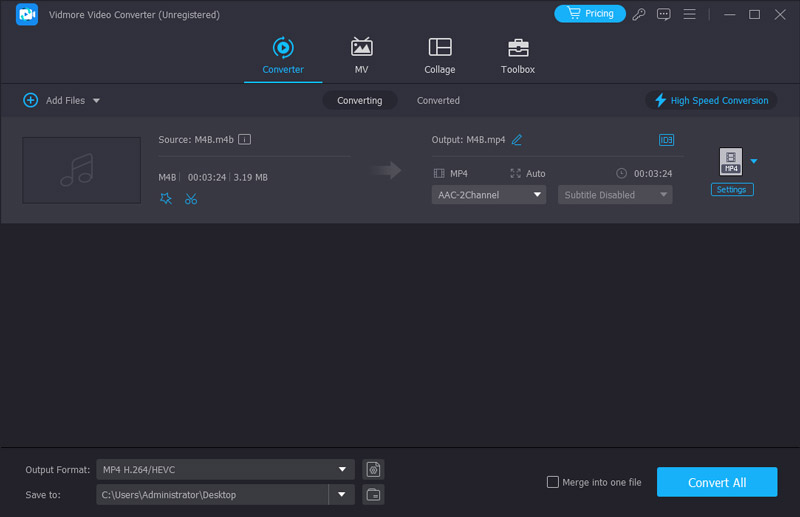
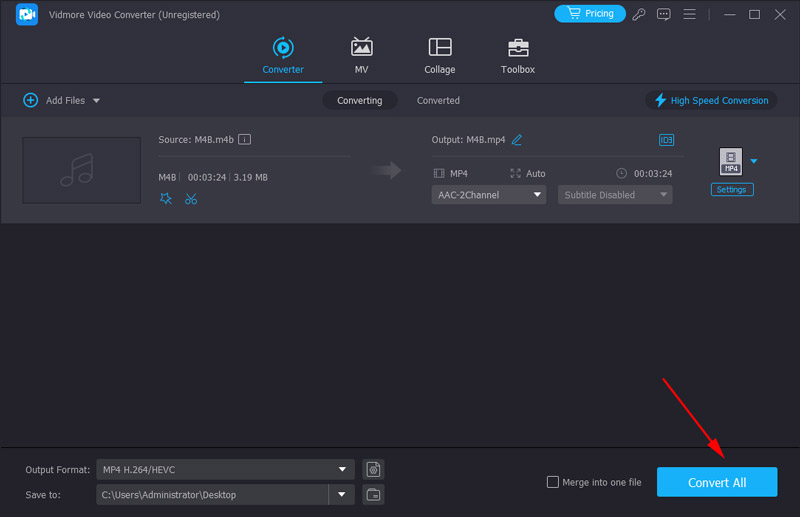
Wenn Sie einige M4B-Hörbücher im MP3-Format anhören möchten, laden Sie den besten M4B-Converter auf Ihren Computer herunter und installieren Sie ihn. Starten Sie dann die Software und importieren Sie die Hörbuchdateien über Datei hinzufügen -> Datei(en) hinzufügen.
Schritt 2. Hörbuchdateien bearbeiten
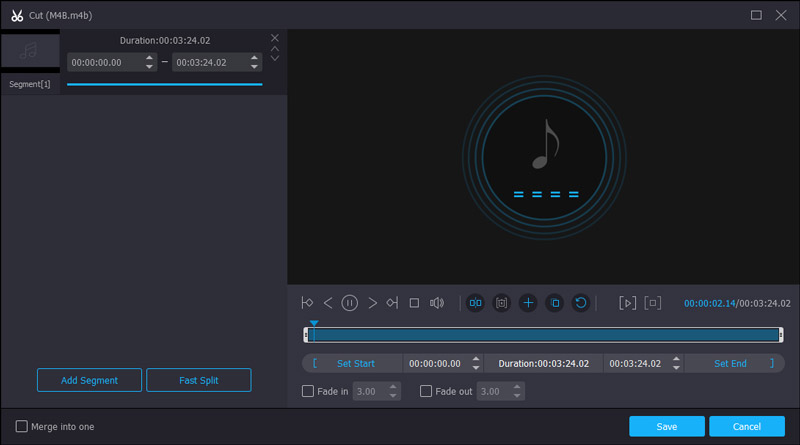
Sie können die Hörbücher mit dem Mediaplayer auf der rechten Seite vorab anhören. Um das Hörbuch in Clips zu teilen, klicken Sie auf das Menü Clip, um es im Clip-Fenster zu öffnen und vorzunehmen. Wenn Sie mehrere Hörbücher zu einer einzigen Datei zusammenfügen möchten, aktivieren Sie das Kontrollkästchen neben Zu einer Datei zusammenführen in der Hauptoberfläche.
Schritt 3. M4B in MP3 umwandeln
Gehen Sie in den unteren Bereich der Oberfläche und wählen Sie MP3 oder Ihr Zielgerät aus der Profil-Dropdown-Liste. Klicken Sie dann auf die Schaltfläche Durchsuchen, um ein bestimmtes Verzeichnis für das Ergebnis festzulegen. Sobald Sie auf die Schaltfläche Konvertieren klicken, startet die Audiokonvertierung.
Teil 2. Die 3 besten kostenlosen Wege, M4B in MP3 zu ändern
Kostenlose Software ist immer attraktiv, unter anderem weil Sie einfache Aufgaben erledigen können, ohne einen Cent zu bezahlen. Hier stellen wir zwei Möglichkeiten vor, mit denen Sie M4B unter Windows und Mac kostenlos in MP3 umwandeln können.
Methode 1. M4B mit iTunes in MP3 umwandeln
Die meisten iOS-Nutzer haben iTunes auf ihrem Computer installiert. Es ist weit mehr als nur ein Datenmanager. In iTunes ist ein Audiokonverter integriert, der gängige Audioformate unterstützt. Anders ausgedrückt: Sie können M4B direkt in iTunes in MP3 konvertieren.
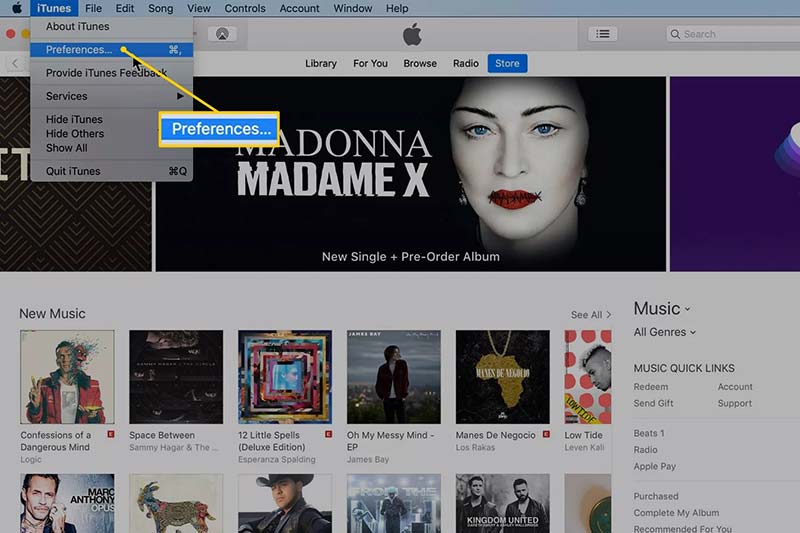
Schritt 1. Starten Sie iTunes und gehen Sie unter Windows zu Bearbeiten -> Einstellungen oder auf dem Mac zu iTunes -> Einstellungen, um den Einstellungsdialog zu öffnen.
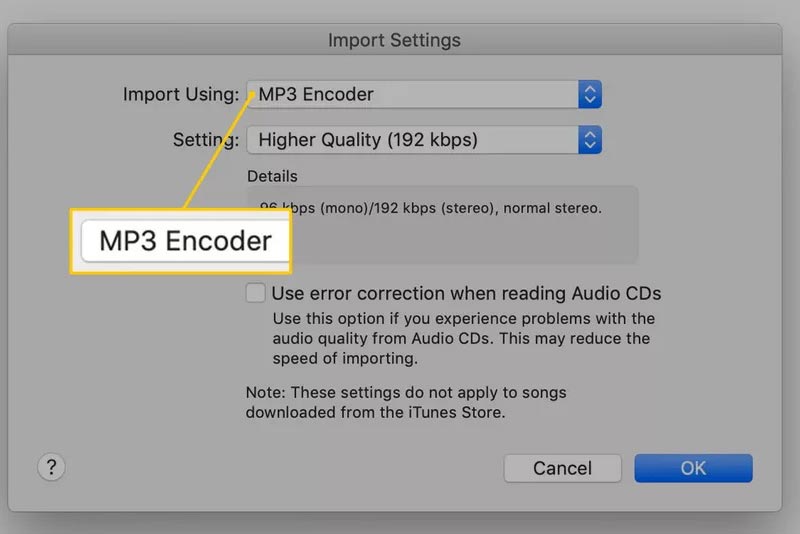
Schritt 2. Klicken Sie auf die Schaltfläche Importeinstellungen, um ein neues Popup zu öffnen. Wählen Sie dann MP3-Codierer in der Option Importieren mit und legen Sie die Audioqualität nach Wunsch fest.
Schritt 3. Klicken Sie auf OK und dann erneut auf OK, um zur Hauptoberfläche zurückzukehren. Gehen Sie anschließend zum Hörbuch-Album in der iTunes-Mediathek.
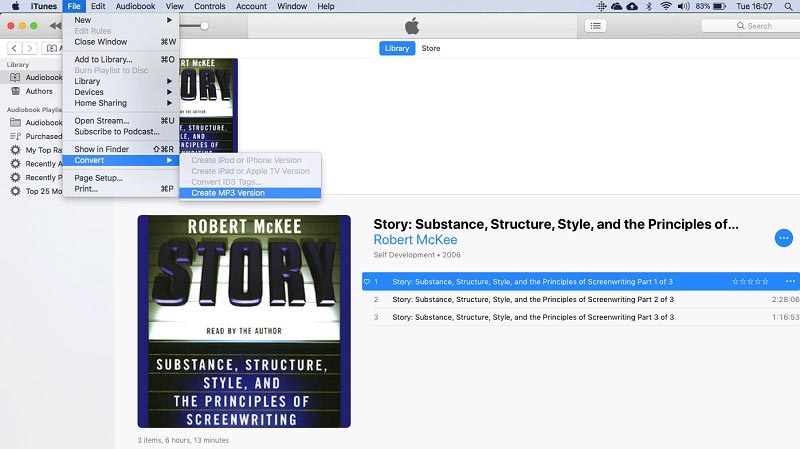
Schritt 4. Wählen Sie die Hörbücher aus, die Sie konvertieren möchten, und klicken Sie auf Datei -> Konvertieren -> MP3-Version erstellen. Nach Abschluss finden Sie die MP3-Dateien in Ihrer Mediathek.
Methode 2. M4B mit VLC in MP3 wechseln
VLC ist ein Open-Source-Mediaplayer und bietet zahlreiche Zusatzfunktionen, darunter die Konvertierung von Mediendateien. Wenn Sie VLC bereits auf Ihrem Computer nutzen, können Sie M4B mit den folgenden Schritten in MP3 umwandeln.
Schritt 1. Starten Sie VLC und klicken Sie auf Medien -> Konvertieren / Speichern, um den „Medien öffnen“-Dialog aufzurufen. Drücken Sie auf die Schaltfläche Hinzufügen und fügen Sie die M4B-Dateien in VLC ein.
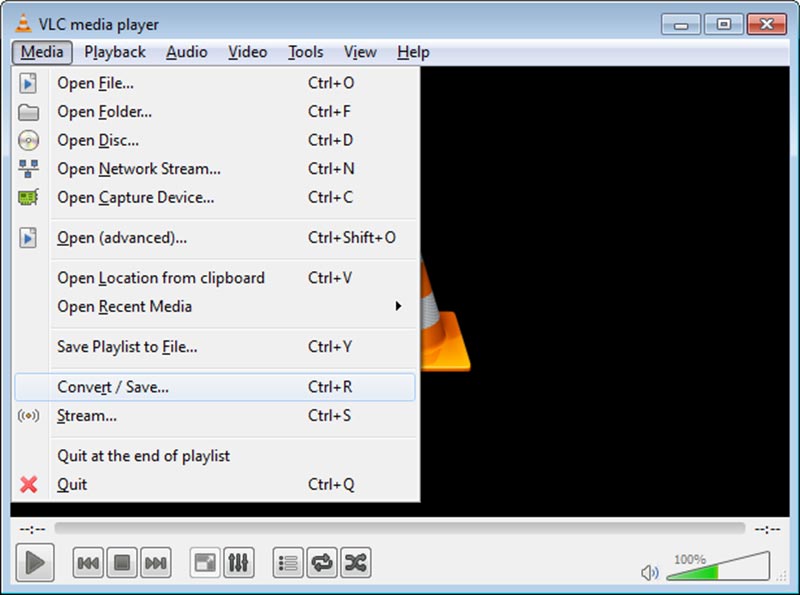
Schritt 2. Klicken Sie dann auf das Pfeil-Symbol neben der Schaltfläche Konvertieren / Speichern und wählen Sie Konvertieren, um das nächste Popup zu öffnen.
Schritt 3. Klappen Sie die Dropdown-Liste neben Profil auf und wählen Sie Audio – MP3. Legen Sie anschließend den Zielordner und den Dateinamen fest, indem Sie auf die Schaltfläche Durchsuchen klicken.
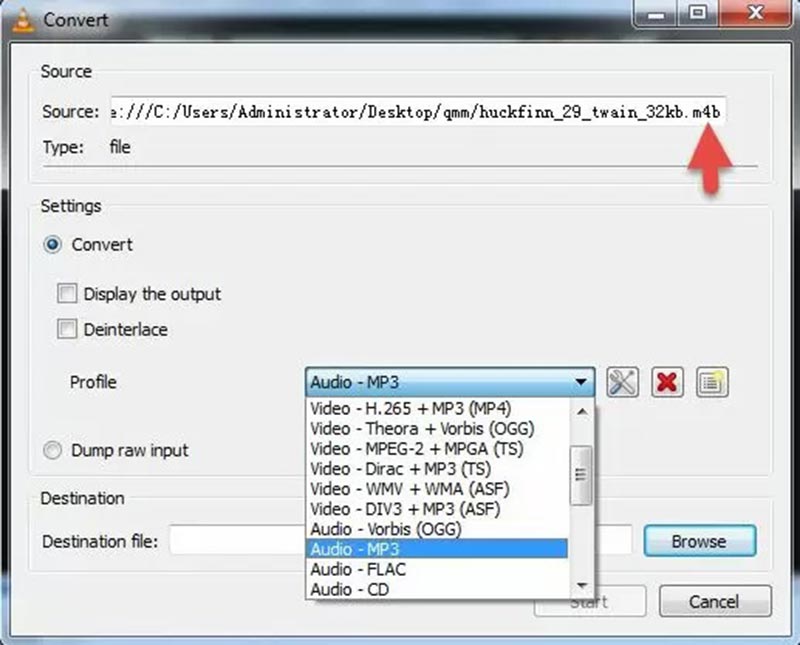
Schritt 4. Klicken Sie auf die Schaltfläche Start, um die Konvertierung von M4B in MP3 zu beginnen.
Methode 3. M4M mit Audacity in MP3 konvertieren
Audacity ist eine professionelle Software zur Audioaufnahme und -bearbeitung, die sowohl für Windows als auch für macOS verfügbar ist. Nach dem Aufnehmen und Bearbeiten von M4B-Audio können Sie die Audiodatei in verschiedene Formate wie MP4, AAC, WAV usw. exportieren. Außerdem kann es auch bei großen Dateien mit sehr hoher Geschwindigkeit konvertieren.
Schritt 1. Starten Sie Audacity und ziehen Sie Ihre M4B-Datei in die Oberfläche.
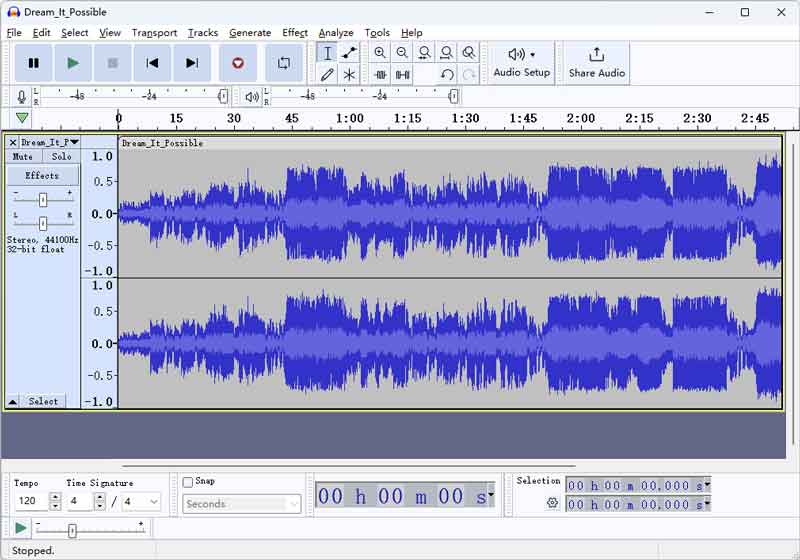
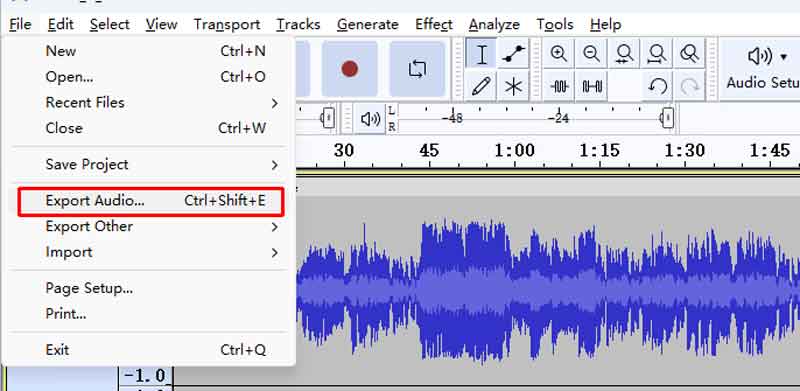
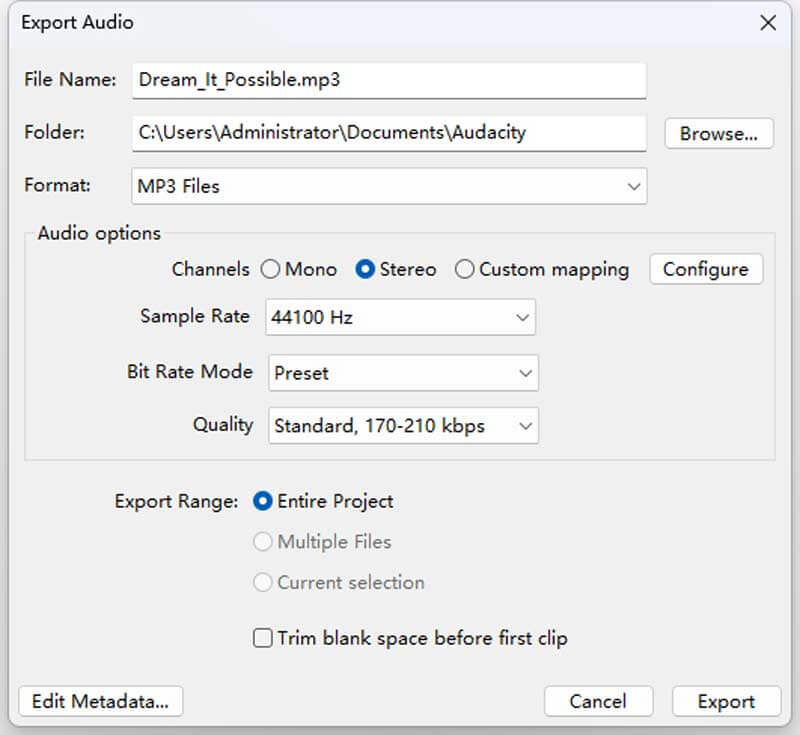
Schritt 2. Klicken Sie anschließend auf Datei > Audio exportieren, um das Einstellungsfenster zu öffnen.
Schritt 3. Wählen Sie MP3 in der Formatliste und legen Sie das gewünschte Ziel fest. Klicken Sie dann auf Exportieren, um die Konvertierung von M4B in MP3 zu starten.
Teil 3. Die 2 besten Online-Lösungen, um M4B in MP3 zu verwandeln
Web-Apps sind eine weitere Möglichkeit, M4B in MP3 zu konvertieren. Der größte Vorteil besteht darin, dass Sie keine Software auf Ihrem Computer installieren müssen.
Methode 1: M4B mit dem Vidmore Free Online Audio Converter in MP3 ändern
Als Online-Audiokonverter kann Vidmore Free Online Audio Converter Ihren Bedarf an der Umwandlung von M4B in MP3 decken. Es gibt keine Beschränkung der Dateigröße, sodass Sie mehrere Hörbücher schnell bearbeiten können.
Schritt 1. Besuchen Sie den Online-Audiokonverter in einem Webbrowser und klicken Sie auf die Schaltfläche Dateien zum Konvertieren hinzufügen, um das Launcher-Tool herunterzuladen.
Schritt 2. Sobald der Launcher gestartet ist, klicken Sie auf die Schaltfläche Datei hinzufügen und laden Sie die M4B-Dateien von Ihrem Computer hoch.
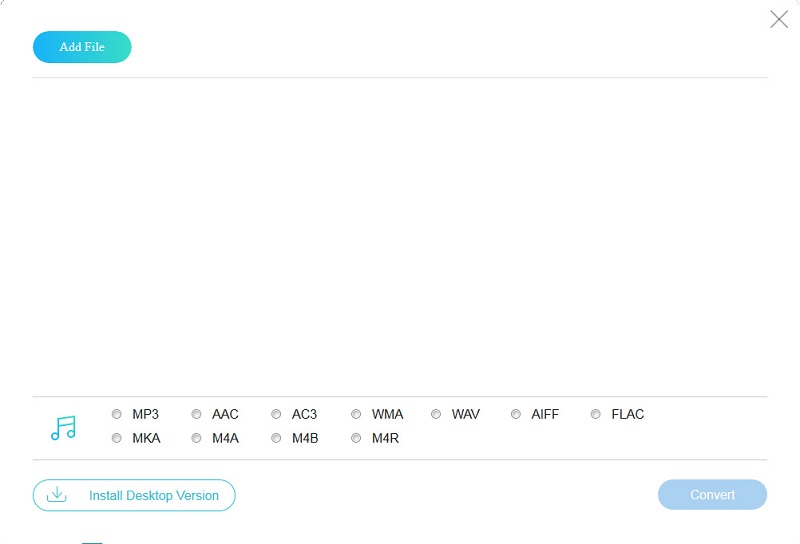
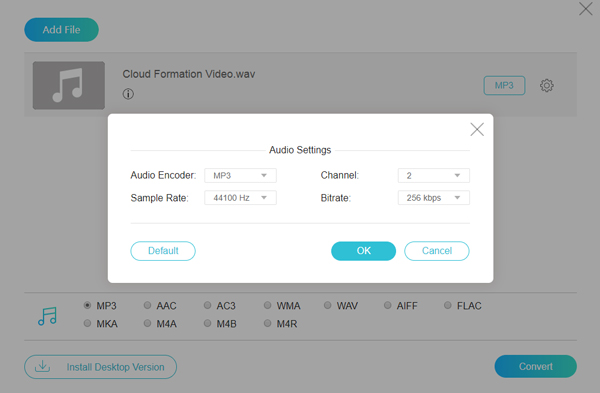
Schritt 3. Wählen Sie unten MP3 aus und klicken Sie auf die Schaltfläche Konvertieren. Wenige Sekunden später erhalten Sie die MP3-Dateien.
Methode 2: M4B mit Cloudconvert in MP3 umwandeln
Cloudconvert ist eine weitere Web-App, die online die Konvertierung von M4B in MP3 unterstützt. Sie können die Hörbuchdateien vom Computer, aus der Cloud oder per URL hochladen. Außerdem ist die Ausgabequalität in Ordnung.
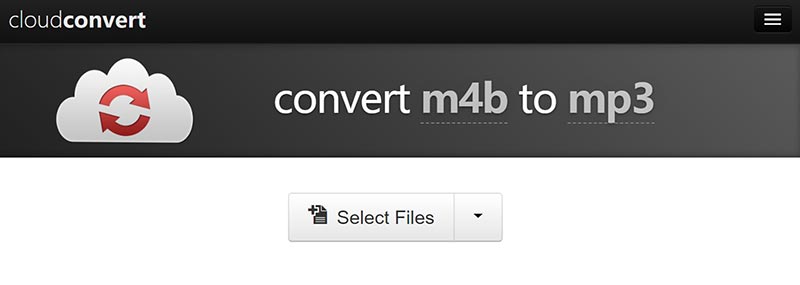
Schritt 2. Klicken Sie auf die Schaltfläche Start Conversion, um Ihre Dateien hochzuladen. Anschließend beginnt der Dienst automatisch mit der Online-Konvertierung von M4B in MP3.
Schritt 3. Wenn der Vorgang abgeschlossen ist, klicken Sie auf die Schaltfläche Download, um die MP3-Dateien herunterzuladen.
Teil 4. M4B auf Android in MP3 übertragen
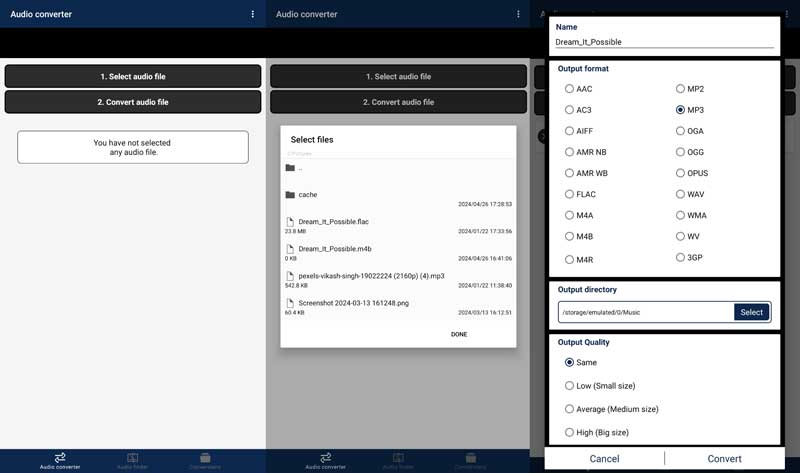
Audio Converter To Any Format ist eine Android-App zur Audiokonvertierung, die schnell und einfach zu bedienen ist. Sie können damit jedes Format konvertieren, etwa M4B, MP3, AAC, OGG usw. Zudem können Sie die Ausgabequalität anpassen, um eine hochwertige Konvertierung zu erhalten.
Schritt 1. Installieren und öffnen Sie die App auf Ihrem Android-Gerät. Tippen Sie auf „Select audio file“ und wählen Sie die M4B-Audiodatei von Ihrem Gerät aus.
Schritt 2. Tippen Sie dann auf „Convert audio file“. Wählen Sie auf der nächsten Seite im Bereich „Output format“ MP3 aus und tippen Sie auf „Convert“, um zu starten.
Teil 5. M4B VS MP3
Obwohl M4B und MP3 beides Audioformate sind, wurden sie für unterschiedliche Zwecke entwickelt. Daher unterscheiden sie sich in mehreren Punkten deutlich.
- Kodierung. M4B wird mit Advanced Audio Codec kodiert und ist M4A ähnlich. MP3 ist als MPEG‑1 definiert.
- Kompatibilität. M4B wird üblicherweise von iTunes verwendet, während MP3 auf fast allen Geräten weit verbreitet ist.
- DRM. M4B ist durch DRM‑Technologie geschützt und für bestimmte Geräte gesperrt. MP3 ist in der Regel offen und kann überall verwendet werden.
Teil 6. Häufig gestellte Fragen zur Umwandlung von M4B in MP3
Welches Programm kann M4B-Dateien abspielen?
Die wichtigsten Programme, die M4B-Dateien abspielen können, sind iTunes und der VLC Media Player. Sie können auch einige Drittanbieter-Programme verwenden oder M4B-Dateien zunächst in weiter verbreitete Formate konvertieren, um sie auf mehr Playern öffnen zu können.
Kann mein Handy M4B-Dateien abspielen?
Das hängt davon ab, welches Telefon Sie verwenden. Wenn Sie ein Apple-Gerät nutzen, können Sie M4B-Dateien direkt mit Apple Books auf Ihrem Gerät öffnen. Wenn Sie ein Android-Telefon verwenden, können Sie M4B-Dateien nicht direkt öffnen. Sie können die Datei vor dem Öffnen in ein Format wie MP3 konvertieren.
Welches ist das beste Format für Hörbücher?
AAC ist Ihre beste Wahl, wenn es um ein ausgewogenes Verhältnis zwischen Qualität und Dateigröße geht. Wenn Sie auf eine möglichst breite Anwendbarkeit achten, verwenden Sie MP3, um Ihre Hörbücher einzureichen, und wenn Ihnen verlustfreie Klangqualität wichtiger ist, probieren Sie FLAC oder WAV aus.
Ist M4B verlustbehaftet?
M4B verwendet ein verlustbehaftetes AAC-Kompressionsverfahren (Advanced Audio Coding). Diese Eigenschaft bedeutet auch, dass die Qualität der gespeicherten Audiodaten bei gleichzeitiger Einsparung von Speicherplatz maximiert wird. Außerdem können Sie den Grad der Kompression an Ihre Bedürfnisse anpassen.
Warum werden manche MP3-Dateien nicht über USB im Auto abgespielt?
Das Erste, was Sie prüfen können, ist, ob Ihre Audiodateien beschädigt sind, sodass Ihr Autoradio diese nicht richtig erkennen kann. Wenn die Datei in Ordnung ist, sollten Sie überlegen, ob das für Ihre MP3 verwendete Kodierungsformat vom Autoradio nicht unterstützt wird.
Kann ich FFmpeg verwenden, um M4B in MP3 zu konvertieren?
Ja, das können Sie. FFmpeg kann Multimedia bearbeiten und konvertieren, einschließlich Bilder, Audio und Video. Sie müssen nur Ihren M4B-Dateiordner öffnen und das Terminal öffnen, indem Sie CMD in den Dateipfad eingeben. Geben Sie schließlich den Befehl ein: ffmpeg -i file.m4b file.mp3 und drücken Sie die Eingabetaste auf Ihrer Tastatur. Die neue MP3-Datei wird in wenigen Sekunden erscheinen.
Fazit
Dieser Beitrag zeigt die besten Möglichkeiten, M4B unter Windows und Mac in MP3 umzuwandeln. Vidmore Video Converter ist die beste Option für diese Aufgabe, egal ob Sie Einsteiger oder fortgeschrittener Nutzer sind. Wenn Sie weitere Vorschläge haben, hinterlassen Sie gern eine Nachricht im Kommentarbereich unter diesem Artikel.