Empfehlenswerte Methoden zum Konvertieren von M4B in WAV-Dateien für Windows und Mac
M4B ist üblicherweise ein MPEG-4-Dateityp für Audiodateien. Vor allem findet man ihn häufig bei Hörbüchern, die im iTunes Store von Apple gekauft wurden. Aufgrund dieses Umstands sind M4B-Dateien nur mit Apple‑Geräten wie iPhone und iPod kompatibel. Aus verschiedenen Gründen möchten Sie die Dateien jedoch vielleicht auf Ihrem Windows-PC anhören. Möglicherweise sitzen Sie oft am Computer und wollen nebenbei Ihre M4B-Hörbücher hören, während Sie arbeiten. Die naheliegende Lösung besteht darin, M4B in WAV zu konvertieren, da WAV-Dateien auf Windows-PCs weit verbreitet sind. In diesem Beitrag stellen wir daher die besten Audiokonverter vor.

- Teil 1. Warum sollten Sie M4B in WAV konvertieren?
- Teil 2. Wie Sie M4B mit hochwertigem Ergebnis in WAV konvertieren
- Teil 3. FAQs zu M4B in WAV
Teil 1. Warum sollten Sie M4B in WAV konvertieren?
M4B-Dateien sind bei Apple‑Nutzern weit verbreitet, insbesondere bei denen, die gerne Hörbücher und Podcasts hören. Dieses Dateiformat bietet die Möglichkeit, die Wiedergabe an der letzten Stelle fortzusetzen, an der der Hörer aufgehört hat. Somit muss er/sie nicht wieder von vorne beginnen oder den Audiotrack wiederholen. WAV-Dateien hingegen sind unkomprimierte Audiodateien, die auf Windows-PCs verwendet werden.
Dieses Format kann eine hohe Tonqualität beibehalten, weshalb es zum Beispiel bei Radiosendern eingesetzt wird. Die verlustfreie Audioqualität macht das Format besonders attraktiv für hochwertige Konvertierungen. Außerdem wird die Wiedergabe sowohl unter Windows als auch auf Macintosh‑Plattformen unterstützt. Wenn Sie Ihre M4B-Dateien also auf einem Windows-PC abspielen müssen, sind WAV-Dateien ein geeignetes Format.
Teil 2. Wie Sie M4B mit hochwertigem Ergebnis in WAV konvertieren
1. Vidmore Video Converter
Ohne Beschränkung bei Dateigröße und -länge ist Vidmore Video Converter ein gefragtes Programm, das Sie in Betracht ziehen sollten. Selbst bei hoher Konvertierungsgeschwindigkeit kann das Tool ohne jeglichen Qualitätsverlust umwandeln. Mit diesem Programm können Sie Dateien entweder per Drag-and-drop hochladen oder manuell hinzufügen. Darüber hinaus bietet es zahlreiche nützliche Funktionen, unter anderem die Möglichkeit, Ausgabeeinstellungen bzw. Profile anzupassen. Das bedeutet, dass Sie die Abtastrate, den Kanal und vor allem die Bitrate ändern können. Um M4B in WAV zu konvertieren und sich mit den Funktionen vertraut zu machen, finden Sie nachfolgend eine detaillierte Schritt-für-Schritt-Anleitung.
Schritt 1. M4B-zu-WAV-Konverter beziehen
Laden Sie zunächst das Installationsprogramm des Programms herunter. Klicken Sie dafür auf eine der angegebenen Schaltflächen Free Download, um das Installationspaket zu erhalten. Öffnen Sie anschließend die .exe‑Datei (bzw. .dmg, wenn Ihr Computer mit macOS läuft) und installieren Sie das Programm, indem Sie dem Installationsassistenten folgen. Starten Sie die Anwendung danach.
Schritt 2. M4B-Titel laden
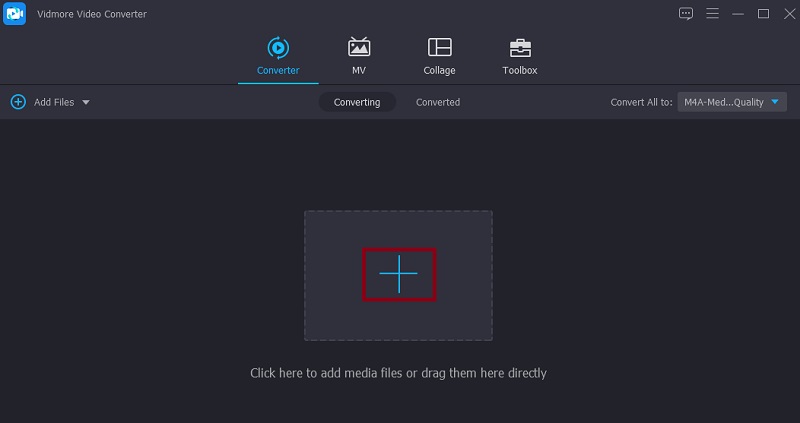
Um eine M4B-Datei hochzuladen, ziehen Sie die gewünschte M4B-Datei per Drag-and-drop in den Upload-Bereich der App oder klicken Sie auf die Plus-Schaltfläche bzw. drücken Sie die Leertaste auf Ihrer Tastatur und wählen Sie dann die Datei im entsprechenden Ordner aus.
Schritt 3. WAV als Ausgabeformat wählen
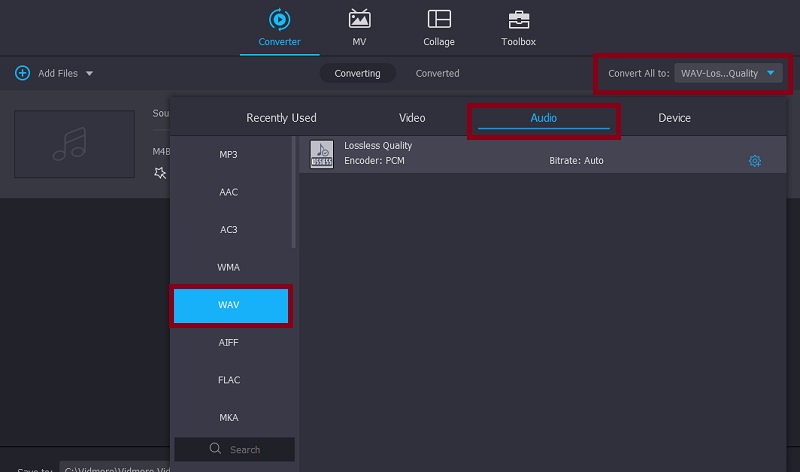
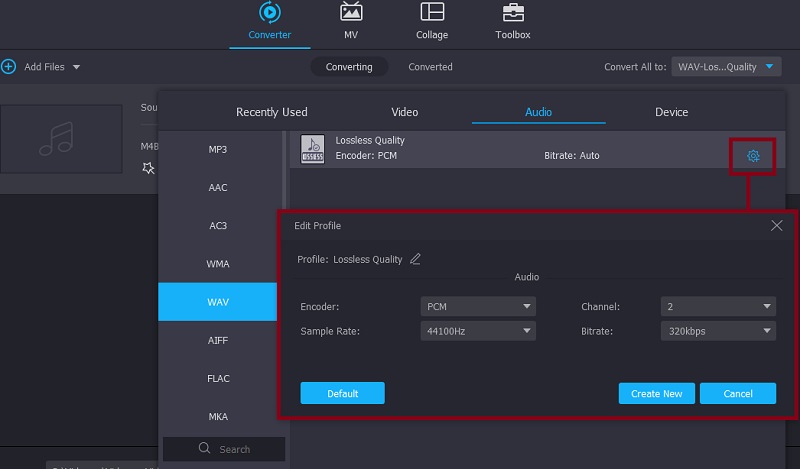
Sobald Sie die M4B-Datei hochgeladen haben, gehen Sie zu Profil > Audio. Suchen Sie im Bereich für Audioformate auf der linken Seite nach dem WAV-Format und wählen Sie es aus, um M4B in WAV konvertieren zu können.
Schritt 4. Audio-Profil anpassen
Bevor der Konvertierungsvorgang startet, können Sie die Audioeinstellungen anpassen. Klicken Sie auf das Menü Benutzerdefiniertes Profil, das wie ein Zahnrad-Symbol aussieht. Daraufhin erscheint ein Dialogfeld, in dem Sie die Ausgabeparameter für die Zieldatei ändern können. Nehmen Sie die gewünschten Einstellungen vor und klicken Sie auf die Schaltfläche Neu erstellen. Wenn Sie die Audioqualität weiter verbessern möchten, können Sie im Abschnitt Toolbox auf Audiobearbeitungswerkzeuge wie Lautstärkeverstärker, Audio-Synchronisierung und Metadaten-Editor zugreifen.
Schritt 5. M4B in WAV konvertieren
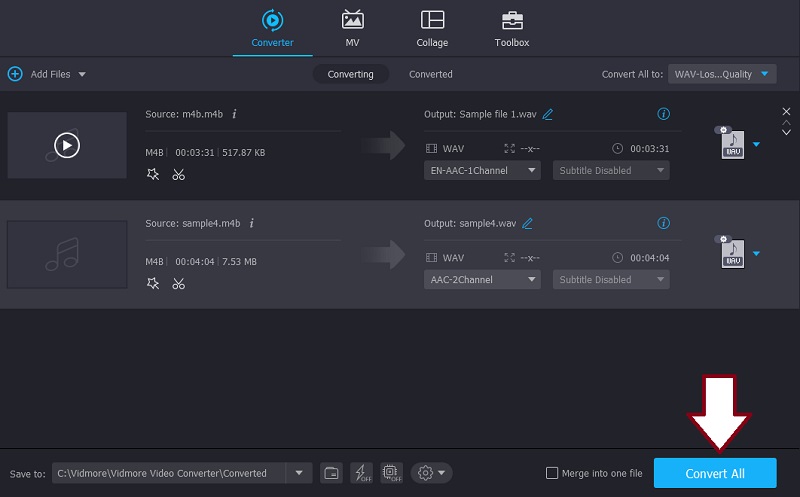
Wenn Sie mit dem Ergebnis der Datei zufrieden sind, wechseln Sie zurück zum Tab Konverter und speichern Sie die finale Version der Audiodatei. Klicken Sie auf die Schaltfläche Alles konvertieren. Danach beginnt die Umwandlung von M4B in WAV.
2. Freemake Audio Converter
Freemake Audio Converter ist ein Desktop-Programm, das eine einfache und bequeme Möglichkeit bietet, M4B in WAV zu konvertieren. In nur drei Schritten erhalten Sie die Audiowiedergabe und können Ihre M4B-Dateien in WAV oder andere Audioformate wie WMA, FLAC, AAC, M4A und MP3 umwandeln. Orientieren Sie sich an den folgenden Schritten, um zu erfahren, wie Sie dieses Tool verwenden.
Schritt 1. Laden Sie das Tool zunächst herunter. Installieren und starten Sie es anschließend auf Ihrem Computer.
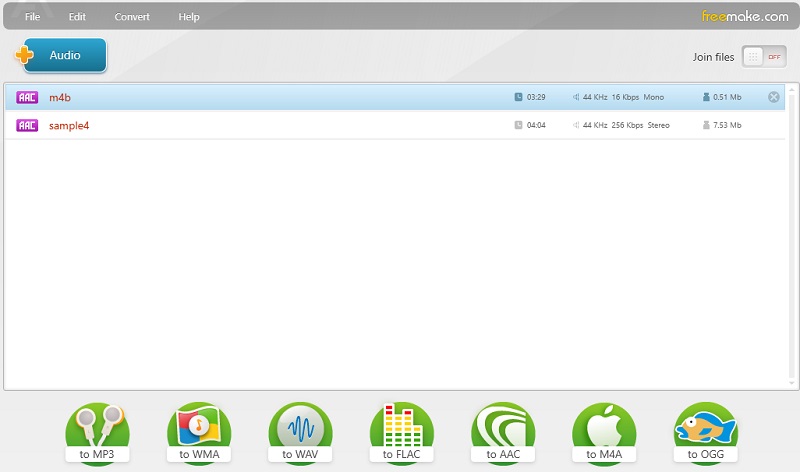
Schritt 2. Klicken Sie in der Hauptoberfläche der App oben links auf die Schaltfläche Audio, um Ihre gewünschte M4B-Datei in das Programm zu laden.
Schritt 3. Klicken Sie nun unten im Menü auf die Option zu WAV. Bevor die Konvertierung beginnt, passen Sie das Ausgabeformat an, etwa Abtastrate, Bitrate und Kanäle. Klicken Sie dann auf Konvertieren, um die Änderungen zu bestätigen.
3. iTunes
iTunes ist ebenfalls eine gute Option, um M4B in WAV zu konvertieren. Damit können Sie grundlegende Transcodierungsaufgaben durchführen und M4B in MP3, AAC, AIFF usw. umwandeln. Außerdem können Sie Dateien bequem per Drag-and-drop in die App ziehen. Befolgen Sie die nachstehende Anleitung, um iTunes zu verwenden.
Schritt 1. Öffnen Sie iTunes auf Ihrem Computer und laden Sie die M4B-Datei, die Sie konvertieren möchten, per Drag-and-drop in das Programm.
Schritt 2. Klicken Sie im Tab Bearbeiten auf Einstellungen und anschließend auf die Option Importeinstellungen.
Schritt 3. Öffnen Sie das Drop-down-Menü Importieren mit und wählen Sie WAV-Codierer. Klicken Sie dann auf die Schaltfläche OK. Gehen Sie nun zu Hörbücher und wählen Sie das M4B-Hörbuch aus, das Sie konvertieren möchten.
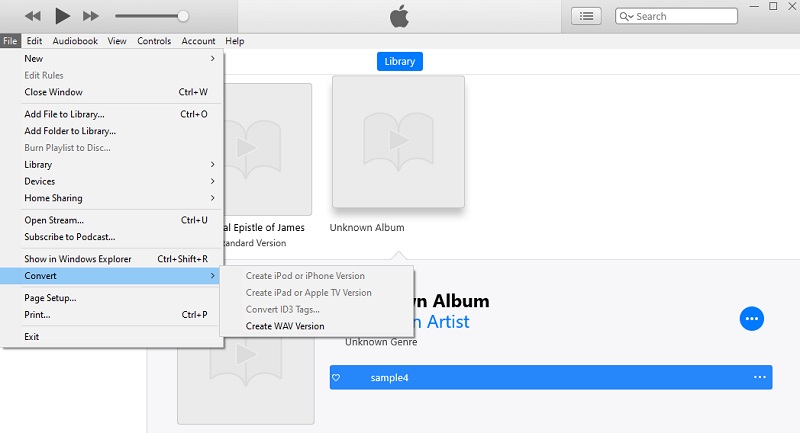
Schritt 4. Öffnen Sie im selben Fenster das Menü Datei und fahren Sie mit dem Mauszeiger über die Option Konvertieren. Wählen Sie hier WAV-Version erstellen, um M4B endgültig in WAV zu konvertieren.
4. Convertio
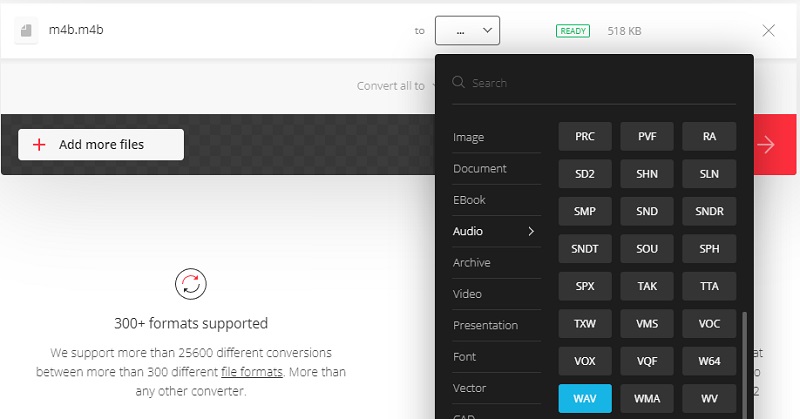
Mit Convertio können Sie M4B ganz bequem direkt im Webbrowser in WAV umwandeln. Außerdem können Sie Dateien nicht nur aus lokalen Ordnern, sondern auch aus Cloud-Speichern wie Dropbox und Google Drive hochladen. Wenn Sie möchten, können Sie Parameter wie Bitrate, Kanal und Abtastrate anpassen. Nachfolgend zeigen wir Ihnen, wie Sie mit diesem Programm konvertieren.
Schritt 1. Rufen Sie die Webseite von Convertio in einem beliebigen Browser auf Ihrem Computer auf.
Schritt 2. Sobald Sie auf der Startseite sind, sehen Sie die Schaltfläche Dateien wählen. Klicken Sie darauf, um die M4B-Datei hochzuladen, die Sie konvertieren möchten.
Schritt 3. Klicken Sie anschließend auf das Drop-down-Menü für das Audioformat und bewegen Sie den Mauszeiger im Bereich Audio auf die Option WAV. Klicken Sie dann auf die Schaltfläche Konvertieren, um den Konvertierungsvorgang zu starten.
Teil 3. FAQs zu M4B in WAV
Wie kann ich M4B auf einem Windows-PC abspielen?
Eine der praktikablen Möglichkeiten, M4B-Dateien auf einem Windows-PC zu öffnen und abzuspielen, besteht darin, sie in ein anderes vom Windows-Betriebssystem unterstütztes Format wie WAV zu konvertieren.
Wie kann ich M4B auf ein iPhone übertragen?
Mit iTunes können Sie M4B-Dateien erfolgreich auf Ihr iPhone übertragen und dort abspielen.
Unterstützt iTunes WAV-Dateien?
Ja. iTunes kann Audiodateien öffnen und abspielen, darunter WAV, MP3, AIFF, AAC und Apple Lossless.
Fazit
Abschließend finden Sie hier die vier besten Möglichkeiten, wenn Sie M4B mühelos in WAV konvertieren möchten. Es stehen Ihnen verschiedene Methoden zur Verfügung, sowohl online als auch offline. Die Methode, die für Sie am praktischsten und hilfreichsten ist, sollten Sie bevorzugt einsetzen. Probieren Sie daher jedes Tool aus und finden Sie die Lösung, die am besten zu Ihnen passt.