M4R in AIFF mit den besten Audio-Konverter-Methoden ändern
M4R gibt es schon seit langer Zeit, und dennoch gibt es außer über iTunes noch immer keine einfache Möglichkeit, iPhone-Klingeltöne individuell anzupassen. Wie wir wissen, ist M4R in der Regel mit Apple verknüpft und eine proprietäre Dateiendung. Sofern Sie den Klingelton nicht im iTunes Store kaufen, können Sie ihn nicht erstellen oder bearbeiten – was wiederum mit Kosten verbunden ist.
Gleichzeitig sind AIFF-Dateien im Apple-Ökosystem beheimatet und gelten als Standard zur Speicherung digitaler Audiodaten auf Personal Computern. Darüber hinaus bietet dieses Format zusätzliche Funktionen, die sehr nützlich sein können. Dazu gehören das Bearbeiten von Metadaten wie das Hinzufügen von Titeln, Beschreibungstags und sogar Albumcovern. Wenn Sie also in Erwägung ziehen, M4R in AIFF zu konvertieren, stellt dieser Beitrag drei zuverlässige Apps vor, die Sie sofort einsetzen können.
- Teil 1. Warum sollten Sie M4R in AIFF konvertieren?
- Teil 2. Wie konvertiert man M4R in AIFF in hoher Qualität
- Teil 3. Vergleichstabelle (M4R vs. AIFF)
- Teil 4. FAQs zu M4R in AIFF
Teil 1. Warum sollten Sie M4R in AIFF konvertieren?
Es gibt mehrere Gründe, warum Sie M4R in AIFF umwandeln sollten. Zum Beispiel möchten Sie eine hochwertige Kopie Ihrer ursprünglichen M4R-Dateien im AIFF-Format erzeugen. Das ist möglich, weil AIFF-Dateien unkomprimierte Audioformate sind und daher eine bessere Klangqualität bieten. Der einzige Nachteil ist, dass sie erheblich mehr Speicherplatz auf Ihrem Computer beanspruchen.
Außerdem können Anwender AIFF M4R vorziehen, insbesondere wenn sie ihre iPhone-Klingeltöne anpassen möchten, etwa durch das Entfernen unerwünschter Teile und das Bearbeiten der Metadateninformationen der M4R-Klingeltöne. Durch eine Umformatierung von AIFF zu M4R können Sie Beschreibungstags wie Titel, Genre, Datum und vieles mehr hinzufügen und bearbeiten, um den Klingelton zu personalisieren.
Um AIFF neu zu formatieren, finden Sie nachfolgend einfache Methoden zur Konvertierung von M4R in AIFF.
Teil 2. Wie konvertiert man M4R in AIFF in hoher Qualität
1. Vidmore Video Converter
Für verlustfreie Audiokonvertierung ist der Vidmore Video Converter die ideale Anwendung. Dieses Tool minimiert hörbare Unterschiede beim Konvertieren von Mediendateien und stellt sicher, dass die Qualität makellos bleibt. Noch wichtiger ist, dass es mehrere Dateien schnell und einfach konvertieren kann. Außerdem ermöglicht Ihnen das Programm, das Audioprofil an Ihre Bedürfnisse anzupassen. Sie können Kanäle, Abtastrate und Bitrate einstellen. Darüber hinaus lässt sich mit dieser Anwendung die Metadateninformation Ihrer Video-/Audiodatei bearbeiten. Greifen Sie auf Video-/Audioeditor und viele weitere Funktionen zu. Entdecken Sie mehr, indem Sie diesen M4R-zu-AIFF-Konverter selbst ausprobieren.
Schritt 1. Installationsdatei des Programms herunterladen
Als Erstes müssen Sie die neueste Version der Anwendung herunterladen. Klicken Sie dazu auf eine der Gratis herunterladen-Schaltflächen weiter unten. Sie können je nach Betriebssystem Ihres Computers zwischen der Mac- und der Windows-Version wählen. Installieren Sie die App und starten Sie sie anschließend auf Ihrem Computer.
Schritt 2. M4R-Audiodatei hochladen
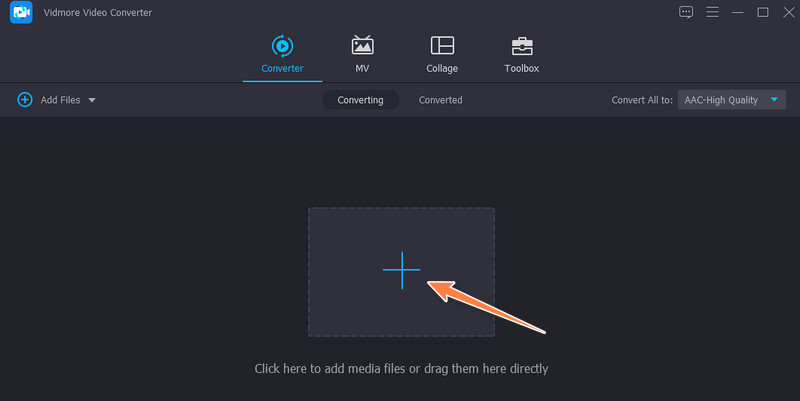
Sobald das Tool gestartet ist, klicken Sie auf das Plus-Symbol, um Ihre gewünschte M4R-Datei zu importieren. Alternativ können Sie die M4R-Datei per Drag & Drop in den Upload-Bereich ziehen, um sie in die App zu laden.
Schritt 3. Ausgabeformat wählen
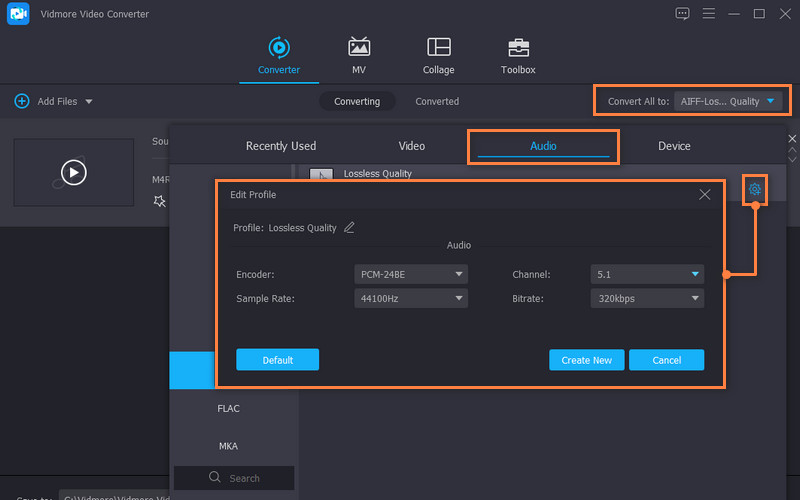
Legen Sie das Ausgabeformat für die Datei fest, indem Sie das Profil-Menü öffnen. Gehen Sie dann zum Reiter Audio und wählen Sie in der linken Seitenleiste ein Ausgabeformat. Durchsuchen Sie die Audioformate und wählen Sie AIFF. Wenn Sie das Profil anpassen möchten, klicken Sie auf die Schaltfläche Benutzerdefiniertes Profil. Ändern Sie anschließend die Ausgabeparameter entsprechend. Klicken Sie zum Schluss auf Neu erstellen, um dieses Profil hinzuzufügen, und wählen Sie es dann aus der Liste aus.
Schritt 4. Konvertierung starten
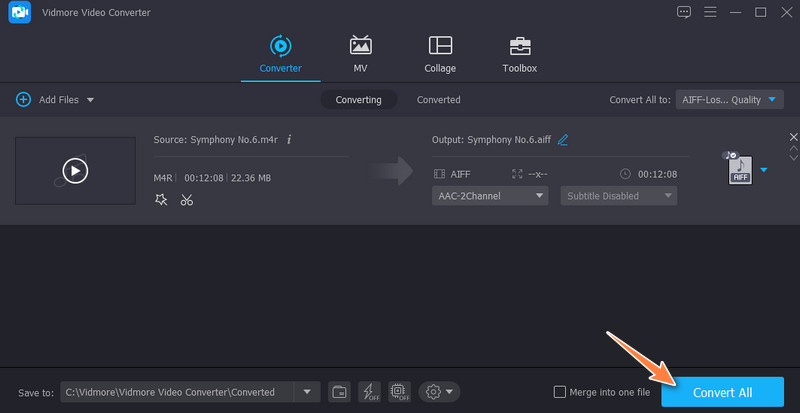
Wenn alles eingerichtet ist, klicken Sie unten in der Oberfläche auf die Schaltfläche Alle konvertieren. Der Konvertierungsvorgang startet sofort, und es öffnet sich ein Ordner, in dem sich die Ausgabedatei befindet.
2. iTunes
Für Mac-Nutzer steht mit iTunes eine systemeigene Anwendung zur Verfügung, um M4R in AIFF auf dem Mac zu konvertieren. Mit diesem Programm können Sie Ihre iPhone-Audiodateien in verschiedene Formate wie WAV, AIFF, Apple Lossless usw. umwandeln. Die Konvertierung kann jedoch etwas komplizierter sein als mit dem zuvor genannten Tool. Dennoch finden Sie nachfolgend die Anleitung, wie Sie M4R in iTunes in AIFF konvertieren.
Schritt 1. Öffnen Sie iTunes auf Ihrem Computer und gehen Sie zu Datei > Datei zur Mediathek hinzufügen. Fügen Sie anschließend die M4R-Datei zur iTunes-Mediathek hinzu.
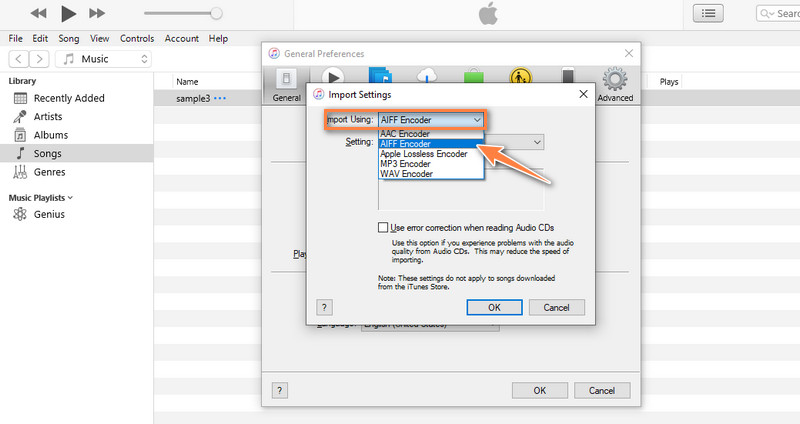
Schritt 2. Klicken Sie als Nächstes im Menü auf die Option Bearbeiten und wählen Sie Einstellungen. Klicken Sie im Fenster Allgemeine Einstellungen auf Importeinstellungen; es öffnet sich ein weiteres Fenster. Klappen Sie bei „Importieren mit“ die Liste auf und wählen Sie AIFF-Codierer.
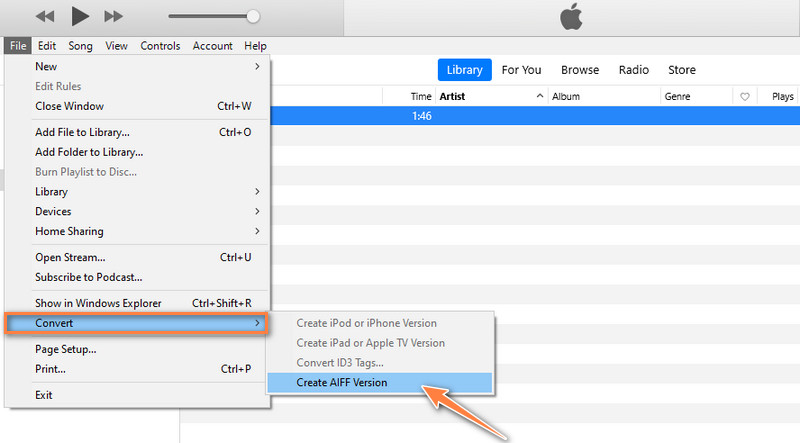
Schritt 3. Gehen Sie zu Musik und wählen Sie die M4R-Datei, die Sie gerade hinzugefügt haben. Klicken Sie danach auf das Menü Datei und bewegen Sie den Mauszeiger auf die Option Konvertieren. Sie sollten nun AIFF-Version erstellen sehen. Wählen Sie diese Option aus; der Konvertierungsvorgang startet umgehend.
3. Convertio
Sie können auch eine Online-Lösung nutzen, um M4R online in AIFF zu konvertieren. Ebenso verfügt das Tool Convertio über einen einfachen Profileditor, mit dem Sie Audiodateien schneiden oder trimmen können. Außerdem können Sie Audiokanäle, Codec, Frequenz ändern und die Lautstärke nach Bedarf anpassen. Machen Sie sich mit diesem Tool vertraut und lernen Sie die Schritte zur Online-Verwendung dieses M4R-zu-AIFF-Konverters kennen.
Schritt 1. Öffnen Sie einen Browser auf Ihrem Computer und rufen Sie die Hauptseite von Convertio auf.
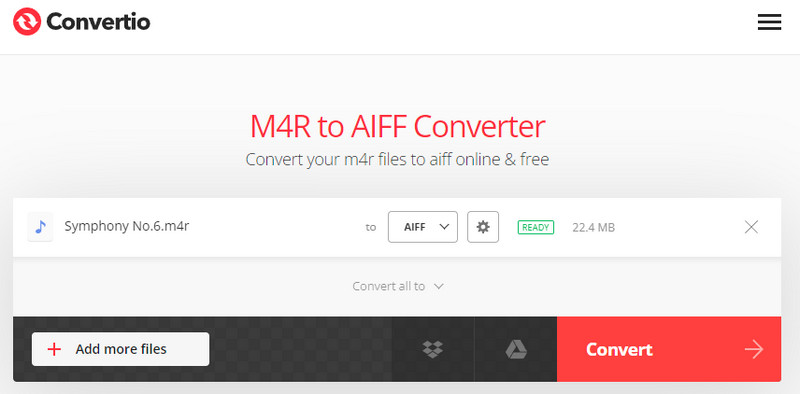
Schritt 2. Sobald Sie auf der Seite sind, klicken Sie auf die Schaltfläche Dateien wählen, um Dateien von Ihrem lokalen Laufwerk hochzuladen. Sie können auch einen der verfügbaren Clouddienste auswählen, wenn Sie aus der Cloud hochladen möchten.
Schritt 3. Klappen Sie die Formatoptionen auf und wählen Sie AIFF. Klicken Sie abschließend auf die Schaltfläche Konvertieren, um den Konvertierungsvorgang zu starten.
Teil 3. Vergleichstabelle (M4R vs. AIFF)
In diesem Abschnitt erhalten Sie zusätzliche Informationen zu den beiden Formaten M4R und AIFF, insbesondere dazu, wie sie sich in verschiedenen Aspekten unterscheiden.
- M4R
- AIFF
| Steht für | Qualität | Komprimierung | Dateigröße | Kompatibilität |
| MPEG-4-Klingelton | Bessere Klangqualität | Verlustbehaftete Kompression | Benötigt weniger Speicherplatz | Exklusiv für Apple-Geräte und -Player |
| Audio Interchange File Format | Erzielt hohe Audioqualität | Verlustfreie Kompression | Benötigt viel Speicherplatz | Die meisten Multiformat-Mediaplayer können AIFF abspielen |
Teil 4. FAQs zu M4R in AIFF
Sind AIFF-Dateien von guter Qualität?
AIFF-Dateien sind Mac-native und bieten die höchste Audioqualität, was sie ideal für die Studio-Bearbeitung macht. Das gilt auch für Audiomischung und Overdubbing, bei denen Konsistenz entscheidend ist. Daher wird AIFF Sie nicht enttäuschen.
Wie konvertiere ich eine M4R-Datei?
Verschiedene Offline- und Online-Programme helfen Ihnen dabei, M4R-Dateien in ein anderes Format zu konvertieren. Für eine verlustfreie Qualitätskonvertierung sollten Sie jedoch Vidmore verwenden.
Ist WAV oder AIFF besser?
AIFF wird üblicherweise mit dem Mac in Verbindung gebracht, während WAV nativ unter Windows-PCs ist. Unabhängig davon, welches Format Sie wählen, können beide für Studio-Editing-Zwecke verwendet werden.
Fazit
Dies sind die drei optimalen Lösungen, die Ihnen helfen, M4R in AIFF zu konvertieren. Es stehen sowohl Offline- als auch Online-Lösungen zur Verfügung, sodass Sie die Methode wählen können, die am besten zu Ihren persönlichen Vorlieben passt. Einer der am meisten empfohlenen Konverter oben ist jedoch Vidmore Video Converter. Er bietet viele praktische Werkzeuge zusätzlich zur reinen Mediendateikonvertierung.